
Régulateur · REGULATORY_MEMBER
Membre
Pour le personnel d'un organisme de régulation qui a besoin d'un accès en lecture seule aux informations de conformité.
Les captures d'écran de ce guide proviennent du système de test QA. Tous les noms, garages, numéros de téléphone et chiffres qui y figurent (par exemple « QA Regulatory Body », « QA Alpha Motors – Kicukiro », « E2E-W0-637406 Garage ») sont des données de test fictives.
A. Introduction
En tant que Membre, vous avez un accès en lecture seule aux outils de supervision de votre organisme de régulation. Vous pouvez consulter :
- les flottes enregistrées sous votre organisme, leurs chauffeurs et la conformité de leurs véhicules ;
- les garages avec lesquels vos flottes travaillent, et le statut de certification de chaque garage sur Pickovo ;
- les réclamations des clients enregistrées par les garages, avec leur historique de suivi ;
- les factures de garage émises à vos flottes ;
- la marketplace des garages et des boutiques de pièces détachées.
Vous ne certifiez pas les garages, n'envoyez pas d'avertissements de conformité, n'enregistrez pas de flottes ni de chauffeurs, ne marquez pas les factures payées et ne gérez pas les utilisateurs. Un Agent de régulation de votre organisme s'en charge (voir le guide Agent de régulation).
Comparaison de votre accès. L'espace réglementaire compte 13 pages. Vous pouvez en ouvrir 9. L'Agent de régulation peut ouvrir les 13.
| Page | Agent de régulation | Vous |
|---|---|---|
| Tableau de bord, Flottes, Chauffeurs, Certification des garages, Conformité, Réclamations, Enforcement, Factures, Marketplace | Oui (avec actions) | Oui en lecture seule |
| Commissions, Performance du réseau, Rapports, Utilisateurs réglementaires | Oui | - |
| Modération des avis, pages TIP | Oui | - |
Périmètre. Les données de flottes, de chauffeurs, de conformité des véhicules et de factures ne couvrent que les flottes enregistrées sous votre propre organisme. La Marketplace, les Réclamations et l'onglet Tous les garages listent les garages de tout le réseau. Sur le système de test, l'organisme n'a pas encore de flotte enregistrée, donc les pages de flotte des captures d'écran sont vides.
B. Premiers pas
Se connecter
- Ouvrez https://fleet.heptadev.com/fr/login (
/en/loginen anglais,/rw/loginen kinyarwanda, ou les boutons EN / FR / RW). - Saisissez votre E-mail ou téléphone et votre Mot de passe, puis sélectionnez Se connecter.
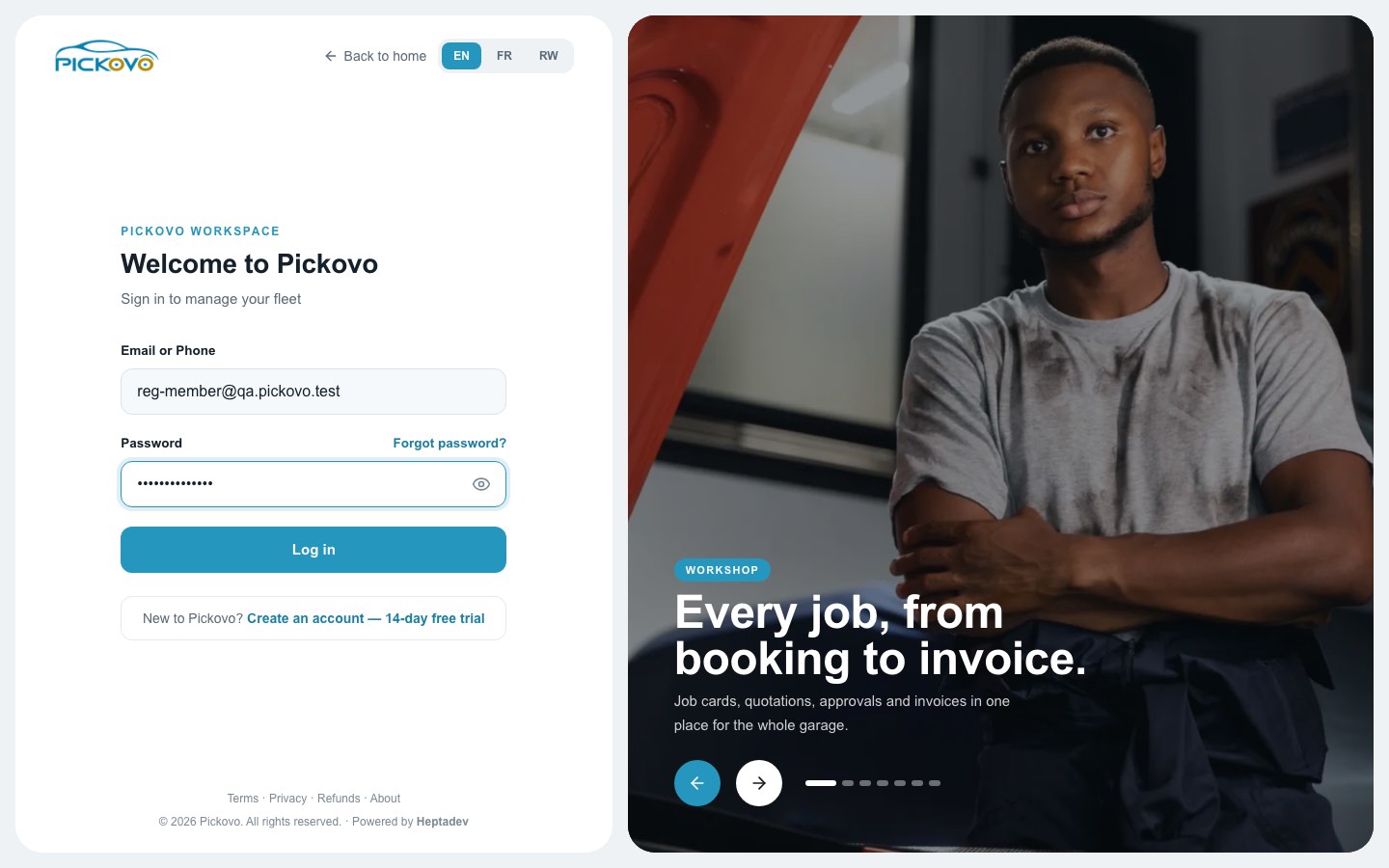
Figure 1 : La page de connexion Pickovo avec l'e-mail du compte de test Membre.
- Mot de passe oublié ? réinitialise un mot de passe oublié.
- Après 10 mots de passe erronés en 15 minutes, la connexion est suspendue un moment pour votre compte.
Votre tableau de bord
Vous arrivez sur le Tableau de Bord Réglementaire (/regulatory).
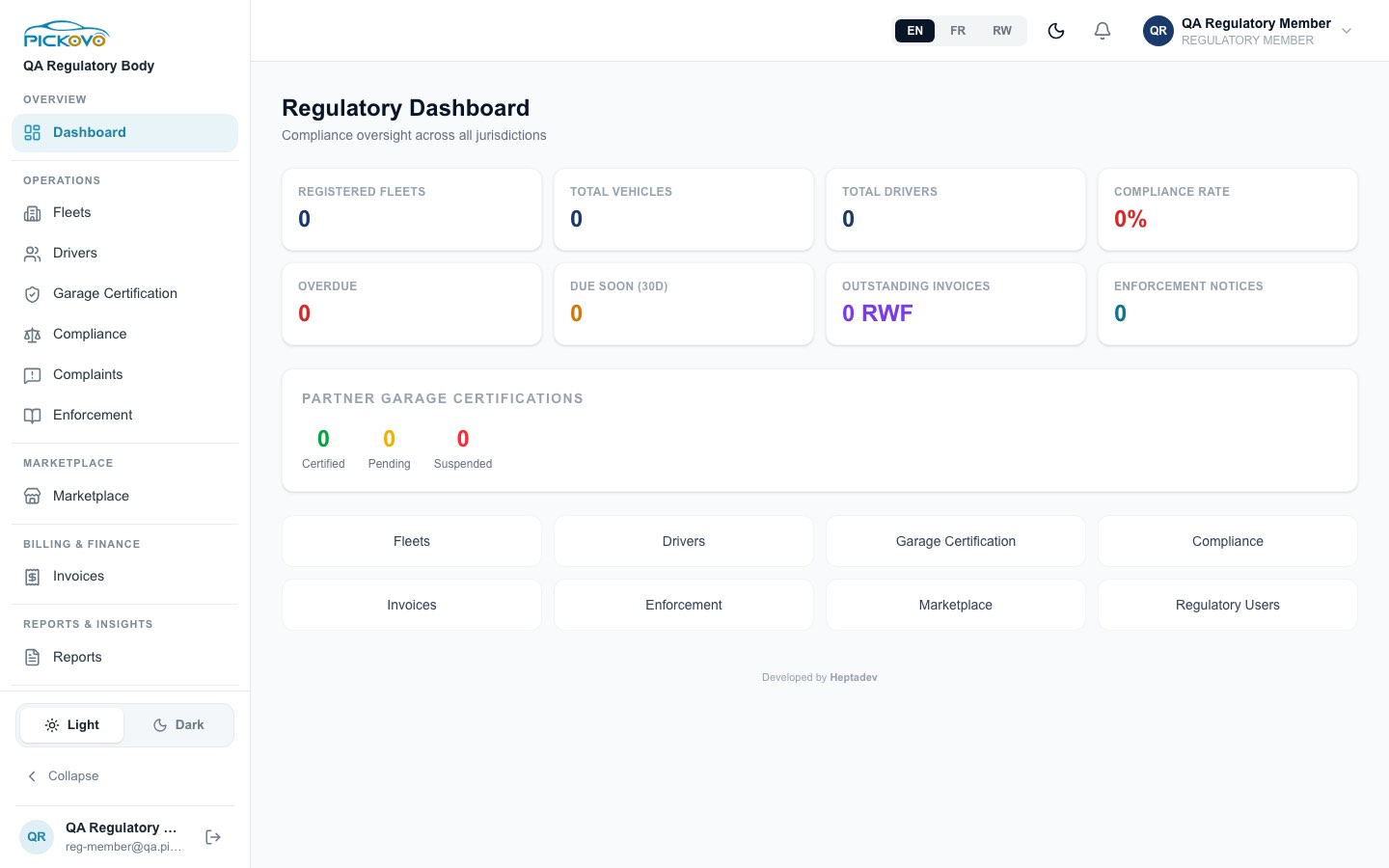
Figure 2 : Le Tableau de Bord Réglementaire d'un organisme sans flotte enregistrée : chaque chiffre est à 0, Certifications des garages partenaires affiche 0 / 0 / 0, et les liens rapides se trouvent en dessous. La barre latérale est votre menu.
Le tableau de bord résume les flottes enregistrées sous votre organisme. Il est en lecture seule :
- Flottes enregistrées, Total des véhicules, Total des chauffeurs et Taux de conformité (part des véhicules dont la prochaine date d'entretien, ou l'expiration de l'assurance si aucun entretien n'est planifié, n'est pas dépassée ; il affiche 0 % tant qu'il n'y a pas de véhicule) ;
- véhicules En retard et Bientôt dus (30 j) ;
- Factures en attente (RWF) : le total des factures de vos flottes encore en brouillon, envoyées ou en retard ;
- Avis de conformité envoyés à vos flottes ;
- Certifications des garages partenaires : combien de garages avec lesquels vos flottes travaillent sont Certifiés, En attente ou Suspendus ;
- Aperçu de la conformité des flottes (apparaît dès que votre organisme a au moins une flotte) : par flotte, Véhicules, Conformes, En retard, Dernier travail et Statut (Conforme, À risque ou Non conforme) ;
- des liens rapides vers Flottes, Chauffeurs, Certification des garages, Conformité, Factures, Enforcement, Marketplace et Utilisateurs réglementaires. Utilisateurs réglementaires est réservé aux Agents de régulation ; ce lien vous renvoie donc vers votre tableau de bord ou la page de connexion.
Le tableau de bord fait partie du module Réglementaire, que Pickovo active pour chaque organisme. Si le vôtre n'est pas activé, vous voyez « Module Réglementaire Non Activé » à la place (voir la section F).
Navigation
Barre supérieure : langue (EN / FR / RW), mode sombre, la cloche (notifications), votre nom et votre rôle.
Barre latérale :
| Section | Éléments |
|---|---|
| Vue d'ensemble | Tableau de bord |
| Opérations | Flottes, Chauffeurs, Certification des garages, Conformité, Réclamations, Enforcement |
| Marché | Marketplace |
| Facturation & Finances | Factures |
| Rapports & Analyses | Rapports : affiché dans le menu, mais la page est réservée aux Agents de régulation. La sélectionner vous ramène au tableau de bord. |
| Compte | Paramètres |
En bas : le commutateur Clair / Sombre, Réduire (réduit la barre latérale à des icônes ; pointez une icône pour voir son nom), puis votre nom et votre e-mail avec le bouton de déconnexion.
C. Fonctionnalités
C1. Flottes (Conformité des Flottes)
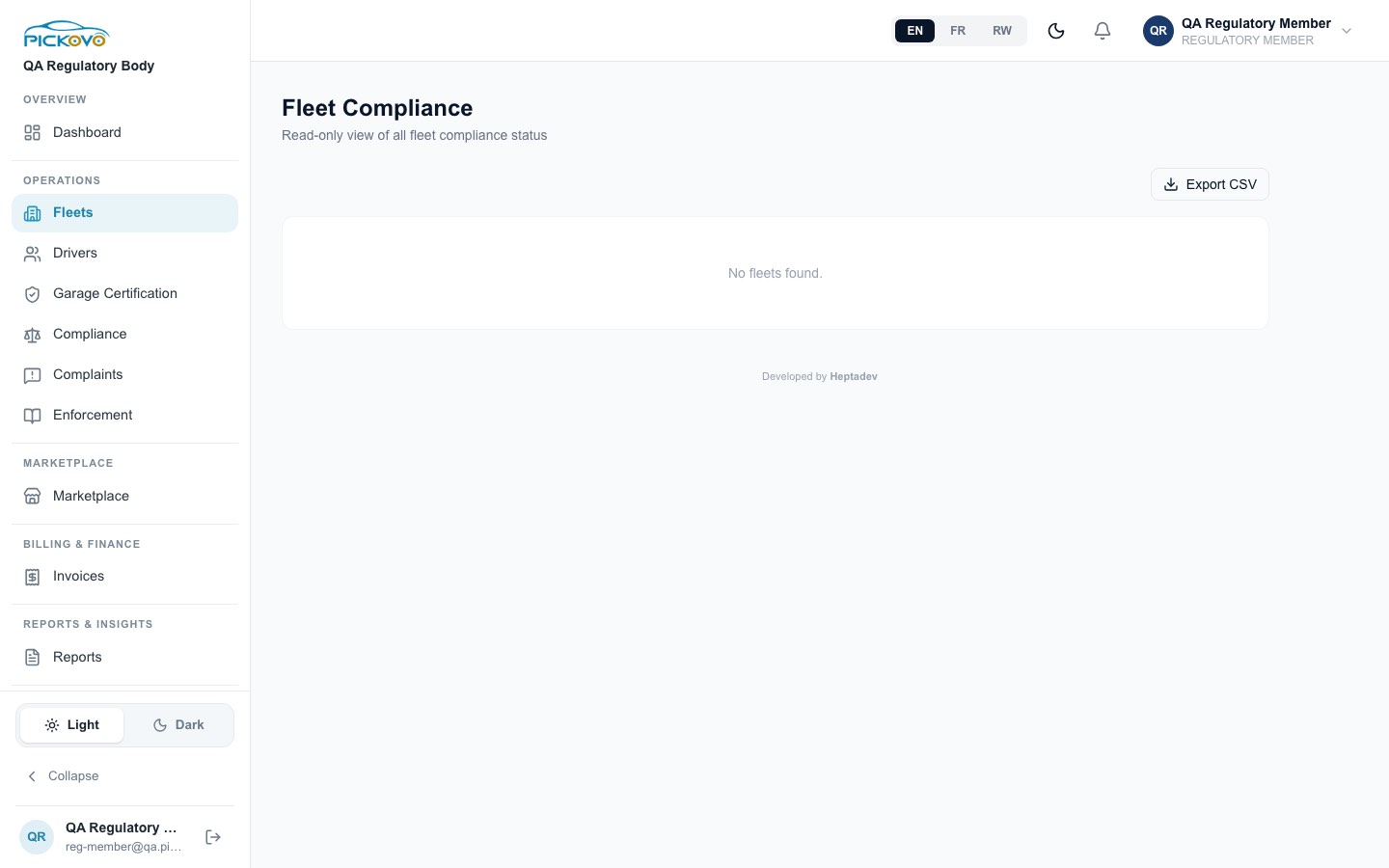
Figure 3 : Conformité des Flottes, en lecture seule : seul Exporter CSV est proposé (aucune flotte sur le système de test).
Objectif : voir la conformité de chaque flotte enregistrée.
- Chaque flotte affiche son statut (Conforme, À risque, Non conforme), sa date d'enregistrement, ses véhicules, ses travaux actifs et ses chauffeurs.
- Sélectionnez la flèche (›) pour l'ouvrir : Total des véhicules, Chauffeurs, Conformité des assurances, Travaux (Total / Actifs), Factures en attente, Revenus (factures payées), Dernière inspection, Travaux récents et un tableau des véhicules avec le statut d'assurance.
- Exporter CSV télécharge la liste.
Restriction : Enregistrer une flotte et Renommer ne vous sont pas affichés.
C2. Chauffeurs (Registre des Chauffeurs)
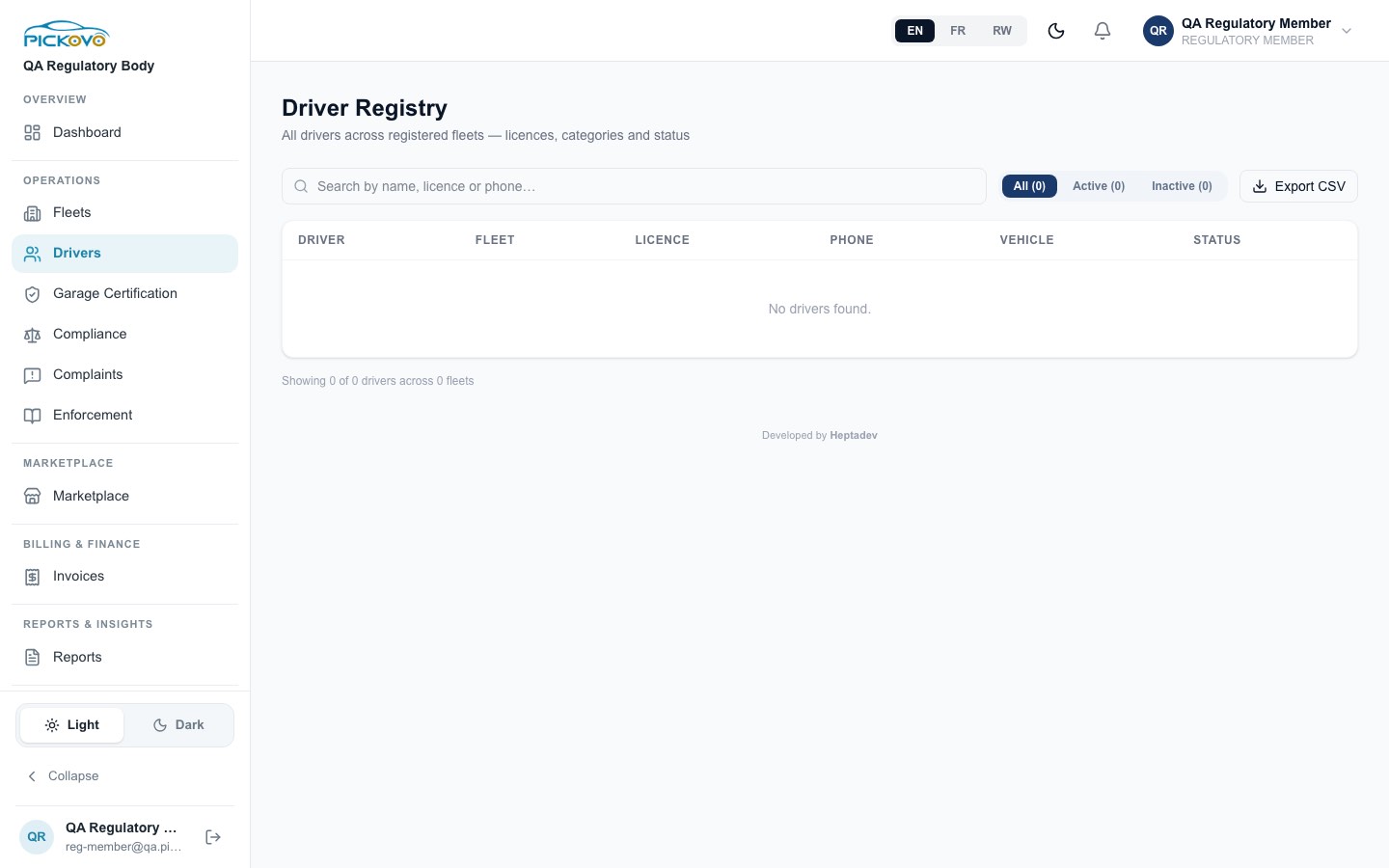
Figure 4 : Registre des Chauffeurs, en lecture seule : recherche, filtre Tous / Actifs / Inactifs et Exporter CSV, sans colonne Actions.
Recherchez par nom, permis ou téléphone, et filtrez par flotte et Tous / Actifs / Inactifs. Le tableau affiche Chauffeur, Flotte, Permis (avec la catégorie), Téléphone, Véhicule, Statut. Exporter CSV le télécharge. Enregistrer un chauffeur et Réaffecter ne vous sont pas disponibles.
C3. Certification des garages
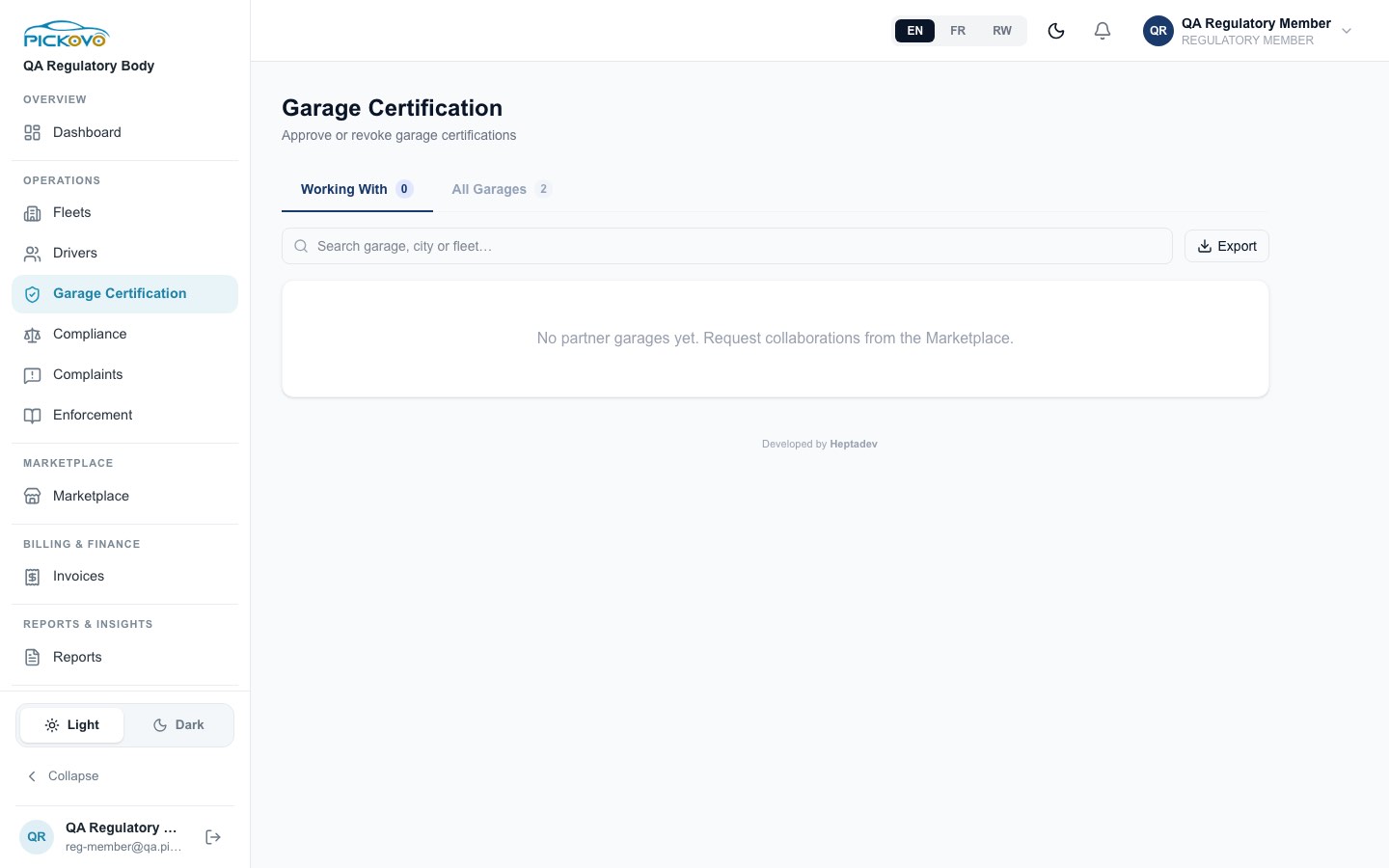
Figure 5 : Certification des Garages : onglets « En collaboration » (0) et « Tous les garages » (2), recherche et Exporter.
- En collaboration : les garages qui travaillent avec vos flottes, avec le statut de certification, la localisation, les spécialisations et les flottes servies. Voir le profil ouvre la page du garage.
- Tous les garages : chaque garage ayant un profil, avec Certification, Famille de garages, statut Partenaire, Spécialisations et Dernier audit.
- Recherchez, puis Exporter pour télécharger la liste.
- Sur le profil d'un garage, vous pouvez ouvrir son Dossier de conformité (actions correctives, documents, qualifications du personnel, réclamations) pour le lire.
Restriction : la colonne Actions (Approuver, Révoquer, décisions de partenariat, Mettre en avant, Audits) ne vous est pas affichée, et vous ne pouvez pas mener d'audits de certification.
C4. Conformité (Conformité des Véhicules)
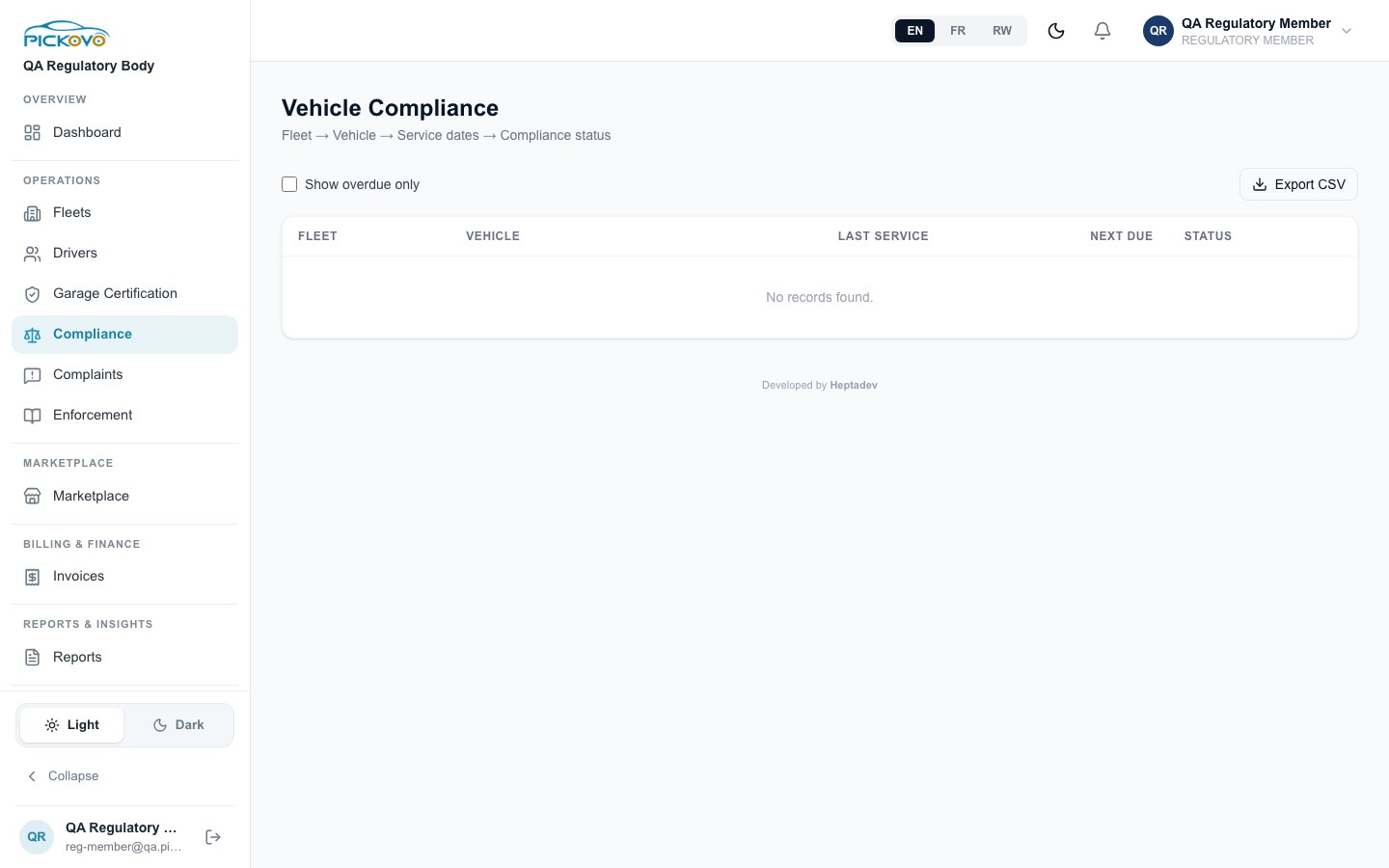
Figure 6 : Conformité des Véhicules : Flotte, Véhicule, Dernier entretien, Prochaine échéance et Statut, avec « Afficher uniquement les retards » et Exporter CSV.
Chaque véhicule de vos flottes apparaît comme Conforme, Bientôt dû ou En retard, selon ses dates d'entretien. Cochez Afficher uniquement les retards pour réduire la liste. Exporter CSV la télécharge.
C5. Réclamations
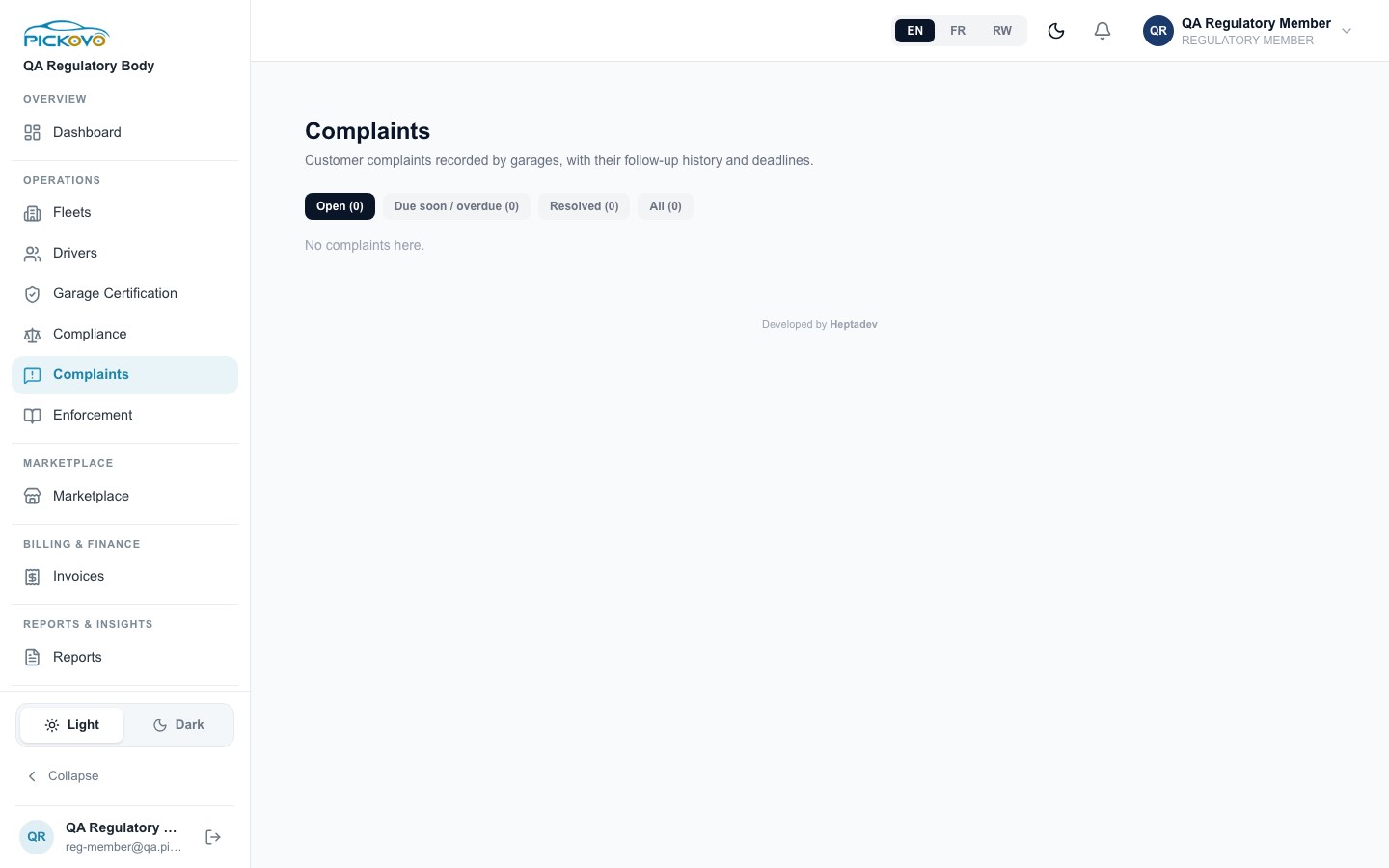
Figure 7 : Réclamations avec les onglets Ouvertes, Bientôt dues / en retard, Résolues et Toutes.
Lisez les réclamations des clients enregistrées par les garages : référence, plaignant et contact, description, travail lié, journal de suivi, échéance et résolution. Utilisez les onglets pour filtrer. Vous ne pouvez pas ajouter de notes ni rouvrir des réclamations.
C6. Enforcement
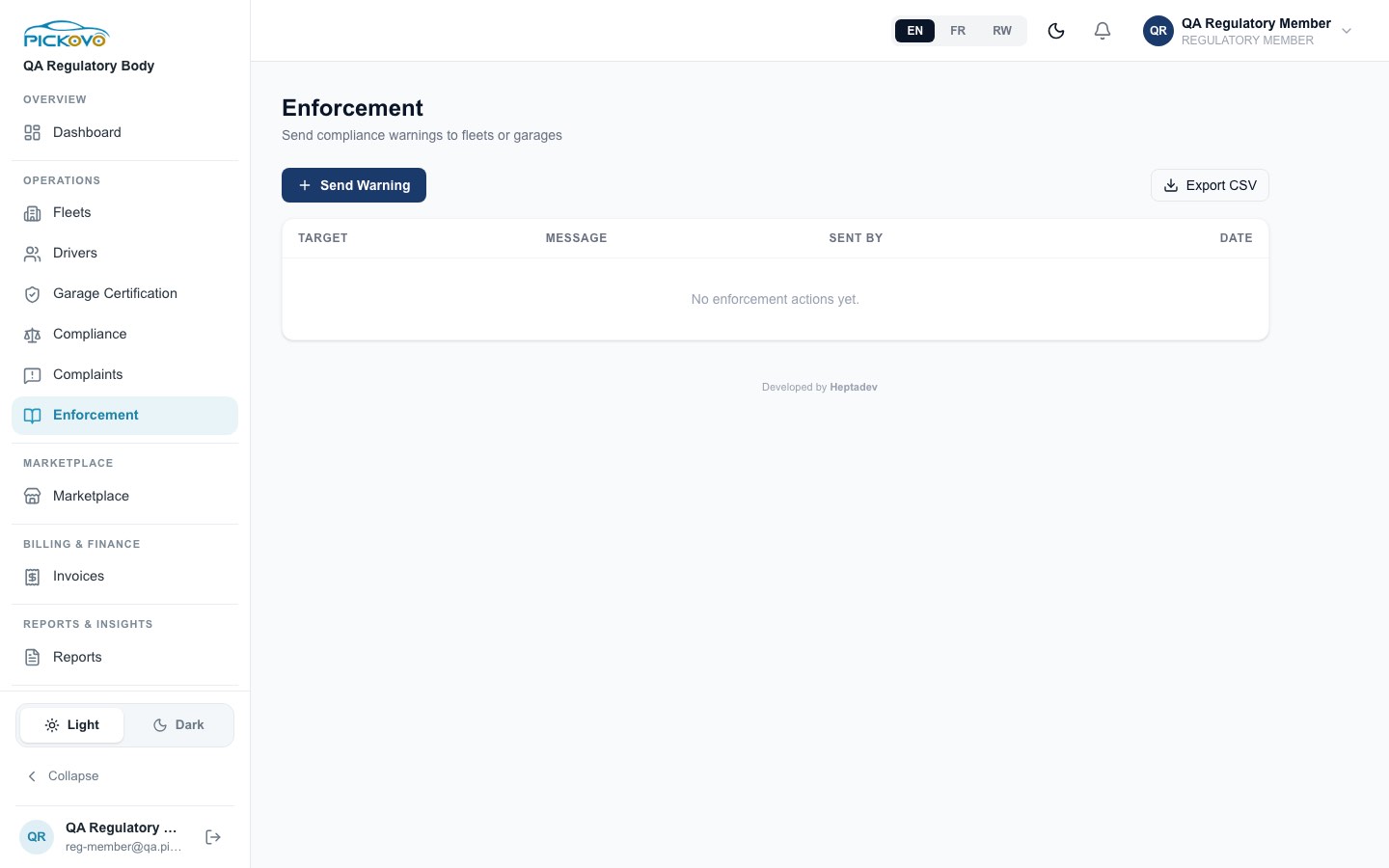
Figure 8 : Enforcement en tant que Membre : les boutons Envoyer un avertissement et Exporter CSV et un tableau d'historique vide (« No enforcement actions yet »).
Objectif : la page où les Agents de régulation envoient des avertissements de conformité aux flottes et aux garages.
- Vous pouvez ouvrir la page, mais l'historique d'enforcement (Cible, Message, Envoyé par, Date) n'est fourni qu'aux Agents de régulation et aux Administrateurs TIP. Pour vous, le tableau est toujours vide, même quand des avertissements ont été envoyés. Le chiffre Avis de conformité de votre tableau de bord indique combien ont été envoyés à vos flottes.
- Envoyer un avertissement est affiché, mais l'envoi est refusé (« Forbidden ») : seuls les Agents de régulation peuvent envoyer des avertissements.
Demandez à un Agent de régulation si vous avez besoin du détail d'un avis de conformité, ou si vous pensez qu'un avertissement doit être envoyé.
C7. Factures
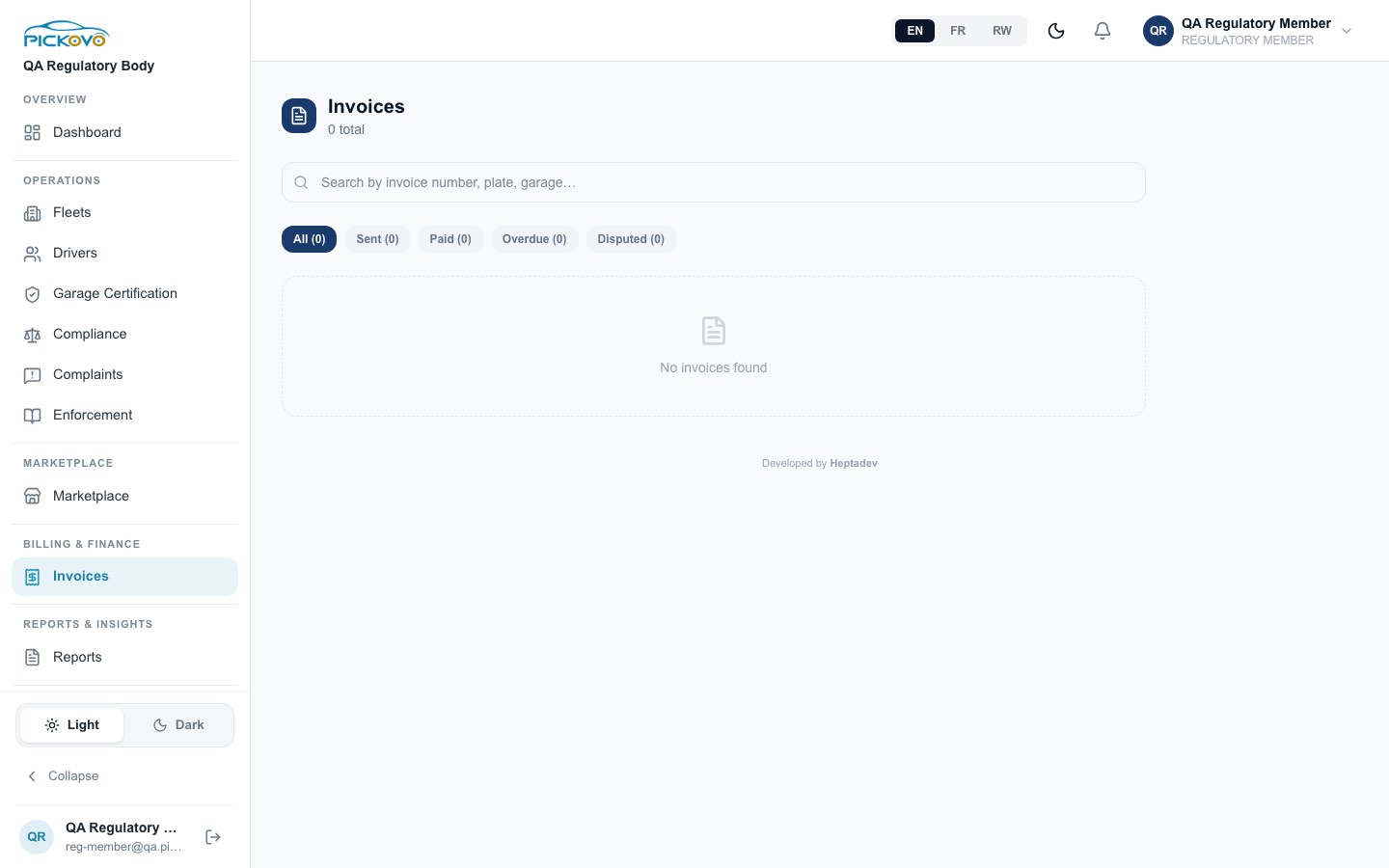
Figure 9 : Factures de vos flottes avec recherche et les filtres Toutes / Envoyées / Payées / En retard / Contestées (aucune sur le système de test).
Recherchez par numéro de facture, plaque ou garage, filtrez par statut, et ouvrez une facture pour la lire ou l'Imprimer / PDF.
Restriction : un petit triangle d'avertissement (signalement) apparaît sur les factures de la liste, mais seuls les Agents de régulation peuvent signaler des factures. Votre tentative sera refusée. Marquer comme payée ne vous est pas proposé.
C8. Marketplace
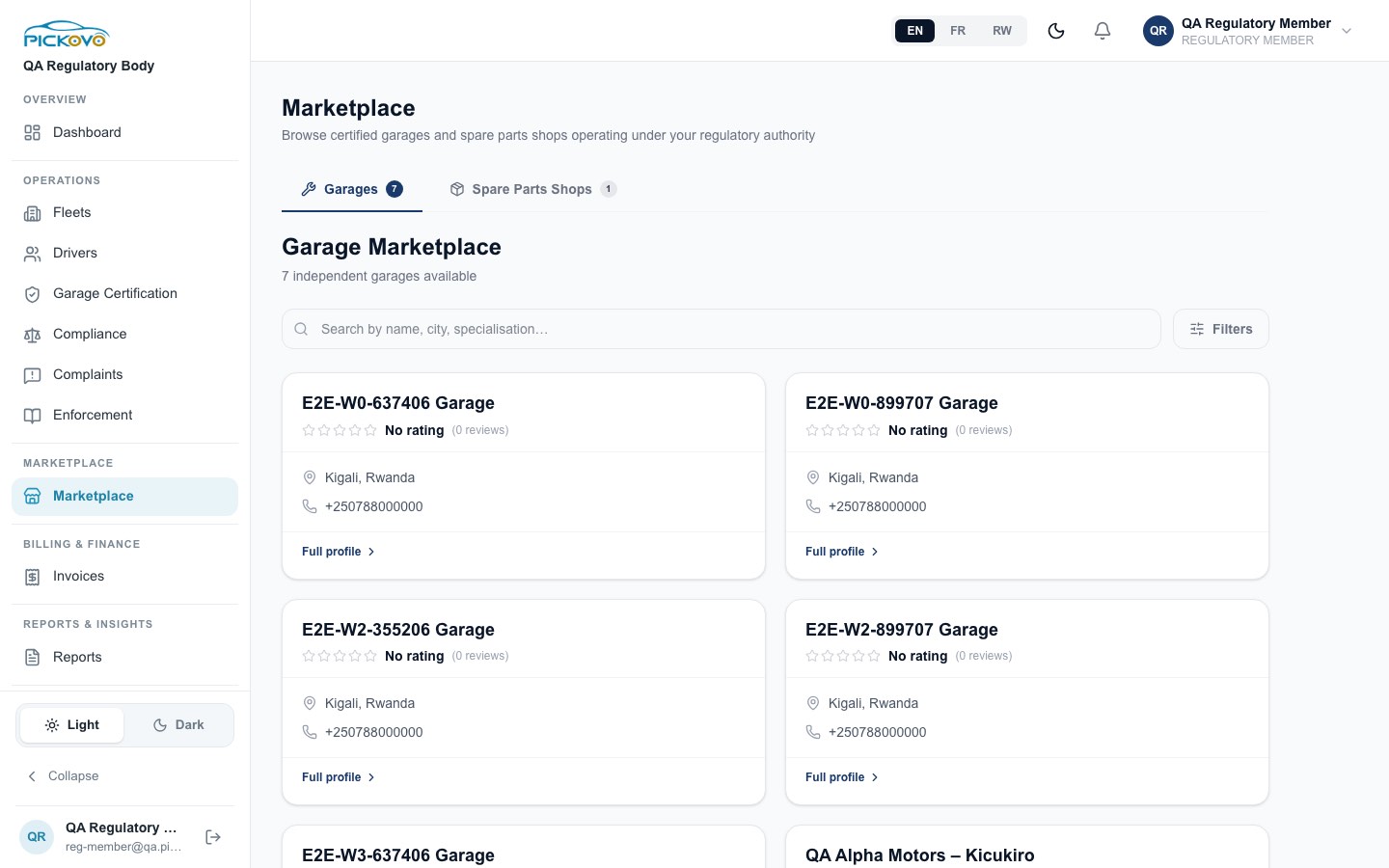
Figure 10 : Marketplace, onglet Garages : 7 garages indépendants avec note, localisation et téléphone, et un lien Profil complet (sans bouton Demander une collaboration) ; l'onglet Boutiques de pièces détachées en affiche 1.
Parcourez les Garages et les Boutiques de pièces détachées. Recherchez par nom, ville ou spécialisation. Filtres propose la note, les spécialisations et Certifiés uniquement. Profil complet ouvre la page d'un garage. Demander une collaboration ne vous est pas disponible.
C9. Notifications et Paramètres
- Cloche / Notifications : vos notifications.
- Paramètres : Nom complet, E-mail, Numéro de téléphone, Changer le mot de passe (laissez vide pour conserver l'actuel), et la demande de suppression de compte. Paramètres → Notifications (
/settings/notifications) définit vos préférences de notification. Parrainer & Gagner se trouve à/settings/referral.
D. Ce que vous pouvez et ne pouvez pas faire
| Domaine | Voir | Créer | Modifier | Supprimer | Approuver / agir |
|---|---|---|---|---|---|
| Tableau de bord réglementaire | Oui | - | - | - | - |
| Flottes, Chauffeurs, Conformité | Oui (export CSV) | - | - | - | - |
| Certification des garages et dossiers de conformité des garages | Oui (export) | - | - | - | - |
| Réclamations | Oui | - | - | - | - |
| Enforcement | page seulement (la liste d'historique est vide pour vous) | - | - | - | , (l'envoi est réservé aux Agents) |
| Factures | Oui (impression) | - | - | - | - |
| Marketplace | Oui | - | - | - | - |
| Notifications, profil et mot de passe personnels | Oui | - | Oui | - | - |
| Accès impossible | Commissions, Performance du réseau, Rapports Réglementaires, Utilisateurs réglementaires, Modération des avis, Journal d'activité, toutes les pages /tip, et les espaces flotte, garage, chauffeur, pièces détachées, facturation, documents et superadministrateur |
E. Flux de travail courants
E1. Préparer une revue de conformité d'une flotte
- Conformité → Afficher uniquement les retards : listez les véhicules en retard.
- Flottes : ouvrez la flotte pour la conformité des assurances, les travaux récents et les factures en attente.
- Chauffeurs : filtrez par cette flotte et vérifiez les permis et le statut.
- Exporter CSV depuis chaque page et transmettez vos constats à un Agent de régulation, qui peut envoyer un avertissement de conformité.
E2. Suivre une facture de réparation (flux de travail W1)
Avant vous : un chauffeur signale une panne, le gestionnaire de flotte envoie le véhicule à un garage, le garage le répare et facture la flotte, et le caissier enregistre le paiement.
- Factures : la facture apparaît comme Envoyée, puis Payée.
- Ouvrez-la pour vérifier les lignes. Si quelque chose semble anormal, prévenez un Agent de régulation, qui peut la signaler pour audit.
E3. Vérifier un garage avant qu'une flotte l'utilise
- Marketplace : recherchez le garage, puis consultez sa note et son Profil complet.
- Certification des garages → Tous les garages : vérifiez sa Certification et son Dernier audit.
- Réclamations : recherchez les réclamations ouvertes ou en retard à son encontre.
F. Dépannage
| Problème | Cause et solution |
|---|---|
| Votre tableau de bord indique « Module Réglementaire Non Activé » | L'espace de travail de votre organisation n'a pas été activé. Seul Pickovo (le superadministrateur de la plateforme) peut l'activer. Demandez à un Agent de régulation de contacter le support Pickovo pour faire activer le module Réglementaire. |
| Rapports vous ramène au tableau de bord | Les Rapports Réglementaires sont réservés aux Agents de régulation. |
| La liste Enforcement est vide | L'historique d'enforcement n'est affiché qu'aux Agents de régulation et aux Administrateurs TIP. Demandez le détail à un Agent. |
| Envoyer un avertissement est refusé (« Forbidden ») | Seuls les Agents de régulation peuvent envoyer des avertissements de conformité. |
| Le lien rapide Utilisateurs réglementaires vous envoie vers votre tableau de bord ou la page de connexion | La gestion des utilisateurs est réservée aux Agents de régulation. |
| Le signalement d'une facture est refusé | Seuls les Agents de régulation peuvent signaler des factures. |
| Le tableau de bord affiche 0 partout, ou les pages de flotte sont vides | Aucune flotte n'est encore enregistrée sous votre organisme. Le Taux de conformité affiche 0 % tant qu'il n'y a pas de véhicule. |
| Vous êtes renvoyé vers votre tableau de bord ou la page de connexion | La page est hors de votre rôle. C'est une règle de permission. |
| Connexion suspendue | 10 mots de passe erronés en 15 minutes. Attendez, ou utilisez Mot de passe oublié ?. |
G. Sécurité et bonnes pratiques
- Gardez votre mot de passe confidentiel. Changez-le dans Paramètres si vous pensez qu'il a été vu. L'authentification à deux facteurs n'est pas proposée sur la page Paramètres pour ce rôle actuellement.
- Les pages que vous consultez contiennent des données personnelles des chauffeurs (téléphone, permis). Utilisez-les uniquement pour le travail réglementaire, et conservez les fichiers CSV exportés en lieu sûr.
- Rapportez vos constats selon les procédures de votre organisme. Un Agent de régulation enregistre les actions formelles sous son propre nom.
- Déconnectez-vous sur les ordinateurs partagés.