
Entreprise de flotte · DRIVER
Conducteur de flotte
Pour les conducteurs salariés qui conduisent les véhicules d'une entreprise de flotte sur Pickovo.
Tous les noms, entreprises, plaques et montants visibles dans les captures d'écran (par exemple "Daniel Driver", "QA Kigali Logistics Fleet", "RAD 101 Q") sont des données de test fictives.
A. Introduction
En tant que conducteur, vous travaillez pour une entreprise de flotte (une société de transport ou de logistique) qui gère ses véhicules sur Pickovo. Votre gestionnaire de flotte vous affecte des véhicules. Sur Pickovo, votre travail consiste à :
- garder un oeil sur les véhicules qui vous sont affectés
- signaler les problèmes d'un véhicule dès que vous les remarquez, avec des photos si vous en avez
- suivre une réparation pendant qu'un garage travaille sur votre véhicule
- demander un véhicule à votre entreprise quand vous en avez besoin
- appeler un dépannage en cas de panne ou d'accident
C'est votre gestionnaire de flotte qui prend les décisions. Il approuve ou refuse vos signalements, envoie les véhicules au garage, approuve le devis du garage et paie la facture. Vous voyez l'étape et l'avancement de chaque réparation, mais vous ne voyez jamais les montants des devis, des factures ou des réparations dans l'application.
Où cela se passe. L'outil principal des conducteurs est le mode conducteur de l'application Pickovo (iOS et Android, ou sa version web). Il existe aussi un ancien portail web conducteur à l'adresse https://fleet.heptadev.com. Pickovo retire ce portail au profit de l'application (voir la section C.8) : apprenez donc d'abord l'application.
B. Premiers pas
Se connecter à l'application Pickovo
- Installez l'application Pickovo sur votre téléphone, ou ouvrez sa version web. Si vous n'avez pas le lien de téléchargement, demandez-le à votre gestionnaire de flotte.
- Sur l'écran de connexion, saisissez votre adresse e-mail ou numéro de téléphone et votre mot de passe.
- Touchez Se connecter. L'application reconnaît que votre compte est un compte conducteur et ouvre directement le mode conducteur. Les écrans destinés aux propriétaires de voiture (réservations, garages, paiements) ne sont pas affichés aux conducteurs.
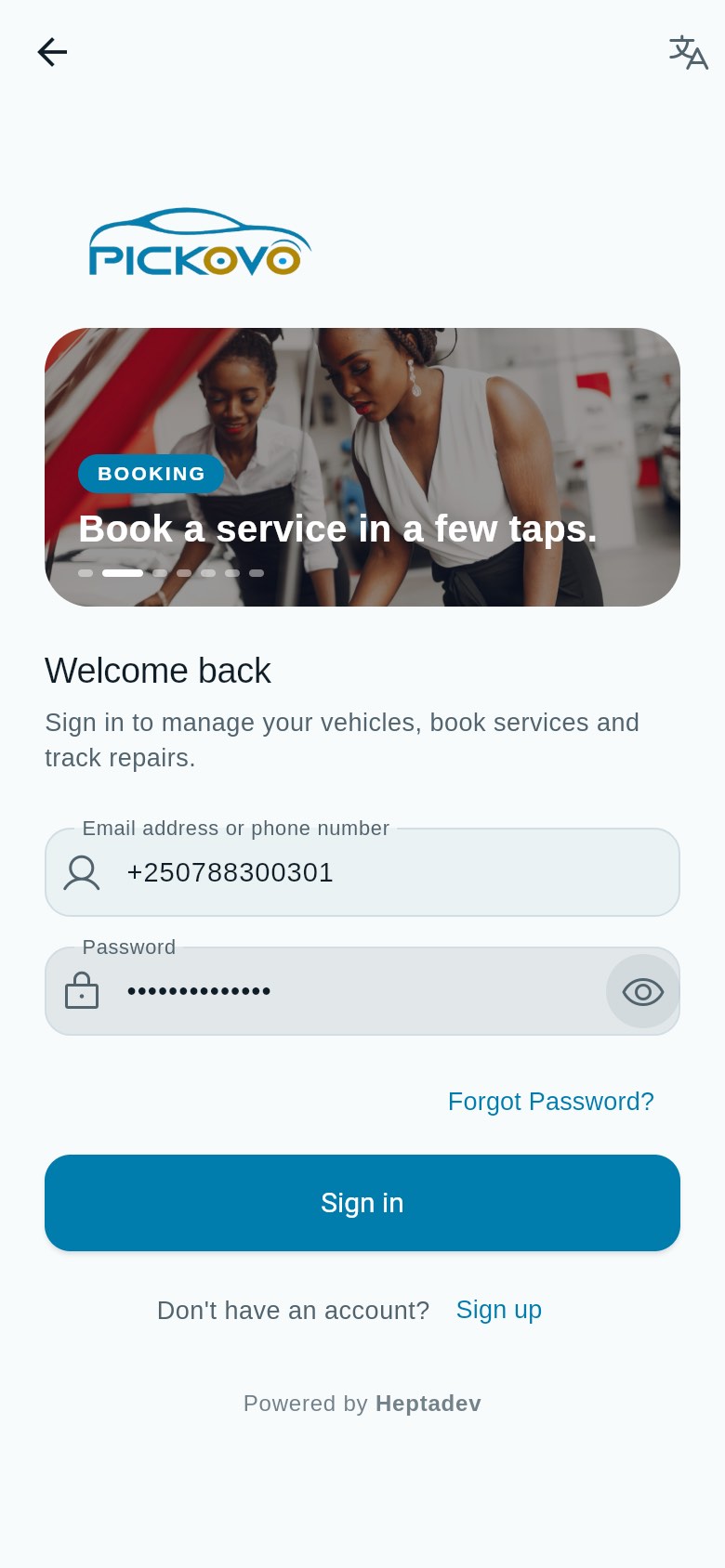
Figure 1a : L'écran de connexion de l'application. Les photos d'atelier en haut changent toutes les quelques secondes ; l'icône en haut à droite change la langue.
Bon à savoir :
- Utilisez le même e-mail ou numéro de téléphone et le même mot de passe que sur le web.
- Jamais défini de mot de passe ? Votre gestionnaire de flotte peut vous envoyer une invitation sur WhatsApp depuis Flotte → Utilisateurs. Ouvrez le lien, définissez votre mot de passe, puis connectez-vous à l'application.
- La connexion avec votre numéro de téléphone ne fonctionne qu'une fois votre téléphone vérifié. S'il ne l'est pas, l'onglet Compte affiche Vérifier le téléphone. Tant qu'il n'est pas vérifié, connectez-vous avec votre e-mail.
- Mot de passe oublié ? Touchez Mot de passe oublié ? sur l'écran de connexion.
- Après 10 mots de passe erronés en 15 minutes, la connexion est suspendue pour ce compte. Attendez et réessayez, ou utilisez Mot de passe oublié ?.
Se connecter sur le web
La page de connexion web se trouve à l'adresse https://fleet.heptadev.com/fr/login (utilisez /en/login pour l'anglais ou /rw/login pour le kinyarwanda, ou changez de langue avec les boutons EN / FR / RW en haut à droite).
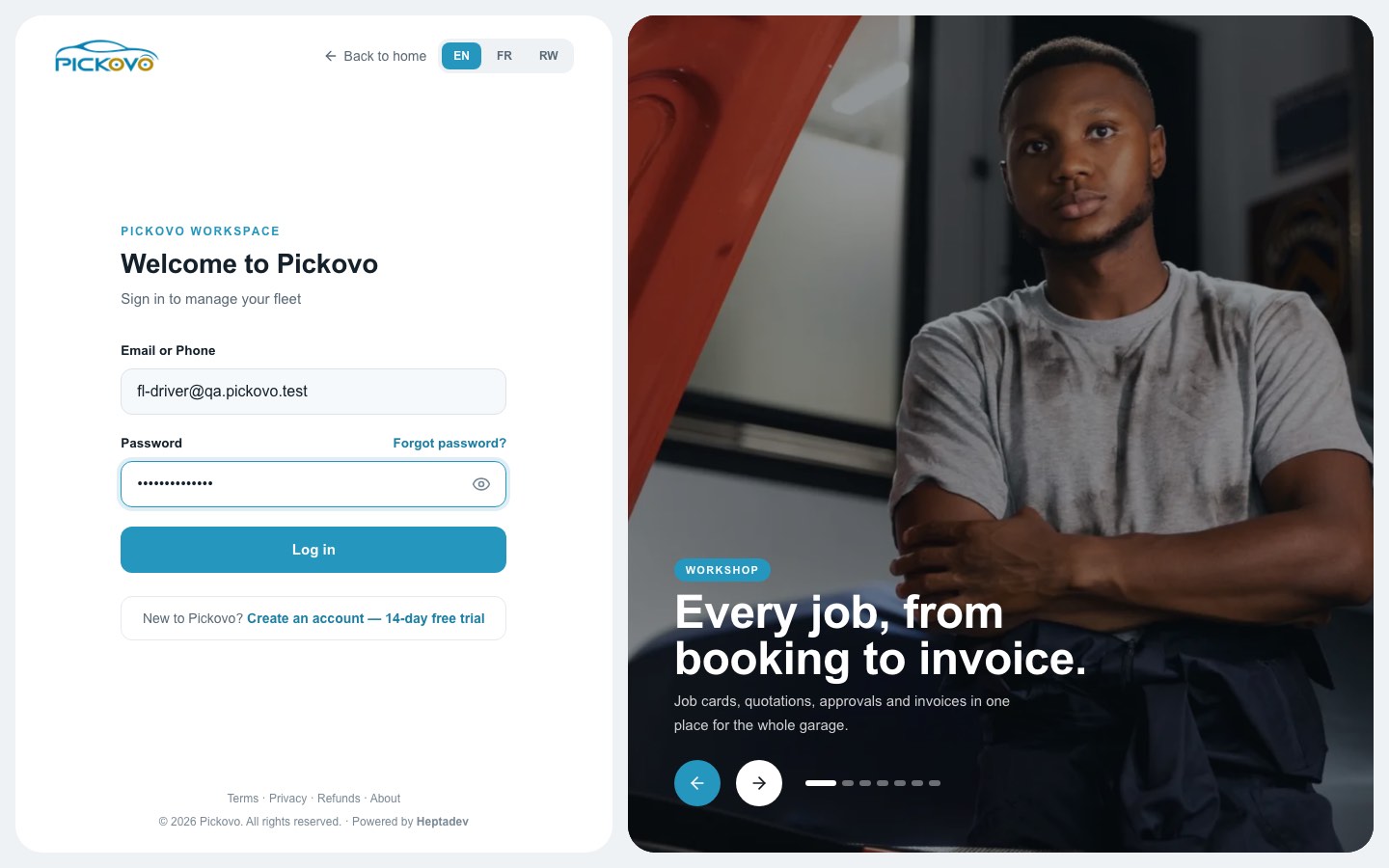
Saisissez votre E-mail ou téléphone et votre Mot de passe, puis cliquez sur Se connecter. Cliquez sur l'icône en forme d'oeil pour afficher le mot de passe pendant la saisie. Sur le web, la connexion d'un conducteur mène au portail web conducteur, ou à la page "utilisez l'application" une fois le portail désactivé (voir C.8).
Premier aperçu : le mode conducteur dans l'application
L'onglet Accueil s'ouvre en premier. En haut, il affiche "Bonjour,
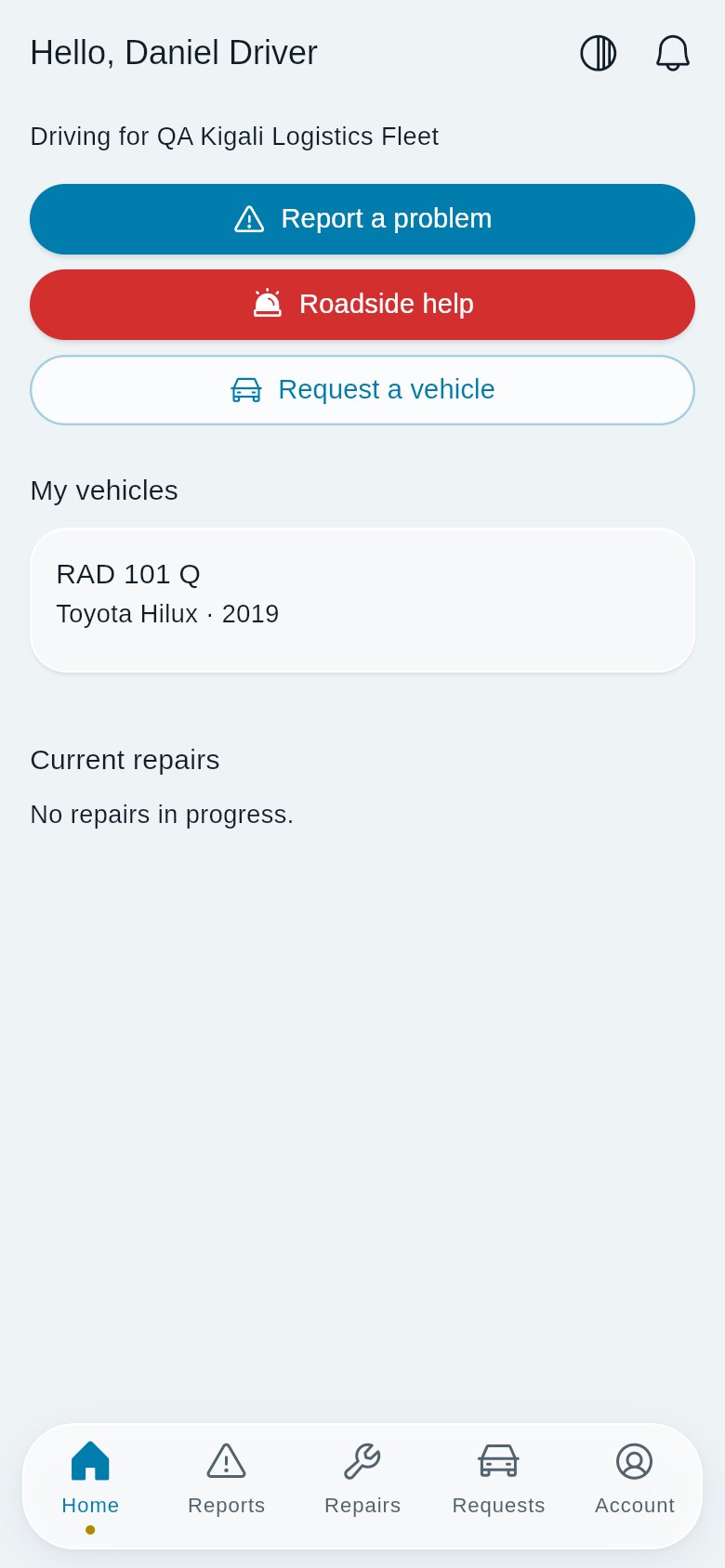
Navigation. La barre du bas comporte cinq onglets :
| Onglet | À quoi il sert |
|---|---|
| Accueil | Actions rapides, vos véhicules et les réparations en cours |
| Signalements | Les problèmes que vous avez signalés, et les problèmes ouverts sur votre véhicule actuel |
| Réparations | Les travaux de réparation sur vos véhicules |
| Demandes | Vos demandes de véhicule |
| Compte | Vos informations, votre permis, vos contacts d'urgence, les notifications, la langue, la déconnexion |
En haut de l'Accueil se trouvent deux icônes : le sélecteur de thème clair/sombre et la cloche de notifications, qui affiche le nombre d'avis non lus.
C. Fonctionnalités
C.1 Accueil
Objectif : voir vos véhicules et les réparations en cours, et atteindre les actions les plus importantes en un seul geste.
Boutons et sections (Figure 2) :
- Signaler un problème (bleu). Ouvre le formulaire de signalement (C.2). Si aucun véhicule ne vous est affecté, l'application indique "Vous avez besoin d'un véhicule affecté pour signaler un problème."
- Dépannage (rouge). Ouvre le dépannage (C.5).
- Demander un véhicule (contour). Ouvre vos demandes de véhicule (C.4).
- Mes véhicules. Une carte par véhicule qui vous est affecté, avec sa plaque, son modèle et son année. Une carte peut aussi afficher :
- En réparation, quand le véhicule est au garage
- Entretien en retard, Entretien bientôt dû ou Entretien à jour
- Assurance expire le
, quand l'assurance se termine bientôt - Prochain entretien
et/ou Prochain entretien à km , quand votre entreprise les a définis Si rien n'est affecté, l'application indique : "Aucun véhicule ne vous est encore affecté. Demandez à votre gestionnaire de flotte, ou faites-en la demande." - Réparations en cours. Les réparations en cours, chacune avec son étape et une barre de progression. Touchez-en une pour l'ouvrir (C.3). S'il n'y en a aucune, l'application indique "Aucune réparation en cours."
Tirez l'écran vers le bas pour actualiser. Si les informations ne se chargent pas, vous voyez "Nous n'avons pas pu charger vos informations." avec un bouton Réessayer.
C.2 Signalements : signaler un problème et le suivre
Objectif : informer votre gestionnaire de flotte d'un problème sur un véhicule, puis suivre ce qu'il advient de votre signalement.
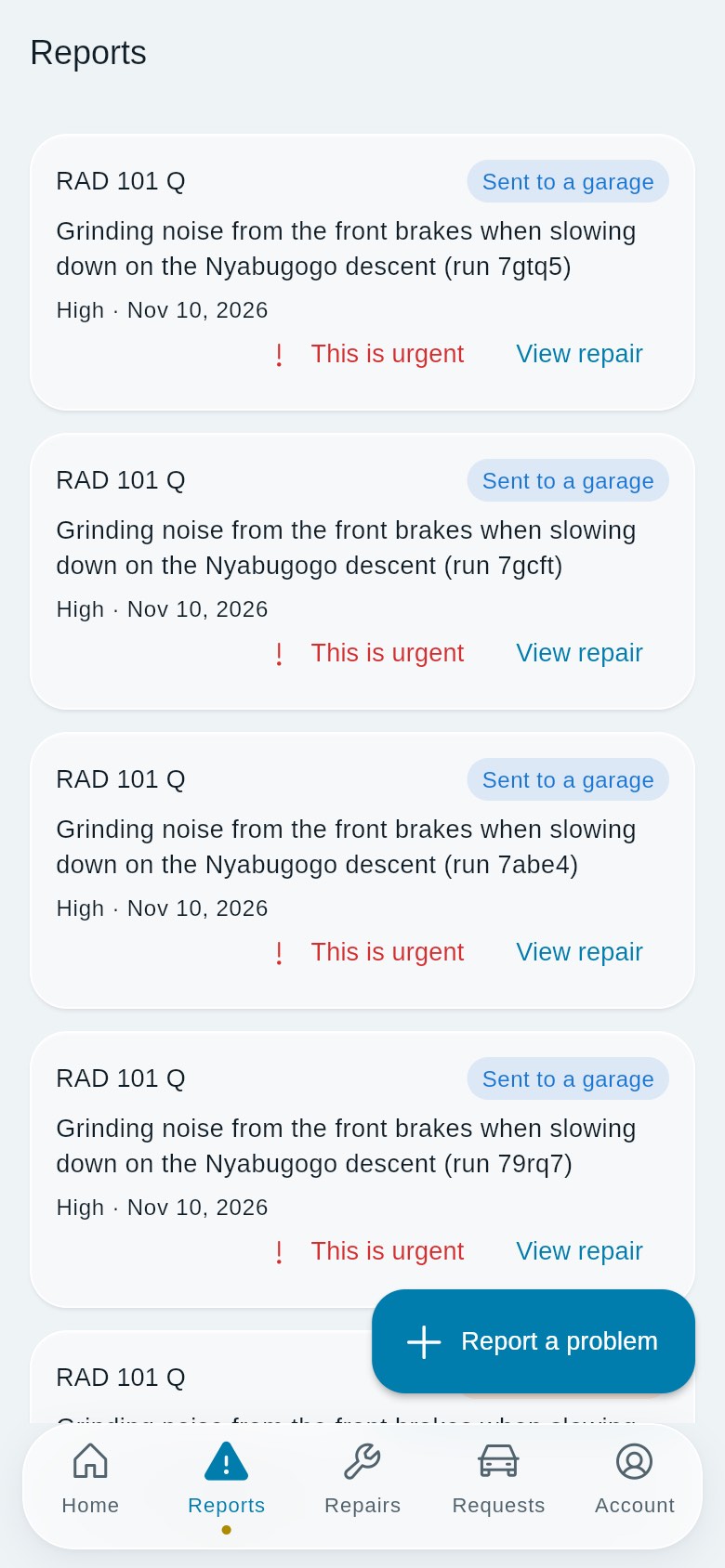
Pour signaler un problème :
- Touchez Signaler un problème sur l'Accueil, ou le bouton + Signaler un problème de l'onglet Signalements.
- Véhicule : choisissez le véhicule. Si vous n'en avez qu'un, il est déjà sélectionné.
- Quel est le problème ? Décrivez ce que vous avez remarqué : bruits, voyants, moment où cela se produit. Ce champ est obligatoire, jusqu'à 1 000 caractères.
- Quel est le degré d'urgence ? Choisissez Faible, Moyen, Élevé ou Critique : conduite dangereuse. La valeur par défaut est Faible.
- Photos (facultatif) : touchez Ajouter une photo, puis Prendre une photo ou Choisir dans la galerie. Vous pouvez ajouter jusqu'à 5 photos, et toucher le × sur une photo pour la retirer. Sur la version web de l'application, seule l'option Choisir dans la galerie est proposée.
- Touchez Envoyer le signalement. Pendant l'envoi des photos, le bouton affiche "Envoi des photos 1/3…" puis "Envoi…".
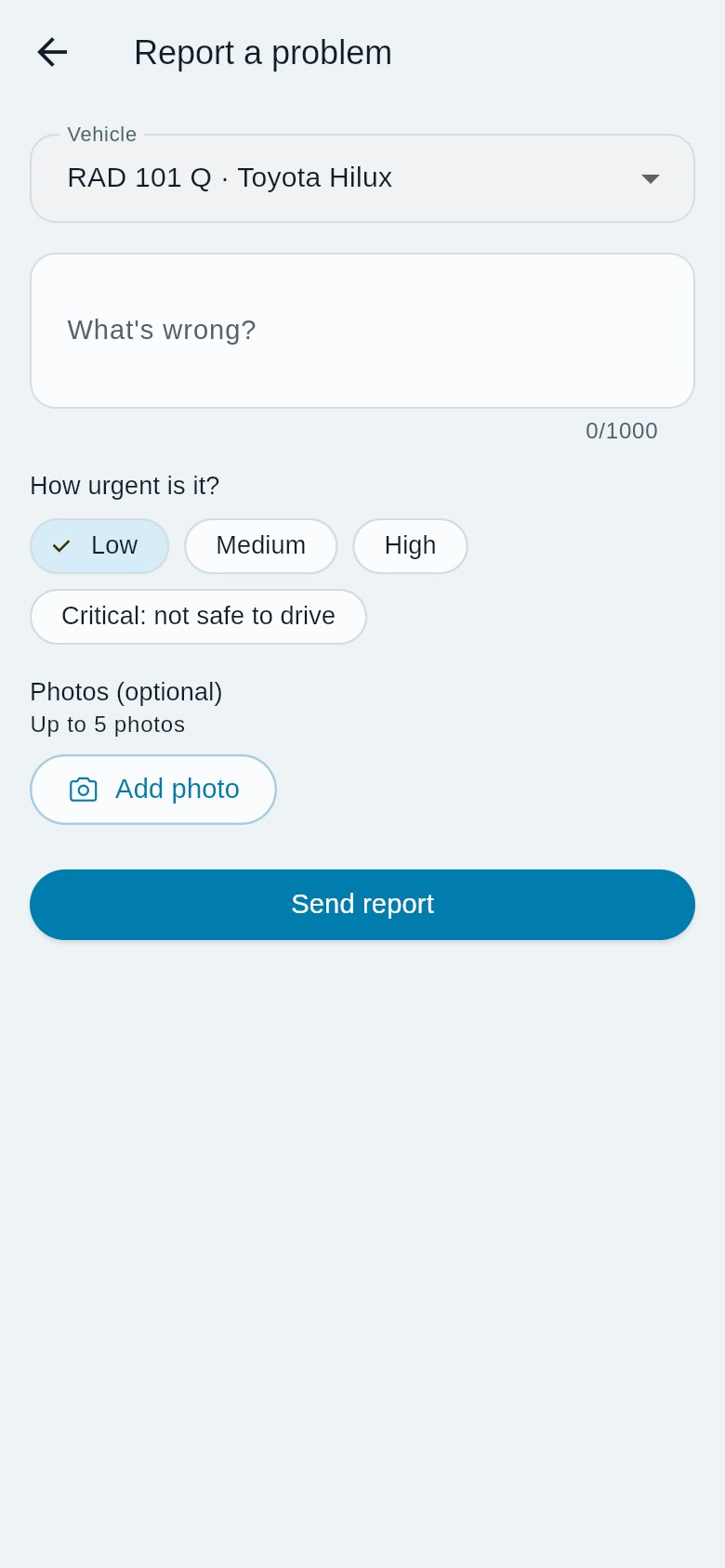
Figure 2a : Le formulaire Signaler un problème, avec votre véhicule affecté (RAD 101 Q) déjà sélectionné et l'urgence réglée sur Faible.
Résultat attendu : "Signalement envoyé. Votre gestionnaire de flotte va l'examiner." Vos gestionnaires de flotte sont notifiés. Un signalement n'envoie pas le véhicule au garage par lui-même. C'est votre gestionnaire de flotte qui en décide.
Lire la liste des signalements. Chaque carte affiche la plaque, votre description, l'urgence et la date, ainsi qu'une étiquette de statut :
| Statut | Signification |
|---|---|
| En attente d'examen | Votre gestionnaire de flotte n'a pas encore décidé |
| Approuvé | Votre gestionnaire a accepté le signalement |
| Refusé | Votre gestionnaire l'a refusé. Le motif apparaît sous la forme "Refusé : …" |
| Envoyé à un garage | Votre gestionnaire a créé un travail de réparation. Touchez Voir la réparation pour le suivre |
La liste affiche aussi les problèmes ouverts sur le véhicule que vous conduisez actuellement et que quelqu'un d'autre a signalés. Ils portent la mention Signalé par votre entreprise.
C'est urgent. Si la situation s'aggrave, touchez C'est urgent sur votre signalement et confirmez "Marquer ce signalement comme urgent ?". L'urgence du signalement passe à Critique, et vos gestionnaires de flotte sont prévenus immédiatement. Ce bouton n'apparaît que sur vos propres signalements qui ne sont pas déjà Critiques et n'ont pas été refusés.
C.3 Réparations : suivre une réparation
Objectif : savoir où en est une réparation sur votre véhicule, sans avoir à appeler le garage.
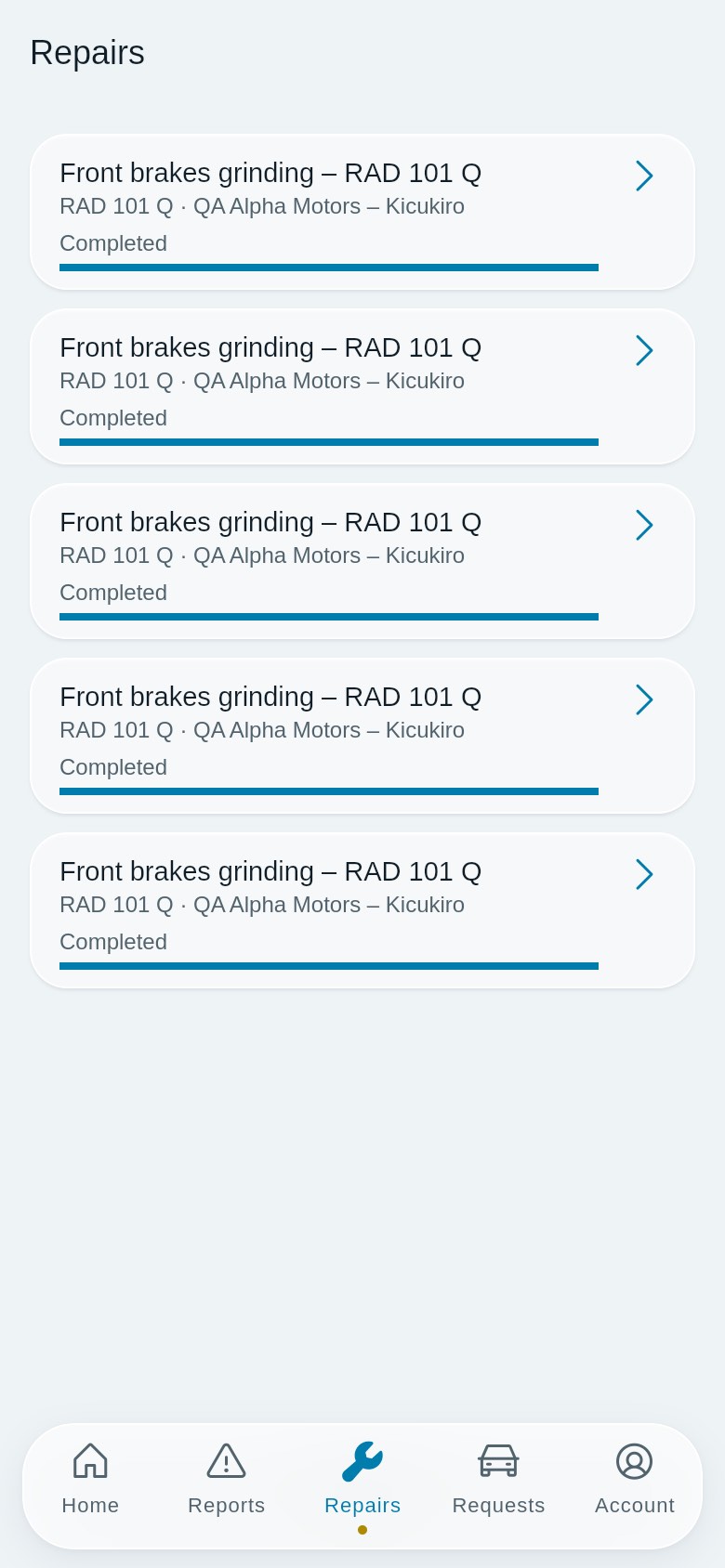
Étapes :
- Ouvrez l'onglet Réparations. Il liste les travaux de réparation sur vos véhicules et ceux créés à partir de vos signalements, les plus récemment mis à jour en premier. Vous pouvez aussi en ouvrir un depuis Réparations en cours sur l'Accueil ou Voir la réparation sur un signalement.
- Touchez un travail pour ouvrir l'écran Réparation.
Ce que vous voyez sur l'écran Réparation : le titre du travail, la plaque, le garage et la date de dernière mise à jour, puis le suivi en direct du garage : l'étape actuelle et la référence du travail, une barre de progression et (quand le garage les fournit) le poste de travail, le mécanicien, une chronologie et des photos. Touchez une photo pour l'afficher en plein écran. Pendant que les travaux sont en cours, l'écran s'actualise tout seul. Si le travail est en pause, le motif est indiqué, par exemple "En pause : en attente de pièces". Quand le garage a envoyé un devis, l'étape indique En attente d'approbation de l'entreprise.
Restrictions :
- Pas de prix. L'application ne reçoit aucun devis, aucune facture, aucun paiement ni montant pour vos réparations. Le test de workflow QA l'a confirmé : pendant que le devis attendait son approbation, le conducteur voyait l'étape "En attente d'approbation de l'entreprise" et aucun champ monétaire.
- Rien à approuver. L'écran précise "Votre gestionnaire de flotte approuve les travaux." Les devis sont approuvés par votre gestionnaire de flotte sur le web Flotte.
C.4 Demandes : demander un véhicule
Objectif : demander à votre entreprise de vous affecter un véhicule.
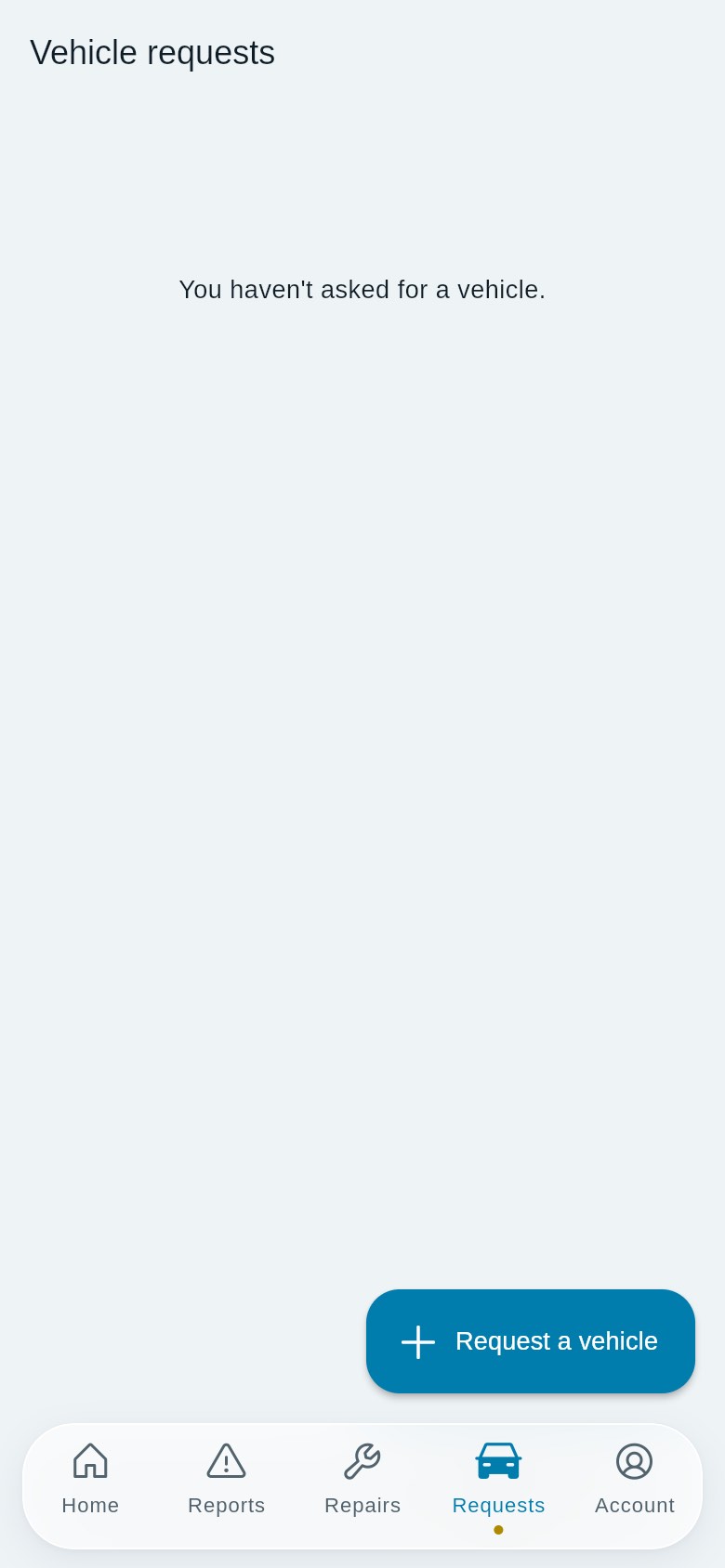
Étapes :
- Ouvrez l'onglet Demandes, ou touchez Demander un véhicule sur l'Accueil.
- Touchez + Demander un véhicule.
- Véhicule : laissez N'importe quel véhicule disponible, ou choisissez un des véhicules de votre entreprise dans la liste.
- Message pour votre gestionnaire (facultatif) : jusqu'à 1 000 caractères.
- Touchez Envoyer la demande.
Résultat attendu : "Demande envoyée." La demande apparaît dans la liste comme En attente. Quand votre gestionnaire répond, elle passe à Approuvée ou Refusée, et toute réponse apparaît sous la forme "Note du gestionnaire : …".
Restriction : vous ne pouvez avoir qu'une seule demande en attente à la fois. Si vous en avez déjà une, l'application affiche "Vous avez déjà une demande en attente". Attendez d'abord la réponse de votre gestionnaire.
C.5 Dépannage
Objectif : faire venir un dépanneur vérifié jusqu'à vous quand un véhicule de l'entreprise tombe en panne ou après un accident. Pickovo le dispatche de la même façon que pour les propriétaires de voiture, en commençant par le dépanneur vérifié le plus proche.
Étapes :
- Sur l'Accueil, touchez Dépannage, puis Obtenir de l'aide maintenant sur la carte "Besoin d'aide sur la route ?".
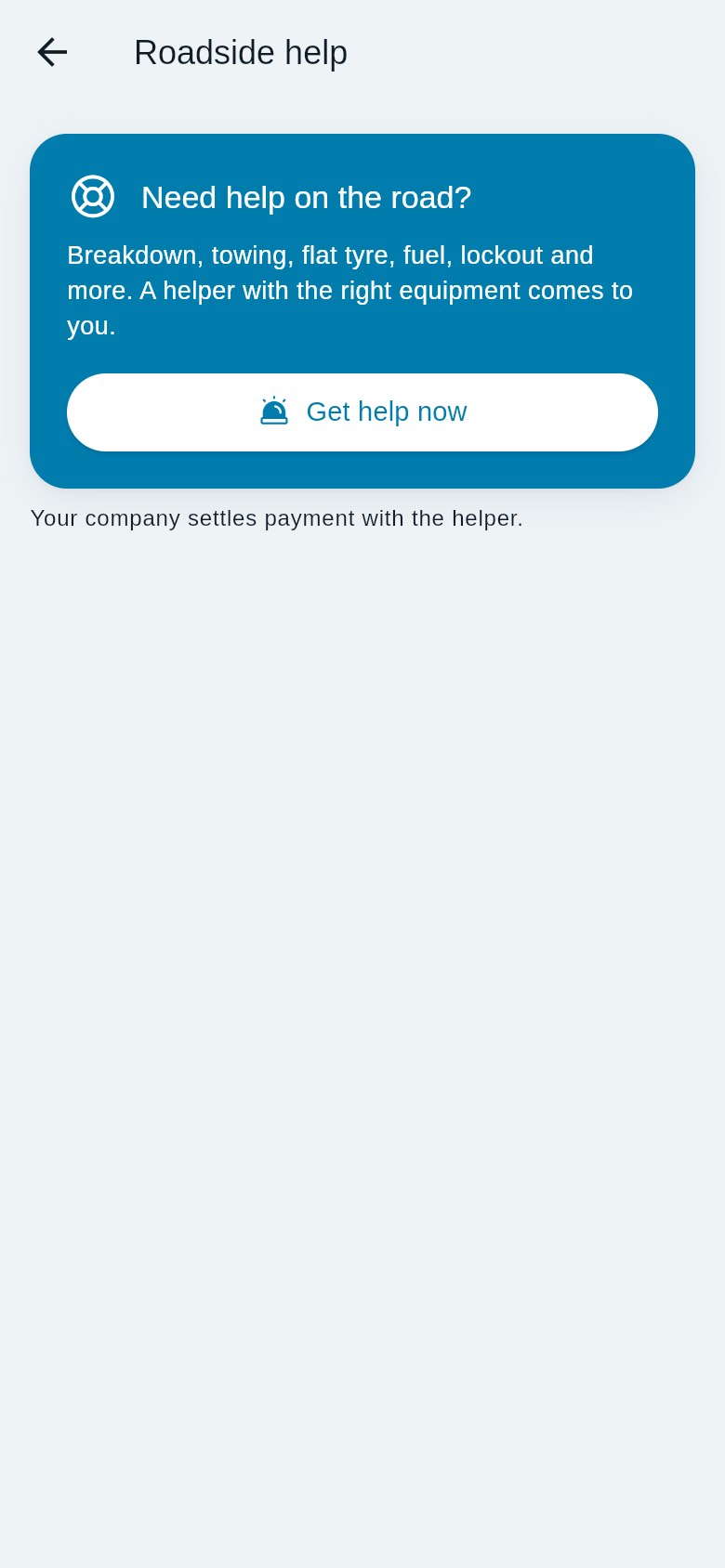
Figure 5a : Dépannage en mode conducteur. La ligne sous la carte indique qui paie le dépanneur ; ici, "Votre entreprise règle le paiement avec le dépanneur." 2. Quel est le problème : choisissez un service : Panne, Remorquage, Démarrage avec câbles, Pneu crevé, Livraison de carburant, Clés enfermées, Mécanicien mobile, Diagnostic d'urgence ou Récupération du véhicule. Après un accident, choisissez J'ai eu un accident : un remorquage urgent est envoyé avant les autres demandes. Si quelqu'un est blessé, appelez d'abord le 912 (ambulance) ou le 112 (police). 3. Votre véhicule : choisissez le véhicule de l'entreprise qui a besoin d'aide. 4. Où êtes-vous ? L'application utilise la position actuelle de votre téléphone. Si la localisation est désactivée, elle vous demande de l'activer ou de l'autoriser. Vous pouvez ajouter une note pour le dépanneur. Pour un remorquage, choisissez le garage où emmener le véhicule, ou Le laisser ici une fois dégagé. 5. Vérifier et demander : vérifiez les informations et touchez Demander de l'aide. 6. Le suivi en direct s'ouvre. Il affiche le statut : Recherche d'aide à proximité → Aide acceptée → Aide en route → Aide arrivée → Terminé.
Qui paie le dépanneur dépend du réglage de votre entreprise, et l'écran Dépannage vous indique lequel s'applique :
- L'entreprise paie : "Votre entreprise règle le paiement avec le dépanneur." Vous ne voyez pas le prix.
- Le conducteur paie : "Vous payez directement le dépanneur ; vous verrez le prix quand il acceptera."
- À votre choix : à l'étape de vérification, vous choisissez L'entreprise paie ou Je paie sous "Qui paie le dépanneur ?". Vous ne voyez le prix que si vous choisissez de payer.
Dans tous les cas, vos gestionnaires de flotte sont informés de la demande, avec le prix.
Accidents et contacts d'urgence. Si vous signalez un accident, l'étape de vérification liste vos contacts d'urgence, et après l'envoi vous pouvez leur écrire sur WhatsApp. Ajoutez vos contacts à l'avance sous Compte → Contacts d'urgence. Pour vous entraîner, cochez Ceci est un test (pas de véritable accident). Le dépanneur et vos contacts voient alors qu'il s'agit d'un test.
Vos demandes. L'écran Dépannage liste Votre demande en cours (avec Suivre et un × pour l'annuler) et Demandes passées. Touchez une demande pour ouvrir son suivi.
C.6 Compte
Objectif : vérifier vos informations, garder les données de votre permis à jour, et gérer les notifications et la langue.
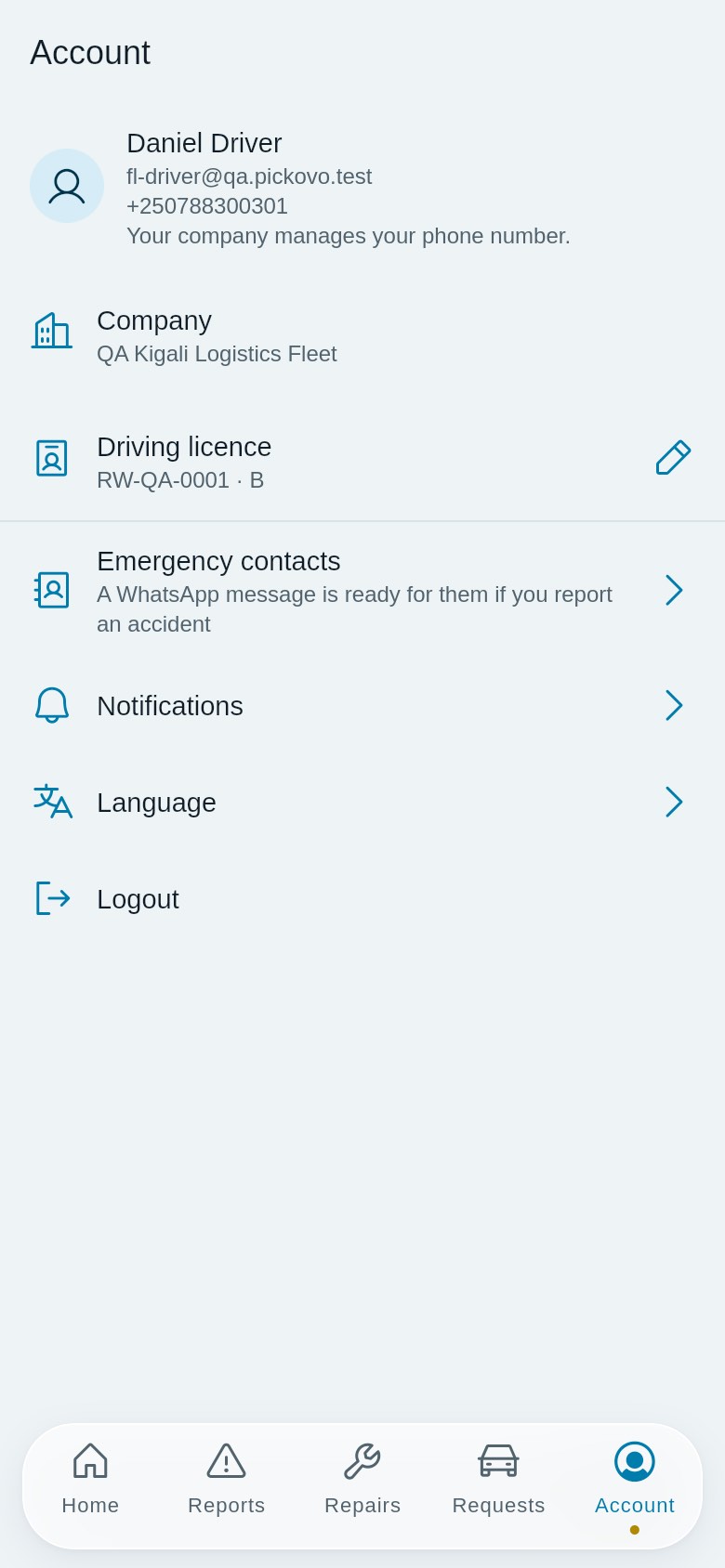
| Élément | Ce qu'il fait |
|---|---|
| Votre nom, e-mail et téléphone | Affichés, non modifiables. "Votre entreprise gère votre numéro de téléphone." Demandez à votre gestionnaire de flotte pour les changer |
| Entreprise | L'entreprise de flotte pour laquelle vous conduisez |
| Permis de conduire (icône crayon) | Ouvre un formulaire avec Numéro de permis et Catégorie (par exemple B), jusqu'à 40 caractères chacun. Touchez Enregistrer pour voir "Informations du permis enregistrées." |
| Vérifier le téléphone | Affiché seulement tant que votre téléphone n'est pas vérifié. Vérifiez-le pour vous connecter avec votre numéro de téléphone |
| Contacts d'urgence | Les personnes qui reçoivent un message WhatsApp prérempli si vous signalez un accident |
| Notifications | Avis de la flotte sur vos signalements et vos réparations. Ouvrir la liste les marque comme lus |
| Langue | Changer la langue de l'application |
| Déconnexion | Se déconnecter de l'application |
C.7 Notifications
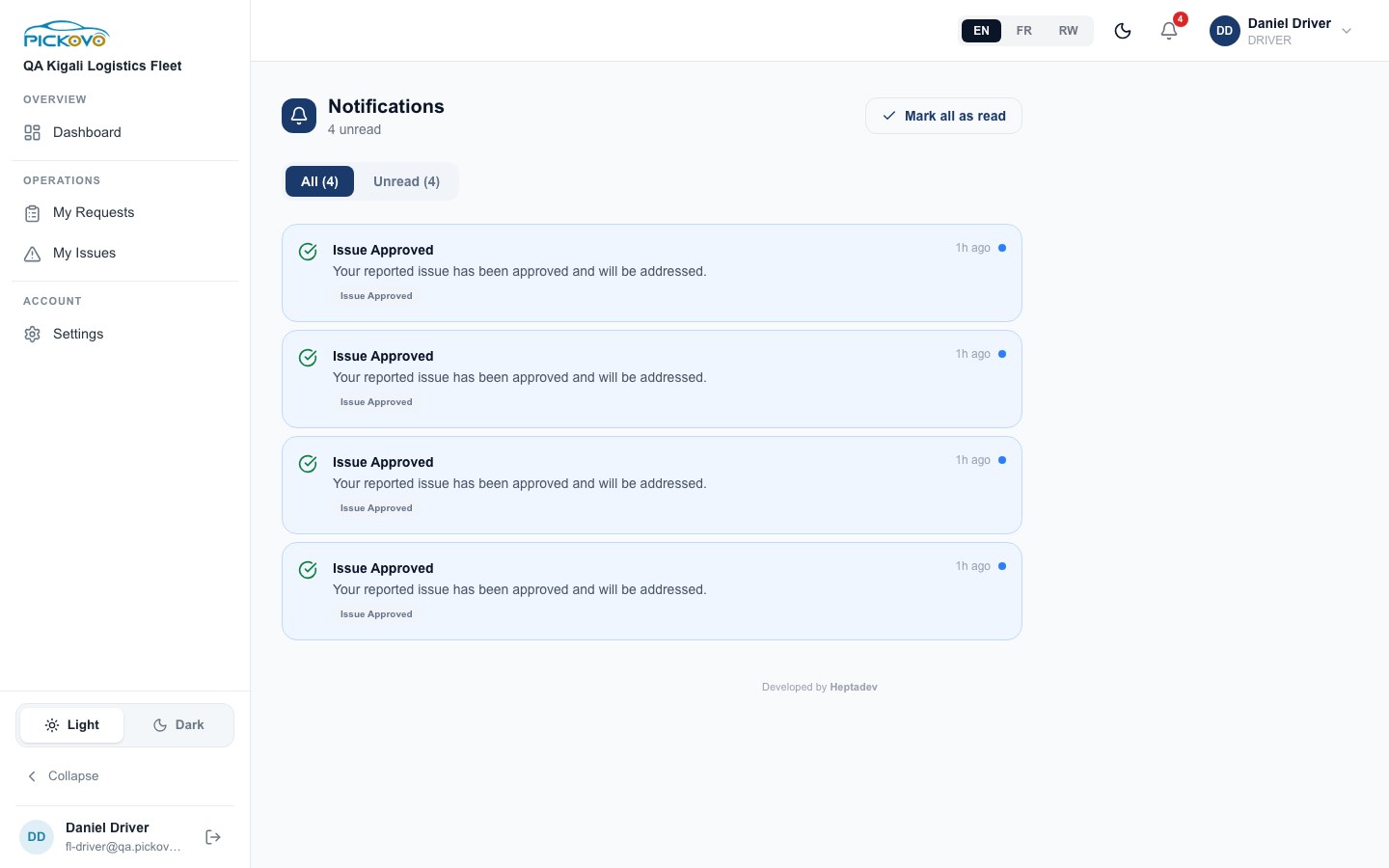
Dans l'application, ouvrez les notifications depuis la cloche sur l'Accueil ou depuis Compte → Notifications. Vous recevez des avis sur les décisions prises sur vos signalements et sur l'avancement des réparations.
Sur le web, cliquez sur la cloche en haut à droite. La page Notifications a les onglets Toutes et Non lues et un bouton Tout marquer comme lu.
C.8 Le portail web conducteur (en cours de retrait)
État du portail. Pickovo retire le portail web conducteur au profit du mode conducteur de l'application. Selon le plan de retrait (docs/DRIVER_PORTAL_RETIREMENT.md, état au 24 octobre 2026) :
- Tout ce qui est nécessaire au retrait est construit, mais le portail est toujours activé, et rien n'a été supprimé.
- Il n'y a pas de date fixée. Le portail ne sera désactivé qu'une fois l'application avec le mode conducteur diffusée aux conducteurs. Au moment de la vérification de ce guide, le mode conducteur n'était pas encore dans une version publiée sur les stores.
- Annonce : une fois les liens des stores configurés, chaque page du portail affiche une bannière, "L'application Pickovo est disponible pour les chauffeurs", avec des boutons App Store / Google Play. Elle doit rester affichée au moins deux semaines.
- Redirection : quand un administrateur Pickovo désactive le portail web conducteur, l'ouverture de n'importe quelle page conducteur (y compris la page sur laquelle vous arrivez après la connexion web) vous amène à la place sur une page "Les chauffeurs utilisent désormais l'application Pickovo". Cette page contient les liens des stores, ou "Demandez à votre gestionnaire de flotte le lien pour télécharger l'application Pickovo." Elle contient aussi les conseils de connexion et un bouton Se déconnecter. L'interrupteur peut être réactivé immédiatement.
- Vos données restent. Le retrait du portail supprime uniquement des pages web. Votre compte, vos affectations de véhicules, vos signalements, vos demandes et votre historique de réparations sont conservés, et vous vous connectez à l'application avec le même e-mail ou téléphone et le même mot de passe.
D'ici là, le portail fonctionne comme décrit ci-dessous.
Disposition. La barre latérale gauche contient Tableau de bord, Mes demandes, Mes signalements et Paramètres, ainsi que le sélecteur Clair / Sombre, Réduire (réduit la barre latérale à des icônes ; pointez une icône pour voir son nom), et votre nom et votre e-mail avec le bouton de déconnexion en bas. La barre du haut contient le sélecteur de langue EN / FR / RW, un bouton de thème, la cloche de notifications et votre nom.
Tableau de bord
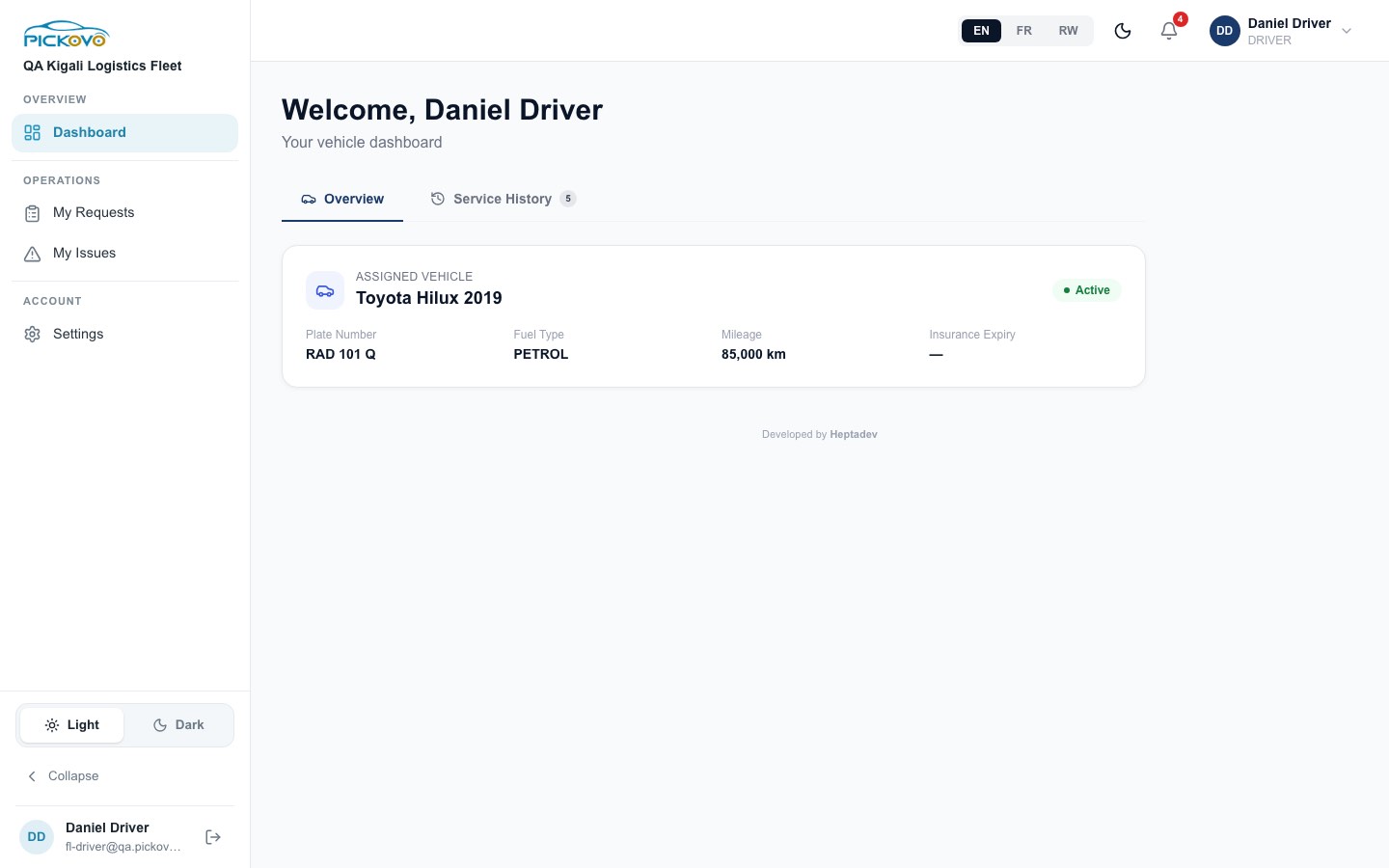
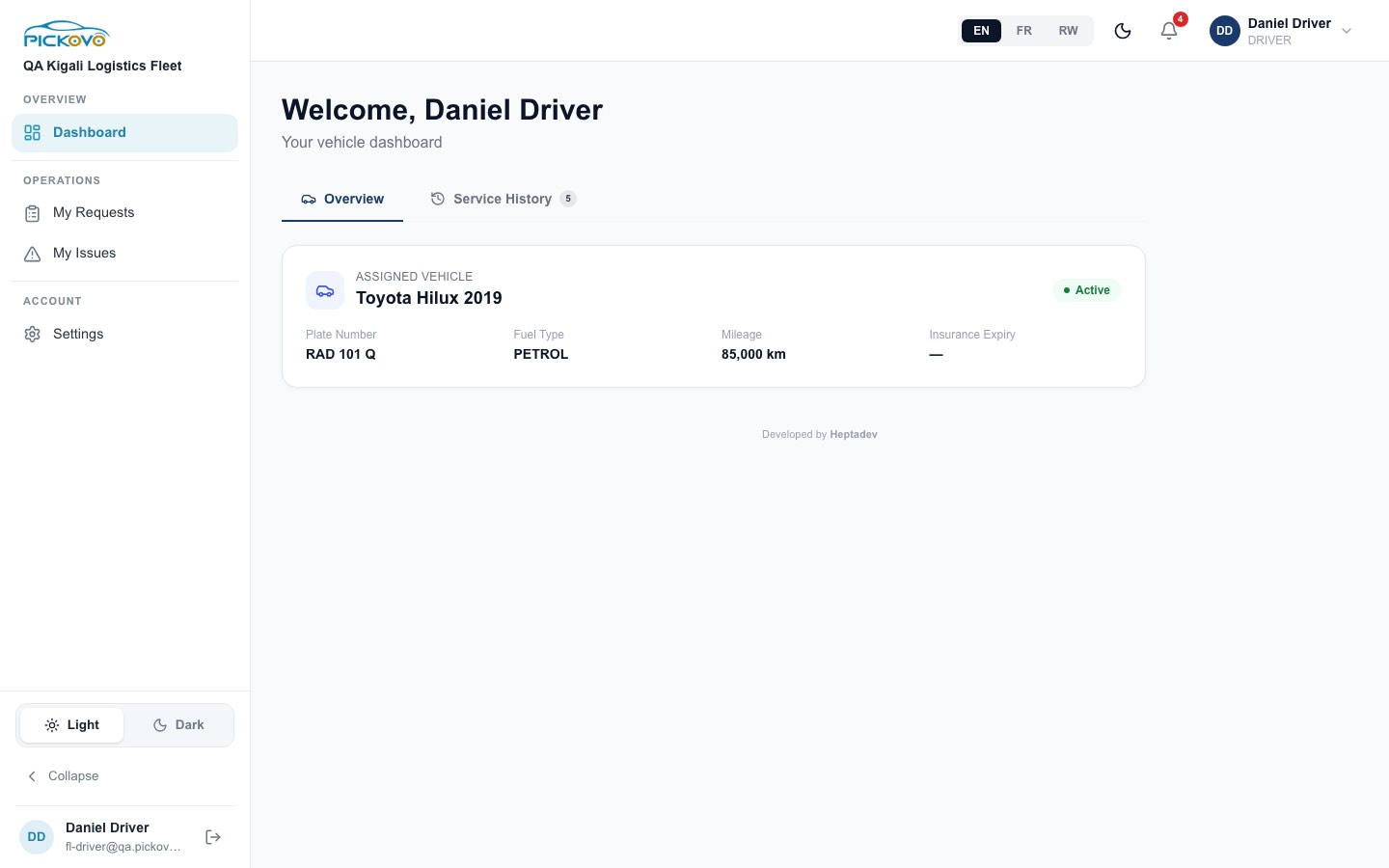
- Onglet Vue d'ensemble : votre Véhicule affecté avec son statut (par exemple Actif), Numéro de plaque, Type de carburant, Kilométrage et Expiration de l'assurance. Si aucun véhicule n'est affecté, il affiche à la place Demander l'affectation d'un véhicule, ou une note si vous avez déjà une demande en attente. Votre Historique des demandes apparaît ici quand vous avez fait des demandes.
- Onglet Historique d'entretien (le nombre indique combien de travaux) : les travaux de réparation sur vos véhicules, avec le titre, la plaque, le garage, la date et le statut.
- Remarque : contrairement à l'application, cet onglet web affiche aussi le total et le statut de la facture quand un travail en a une.
Mes signalements
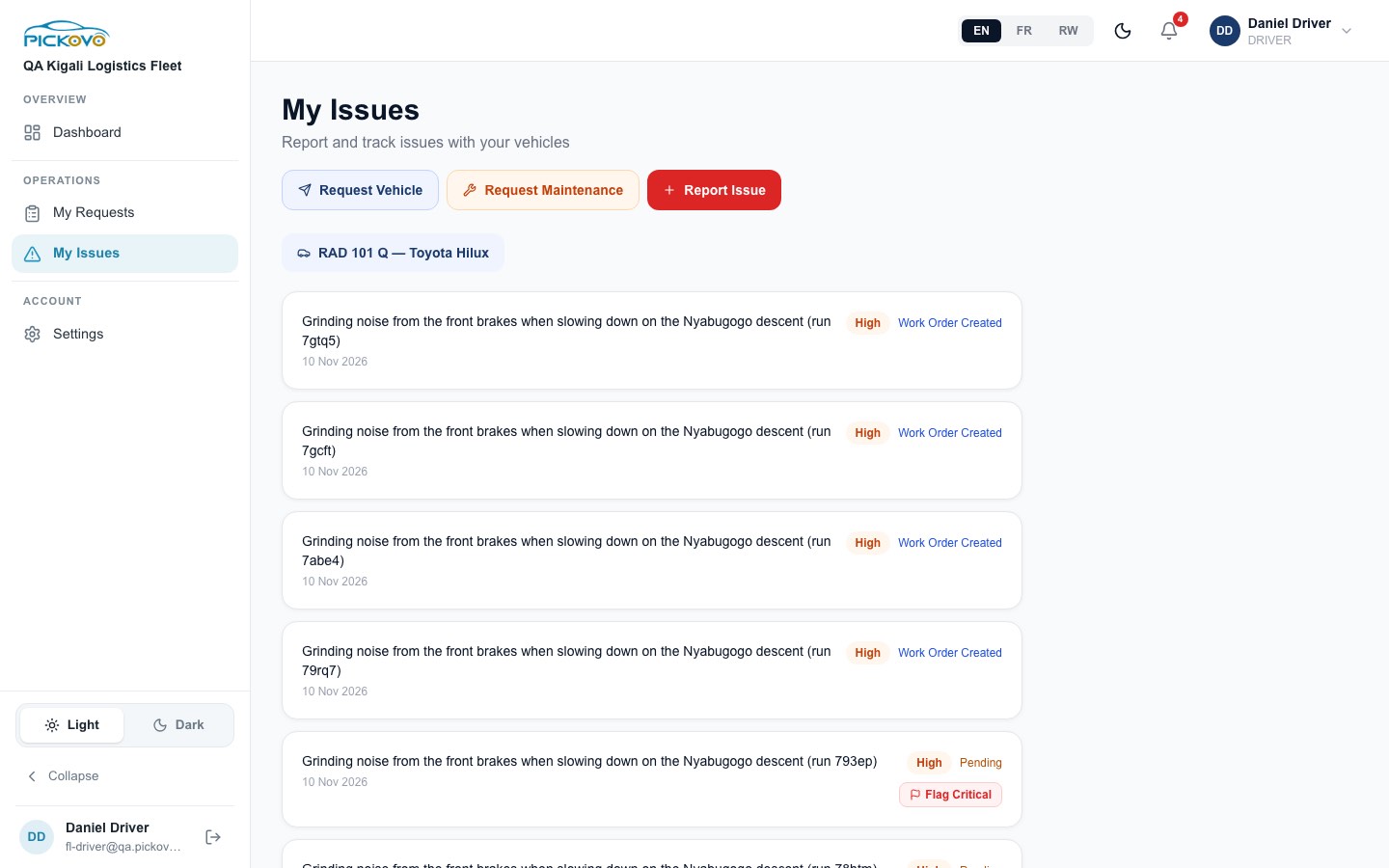
- Signaler un problème : choisissez une Urgence (Faible, mineur, non urgent ; Moyen ; Élevé ; Critique, véhicule dangereux à conduire), rédigez une Description, puis envoyez. Vous ne pouvez pas joindre de photos sur le web. Utilisez l'application pour cela.
- Demander un entretien : envoie un signalement d'urgence Moyenne avec une description préremplie que vous pouvez modifier sous Détails / Notes. "Votre gestionnaire de flotte sera notifié et pourra planifier un entretien."
- Demander un véhicule : la même demande de véhicule que sur Mes demandes.
- Chaque signalement affiche son urgence et un statut : En attente, Approuvé, Refusé ou Ordre de travail créé ("Envoyé à un garage" dans l'application).
- Marquer critique : affiché sur vos signalements En attente qui ne sont pas déjà Critiques. Il fait passer le signalement à Critique, et le signalement affiche alors Marqué critique.
- Si vous avez plus d'un véhicule, choisissez d'abord le véhicule en haut.
Mes demandes
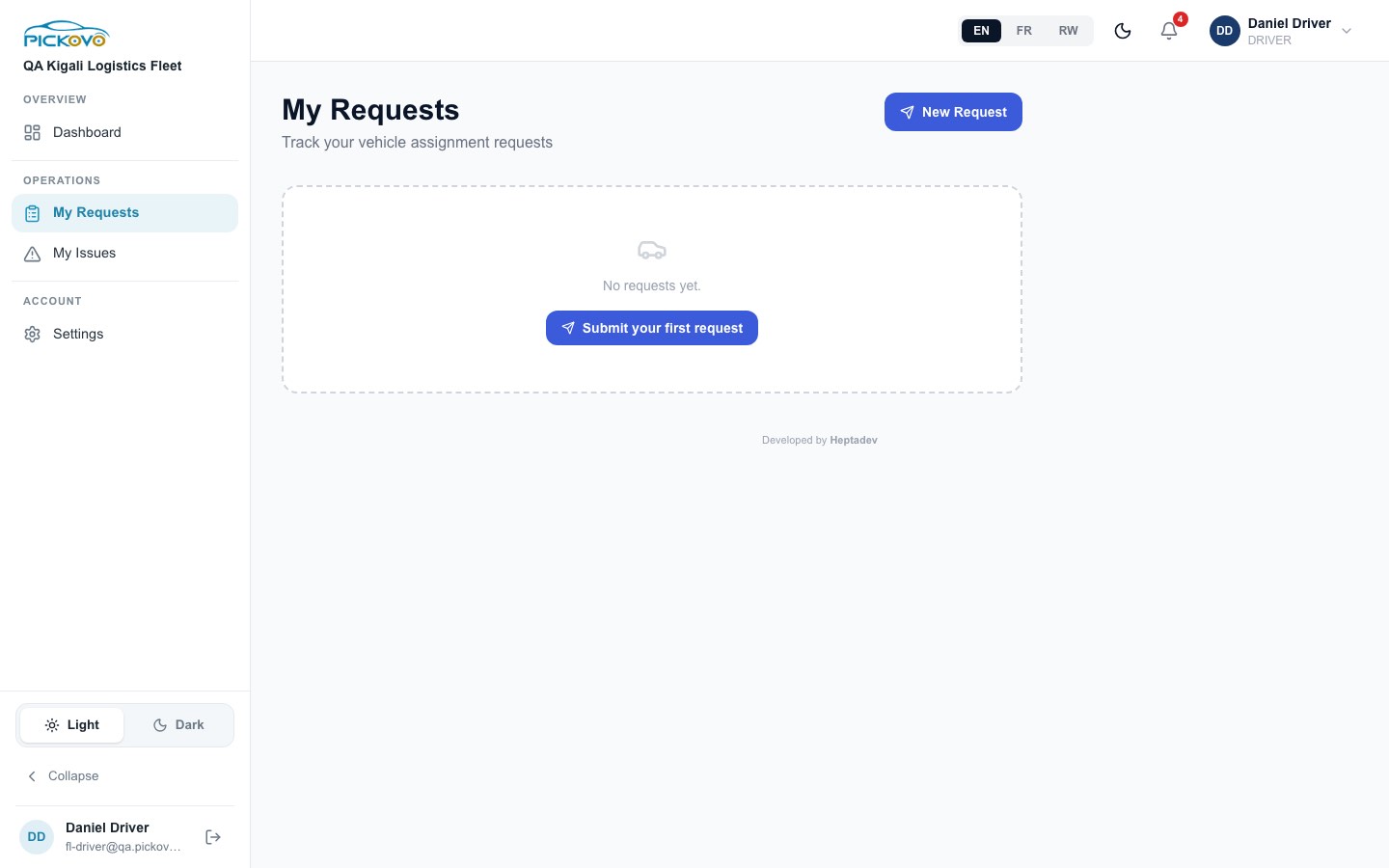
Cliquez sur Nouvelle demande (ou Envoyer votre première demande). Choisissez un Véhicule préféré ou laissez "Pas de préférence, n'importe quel véhicule disponible", ajoutez un message facultatif, puis cliquez sur Envoyer la demande. Chaque demande affiche son statut, la note du gestionnaire, qui a répondu et quand. Tant qu'une demande est en attente, le bouton est masqué et un avis explique que vous devez attendre qu'elle soit traitée.
Paramètres
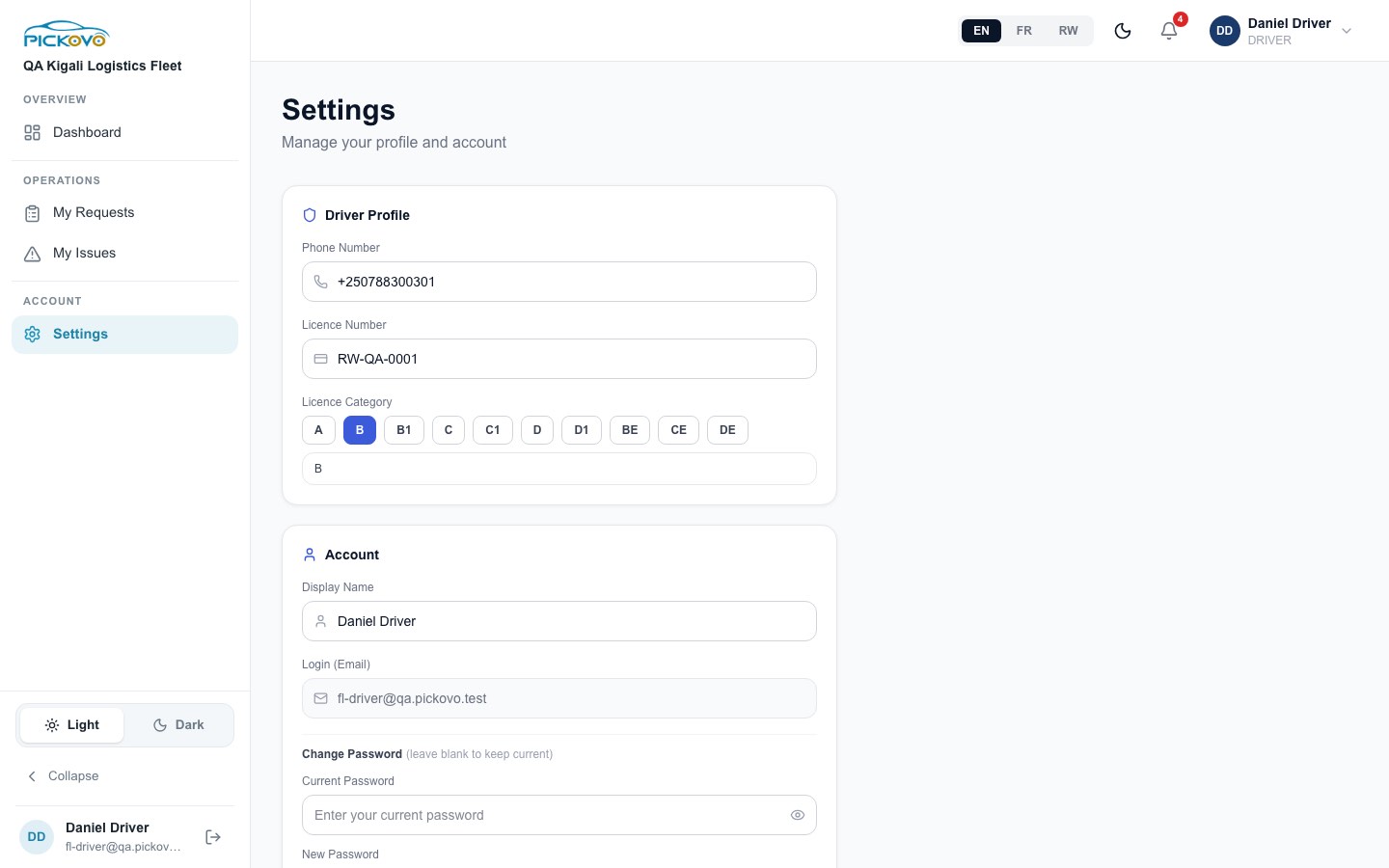
- Profil conducteur : Numéro de téléphone, Numéro de permis et Catégorie de permis. Choisissez un bouton de catégorie (A, B, B1, C, C1, D, D1, BE, CE, DE) ou saisissez-en une personnalisée.
- Compte : Nom affiché, votre Identifiant (e-mail) (lecture seule) et Changer le mot de passe. Laissez les champs de mot de passe vides pour conserver votre mot de passe actuel. Pour le changer, saisissez votre Mot de passe actuel et un Nouveau mot de passe.
- Cliquez sur Enregistrer les modifications. Vous voyez "Enregistré avec succès".
Dans l'application, votre numéro de téléphone est géré par votre entreprise et ne peut pas y être modifié.
D. Ce que vous pouvez et ne pouvez pas faire
| Domaine | Voir | Créer | Modifier | Supprimer | Approuver | Remarques |
|---|---|---|---|---|---|---|
| Vos véhicules affectés | Oui | - | - | - | - | Affectés par votre gestionnaire de flotte |
| Signalements de problèmes | Oui les vôtres + ceux ouverts sur votre véhicule actuel | Oui | Passer les vôtres en Critique seulement | - | - | Les gestionnaires approuvent ou refusent |
| Réparations sur vos véhicules | Oui étape, chronologie, photos | - | - | - | - | Pas de prix dans l'application |
| Devis et factures | , (application) | - | - | - | - | Approuvés et payés par votre gestionnaire de flotte |
| Demandes de véhicule | Oui les vôtres | Oui une en attente à la fois | - | - | - | Les gestionnaires approuvent ou refusent |
| Dépannage | Oui les vôtres | Oui | - | Annuler tant qu'elle est ouverte | - | Prix affiché seulement si vous payez |
| Informations du permis | Oui | - | Oui | - | - | Application et web |
| Nom, e-mail, téléphone (application) | Oui | - | - | - | - | Données de l'entreprise |
| Notifications | Oui | - | Marquer comme lues | - | - |
Pages que vous pouvez ouvrir sur le web (mesurées dans la matrice de permissions QA) : les quatre pages conducteur (/driver, /driver/issues, /driver/requests, /driver/settings), /notifications, /settings, /settings/notifications, /settings/referral et la page publique /driver-app.
Accès impossible : l'espace de travail du gestionnaire de flotte (/fleet/...), les pages garage, facturation, documents, pièces détachées, réglementaire, TIP et superadmin. En ouvrir une vous renvoie à votre propre page d'accueil.
E. Workflows courants
E.1 Une panne devient une réparation au garage (workflow W1, votre partie)
C'est le flux que l'équipe QA a testé de bout en bout le 10 novembre 2026.
- Vous : connectez-vous à l'application (mode conducteur).
- Vous : Signaler un problème sur RAD 101 Q, par exemple "Bruit de frottement des freins avant", urgence Élevée, et ajoutez des photos. Le signalement affiche En attente d'examen.
- Gestionnaire de flotte : reçoit une notification, approuve votre signalement (vous recevez un avis "Signalement approuvé") et envoie le véhicule à un garage. Votre signalement affiche désormais Envoyé à un garage.
- Garage : accepte le travail, un mécanicien établit le diagnostic, et le garage envoie un devis. Sous Réparations, votre travail affiche En attente d'approbation de l'entreprise, sans aucun montant.
- Gestionnaire de flotte : approuve le devis. Le travail passe en cours, et la carte de votre véhicule affiche En réparation.
- Garage : effectue les travaux, passe le contrôle qualité et facture votre entreprise. L'entreprise du gestionnaire de flotte paie. Vous suivez les étapes sous Réparations jusqu'à ce qu'il affiche Terminé.
- Vous : récupérez le véhicule comme convenu avec votre gestionnaire. Sur le web, le travail apparaît aussi sous Historique d'entretien.
E.2 Ça s'aggrave sur la route : escalader
- Vous avez signalé un problème Moyen, mais il s'aggrave.
- Ouvrez Signalements, touchez C'est urgent sur ce signalement et confirmez.
- Le signalement passe en Critique, et vos gestionnaires de flotte sont notifiés immédiatement. Si vous ne pouvez pas conduire en sécurité, arrêtez-vous et utilisez Dépannage.
E.3 Panne sur la route
- Garez-vous en sécurité. Si quelqu'un est blessé, appelez d'abord le 912 ou le 112.
- Accueil → Dépannage → Obtenir de l'aide maintenant.
- Choisissez le service (ou J'ai eu un accident), le véhicule et votre position. Pour un remorquage, choisissez le garage.
- Demander de l'aide, puis suivez le suivi jusqu'à Aide arrivée et Terminé.
- Vos gestionnaires de flotte sont prévenus automatiquement. Si votre entreprise paie, vous ne manipulez pas d'argent.
E.4 Demander un véhicule
- Demandes → + Demander un véhicule.
- Choisissez un véhicule ou N'importe quel véhicule disponible, ajoutez un message (par exemple pourquoi et pour combien de temps), puis touchez Envoyer la demande.
- Attendez Approuvée ou Refusée et la note du gestionnaire. Une fois qu'un véhicule vous est affecté, il apparaît sous Mes véhicules sur l'Accueil.
F. Dépannage des problèmes courants
| Problème | Cause probable et solution |
|---|---|
| "Vous avez besoin d'un véhicule affecté pour signaler un problème." | Aucun véhicule ne vous est affecté. Demandez à votre gestionnaire de flotte, ou envoyez une demande de véhicule |
| "Vous avez déjà une demande en attente" | Une seule demande de véhicule en attente est autorisée. Attendez la réponse de votre gestionnaire |
| Pas de bouton C'est urgent sur un signalement | Il n'apparaît que sur vos propres signalements qui ne sont pas déjà Critiques ni refusés. Un signalement refusé ne peut pas être escaladé ("Votre entreprise a refusé ce signalement, il ne peut donc pas être escaladé.") |
| Je ne vois pas le prix d'une réparation | C'est voulu : les montants des devis et des factures ne sont pas affichés aux conducteurs dans l'application. Demandez à votre gestionnaire de flotte |
| Une réparation affiche "En attente d'approbation de l'entreprise" depuis longtemps | Le devis du garage attend votre gestionnaire de flotte. Contactez-le |
| L'écran Réparation indique "Le garage n'a pas encore ouvert de fiche de travail pour cette demande." | Le garage n'a pas encore commencé le travail. Revenez plus tard |
| La connexion par téléphone échoue | Vérifiez d'abord votre téléphone (Compte → Vérifier le téléphone), ou connectez-vous avec votre e-mail |
| Connexion suspendue | Après 10 mots de passe erronés en 15 minutes, la connexion est suspendue pour le compte. Attendez, ou utilisez Mot de passe oublié ? |
| Jamais eu de mot de passe | Demandez à votre gestionnaire de flotte de vous envoyer une invitation WhatsApp depuis Flotte → Utilisateurs |
| "Nous n'avons pas pu charger vos informations." / une liste affiche une erreur | Vérifiez votre connexion et touchez Réessayer, ou tirez l'écran vers le bas pour actualiser |
| Dépannage : "La localisation est désactivée sur ce téléphone." | Activez la localisation (ou autorisez-la pour Pickovo) pour que l'aide à proximité puisse vous trouver |
| L'ouverture d'une page web vous renvoie à votre tableau de bord | Cette page n'est pas disponible pour les conducteurs. Voir la section D |
| La connexion web aboutit sur "Les chauffeurs utilisent désormais l'application Pickovo" | Le portail web conducteur a été désactivé. Installez l'application et connectez-vous avec les mêmes identifiants |
| Je ne peux pas changer mon numéro de téléphone dans l'application | Votre entreprise le gère. Demandez à votre gestionnaire de flotte |
G. Sécurité et bonnes pratiques
- Gardez votre mot de passe confidentiel. Ne partagez pas votre compte avec d'autres conducteurs. Chaque signalement et chaque demande sont enregistrés sous votre nom.
- Téléphone perdu ou partagé : déconnectez-vous (Compte → Déconnexion), et changez votre mot de passe depuis un autre appareil dès que possible (sur le web : Paramètres → Changer le mot de passe). Si l'application n'a pas pu joindre Pickovo au moment de la déconnexion, elle vous avertit de changer votre mot de passe.
- Signalez honnêtement et rapidement. N'utilisez Critique : conduite dangereuse que lorsque le véhicule est réellement dangereux. L'escalade notifie tous les gestionnaires.
- Photos : prenez uniquement des photos du problème, pas des personnes ni des documents qui n'ont pas besoin d'être partagés.
- Contacts d'urgence : gardez-les à jour, et utilisez Ceci est un test quand vous vous entraînez afin de n'alarmer personne.
- La sécurité d'abord : arrêtez le véhicule dans un endroit sûr avant d'utiliser l'application, et appelez le 912 / 112 en cas d'urgence avant de demander un dépannage.
- Gardez l'application à jour. Une version obsolète peut être refusée à la connexion tant que vous ne l'avez pas mise à jour.