
Entreprise de flotte · FLEET_MANAGER
Gestionnaire de flotte
Pour les personnes qui gèrent au quotidien les véhicules d'une entreprise : conducteurs, réparations, devis des garages et coûts.
Tous les noms, entreprises, plaques et montants des captures d'écran (par exemple "Frank Fleet-Manager", "QA Kigali Logistics Fleet", "QA Alpha Motors – Kicukiro", "RAD 101 Q") sont des données de test fictives.
A. Introduction
Votre entreprise (une société de transport, de logistique ou toute autre entreprise possédant des véhicules) utilise Pickovo pour s'occuper de sa flotte. En tant que gestionnaire de flotte, vous êtes la personne qui maintient les véhicules en circulation. Vous :
- tenez à jour la liste des véhicules et des conducteurs, et assignez des conducteurs aux véhicules
- examinez les problèmes signalés par vos conducteurs, les approuvez ou les refusez, et envoyez les véhicules à un garage partenaire
- décidez sur les devis des garages : vous les approuvez, demandez des modifications ou les refusez, dans la limite de votre plafond d'approbation
- suivez chaque réparation de l'acceptation par le garage jusqu'à la facture finale
- vérifiez les factures, et contestez celles qui sont erronées
- surveillez les coûts de maintenance et l'immobilisation, et exportez des rapports
- répondez aux demandes de véhicule des conducteurs
- trouvez des garages et des boutiques de pièces détachées et leur demandez de collaborer
- ajoutez des conducteurs et des membres de flotte à l'équipe de votre entreprise
Votre administrateur de l'entreprise (rôle TENANT_ADMIN) se situe au-dessus de vous. Seul l'administrateur de l'entreprise peut ajouter un autre gestionnaire de flotte, définir les limites d'approbation et décider qui paie l'assistance routière. Le garage effectue les réparations, rédige les devis et les factures, et enregistre les paiements.
B. Premiers pas
Se connecter
- Ouvrez https://fleet.heptadev.com/fr/login dans votre navigateur. Utilisez
/en/loginpour l'anglais ou/rw/loginpour le kinyarwanda, ou touchez EN / FR / RW en haut de la page. - Saisissez votre adresse e-mail ou numéro de téléphone dans E-mail ou téléphone.
- Saisissez votre Mot de passe. L'icône en forme d'œil affiche ce que vous avez tapé.
- Sélectionnez Se connecter.
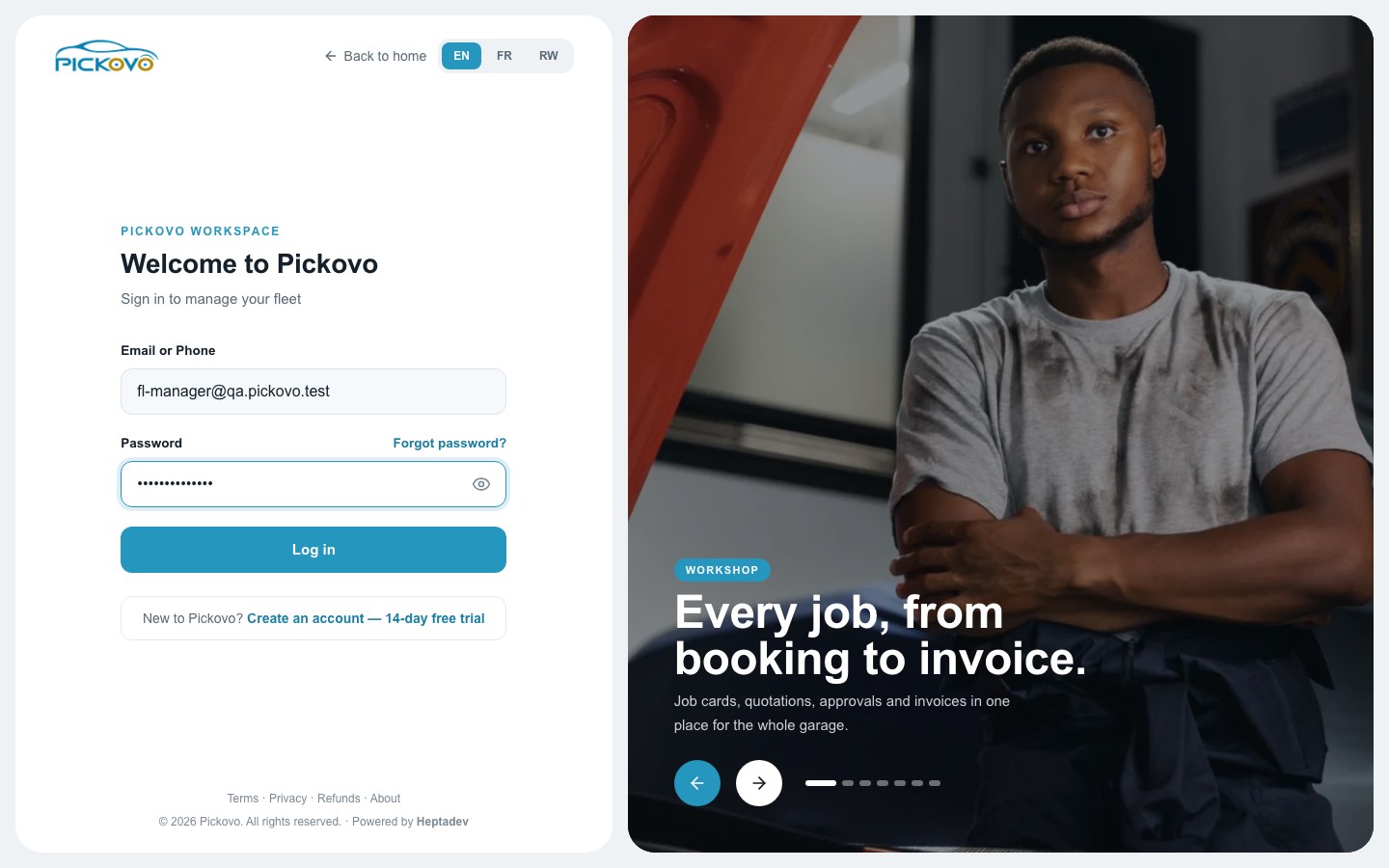
Figure 1 : La page de connexion Pickovo.
Bon à savoir :
- Mot de passe oublié ? (à côté de l'étiquette Mot de passe) vous permet de réinitialiser votre mot de passe.
- Si l'authentification à deux facteurs est activée sur votre compte, Pickovo demande ensuite le Code d'authentification à 6 chiffres de votre application d'authentification.
- Après 10 mots de passe erronés en 15 minutes, la connexion est suspendue pour ce compte. Attendez 15 minutes et réessayez, ou utilisez Mot de passe oublié ?.
- Créer un compte, essai gratuit de 14 jours est destiné aux nouvelles entreprises. Vous n'en avez pas besoin : votre administrateur de l'entreprise crée votre compte.
Votre tableau de bord
Après la connexion, vous arrivez sur le Tableau de bord Flotte.
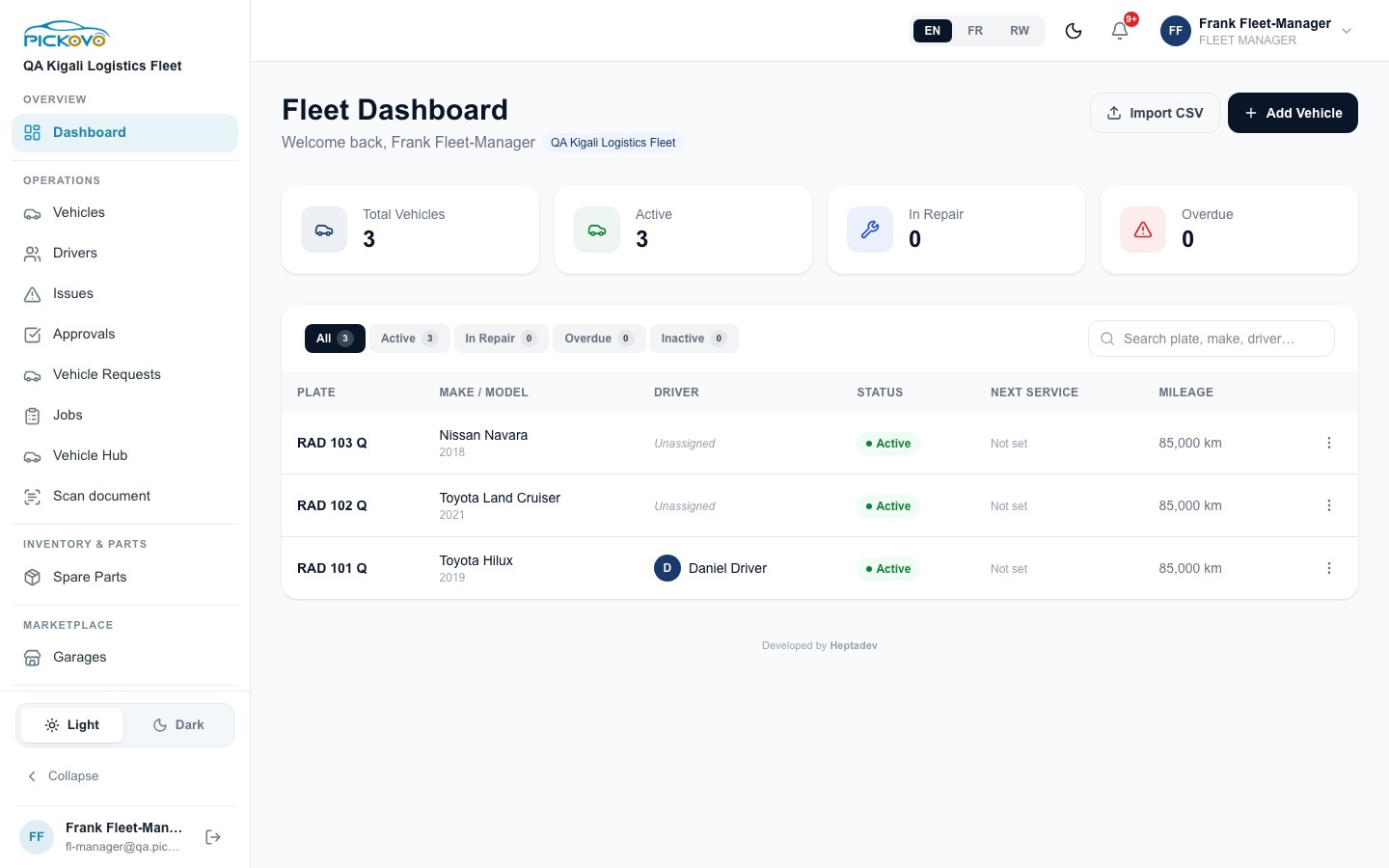
Figure 2 : Le tableau de bord Flotte avec le résumé des véhicules et le tableau des véhicules.
- Cartes de résumé : Total véhicules, Actifs, En réparation et En retard (entretien en retard).
- Onglets : Tous, Actifs, En réparation, En retard et Inactifs filtrent le tableau. Le nombre sur chaque onglet est le compte.
- Rechercher plaque, marque, conducteur… filtre le tableau au fur et à mesure de la saisie.
- Le tableau affiche pour chaque véhicule la plaque, la marque et le modèle, le conducteur, le statut, le prochain service et le kilométrage. Le menu ⋮ en fin de ligne contient Voir les détails, Modifier et Supprimer.
- Importer CSV et Ajouter un véhicule fonctionnent comme sur la page Véhicules (voir C.1).
La barre supérieure
- EN / FR / RW change la langue.
- L'icône de lune active le mode sombre.
- La cloche affiche vos notifications non lues (voir C.15).
- Votre nom ouvre un menu avec votre adresse e-mail et Se déconnecter.
La barre latérale
Votre barre latérale est regroupée sous des titres. Faites-la défiler pour voir chaque élément :
| Titre | Éléments |
|---|---|
| Vue d'ensemble | Tableau de bord |
| Opérations | Véhicules, Conducteurs, Signalements, Approbations, Demandes de véhicule, Commandes, Hub Véhicules, Scanner un document |
| Stock & Pièces | Pièces détachées |
| Marché | Garages |
| Facturation & Finances | Factures, Facturation |
| Rapports & Analyses | Rapports, Intelligence des coûts |
| (en bas) | Parrainer & Gagner, Paramètres |
Tout en bas : le commutateur Clair / Sombre, Réduire (réduit la barre latérale à des icônes ; pointez une icône pour voir son nom), ainsi que votre nom et votre e-mail avec le bouton de déconnexion.
Hub Véhicules ne s'affiche que lorsque Pickovo a activé le showroom de véhicules. Scanner un document transforme la photo ou le téléversement d'un document papier en texte modifiable que vous pouvez enregistrer ou télécharger en PDF. Facturation affiche l'abonnement Pickovo et les forfaits de votre entreprise. Ce guide ne couvre pas en détail Hub Véhicules, Scanner un document, Facturation ni Parrainer & Gagner.
La page Équipe n'est pas dans votre barre latérale. Ouvrez-la en allant sur https://fleet.heptadev.com/fr/fleet/users (voir C.13).
C. Fonctionnalités
C.1 Véhicules
Objectif : tenir la liste des véhicules de votre entreprise, de leurs conducteurs et de leurs plannings d'entretien.
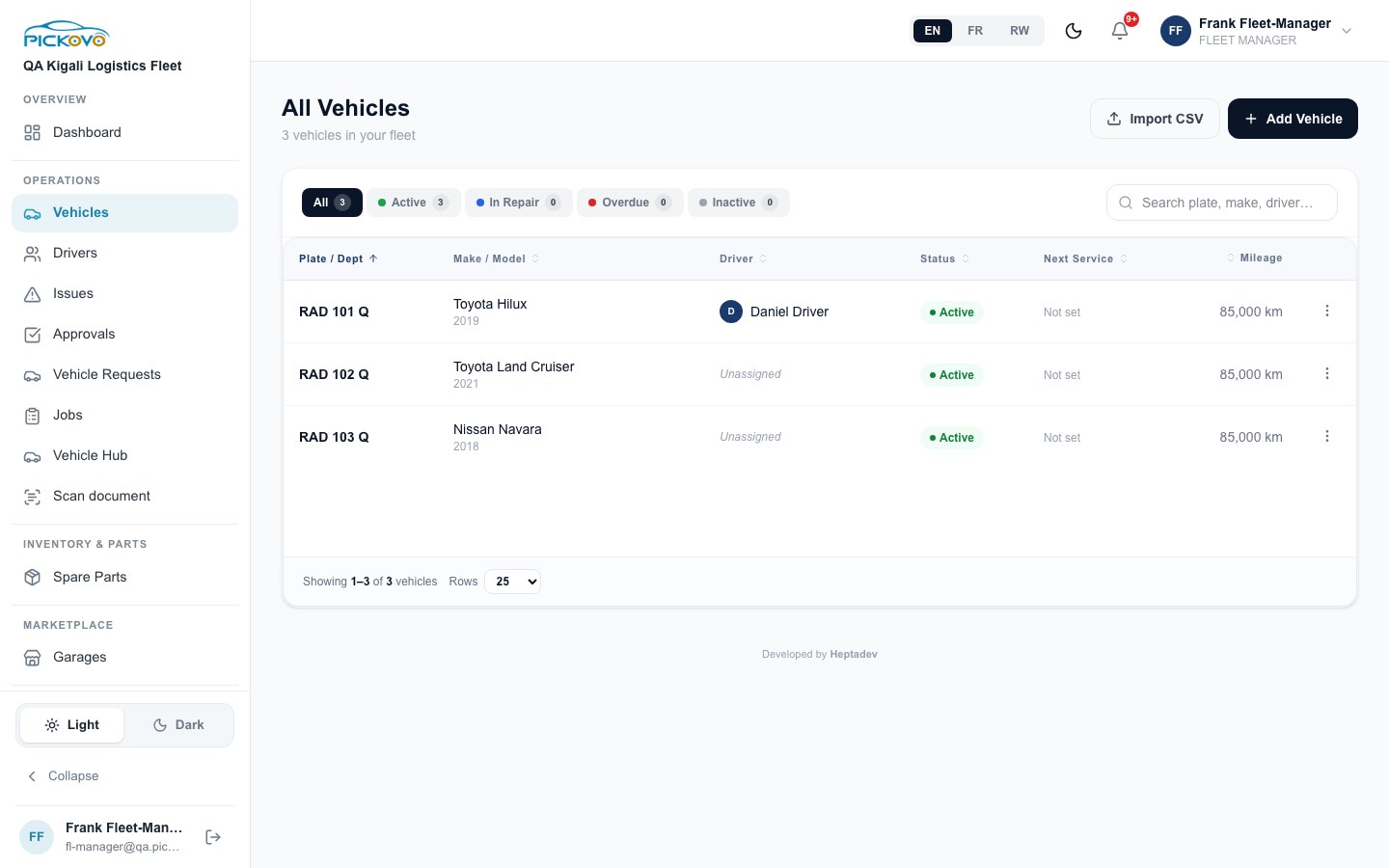
Figure 3 : La liste Tous les véhicules, avec trois véhicules, dont un avec conducteur.
Pour trouver un véhicule
- Sélectionnez Véhicules dans la barre latérale.
- Utilisez les onglets (Tous, Actifs, En réparation, En retard, Inactifs) ou tapez dans Rechercher plaque, marque, conducteur….
- Sélectionnez un en-tête de colonne (Plaque / Service, Marque / Modèle, Conducteur, Statut, Prochain service, Kilométrage) pour trier.
- Utilisez Lignes en bas pour afficher plus de véhicules par page.
Pour assigner ou changer un conducteur depuis la liste : pointez la cellule du conducteur et sélectionnez Assigner un conducteur ou Changer de conducteur, puis choisissez un conducteur dans la liste (ou l'option de retrait). Cela n'apparaît que si votre entreprise a au moins un conducteur.
Pour ajouter un véhicule
- Sélectionnez Ajouter un véhicule.
- Étape 1, Infos véhicule : remplissez Numéro de plaque, Marque, Modèle et Année (obligatoires), et si vous le souhaitez Département, Kilométrage (km), Couleur, Type de véhicule (ou Déterminer automatiquement), Type de carburant (Essence, Diesel, Électrique, Hybride, GPL) et Expiration de l'assurance.
- Sélectionnez Suivant : Conducteur & Planning.
- Étape 2 : facultativement Assigner un conducteur (recherche par nom) et choisissez un Planning de maintenance : Aucun, Par temps, Par kilométrage ou Les deux, avec Répéter tous les (jours), Répéter tous les (km) et Date du dernier service.
- Sélectionnez Enregistrer le véhicule.
Pour importer plusieurs véhicules à la fois
- Sélectionnez Importer CSV et choisissez un fichier
.csv. La première ligne doit contenir les noms de colonnes, par exempleplateNumber, make, model, year, mileageKm, fuelType, department(des en-têtes comme "Plate Number" ou "Mileage (km)" fonctionnent aussi). - Vérifiez l'aperçu des premières lignes, puis sélectionnez le bouton d'import. Sélectionnez Annuler pour arrêter.
- Pickovo contrôle chaque ligne exactement comme il contrôle le formulaire. Les lignes refusées (par exemple une plaque déjà dans votre flotte) sont listées avec leur numéro de ligne pour que vous puissiez les corriger.
Pour modifier ou supprimer : ouvrez le menu ⋮ d'une ligne et sélectionnez Modifier (tous les détails du véhicule, le Statut, le Conducteur assigné et le planning de maintenance) ou Supprimer (une confirmation vous est demandée).
C.2 Détails et historique du véhicule
Objectif : tout voir sur un véhicule : son état de santé, ses signalements, ses réparations en cours, son planning d'entretien et son historique complet de réparations.
Sélectionnez une plaque n'importe où dans l'application (ou Voir les détails dans le menu ⋮).
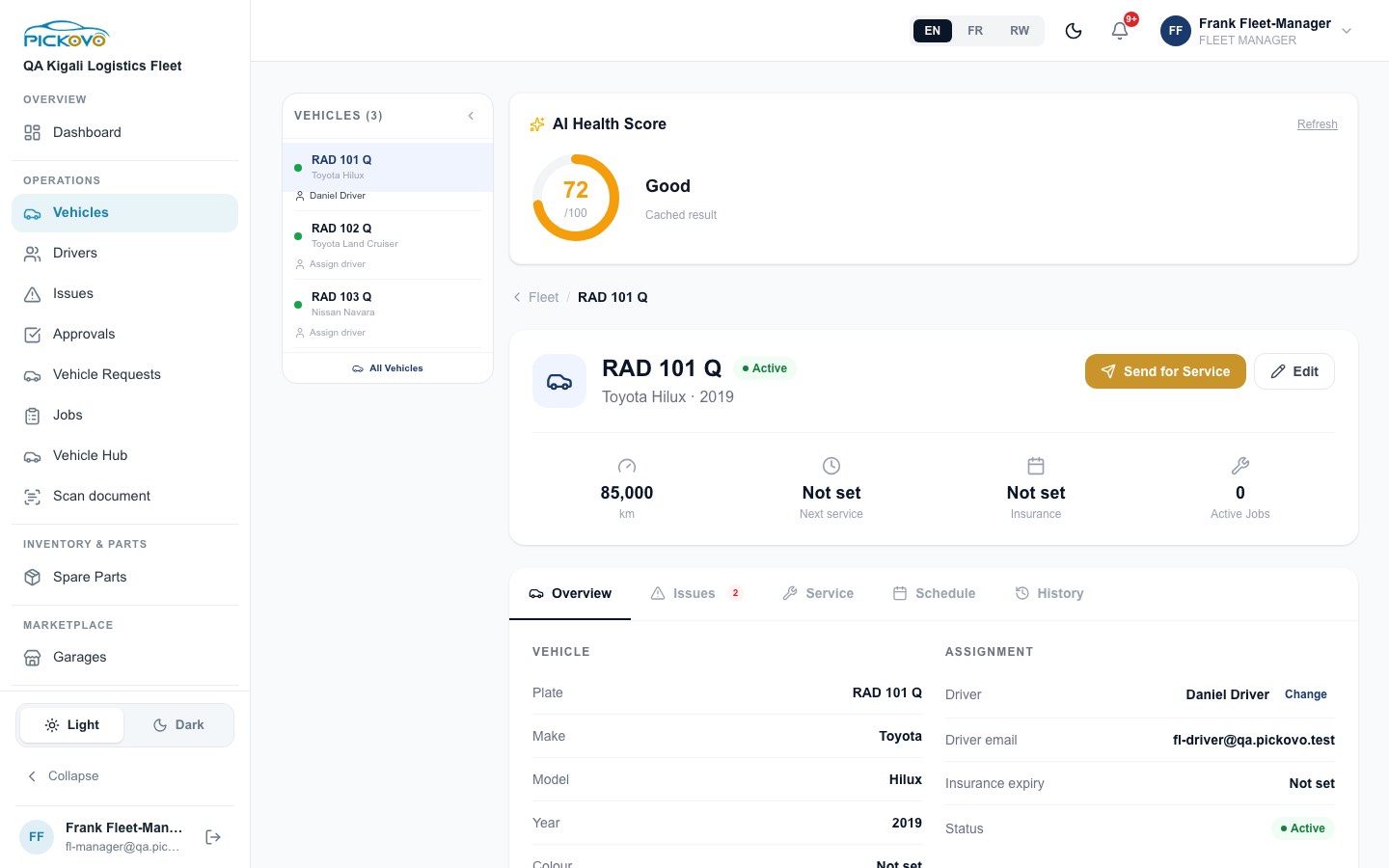
Figure 4 : La page de RAD 101 Q, avec le Score de santé IA, le résumé et l'onglet Vue d'ensemble.
- Panneau de gauche : vos autres véhicules. Sélectionnez-en un pour changer, ou Tous les véhicules pour revenir.
- Score de santé IA : un score sur 100 avec une mention (par exemple Bon). Actualiser le recalcule.
- Résumé : kilométrage, prochain service, expiration de l'assurance et nombre de travaux actifs.
- Envoyer en service envoie le véhicule à l'un de vos garages partenaires (affiché seulement si vous avez au moins une collaboration acceptée avec un garage). Choisissez le garage, donnez un titre et une description, puis envoyez.
- Modifier ouvre le formulaire de modification.
Les onglets :
| Onglet | Ce que vous voyez et faites |
|---|---|
| Vue d'ensemble | Les détails du véhicule et le conducteur assigné. Changer vous permet de choisir un autre conducteur ou de le retirer. |
| Signalements | Les problèmes signalés sur ce véhicule. Signaler un problème ouvre un formulaire (description, urgence Faible / Moyen / Élevé / Critique). Sur un signalement en attente, vous pouvez approuver ou refuser ; sur un signalement approuvé, vous pouvez l'envoyer à un garage. |
| Service | Les travaux en cours pour ce véhicule. Envoyer en service est aussi ici. Sans garage partenaire, un lien vous emmène vers la marketplace des garages. |
| Planning | Le planning de maintenance (par temps, par kilométrage ou les deux) et la date du prochain service. S'il n'y en a pas, un lien vous emmène vers le formulaire de modification pour en ajouter un. |
| Historique | Chaque réparation passée, avec les totaux : total des réparations, terminées, total dépensé (RWF) et pièces utilisées. |
C.3 Conducteurs
Objectif : tenir à jour les informations et les permis de vos conducteurs.
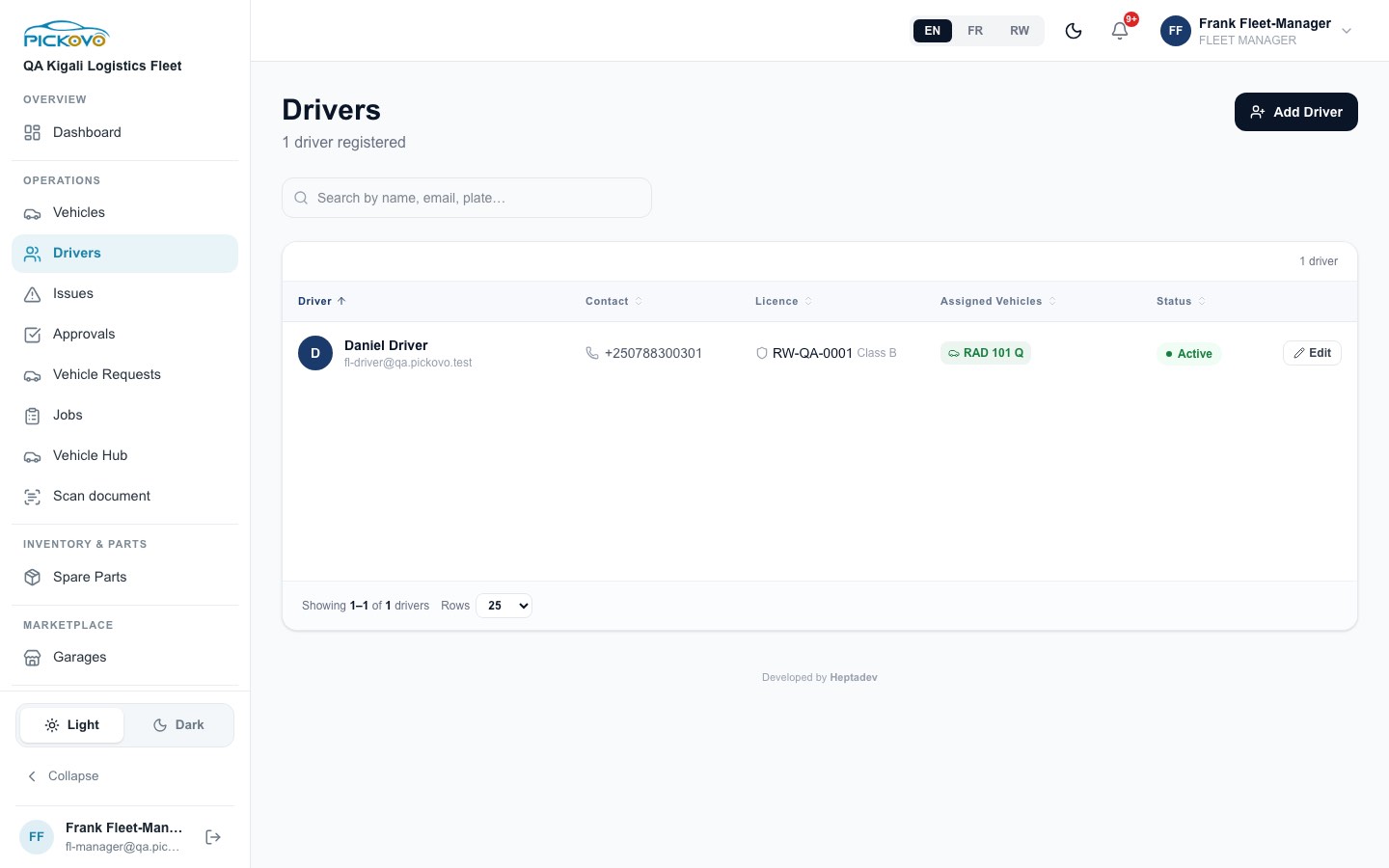
Figure 5 : La liste des conducteurs, avec un conducteur actif et le véhicule qui lui est assigné.
La liste affiche pour chaque conducteur son nom et son e-mail, son téléphone, son numéro et sa classe de permis, ses véhicules assignés et son statut. Recherchez par nom, e-mail ou plaque, et triez par n'importe quelle colonne.
Pour ajouter un conducteur
- Sélectionnez Ajouter un conducteur.
- Remplissez Nom complet, WhatsApp / Téléphone et Mot de passe temporaire (obligatoires), et facultativement E-mail, Numéro de permis et Catégorie de permis. Un mot de passe vous est proposé ; l'icône en forme d'œil l'affiche, Régénérer en crée un nouveau et l'icône de copie le copie.
- Sélectionnez Créer le conducteur.
- Un encadré vert affiche l'identifiant et le mot de passe du conducteur. Utilisez l'icône de copie et transmettez-les au conducteur en privé.
Pour modifier un conducteur : sélectionnez Modifier sur la ligne, changez Nom complet, E-mail, WhatsApp / Téléphone, Numéro de permis ou Catégorie de permis, puis Enregistrer les modifications.
Astuce : pour inviter un conducteur sur WhatsApp au lieu de lui donner un mot de passe, ajoutez-le depuis la page Équipe (C.13).
C.4 Signalements (rapports des conducteurs)
Objectif : examiner les problèmes signalés par vos conducteurs, décider et envoyer le véhicule à un garage.
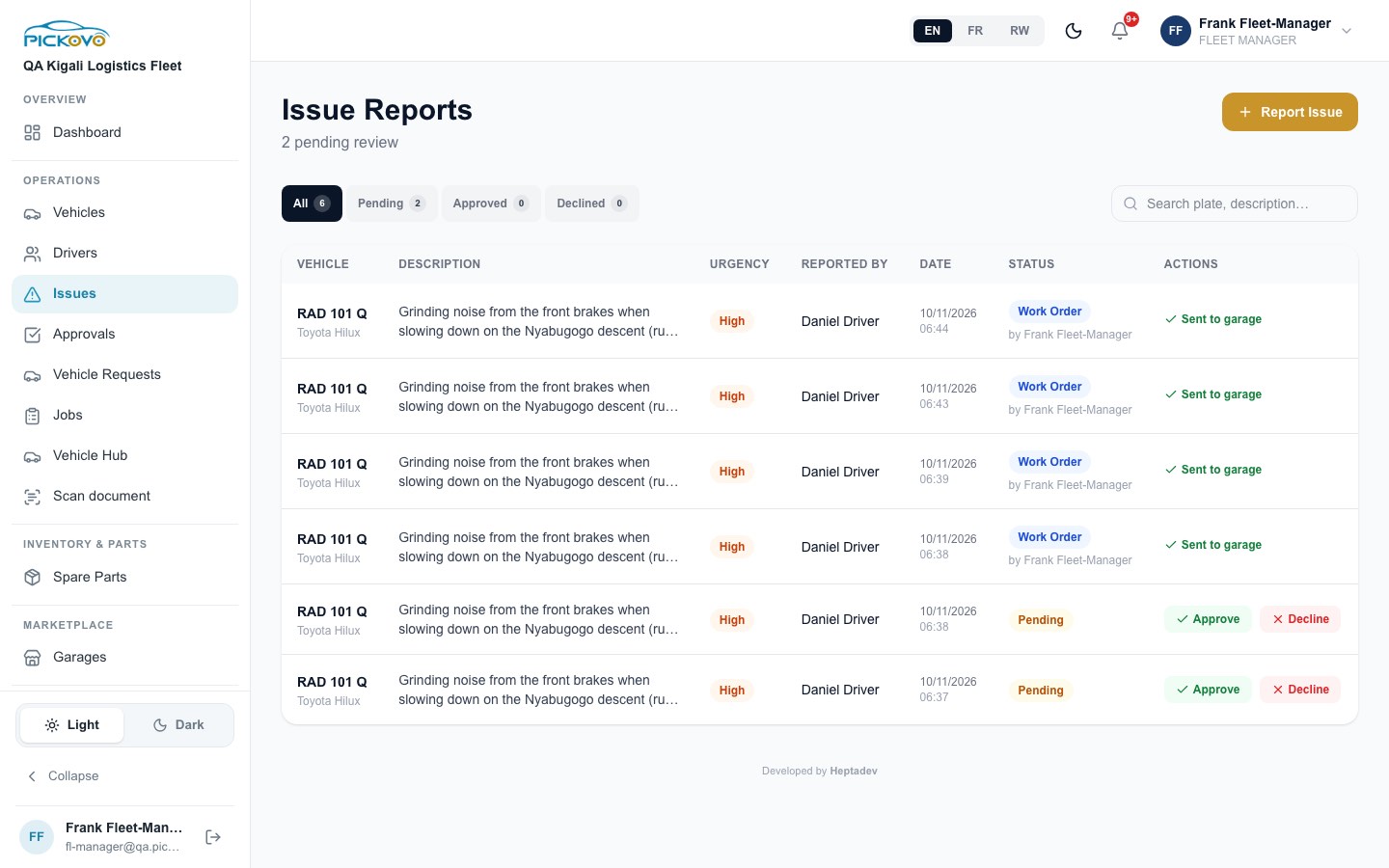
Figure 6 : Signalements : deux rapports sont en attente, quatre ont déjà été envoyés au garage.
Le tableau affiche le véhicule, la description, l'urgence, l'auteur du signalement, la date, le statut (avec la personne qui l'a approuvé) et les actions. Filtrez avec Tous, En attente, Approuvés, Refusés, ou recherchez par plaque ou description.
Pour examiner un rapport
- Lisez la description et l'urgence.
- Sélectionnez Approuver, ou sélectionnez Refuser. Quand vous refusez, vous pouvez ajouter une raison (facultative). Le conducteur la voit.
Pour envoyer un signalement approuvé à un garage
- Sur un signalement approuvé, sélectionnez Envoyer au garage.
- Dans Envoyer le véhicule en service, choisissez le Garage partenaire, vérifiez le Titre du travail (pré-rempli) et la Description (le rapport du conducteur).
- Sélectionnez Envoyer au garage. Le statut devient Bon de travail et la colonne des actions affiche Envoyé au garage. Le garage voit maintenant le travail.
Envoyer au garage est grisé tant que votre entreprise n'a pas au moins une collaboration acceptée avec un garage (voir C.10).
Pour signaler un problème vous-même : sélectionnez Signaler un problème, choisissez le Véhicule, l'Urgence (Faible, Moyen, Élevé) et rédigez une Description. Vous pouvez ajouter une Photo (JPEG, PNG ou WebP, jusqu'à 10 Mo) ; une fois la photo choisie, un analyseur de dommages IA peut remplir la description et l'urgence pour vous. Sélectionnez Soumettre le signalement.
C.5 Approbations : demandes de maintenance et devis
Objectif : un seul endroit pour toutes les décisions qui vous attendent.
Sélectionnez Approbations. La page a deux onglets.
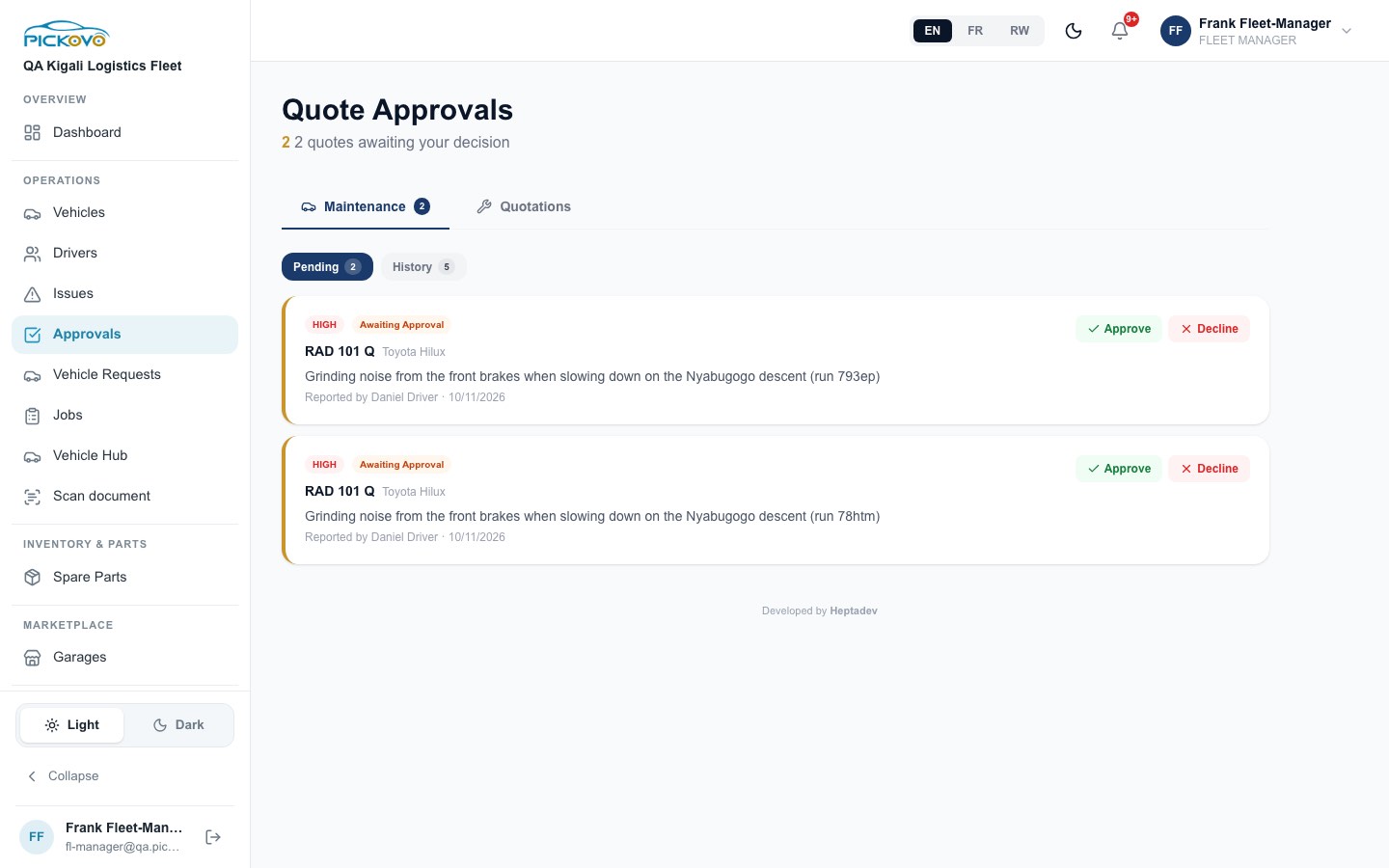
Figure 7 : Approbations de devis, onglet Maintenance : deux rapports de conducteurs en attente d'approbation.
Onglet Maintenance
- En attente liste les rapports de conducteurs en attente d'approbation (avec Approuver et Refuser), les rapports approuvés prêts à envoyer (Envoyer au garage, même formulaire qu'en C.4), et les travaux envoyés à un garage que celui-ci n'a pas encore acceptés (Voir).
- Historique liste vos 50 derniers travaux de garage avec leur statut actuel.
Onglet Devis
Les devis du garage, filtrés par Tous, En attente de décision, Approuvés, Révision demandée, Refusés. Chaque carte affiche le travail, le véhicule, le garage, les totaux main-d'œuvre et pièces, les jours estimés, le total en RWF et, pour un devis proche de l'expiration, le temps restant. Sélectionnez une carte pour l'ouvrir.
Pour décider sur un devis
- Ouvrez le devis. Lisez les totaux, les Lignes du devis (description, type Main-d'œuvre ou Pièce, quantité, prix unitaire, total), les Notes du garage et, si le garage l'a modifié, l'historique des versions.
- Utilisez Discussion pour poser une question au garage : tapez dans Écrire un message… et envoyez.
- Sous Votre décision, choisissez une option :
- Approuver, puis Confirmer l'approbation : le bon de travail passe à En cours.
- Demander des modifications, rédigez Quelles modifications sont nécessaires ? (obligatoire), puis Envoyer la demande de révision au garage.
- Refuser, rédigez la Raison du refus (obligatoire), puis Confirmer le refus : le travail sera clôturé.
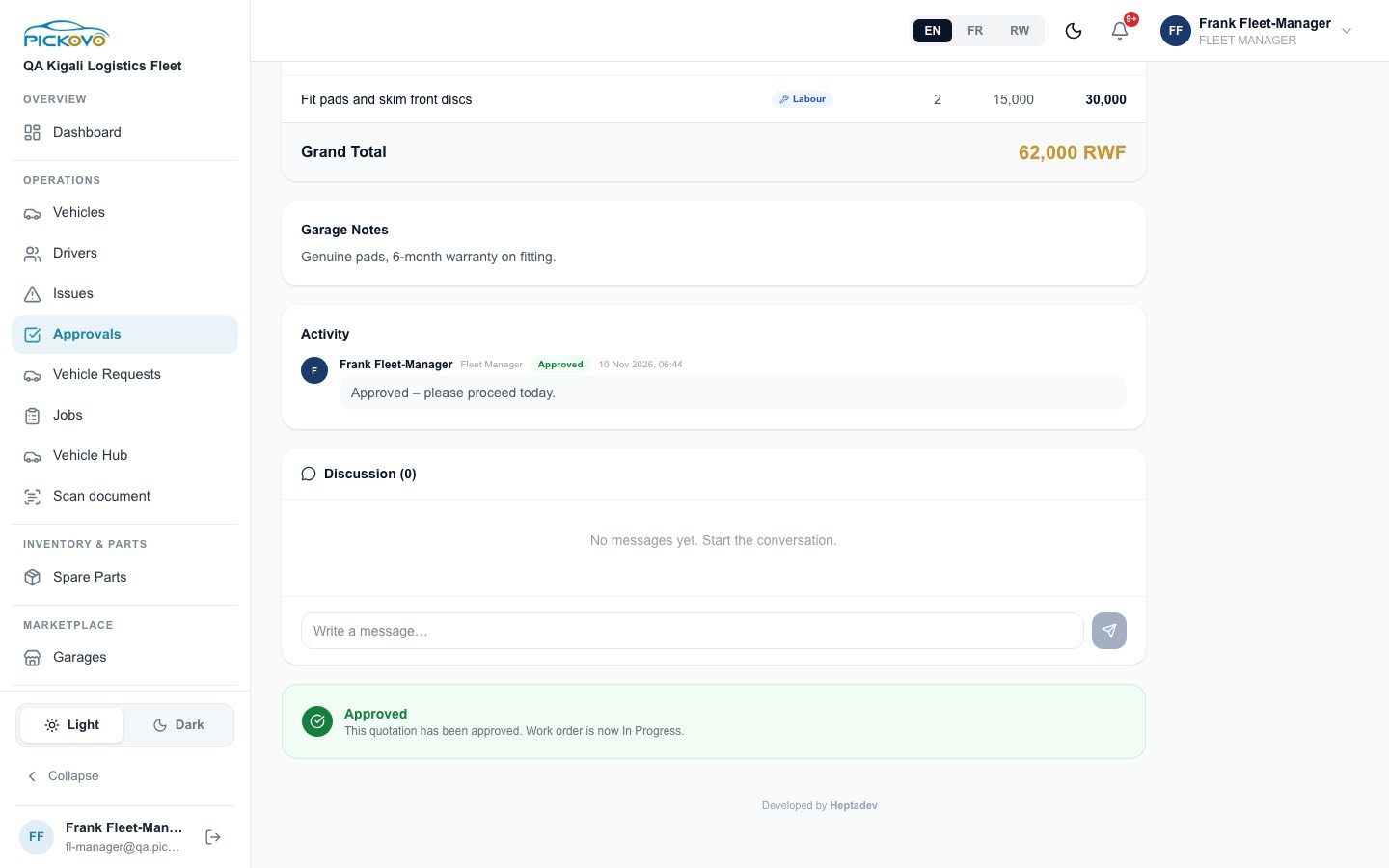
Figure 8 : Le bas d'un devis approuvé : le total général (62,000 RWF), l'entrée d'activité avec le commentaire d'approbation, et la bannière verte "Approuvé".
Après votre réponse, les administrateurs du garage sont avertis. Un devis approuvé lance le travail : le travail passe à En cours.
Votre limite d'approbation. Votre entreprise peut plafonner le montant qu'un gestionnaire de flotte peut approuver :
- Votre administrateur de l'entreprise peut vous donner votre propre limite (sur la page Équipe). S'il ne l'a pas fait, la limite de l'entreprise s'applique (définie par l'administrateur sous Intelligence des coûts).
- Si aucune des deux n'est définie, il n'y a pas de plafond.
- Si le total d'un devis est au-dessus de votre limite, l'approbation échoue avec le message "This quotation (RWF …) is above your approval limit of RWF …. A company admin must approve it." Demandez à votre administrateur de l'entreprise de l'approuver. Vous pouvez toujours demander des modifications ou refuser.
- Vous ne pouvez pas modifier votre propre limite.
Autres règles : seul un devis en attente de décision peut être approuvé ; un devis expiré ne peut pas être approuvé (demandez au garage un nouveau devis) ; et si un autre gestionnaire a répondu en premier, vous voyez "This quotation has already been answered".
C.6 Commandes
Objectif : suivre chaque réparation que votre entreprise a dans un garage.
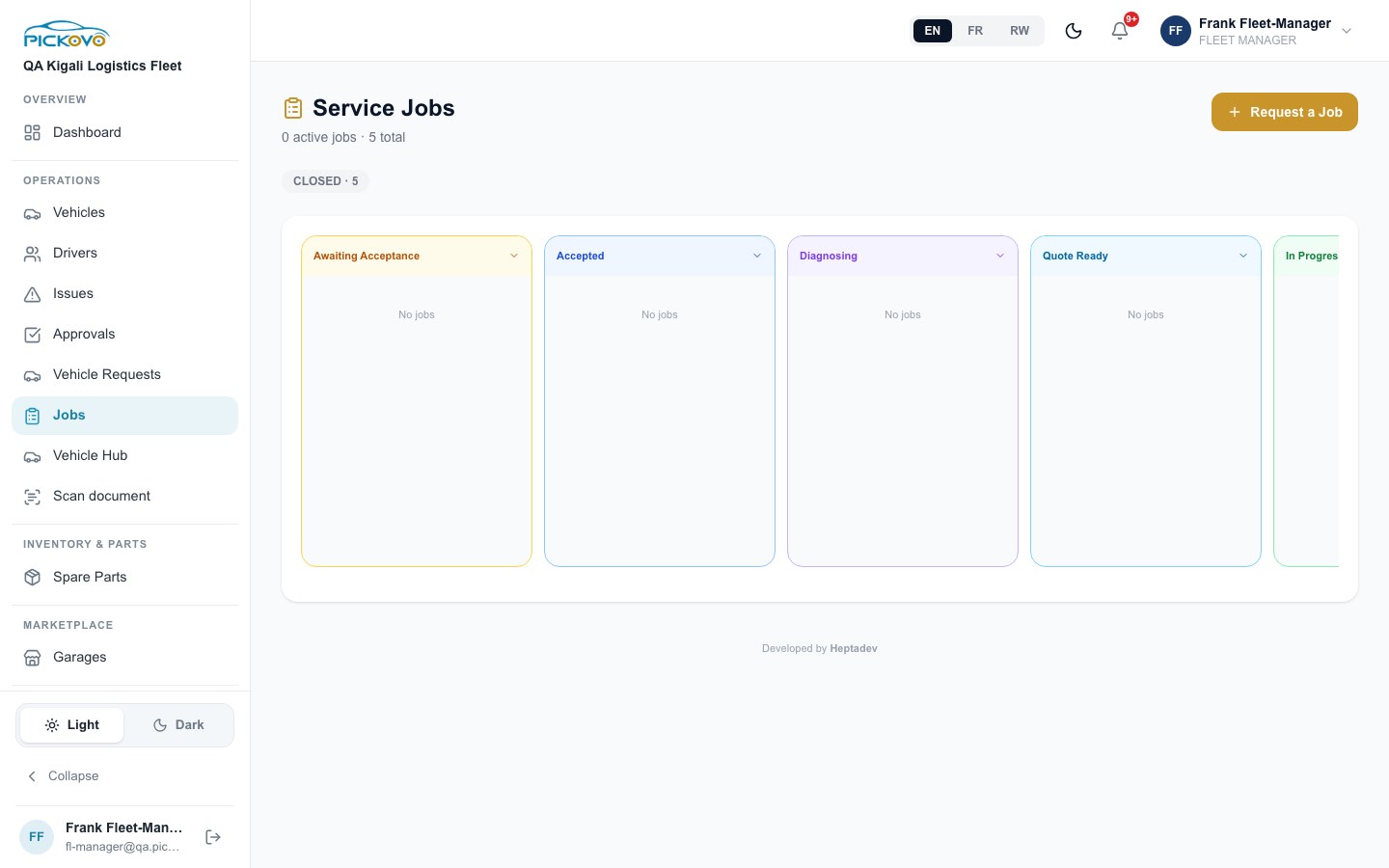
Figure 9 : Le tableau des commandes de service : aucun travail actif, cinq clôturés.
- L'en-tête affiche le nombre de travaux actifs et le total. Une pastille en dessous compte les travaux par statut (par exemple CLÔTURÉ · 5).
- Le tableau a une colonne par étape : En attente d'acceptation, Accepté, En diagnostic, Devis prêt, En cours, Terminé (faites défiler latéralement pour toutes les voir). Sélectionnez la flèche d'une colonne pour la replier. Sélectionnez une carte de travail pour l'ouvrir.
Pour demander un travail directement (sans rapport de conducteur)
- Sélectionnez Demander un travail.
- Choisissez le Véhicule, tapez une Ville et utilisez Trouver le meilleur garage pour voir les garages correspondants avec un score de correspondance, ou choisissez un Garage dans la liste (facultatif).
- Remplissez le Titre du travail et la Description, choisissez la Priorité (Normal ou Urgent) et, si vous le souhaitez, une Échéance.
- Sélectionnez Demander un travail.
Vous ne pouvez envoyer un travail qu'à un garage avec lequel votre entreprise a une collaboration acceptée. Sinon vous voyez "No accepted collaboration with this garage".
La page d'un travail
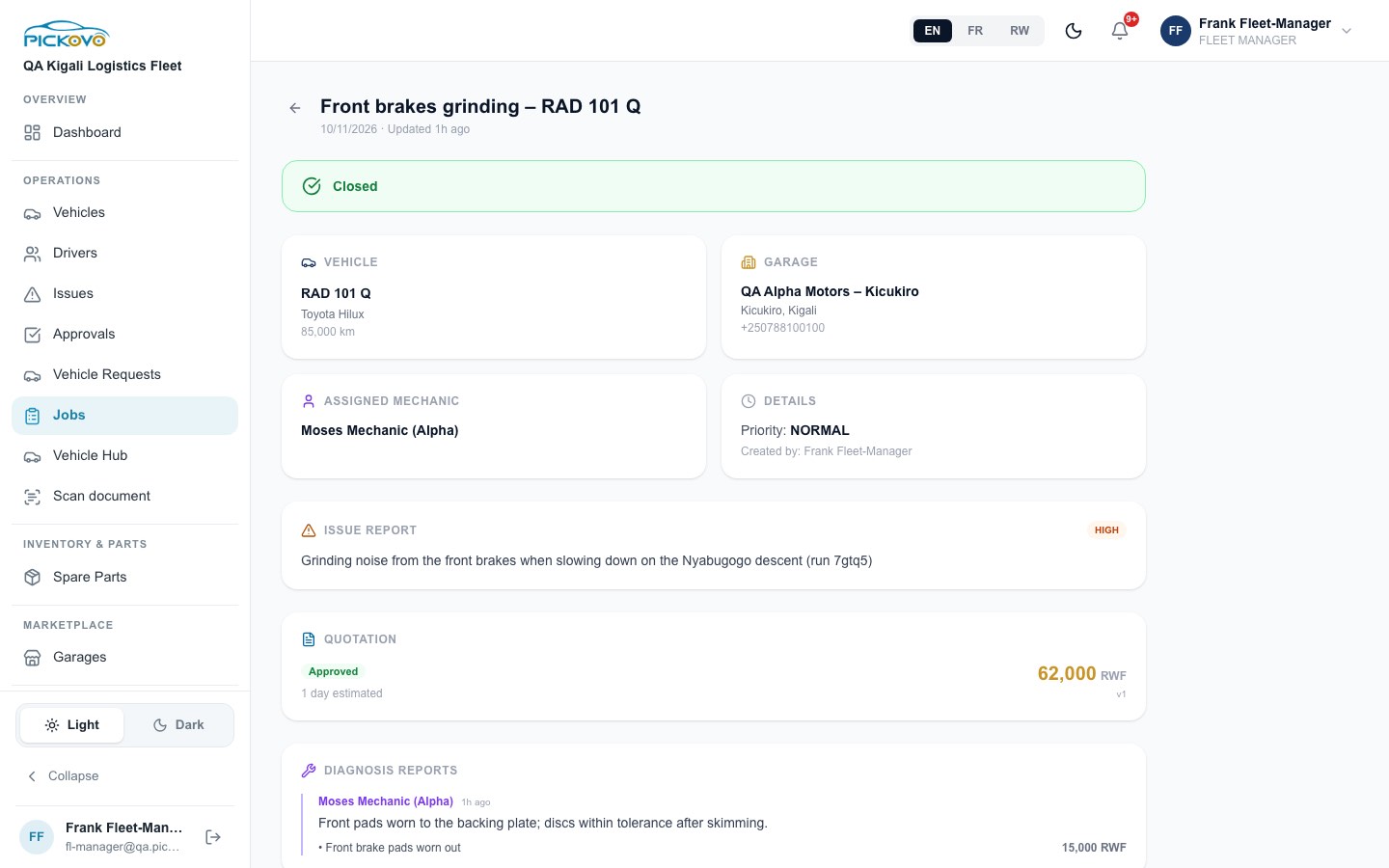
Figure 10 : Un travail de réparation clôturé : véhicule, garage, mécanicien assigné, détails, le signalement du conducteur, le devis approuvé et le diagnostic du mécanicien.
Pour un travail encore ouvert, vous voyez aussi une barre de progression de ses étapes. La page affiche le véhicule, le garage, le mécanicien assigné, la priorité et le créateur, le signalement d'origine, le dernier devis (avec Examiner le devis quand il attend votre décision), les rapports de diagnostic et les pièces utilisées.
- Approuver le travail apparaît tant que le travail est En attente d'acceptation ; il fait passer le travail à Accepté.
- Annuler le travail apparaît tant que le travail est En attente d'acceptation, Accepté ou a un devis en attente. Confirmez avec Oui, annuler.
Vous ne pouvez pas faire avancer un travail dans les étapes de l'atelier. Le diagnostic, la réparation, le contrôle qualité et la clôture appartiennent au garage.
C.7 Factures
Objectif : voir ce que les garages vous ont facturé, et contester une facture erronée.
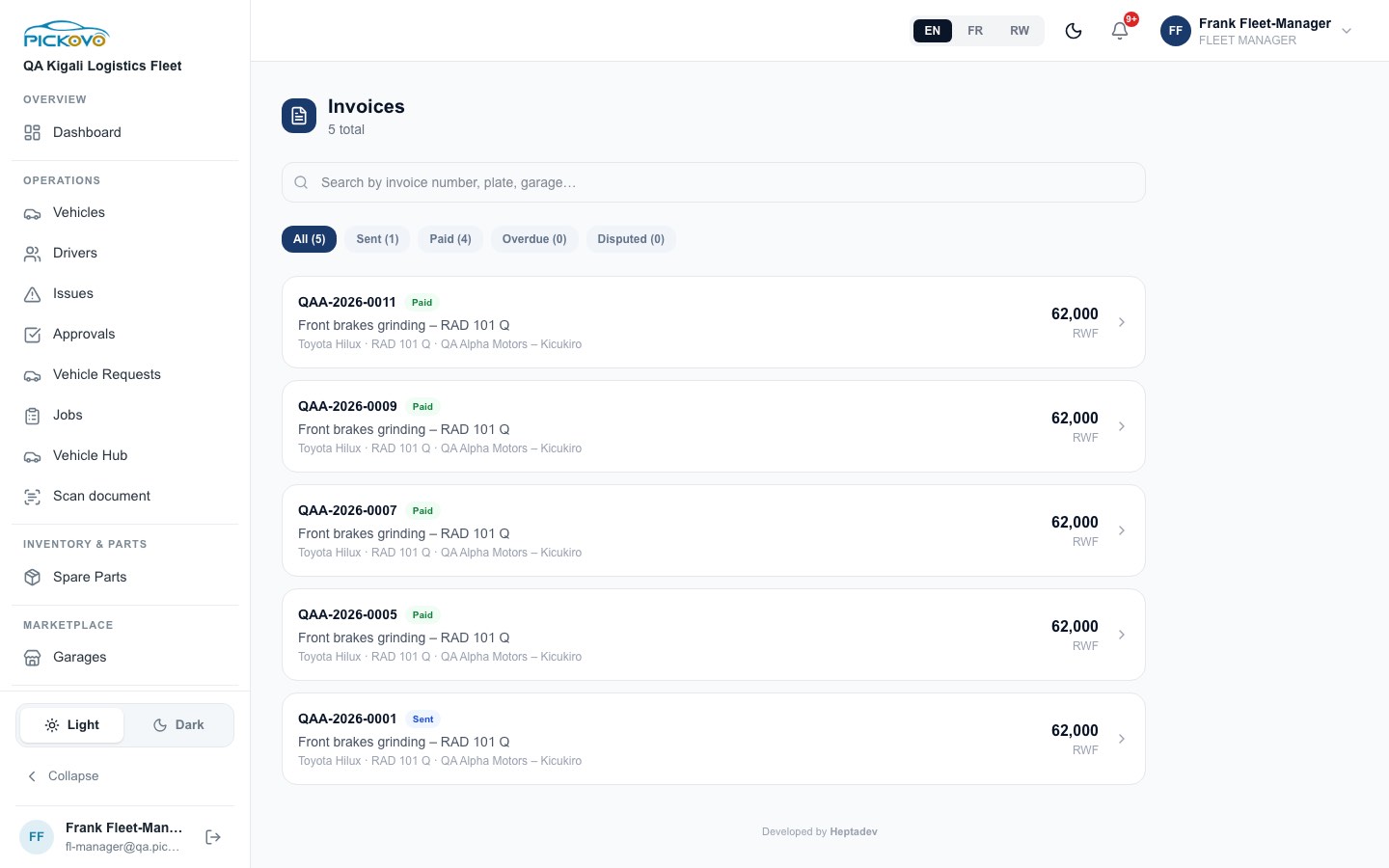
Figure 11 : La liste des factures, avec cinq factures de QA Alpha Motors.
Filtrez avec Toutes, Envoyées, Payées, En retard, Contestées ou recherchez par numéro de facture, plaque ou garage. Chaque carte affiche le numéro, le statut, le travail, le véhicule, le garage et le montant en RWF. Sélectionnez une carte pour ouvrir la facture.
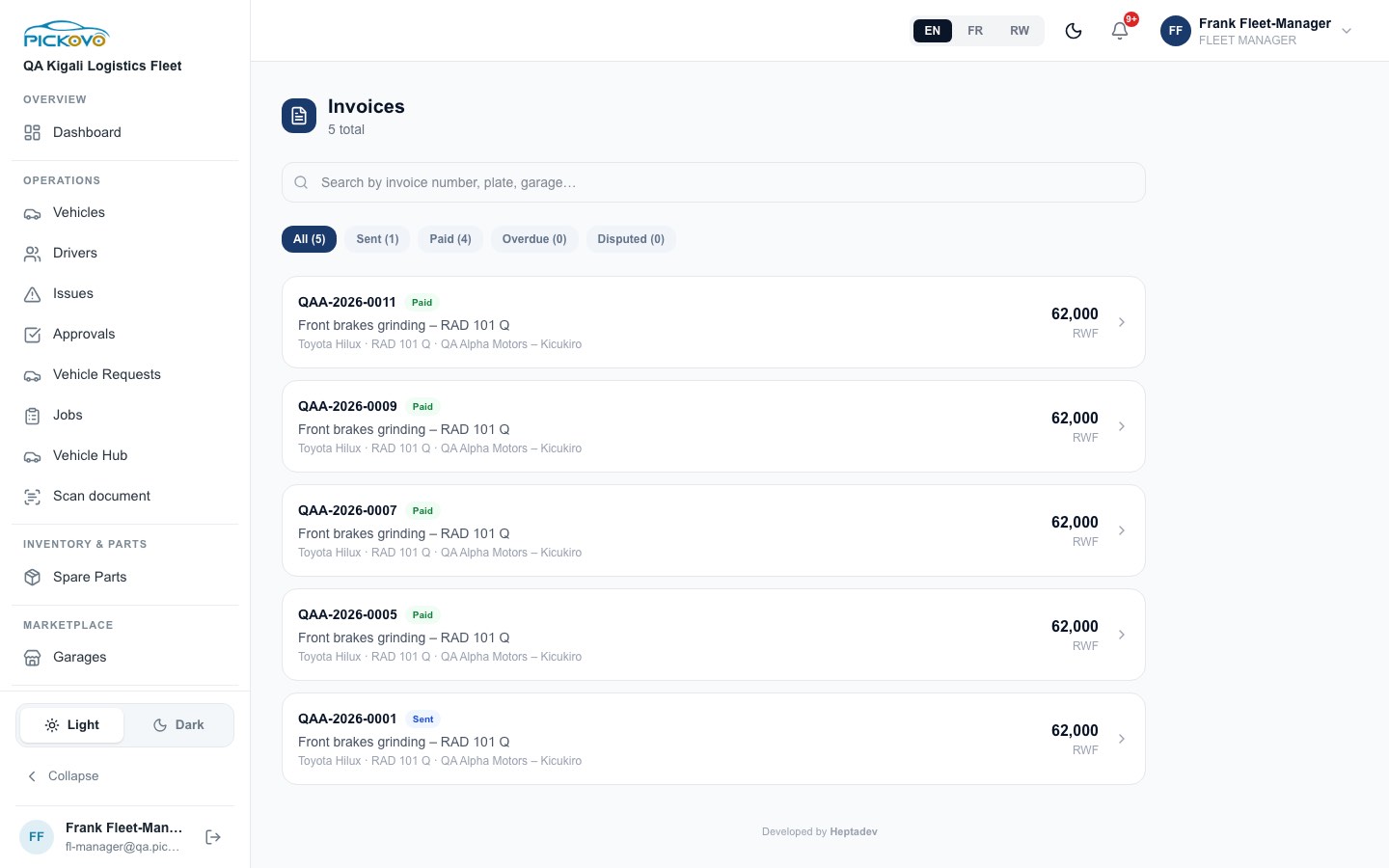
Figure 12 : La même liste à la fin d'une réparation complète : la facture QAA-2026-0011 pour le travail de freinage affiche Payée une fois que le garage a enregistré le paiement.
Sur une facture :
- Imprimer / PDF l'imprime ou l'enregistre en PDF.
- Contester (seulement tant que la facture est Envoyée ou En retard) ouvre Contester cette facture. Expliquez le problème et sélectionnez Soumettre la contestation. La facture devient Contestée et votre raison est enregistrée sur la facture. Prévenez aussi le garage, pour qu'il puisse corriger.
- Retour aux factures revient à la liste.
Les paiements sont enregistrés par le caissier du garage. Vous ne marquez pas les factures comme payées dans l'espace flotte.
C.8 Demandes de véhicule
Objectif : répondre aux conducteurs qui demandent un véhicule.
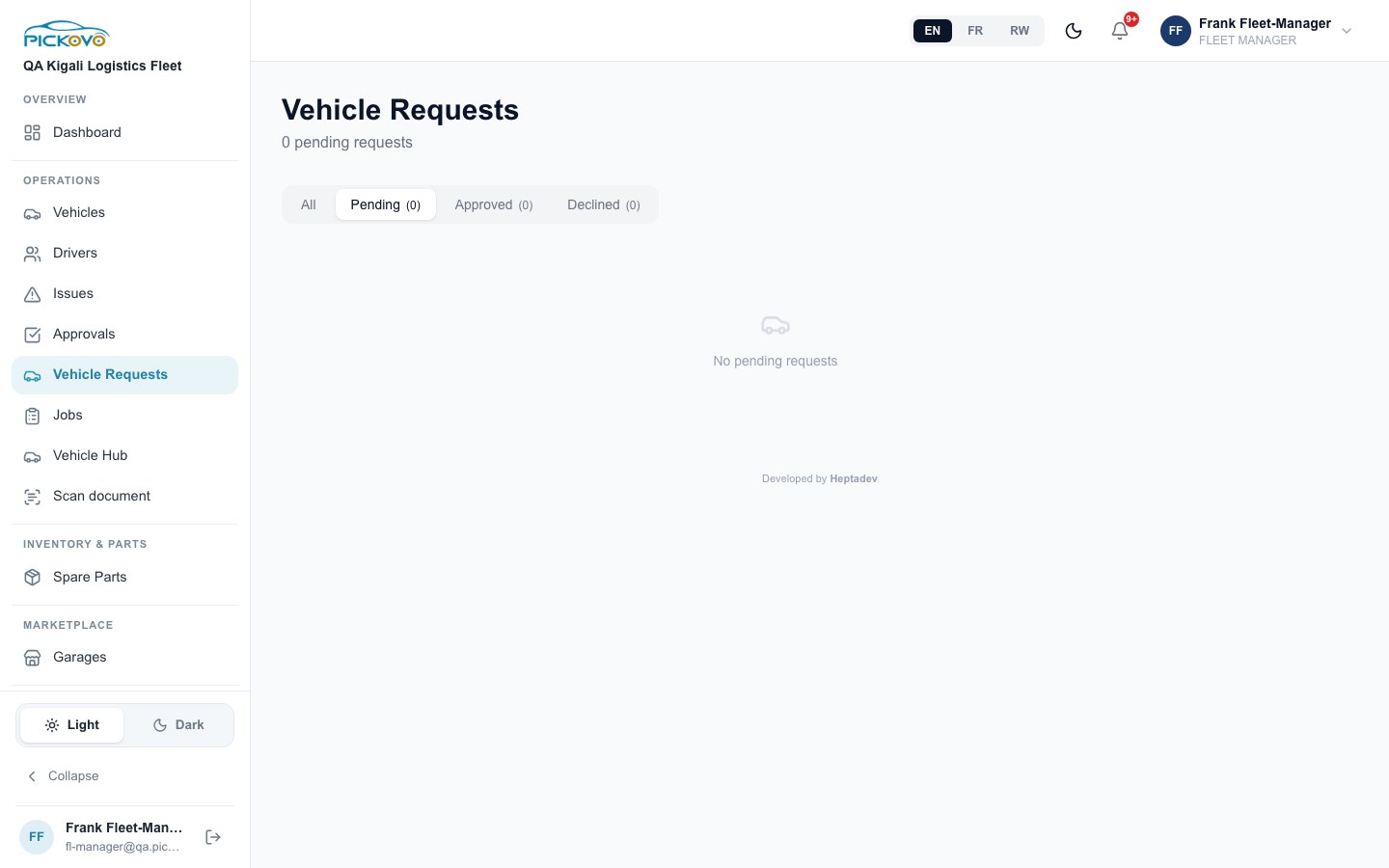
Figure 13 : Demandes de véhicule, onglet En attente, sans demande en attente.
Filtrez avec Toutes, En attente, Approuvées, Refusées. Chaque demande affiche le conducteur, le véhicule demandé (ou N'importe quel véhicule disponible), le message du conducteur, la date d'envoi et la personne qui a répondu.
- Sélectionnez Approuver ou Refuser sur une demande en attente.
- Lors de l'approbation, vous pouvez choisir un véhicule dans Assigner un véhicule (facultatif).
- Ajoutez une Note (facultative) : des instructions pour le conducteur, ou la raison du refus.
- Confirmez.
C.9 Garages (marketplace)
Objectif : trouver des garages et commencer à travailler avec eux.
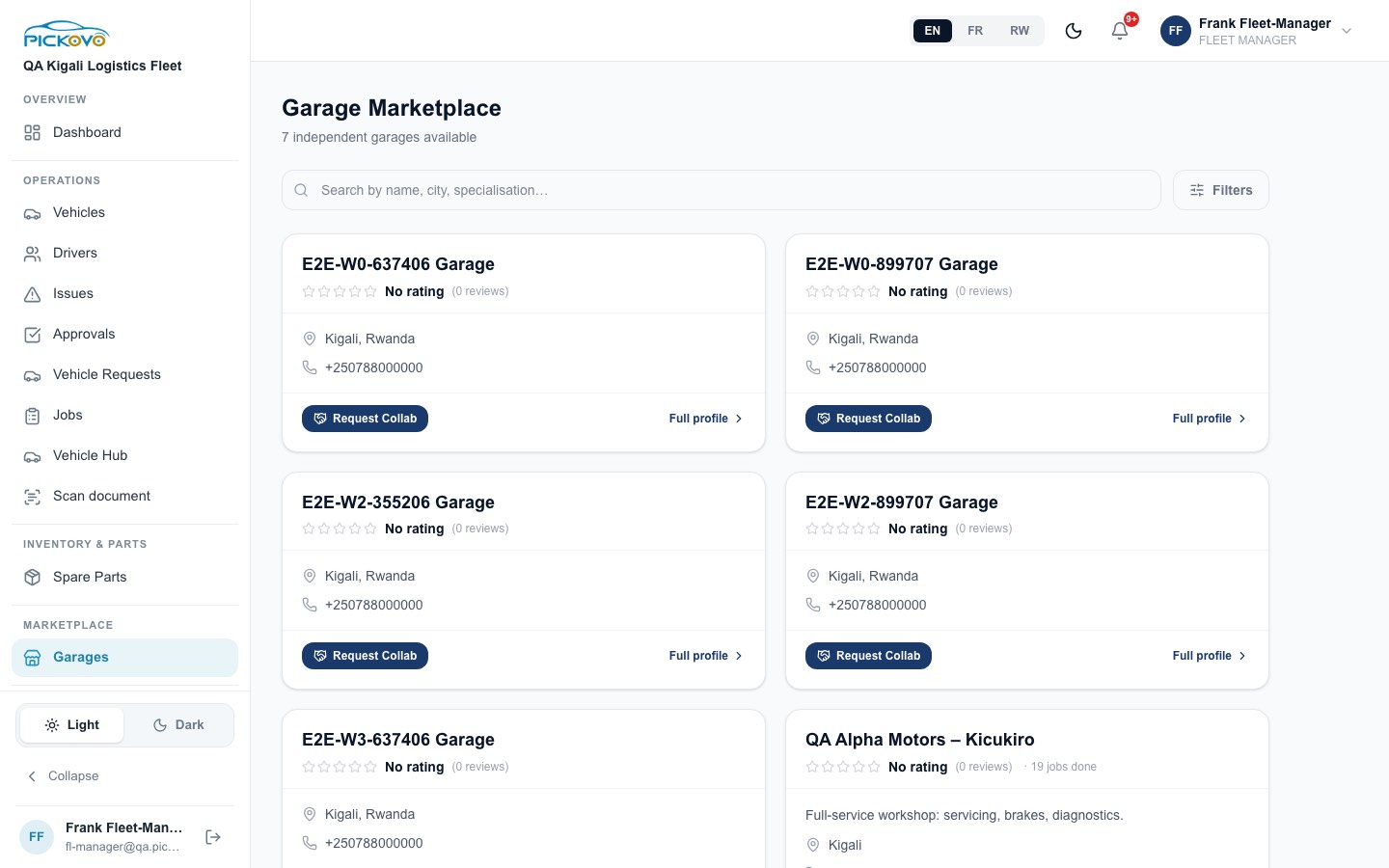
Figure 14 : La marketplace des garages : chaque carte comporte Demander une collaboration et Profil complet.
- Recherchez par nom, ville ou spécialisation, ou sélectionnez Filtres pour choisir des spécialisations ou Certifiés uniquement.
- Sur une carte, sélectionnez Demander une collaboration pour demander au garage de travailler avec votre entreprise. Le bouton affiche ensuite En attente, puis Partenaire une fois que le garage accepte. Si le garage a refusé, vous pouvez Redemander.
- Sélectionnez Profil complet pour la page du garage. Vous pouvez y :
- Demander une collaboration avec un message de présentation, et échanger des messages avec le garage
- une fois la collaboration active, Envoyer le véhicule en service (véhicule, titre du service, description)
- voir l'historique de service de votre entreprise avec le garage, et laisser un Avis sur un travail clôturé
Une collaboration acceptée est ce qui vous permet d'envoyer des véhicules à ce garage.
C.10 Pièces détachées
Objectif : trouver des boutiques de pièces détachées et leur demander des pièces.
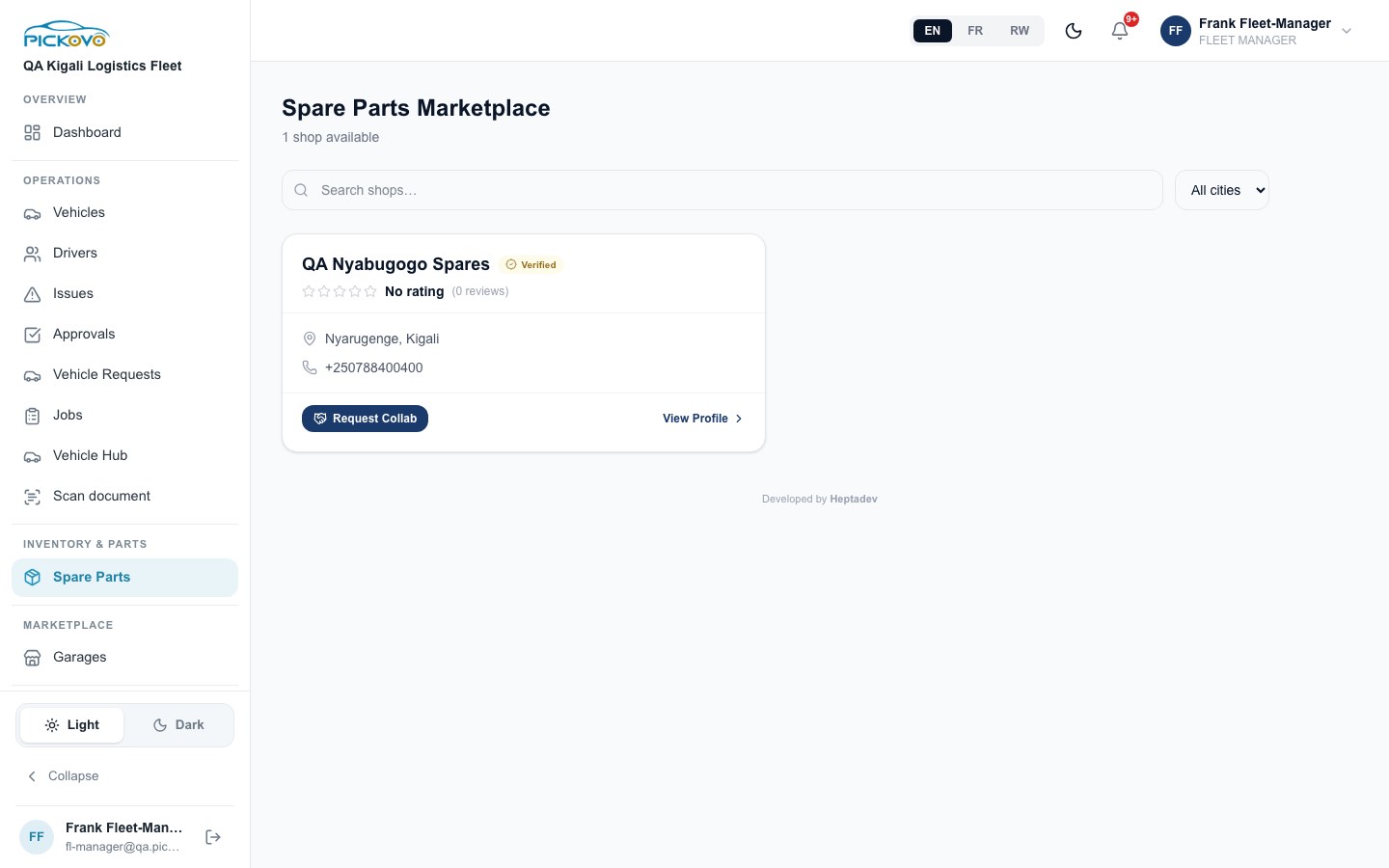
Figure 15 : La marketplace des pièces détachées avec une boutique vérifiée.
- Recherchez des boutiques ou filtrez par ville (Toutes les villes).
- Sélectionnez Demander une collaboration pour demander à la boutique de travailler avec vous.
- Sélectionnez Voir le profil pour voir les détails de la boutique, l'aperçu du catalogue (prix en RWF) et les avis.
- Une fois votre collaboration acceptée, le profil affiche Demander des pièces : ajoutez des articles (du catalogue ou un nom de pièce personnalisé, avec la quantité), définissez Nécessaire pour le et des Notes, puis soumettez. La boutique répond par un devis. En attendant, le profil vous indique que la demande est en attente ou qu'il vous faut une collaboration acceptée.
C.11 Intelligence des coûts
Objectif : voir où va votre budget de maintenance et quels véhicules coûtent trop cher.
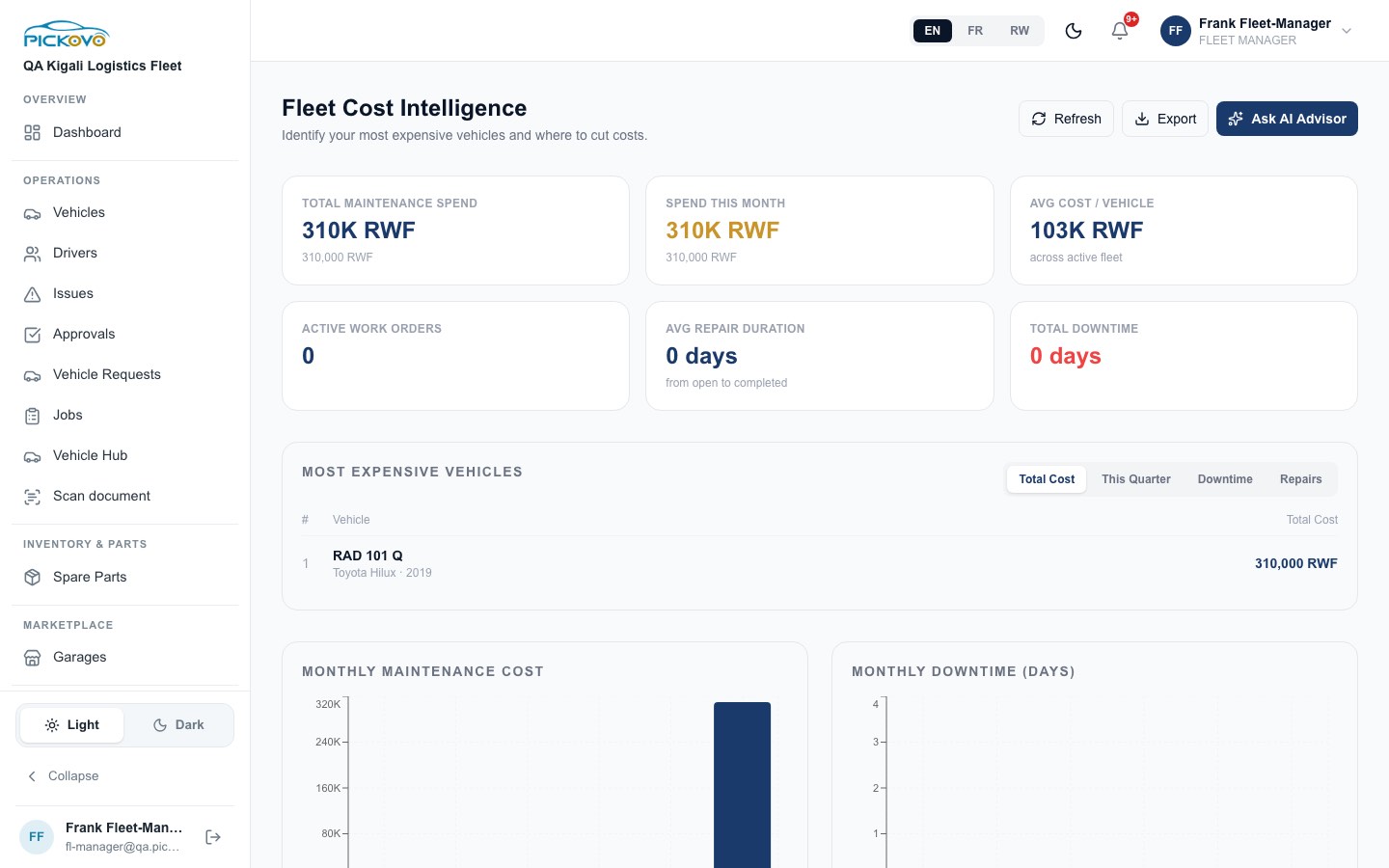
Figure 16 : Intelligence des coûts de la flotte : dépenses, bons de travail, durée de réparation et immobilisation, avec les véhicules les plus coûteux.
- Cartes : dépense totale de maintenance, dépense du mois, coût moyen par véhicule, bons de travail actifs, durée moyenne de réparation et immobilisation totale.
- Véhicules les plus coûteux, classés par Coût total, Ce trimestre, Immobilisation ou Réparations.
- Graphiques : coût de maintenance mensuel, immobilisation mensuelle, réparations par catégorie et pièces vs main-d'œuvre. Aussi les scores de santé des véhicules et des cartes d'analyse.
- Actualiser recharge les chiffres. Exporter les télécharge dans un fichier. Demander au conseiller IA rédige des recommandations d'économies.
- Seuils de remplacement et d'anomalie (sélectionnez Configurer) : définissez les limites qui signalent un véhicule, comme le coût maximal par véhicule, le nombre maximal de réparations par trimestre, l'immobilisation maximale, le % coût/valeur, la valeur de base de l'actif, le % de dépréciation annuelle et les pourcentages d'anomalie. Sélectionnez Enregistrer les seuils.
Dans le même panneau, vous pouvez voir, mais pas modifier, la Limite d'approbation des devis et Qui paie les dépanneurs : les deux affichent Défini par votre administrateur de l'entreprise.
C.12 Rapports
Objectif : une analyse imprimable du coût de maintenance et de la performance des véhicules.
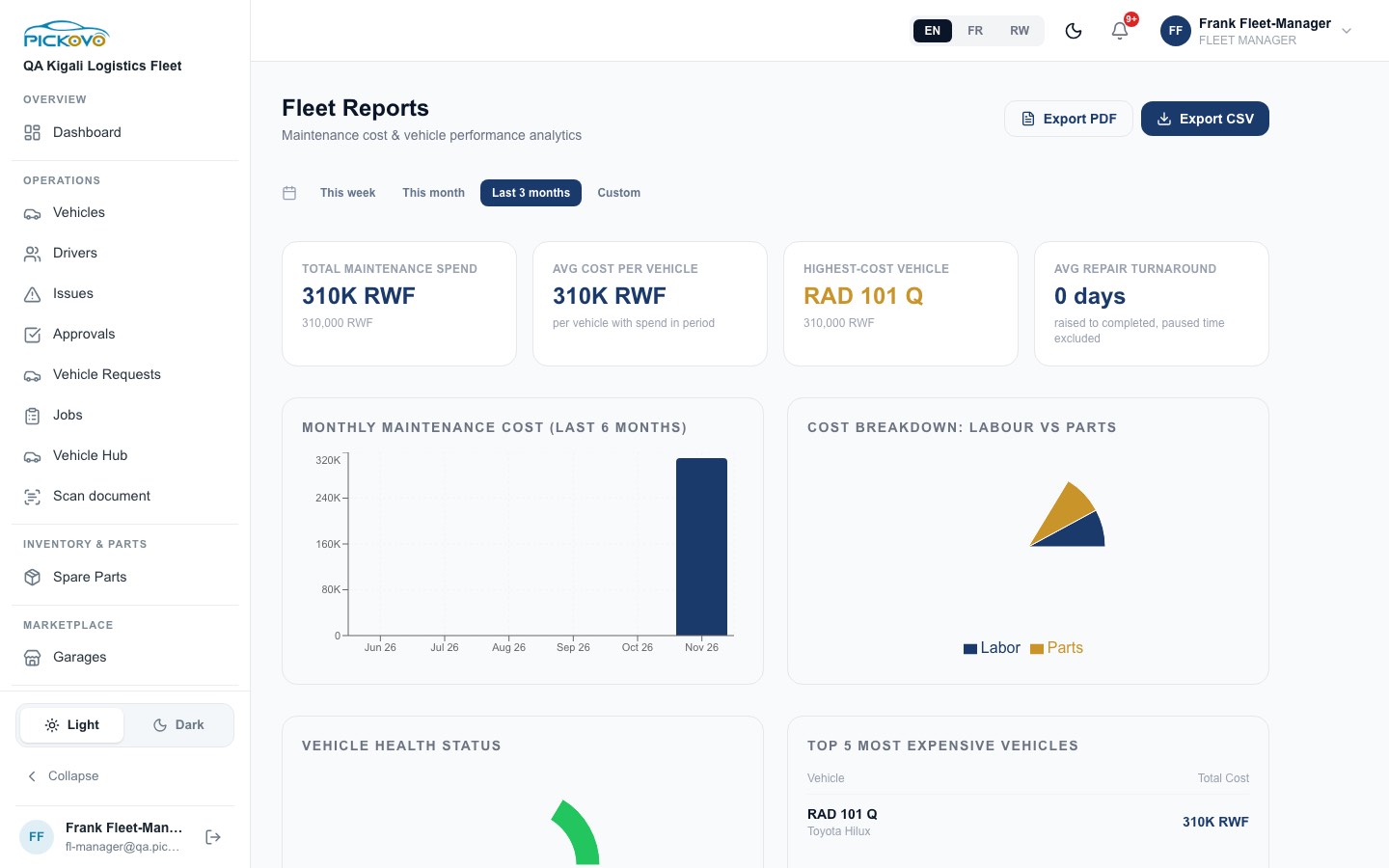
Figure 17 : Rapports Flotte pour les 3 derniers mois.
- Choisissez la période : Cette semaine, Ce mois, 3 derniers mois ou Personnalisé.
- Lisez les chiffres : dépense totale, coût moyen par véhicule, véhicule le plus coûteux, délai moyen de réparation, le graphique du coût mensuel, main-d'œuvre vs pièces, l'état de santé des véhicules et le top 5 des véhicules les plus coûteux. Plus bas : immobilisation, réparations terminées, délai de décision sur les devis, délai d'examen des signalements, entretiens à prévoir, véhicules au garage actuellement, coût par véhicule, réparations répétées, factures de la période, qualité de service, et À propos de ces chiffres.
- Exporter PDF ouvre la fenêtre d'impression de votre navigateur. Exporter CSV télécharge les données.
C.13 Équipe (utilisateurs)
Objectif : ajouter des conducteurs et des membres de flotte à votre entreprise.
Ouvrez https://fleet.heptadev.com/fr/fleet/users (cette page n'est pas dans votre barre latérale).
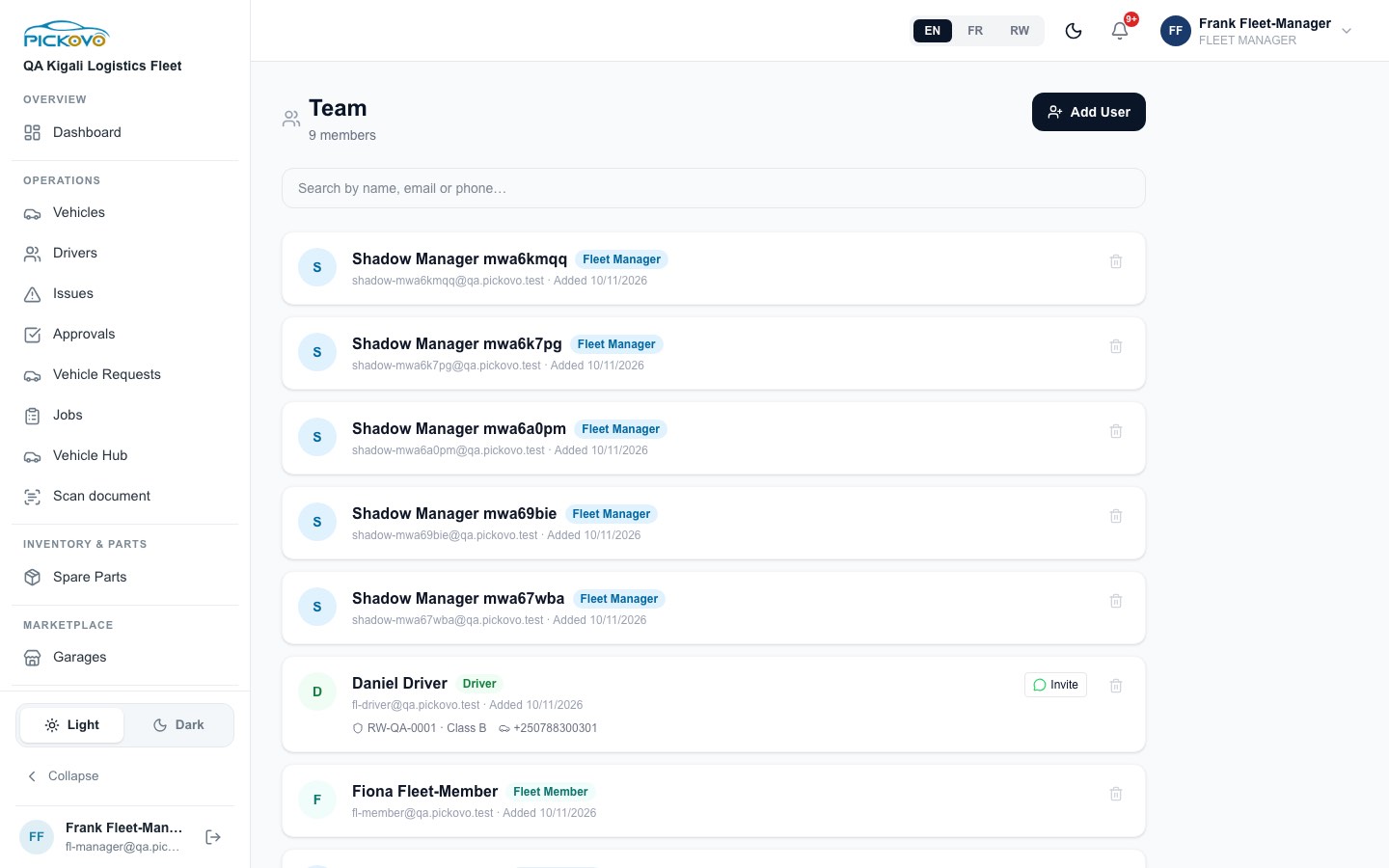
Figure 18 : La page Équipe, listant les gestionnaires, un conducteur (avec un bouton Inviter) et un membre de flotte. Les comptes "Shadow Manager" ont été créés par un test de sécurité avant le correctif décrit ci-dessous ; vous ne pouvez pas créer de tels comptes.
Pour ajouter quelqu'un
- Sélectionnez Ajouter un utilisateur.
- Remplissez Nom complet, choisissez le Rôle et donnez un E-mail ou un Téléphone (au moins un).
- Conducteur : aussi Numéro de permis, Catégorie de permis et Téléphone du conducteur (si différent).
- Membre de flotte : accès en lecture seule aux données de la flotte ; ne peut pas gérer les véhicules ni les utilisateurs.
- Choisissez comment la personne se connecte :
- Pour un conducteur, Inviter sur WhatsApp (coché par défaut, nécessite un numéro de téléphone) : le conducteur définit son propre mot de passe via un lien.
- Sinon, donnez un Mot de passe temporaire.
- Enregistrez. Pour une invitation, sélectionnez Envoyer sur WhatsApp ou Copier le lien. Le lien fonctionne une fois et expire après 7 jours. Pour un mot de passe, les identifiants de connexion s'affichent une seule fois : transmettez-les en privé.
Vous pouvez ajouter uniquement des Conducteurs et des Membres de flotte. La liste des rôles affiche aussi Gestionnaire de flotte, mais l'enregistrement est refusé : "Only the company admin can add a fleet manager."
Pour un conducteur avec un numéro de téléphone, Inviter (ou Renvoyer l'invitation) envoie un nouveau lien de définition du mot de passe.
Ce que vous ne pouvez pas faire ici : l'icône de corbeille à côté de chaque personne ne retire personne pour votre rôle, et le contrôle de limite d'approbation n'est affiché que pour l'administrateur de l'entreprise. Pour retirer quelqu'un, demandez à votre administrateur de l'entreprise.
Les mots de passe doivent comporter au moins 8 caractères avec une majuscule, une minuscule, un chiffre et un caractère spécial.
C.14 Paramètres (votre profil)
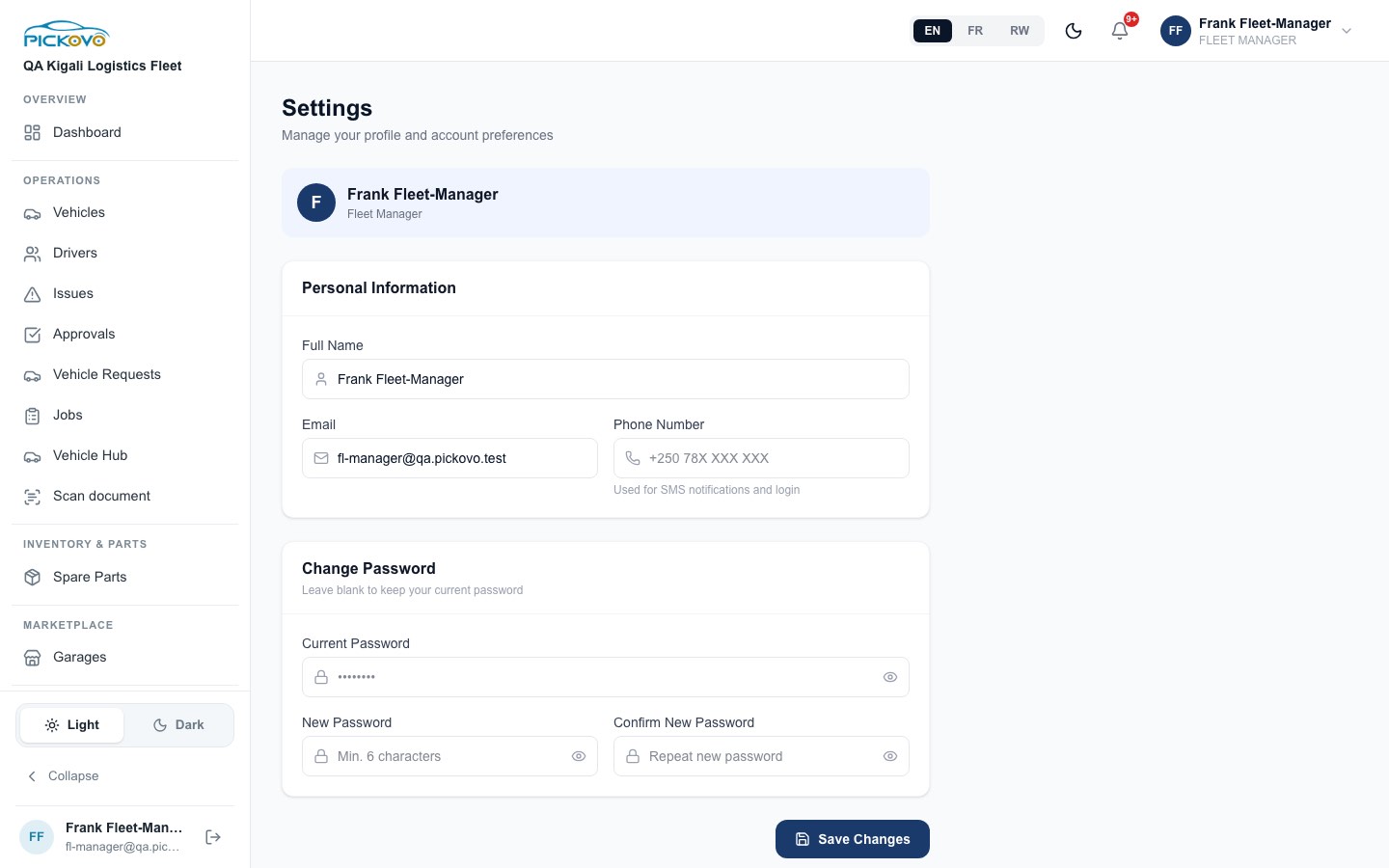
Figure 19 : Paramètres : informations personnelles et mot de passe.
- Sélectionnez Paramètres dans la barre latérale.
- Modifiez votre Nom complet, votre E-mail ou votre Numéro de téléphone (utilisé pour les notifications SMS et la connexion).
- Pour changer votre mot de passe, remplissez Mot de passe actuel, Nouveau mot de passe et Confirmer le nouveau mot de passe. Laissez-les vides pour conserver votre mot de passe. Le nouveau mot de passe doit respecter la règle ci-dessus (l'indication "Min. 6 characters" dans le champ n'est plus à jour).
- Sélectionnez Enregistrer les modifications.
Plus bas, Demander la suppression du compte lance une demande de suppression de votre compte. Pickovo confirme d'abord votre identité par e-mail.
Les préférences de notification (quels événements vous parviennent dans l'application, par e-mail ou par SMS) se trouvent à l'adresse https://fleet.heptadev.com/fr/settings/notifications. Sélectionnez Enregistrer les préférences après les avoir modifiées.
C.15 Notifications
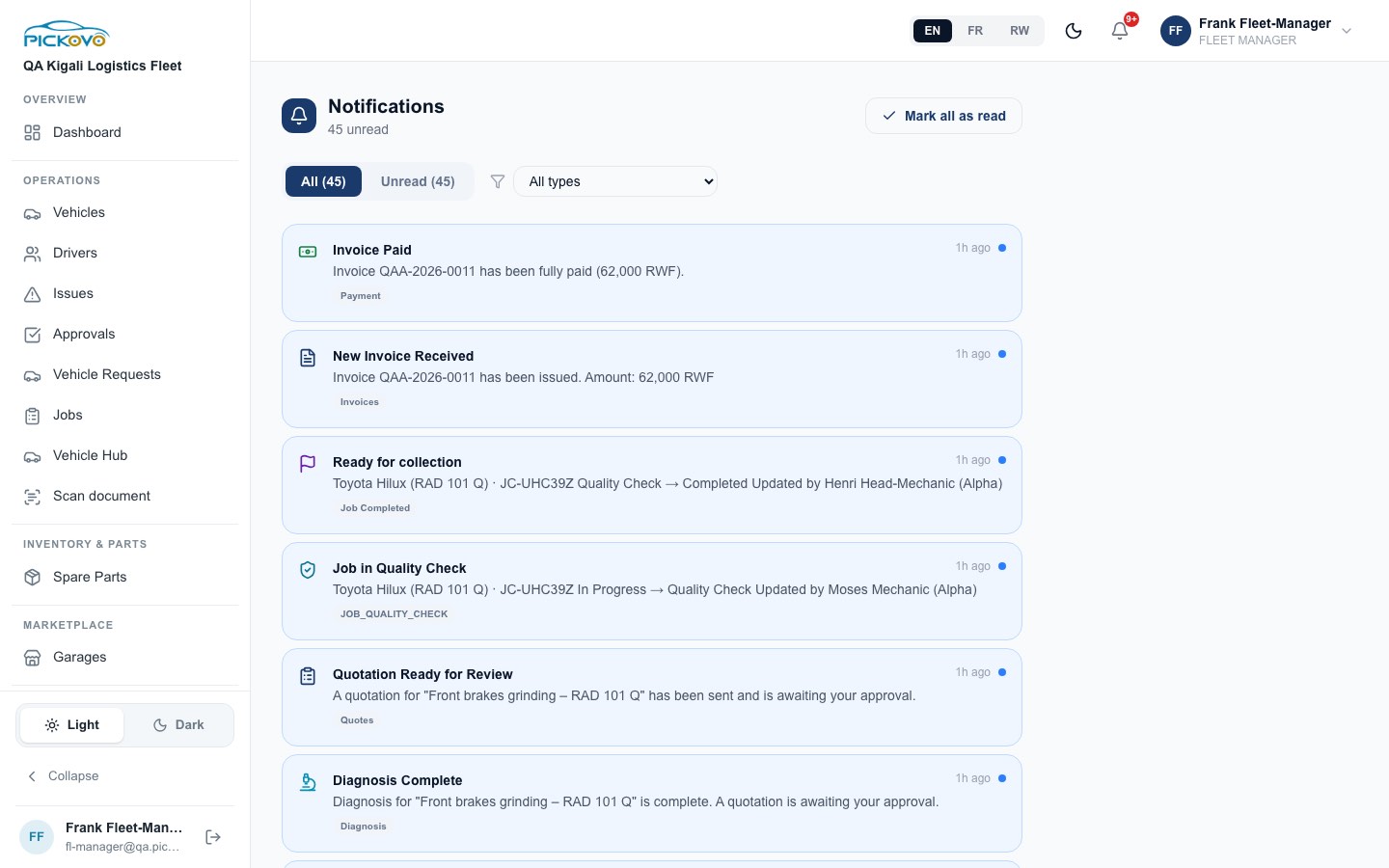
Figure 20 : Notifications sur la réparation des freins : facture payée, facture reçue, prêt pour enlèvement, contrôle qualité, devis prêt et diagnostic terminé.
- Sélectionnez la cloche dans la barre supérieure pour les dernières notifications, puis Voir toutes les notifications.
- Utilisez Toutes / Non lues et la liste des types (Tous les types) pour filtrer.
- Sélectionnez une notification pour ouvrir le travail, le devis ou la facture concerné. Elle est marquée comme lue.
- Tout marquer comme lu remet le compteur de non lues à zéro.
Vous êtes averti, par exemple, quand un garage envoie un devis ou un diagnostic, quand un travail change d'étape, et quand une facture est émise ou payée.
D. Ce que vous pouvez et ne pouvez pas faire
| Domaine | Voir | Créer | Modifier | Supprimer | Approuver / décider |
|---|---|---|---|---|---|
| Véhicules | Oui | Oui (formulaire ou CSV) | Oui (y compris conducteur, planning) | Oui | - |
| Conducteurs | Oui | Oui | Oui | - | - |
| Signalements des conducteurs | Oui | Oui | - | - | Oui, approuver / refuser, envoyer au garage |
| Devis | Oui | - | - | - | Oui, approuver (dans votre limite), demander des modifications, refuser |
| Commandes | Oui | Oui (Demander un travail, Envoyer en service) | - | - | Oui, approuver ou annuler les travaux en phase initiale |
| Factures | Oui | - | - | - | Oui, contester (Envoyées / En retard uniquement) |
| Demandes de véhicule | Oui | - | - | - | Oui, approuver / refuser |
| Collaborations avec garages et boutiques | Oui | Oui, demander | - | - | - |
| Demandes de pièces détachées | Oui | Oui (avec une collaboration acceptée) | - | - | - |
| Seuils de coût | Oui | - | Oui | - | - |
| Équipe | Oui | Oui, Conducteurs et Membres de flotte uniquement | - | - | - |
| Rapports, Intelligence des coûts | Oui (et exporter) | - | - | - | - |
Vous ne pouvez pas : ajouter un autre gestionnaire de flotte ; définir ou modifier une limite d'approbation (la vôtre ou celle de l'entreprise) ; changer qui paie l'assistance routière ; retirer des membres de l'équipe ; faire avancer un travail dans les étapes de l'atelier ou marquer une facture comme payée ; ouvrir le journal d'activité ou les paramètres IA de l'administrateur de l'entreprise, ni aucune page de garage, de boutique de pièces détachées, réglementaire ou d'administration Pickovo ; voir les véhicules, travaux ou factures d'une autre entreprise.
E. Flux de travail courants
Flux 1 : Du rapport d'un conducteur à une réparation payée (W1)
Avant vous : le conducteur signale un problème dans l'application Pickovo (par exemple "grinding noise from the front brakes").
- Vous recevez une notification. Ouvrez Signalements (ou Approbations → Maintenance) et Approuver le rapport.
- Sélectionnez Envoyer au garage, choisissez le garage partenaire, vérifiez le titre et la description, et envoyez.
Puis le garage : le réceptionniste accepte le travail, le chef mécanicien assigne un mécanicien, le mécanicien diagnostique la panne, et le garage envoie un devis. Vous êtes averti à chaque étape ("Diagnosis Complete", "Quotation Ready for Review").
- Ouvrez Approbations → Devis et ouvrez le devis. Vérifiez les lignes, posez des questions dans Discussion si nécessaire, puis Approuver et confirmez. (Au-dessus de votre limite ? Votre administrateur de l'entreprise doit approuver.)
Puis le garage : répare le véhicule, passe le contrôle qualité, émet la facture et enregistre le paiement.
- Ouvrez Factures : la facture affiche Payée. Imprimer / PDF pour vos archives.
- Ouvrez le véhicule et son onglet Historique pour voir la réparation et le total dépensé.
Flux 2 : Commencer à travailler avec un nouveau garage
- Garages → recherchez un garage près de vos véhicules → Demander une collaboration (ou Profil complet → Demander une collaboration avec une courte présentation).
- Attendez que le garage accepte. La carte passe de En attente à Partenaire.
- Vous pouvez maintenant choisir ce garage dans Envoyer au garage, Envoyer en service et Demander un travail.
Flux 3 : Ajouter un nouveau conducteur et lui donner un véhicule
- Ouvrez la page Équipe (
/fr/fleet/users) → Ajouter un utilisateur → Rôle Conducteur, nom, téléphone, informations de permis, laissez Inviter sur WhatsApp coché → enregistrez → Envoyer sur WhatsApp. - Le conducteur définit un mot de passe depuis le lien et se connecte à l'application Pickovo.
- Sur Véhicules, pointez la cellule du conducteur d'un véhicule → Assigner un conducteur → choisissez le nouveau conducteur.
Flux 4 : Un conducteur demande un véhicule
- Le conducteur envoie une demande depuis l'application. Ouvrez Demandes de véhicule → En attente.
- Approuver, choisissez un véhicule dans Assigner un véhicule et ajoutez une note avec des instructions, ou Refuser avec une raison.
F. Dépannage
| Problème | Ce que cela signifie | Que faire |
|---|---|---|
| Vous ouvrez une page et revenez sur votre tableau de bord | Votre rôle ne peut pas ouvrir cette page (par exemple les pages de l'administrateur de l'entreprise ou du garage) | Utilisez les pages de votre barre latérale. Demandez à votre administrateur de l'entreprise pour le reste. |
| "Invalid email or password", même quand vous êtes sûr du mot de passe | Après 10 tentatives erronées en 15 minutes, la connexion est suspendue pour le compte | Attendez 15 minutes, ou utilisez Mot de passe oublié ? |
| "…is above your approval limit… A company admin must approve it." | Le total du devis dépasse votre limite | Demandez à votre administrateur de l'entreprise de l'approuver, ou demandez au garage un devis révisé. |
| "This quotation has expired. Ask the garage to re-quote." | L'offre du garage a expiré | Demandez au garage, via la discussion du travail ou par téléphone, d'envoyer un nouveau devis. |
| "This quotation has already been answered" | Un autre gestionnaire ou l'administrateur de l'entreprise a décidé en premier | Actualisez Approbations pour voir la décision. |
| Envoyer au garage / Envoyer en service grisé ou absent | Votre entreprise n'a pas de collaboration acceptée avec un garage | Demandez une collaboration dans Garages et attendez l'acceptation. |
| "No accepted collaboration with this garage" | Vous avez choisi un garage qui n'est pas votre partenaire | Choisissez un garage partenaire, ou laissez le garage vide. |
| "Only the company admin can add a fleet manager" | Les gestionnaires ne peuvent ajouter que des Conducteurs et des Membres de flotte | Demandez à votre administrateur de l'entreprise. |
| Les seuils s'enregistrent mais le champ limite d'approbation / assistance routière est grisé | Seul l'administrateur de l'entreprise définit ces champs | Demandez à votre administrateur de l'entreprise. |
| Contester n'apparaît pas sur une facture | Seules les factures Envoyées ou En retard peuvent être contestées | Contactez le garage pour les factures dans les autres états. |
| Changement de mot de passe refusé | La politique de mot de passe n'est pas respectée | Utilisez au moins 8 caractères avec une majuscule, une minuscule, un chiffre et un caractère spécial. |
| Un message au sujet de votre forfait ou d'un paiement requis | L'essai ou l'abonnement de votre entreprise est terminé, ou le forfait n'inclut pas la fonction | Prévenez votre administrateur de l'entreprise ; il peut vérifier Facturation. |
| Un travail ne passe pas à l'étape suivante | Les étapes de l'atelier ne sont modifiées que par le garage | Suivez le travail ; contactez le garage s'il est bloqué. |
G. Sécurité et bonnes pratiques
- Gardez votre mot de passe pour vous. Utilisez un mot de passe fort et unique et changez-le dans Paramètres si vous pensez que quelqu'un d'autre le connaît.
- Transmettez les mots de passe des nouveaux utilisateurs en privé. Pour les conducteurs, préférez l'invitation WhatsApp : ils définissent leur propre mot de passe et vous ne le voyez jamais. Les liens d'invitation fonctionnent une fois et expirent après 7 jours.
- Vérifiez avant d'approuver. Lisez les lignes et les notes du garage ; utilisez Demander des modifications plutôt que d'approuver un devis dont vous n'êtes pas sûr. L'approbation lance le travail et engage votre entreprise sur le prix.
- Respectez la limite d'approbation. Elle existe pour que les grosses dépenses soient vues par une seconde personne. N'essayez pas de la contourner.
- Utilisez Contester pour les factures erronées afin qu'il y ait une trace écrite, plutôt que de régler cela de manière informelle.
- Gardez les données des véhicules à jour (conducteurs, kilométrage, expiration de l'assurance, planning d'entretien) pour que les rapports et les alertes de retard soient fiables.
- Déconnectez-vous avec Se déconnecter sur les ordinateurs partagés.
- Prévenez votre administrateur de l'entreprise quand quelqu'un quitte l'entreprise, pour que son accès puisse être retiré.