
Garage · CASHIER
Caissier
Pour les caissiers de garage qui émettent les factures, encaissent l'argent et enregistrent les paiements dans Pickovo.
Les captures d'écran de ce guide proviennent d'un système de test. Chaque nom, plaque d'immatriculation, montant et entreprise qui y figure (par exemple « QA Alpha Motors », « Carl Cashier (Alpha) », « RAD 101 Q ») est une donnée de test fictive.
A. Introduction
Ce que fait le caissier
En tant que caissier, vous vous occupez du volet financier de votre garage. Quand l'atelier termine une réparation, vous veillez à ce que le client soit facturé, vous encaissez le paiement et vous l'enregistrez dans Pickovo. Pickovo marque alors la facture comme payée et en informe le garage et le client.
Vos responsabilités
- Créer les factures des travaux terminés, soit d'après le devis approuvé, soit en saisissant les lignes vous-même.
- Enregistrer les paiements effectués en espèces, par MTN Mobile Money, Airtel Money, virement bancaire ou crédit entreprise.
- Confirmer la réception de l'argent lorsqu'une facture a été marquée payée depuis l'extérieur du garage.
- Donner un lien de paiement aux clients de passage.
- Signer les factures et remettre aux clients une copie PDF.
- Garder un œil sur les factures impayées et en retard.
- Consulter les rapports de revenu et d'atelier du garage.
- Enregistrer les réclamations des clients et les suivre.
Ce que vous ne faites pas
Par défaut, les actions suivantes restent réservées à votre administrateur de garage, qui détient la permission invoices.adjust :
- modifier une facture après sa création
- envoyer une facture brouillon à un client de flotte
- annulations, remboursements et avoirs.
Faire avancer un travail dans l'atelier (l'accepter, le diagnostiquer, passer le contrôle qualité ou le clôturer) relève du personnel de l'atelier. Un caissier peut suivre les travaux mais ne peut pas changer leur statut.
À propos des permissions
Votre administrateur de garage décide de ce que chaque rôle du personnel peut faire, sous Paramètres → Rôles. Ce guide décrit les permissions par défaut du caissier :
| Permission | Ce qu'elle vous permet de faire |
|---|---|
jobs.viewAll |
Voir le tableau des travaux du garage |
bookings.view |
Voir les rendez-vous, et ouvrir les pages de l'application propriétaire |
invoices.view |
Ouvrir la liste des factures et les factures |
invoices.create |
Créer (générer) une facture à partir d'un travail |
payments.record |
Enregistrer les paiements, signer les factures, créer des liens de paiement |
reports.operational |
Ouvrir les Rapports Garage et les Rapports d'atelier |
reports.financial |
Voir les chiffres de revenu dans ces rapports |
complaints.view |
Voir et traiter les réclamations des clients |
Si votre administrateur les a modifiées pour votre garage, certaines pages ou certains boutons peuvent différer de ce qui est décrit ici.
B. Premiers pas
Se connecter
- Ouvrez https://fleet.heptadev.com/fr/login dans votre navigateur. Pour l'anglais, utilisez
/en/login; pour le kinyarwanda,/rw/login. Vous pouvez aussi changer de langue avec les boutons EN / FR / RW en haut à droite. - Dans E-mail ou téléphone, saisissez l'adresse e-mail ou le numéro de téléphone que votre garage a enregistré pour vous.
- Saisissez votre Mot de passe. Cliquez sur l'icône en forme d'œil si vous voulez vérifier ce que vous avez tapé.
- Cliquez sur Se connecter.
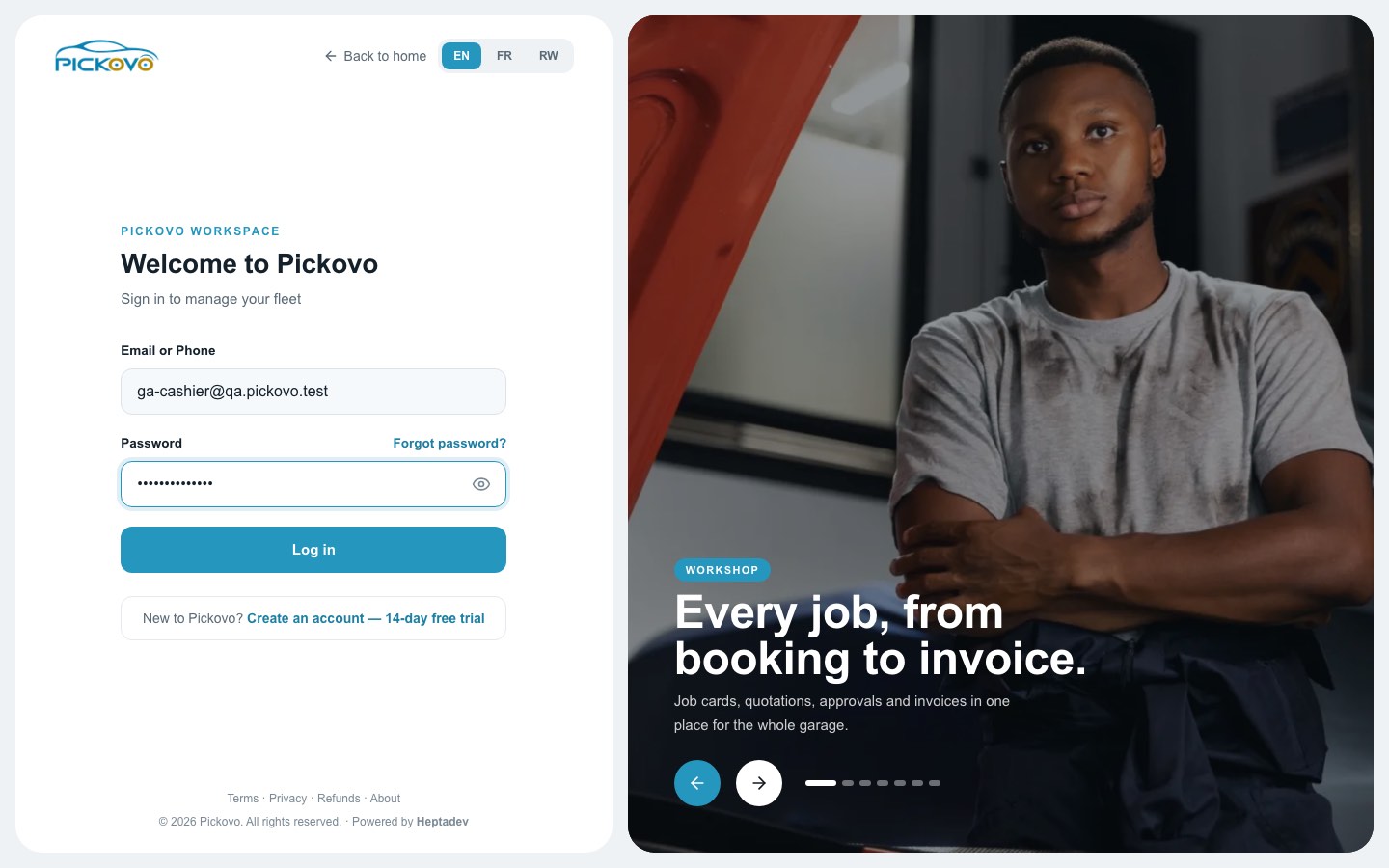
- Mot de passe oublié ? (au-dessus du champ du mot de passe) vous permet de réinitialiser votre mot de passe.
- Si l'authentification à deux facteurs est activée sur votre compte, Pickovo demande aussi le code à six chiffres de votre application d'authentification.
- Après 10 mots de passe erronés en 15 minutes, la connexion à ce compte est suspendue un moment. Attendez, puis réessayez, ou utilisez Mot de passe oublié ?.
Votre tableau de bord
Après la connexion, vous arrivez sur le Tableau de bord Caissier. Il affiche votre nom, votre succursale et votre entreprise.
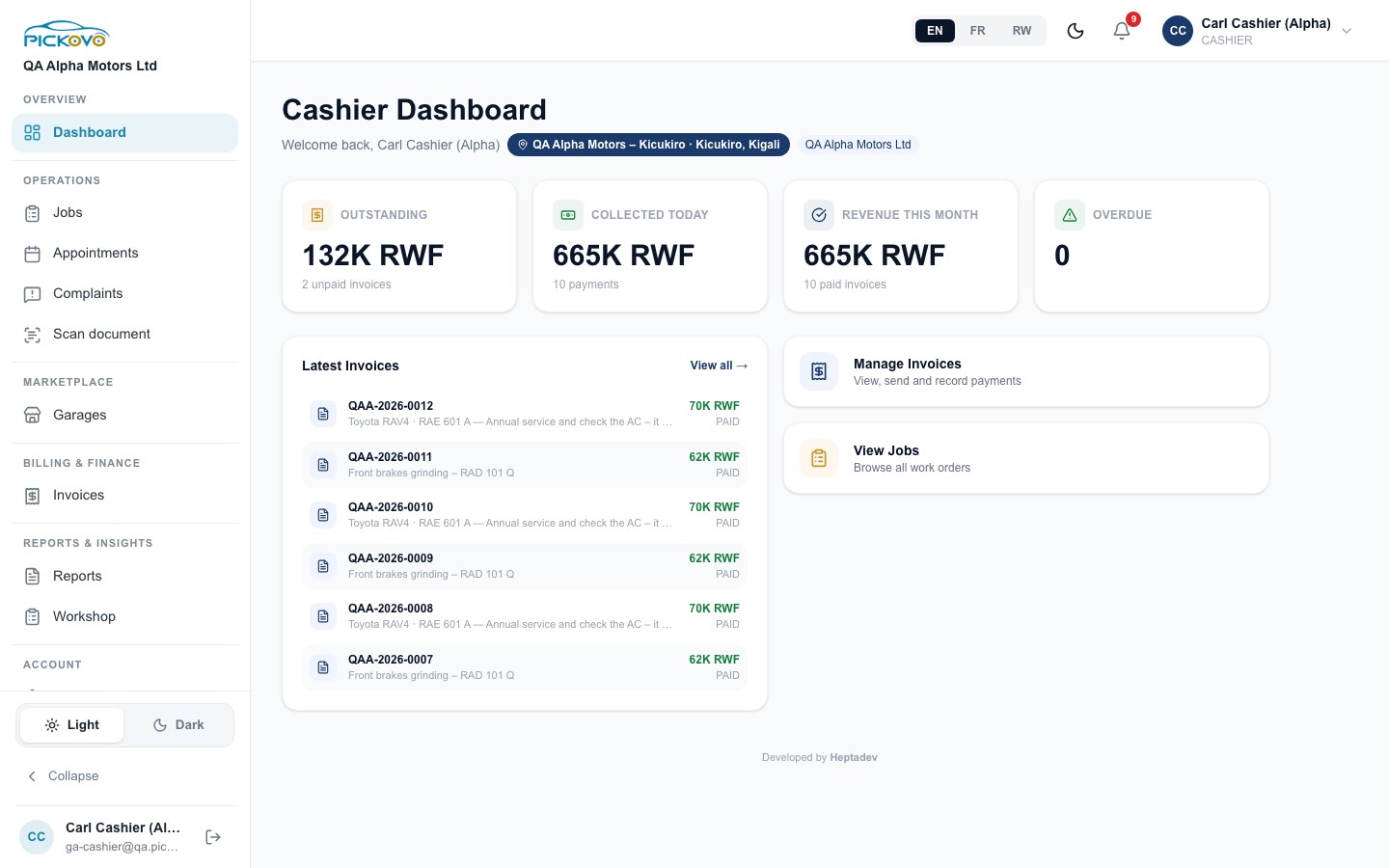
| Carte | Ce qu'elle affiche |
|---|---|
| Impayé | Le total des factures pas encore payées (brouillon, envoyées ou en retard) et leur nombre |
| Encaissé aujourd'hui | Le total des factures devenues entièrement payées aujourd'hui, et leur nombre |
| Revenu ce mois-ci | Le total des factures payées ce mois-ci, et leur nombre |
| En retard | Le nombre de factures dont la date d'échéance est dépassée |
| Dernières factures | Les six factures les plus récentes de votre garage, avec montant et statut. Voir tout → ouvre la liste des factures |
| Gérer les factures | Raccourci vers la liste des factures |
| Voir les missions | Raccourci vers le tableau des travaux |
Ces cartes comptent des factures entières. Une facture partiellement payée n'est comptée ni dans Impayé ni dans Encaissé aujourd'hui.
Se repérer
La barre latérale sombre à gauche contient :
| Section | Élément | Ouvre |
|---|---|---|
| Vue d'ensemble | Tableau de bord | Tableau de bord Caissier |
| Opérations | Commandes | Le tableau des travaux du garage (lecture seule) |
| Rendez-vous | Réservations et travaux planifiés | |
| Réclamations | Registre des réclamations clients | |
| Scanner un document | Scanner de documents IA | |
| Marché | Garages | Boîte de réception du marché (demandes des flottes et des boutiques de pièces détachées) |
| Facturation et finances | Factures | Liste des factures et factures |
| Rapports et analyses | Rapports | Rapports Garage |
| Atelier | Rapports d'atelier | |
| Compte | Paramètres | Votre profil, vos notifications et votre parrainage (faites défiler la barre latérale pour le voir) |
| Commutateur Clair / Sombre, Réduire, votre nom avec le bouton de déconnexion | Changer l'affichage, rétrécir la barre latérale, ou se déconnecter |
Le long de la barre du haut se trouvent les boutons de langue EN / FR / RW, l'icône de lune du mode sombre, la cloche (notifications, avec le nombre d'éléments non lus en rouge) et votre nom et votre rôle.
C. Fonctionnalités
C1. Factures : la liste
Objectif : retrouver n'importe quelle facture émise par votre garage, voir ce qui reste impayé, et démarrer une nouvelle facture.
Pour l'ouvrir : cliquez sur Factures dans la barre latérale.
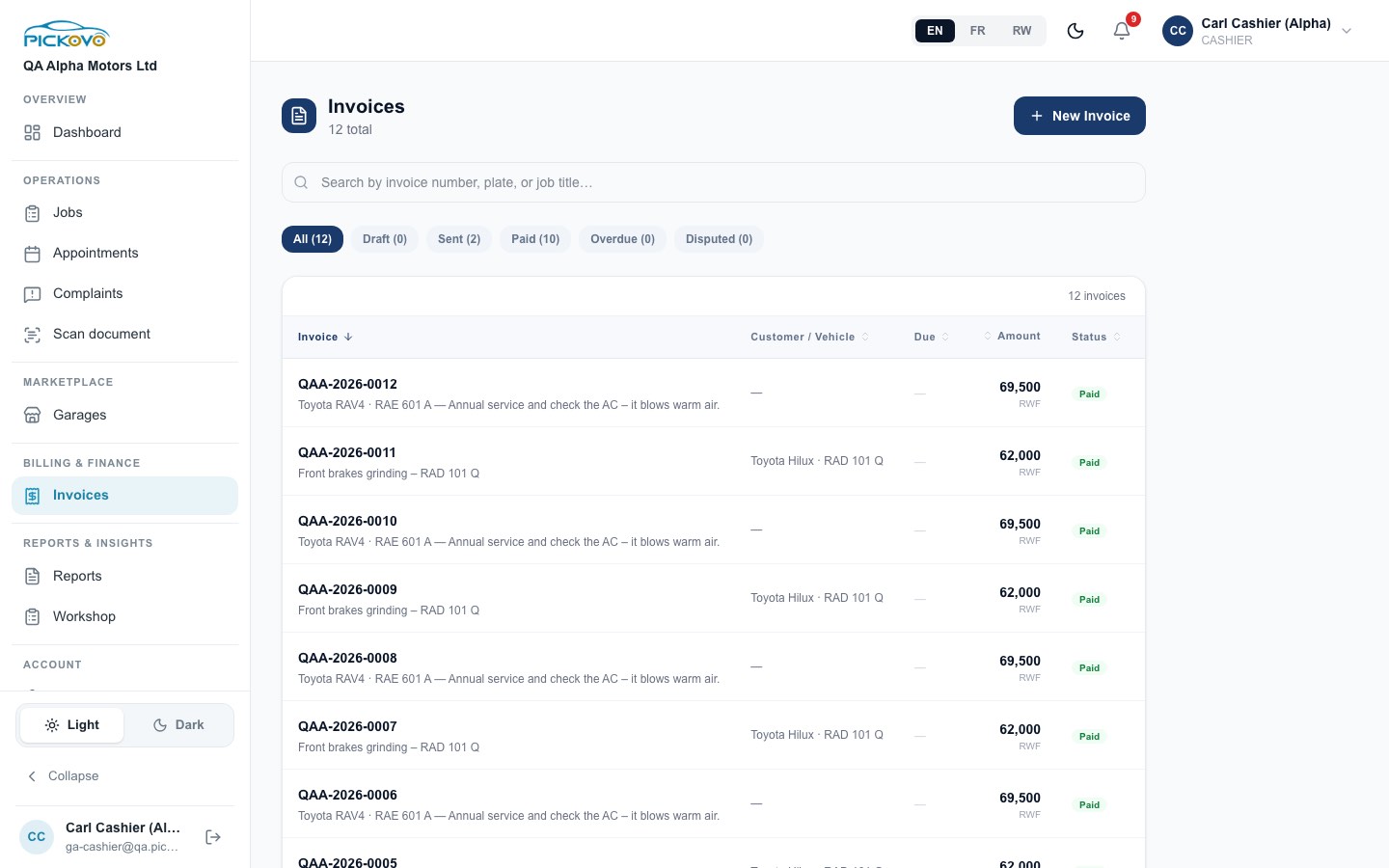
Ce que contient la page :
| Élément | Ce qu'il fait |
|---|---|
| Nouvelle facture | Ouvre le formulaire de création d'une facture à partir d'un travail (voir C2) |
| Champ de recherche | Trouve les factures par numéro de facture, plaque d'immatriculation ou titre du travail |
| Filtres de statut | Toutes, Brouillon, Envoyée, Payée, En retard, Contestée. Chacun affiche un compteur |
| Colonne Facture | Numéro de facture, avec le véhicule et le titre du travail en dessous |
| Client / Véhicule | Le véhicule, ou le nom du client de passage |
| Échéance | La date d'échéance, affichée en rouge en cas de retard |
| Montant | Total général en RWF |
| Statut | Badge de statut coloré |
Cliquez sur un en-tête de colonne pour trier. Cliquez sur une ligne pour ouvrir la facture.
Sur les factures impayées figure aussi une petite icône de crayon (modifier). Modifier une facture exige invoices.adjust, que les caissiers n'ont pas par défaut ; l'enregistrement d'une modification échouera donc. Demandez les corrections à votre administrateur de garage.
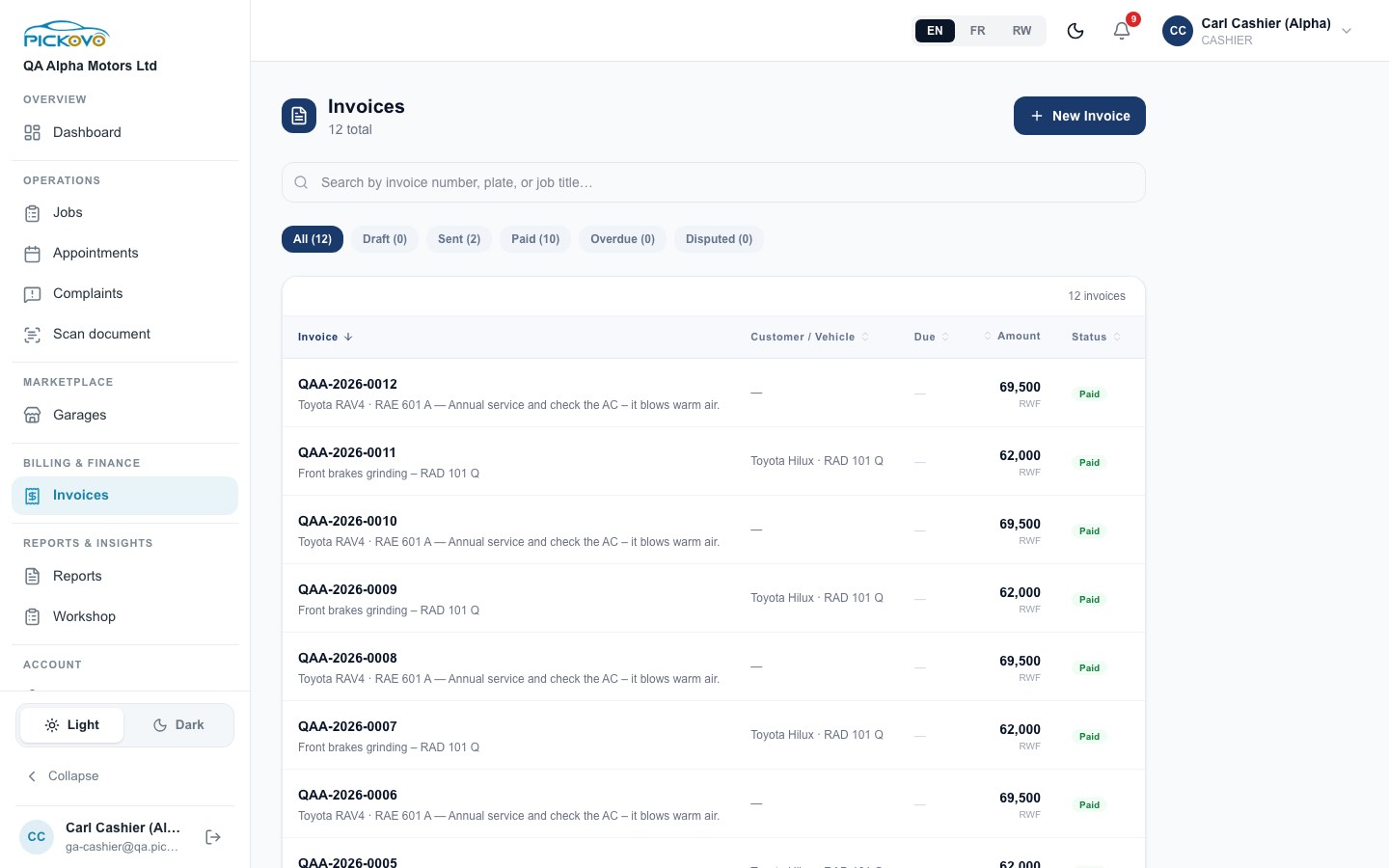
Statuts de facture que vous verrez :
| Statut | Signification |
|---|---|
| Brouillon | Créée mais pas encore émise au client |
| Envoyée | Émise, en attente de paiement |
| Partiellement payée | Une partie de l'argent est enregistrée, le solde reste dû |
| Payée | Entièrement réglée |
| En retard | Date d'échéance dépassée et non payée |
| Contestée | Le client l'a contestée |
| Avoir / Remboursée | Ajustée par l'administrateur de garage avec un avoir ou un remboursement |
C2. Créer une facture
Objectif : facturer un travail. Chaque travail ne peut avoir qu'une seule facture.
Étapes :
- Sur la page Factures, cliquez sur Nouvelle facture.
- Choisissez comment construire la facture :
- D'après le devis : les lignes de main-d'œuvre viennent du devis approuvé (ou envoyé) du travail, et les lignes de pièces viennent des pièces délivrées au travail depuis le stock. Seuls les travaux ayant un tel devis sont listés.
- Nouvelle d'après la réparation : vous ajoutez les lignes vous-même. Utilisez Ajouter main-d'œuvre ou Ajouter une pièce pour ajouter une ligne, puis remplissez la description, l'unité, la quantité et le coût unitaire. Pickovo affiche la main-d'œuvre, les pièces, la remise, la TVA et le total général au fur et à mesure.
- Sélectionnez un travail. Utilisez le champ de recherche pour le trouver par titre, plaque d'immatriculation ou nom du client. Seuls les travaux qui n'ont pas encore de facture apparaissent.
- Définissez le Taux de TVA (%) (18 par défaut) et activez ou désactivez Appliquer la TVA.
- Définissez éventuellement une Date d'échéance.
- Accordez éventuellement une Remise : Pas de remise, Pourcentage (jusqu'à 100 %) ou Montant fixe (en RWF). La remise se déduit du sous-total avant TVA et ne peut pas dépasser le sous-total.
- Ajoutez éventuellement des Notes.
- Cliquez sur Créer la facture.
Résultat attendu : Pickovo attribue à la facture le prochain numéro séquentiel du garage (par exemple QAA-2026-0011), l'enregistre en Brouillon et l'ouvre. Si le travail avait déjà une facture, Pickovo ouvre cette facture au lieu d'en créer une seconde.
Restrictions :
- Vous avez besoin de
invoices.create(activée par défaut pour les caissiers). - La facturation s'arrête si l'abonnement Pickovo de votre garage a expiré. Sur le forfait Starter, il y a aussi une limite mensuelle du nombre de factures. Si vous atteignez l'une ou l'autre, le formulaire affiche une erreur. Prévenez votre administrateur de garage.
- Une nouvelle facture est un Brouillon. Avant de pouvoir enregistrer un paiement, elle doit être Envoyée :
- Pour un client de flotte, l'administrateur de garage l'envoie (le bouton Envoyer la facture exige
invoices.adjust). - Pour un client de passage, vous pouvez l'envoyer vous-même avec Obtenir un lien de paiement (voir C4).
C3. Lire une facture
Objectif : vérifier ce qui a été facturé et payé, et imprimer ou signer la facture.
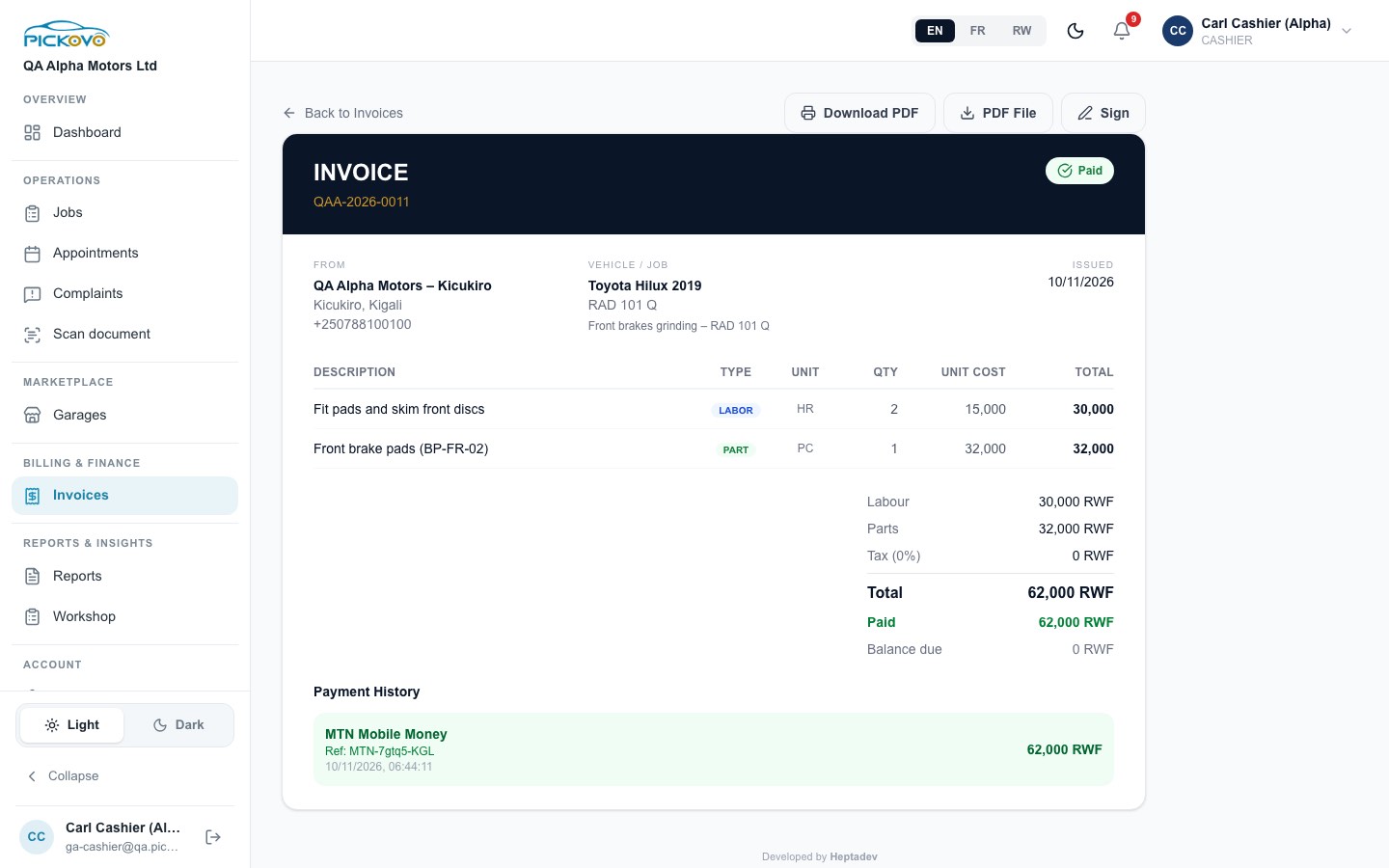
Ce que montre la facture :
- En-tête : le numéro de facture et le badge de statut.
- De : le nom, la localisation et le téléphone de votre garage.
- Véhicule / Travail : le véhicule, la plaque d'immatriculation et le titre du travail.
- Émise le : la date d'émission.
- Lignes : description, type (LABOR ou PART), unité, quantité, coût unitaire et total.
- Totaux : Main-d'œuvre, Pièces, Taxe, Total, Payé (sur les factures payées) et Solde dû, c'est-à-dire le montant restant à encaisser.
- Historique des paiements : chaque paiement avec sa méthode, sa référence, sa date et son heure, et son montant.
- Signalements d'audit, si quelqu'un a signalé la facture, et Historique des modifications si elle a été modifiée.
Boutons en haut :
| Bouton | Ce qu'il fait |
|---|---|
| Retour aux factures | Revient à la liste |
| Télécharger le PDF | Ouvre un aperçu avant impression. Utilisez Imprimer / Enregistrer en PDF pour l'imprimer ou l'enregistrer en PDF |
| Fichier PDF | Télécharge directement un fichier PDF prêt à l'emploi, sans la boîte de dialogue d'impression |
| Signer / Signée | Ajoute une signature autorisée (voir C6) |
| Enregistrer le paiement | Apparaît sur les factures Envoyée et En retard (voir C4) |
| Confirmer la réception du paiement | Apparaît sur une facture marquée payée depuis l'extérieur du garage mais sans paiement enregistré (voir C5) |
| Obtenir un lien de paiement | Apparaît sur les factures impayées des clients de passage (voir C4) |
À propos des reçus : Pickovo n'a pas de document de reçu distinct. Une fois une facture entièrement payée, son PDF affiche le statut PAYÉE, et c'est ce que vous remettez au client comme preuve de paiement. L'historique des paiements est seulement affiché à l'écran et n'est pas imprimé.
C4. Enregistrer un paiement
Objectif : enregistrer l'argent que vous avez reçu pour que le solde et le statut de la facture se mettent à jour.
Étapes :
- Ouvrez la facture. Elle doit être Envoyée ou En retard.
- Cliquez sur Enregistrer le paiement (le bouton vert).
- La fenêtre Enregistrer le paiement affiche Total, Déjà payé (le cas échéant) et Restant.
- Montant (RWF) : il est pré-rempli avec le solde restant. Modifiez-le pour un paiement partiel. Intégral remet le solde restant.
- Méthode de paiement : choisissez l'une des options suivantes :
- Espèces
- MTN Mobile Money
- Airtel Money
- Virement bancaire
- Crédit entreprise
- Référence (facultatif) : l'identifiant de transaction mobile money, la référence bancaire ou le numéro de chèque. Remplissez-la toujours pour les paiements autres qu'en espèces.
- Notes (facultatif).
- Cliquez sur Enregistrer le paiement.
Résultat attendu :
- Le paiement est enregistré avec votre nom, et la page se recharge.
- Si les paiements couvrent maintenant le solde, la facture devient Payée. Pickovo enregistre quand et comment elle a été payée, et informe le garage et le client que la facture a été payée. Vous verrez une notification Facture payée dans votre cloche.
- Si de l'argent reste dû, la facture devient Partiellement payée.
- Chaque paiement est inscrit dans le journal d'activité du garage.
Points à vérifier :
- Le montant doit être supérieur à 0.
- Pickovo ne vous empêche pas de saisir plus que le solde. Vérifiez le montant avant d'enregistrer.
- Une facture déjà payée, avec des paiements enregistrés, ne peut pas recevoir un autre paiement (« Facture déjà payée »).
- Pickovo reconnaît aussi Carte comme méthode, et les paiements par carte effectués par d'autres moyens apparaissent comme « Carte » dans l'historique des paiements. Le formulaire du caissier ne propose pas Carte.
Clients de passage : Obtenir un lien de paiement
Pour une facture dont le travail appartient à un client de passage :
- Cliquez sur Obtenir un lien de paiement. Si la facture était un brouillon, elle devient Envoyée.
- Pickovo crée un lien que le client peut ouvrir sans compte pour voir et payer la facture. Il essaie aussi d'envoyer le lien par SMS au téléphone du client.
- Utilisez Copier le lien de paiement pour coller le lien où vous voulez, ou Envoyer via WhatsApp pour ouvrir une conversation WhatsApp avec le lien prêt à envoyer.
- Si vous voyez « Lien de paiement prêt, le SMS n'est pas encore configuré », le SMS n'a pas été envoyé. Utilisez WhatsApp ou le lien copié à la place.
La possibilité pour le client de payer en ligne par mobile money ou par carte dépend de la configuration du prestataire de paiement de Pickovo pour votre garage. Si le paiement en ligne n'est pas disponible, encaissez l'argent au comptoir et enregistrez-le comme ci-dessus.
C5. Confirmer la réception d'un paiement
Objectif : il arrive qu'une facture soit marquée Payée depuis l'extérieur du garage (par exemple par un agent du régulateur) avant que le garage n'ait enregistré d'argent. Vous confirmez que l'argent est bien arrivé.
- Ouvrez la facture. Elle affiche Payée mais n'a pas d'historique de paiement.
- Cliquez sur Confirmer la réception du paiement.
- Un panneau vert affiche le Montant à confirmer, qui est le total de la facture.
- Choisissez la Méthode de paiement (les cinq mêmes choix que ci-dessus) et éventuellement une Référence.
- Cliquez sur Confirmer la réception.
Résultat : un paiement du montant total est ajouté à l'historique des paiements, avec la note « Paiement confirmé par le garage ».
C6. Signer une facture
Objectif : ajouter une signature autorisée, qui s'imprime sur la facture.
- Ouvrez la facture et cliquez sur Signer.
- Dans Signer la facture, saisissez le nom complet du Signataire autorisé. Le signataire par défaut de votre garage peut déjà être pré-rempli.
- Dessinez la signature dans le cadre (utilisez la gomme pour l'effacer) ou importez une image de celle-ci.
- Cliquez sur Appliquer la signature.
Résultat : le bouton devient Signée, et la signature, le nom et la date apparaissent au bas de la facture et dans son PDF. La signature utilise la permission payments.record.
C7. Travaux (lecture seule)
Objectif : suivre le travail dans le garage, pour savoir quelles voitures sont proches d'être prêtes à facturer.
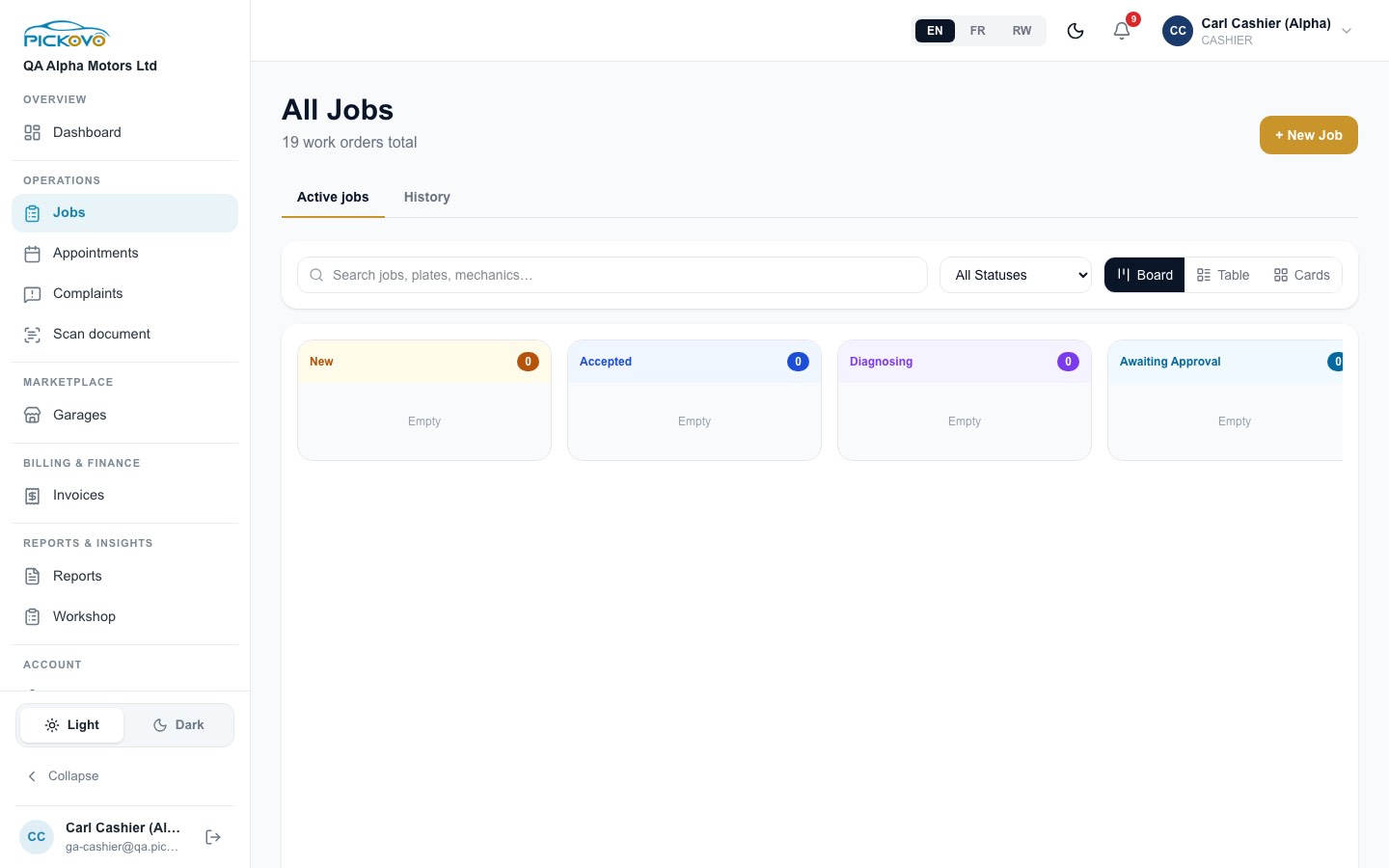
- Travaux en cours affiche le tableau en direct. Historique affiche les travaux passés.
- Recherchez par travail, plaque ou mécanicien, filtrez avec Tous les statuts, et basculez entre les vues Tableau, Liste et Cartes.
- Cliquez sur un travail pour l'ouvrir.
Restrictions : les caissiers ne peuvent pas changer le statut d'un travail. Les règles d'atelier de Pickovo ne donnent au caissier aucun changement de statut ; l'atelier est donc maître de chaque étape. Le bouton + Nouvelle mission est visible, mais la création de travaux exige jobs.create. Sans cette permission, le bouton vous renvoie à votre tableau de bord.
C8. Rendez-vous (consultation)
Objectif : voir les réservations faites par les propriétaires de véhicules dans l'application mobile Pickovo, et les travaux planifiés, pour savoir qui va venir.
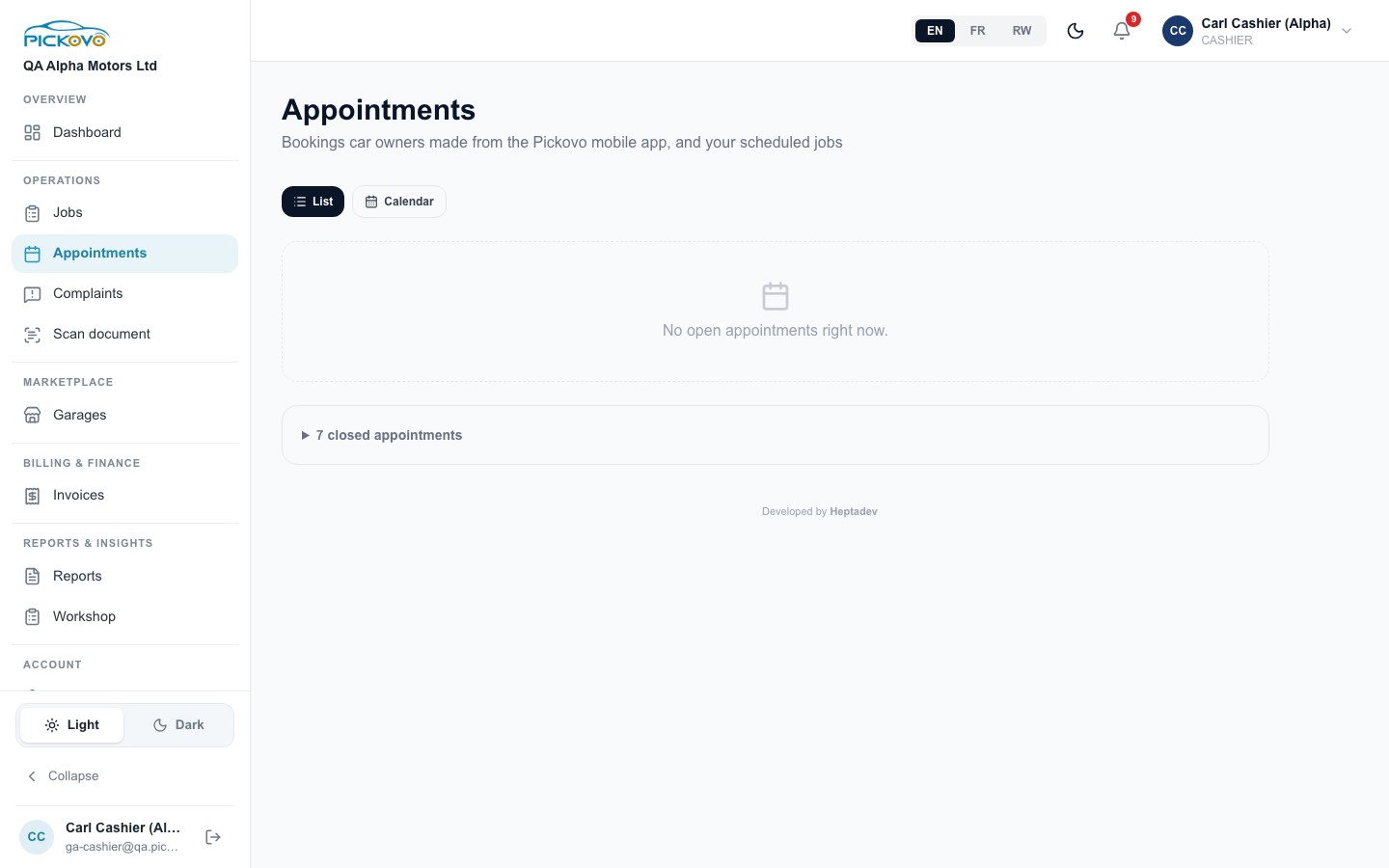
- Basculez entre Liste et Calendrier.
- Les rendez-vous ouverts sont listés en haut. Cliquez sur rendez-vous clôturés pour déplier ceux qui sont terminés ou annulés.
Restrictions : la prise d'un nouveau rendez-vous (/garage/bookings/new) n'est pas ouverte aux caissiers ; vous ne verrez donc pas de bouton de réservation.
C9. Réclamations
Objectif : garder une trace de chaque réclamation client, de la personne qui la traite, de ce qui a été fait et de l'échéance. Le régulateur peut consulter ce registre.
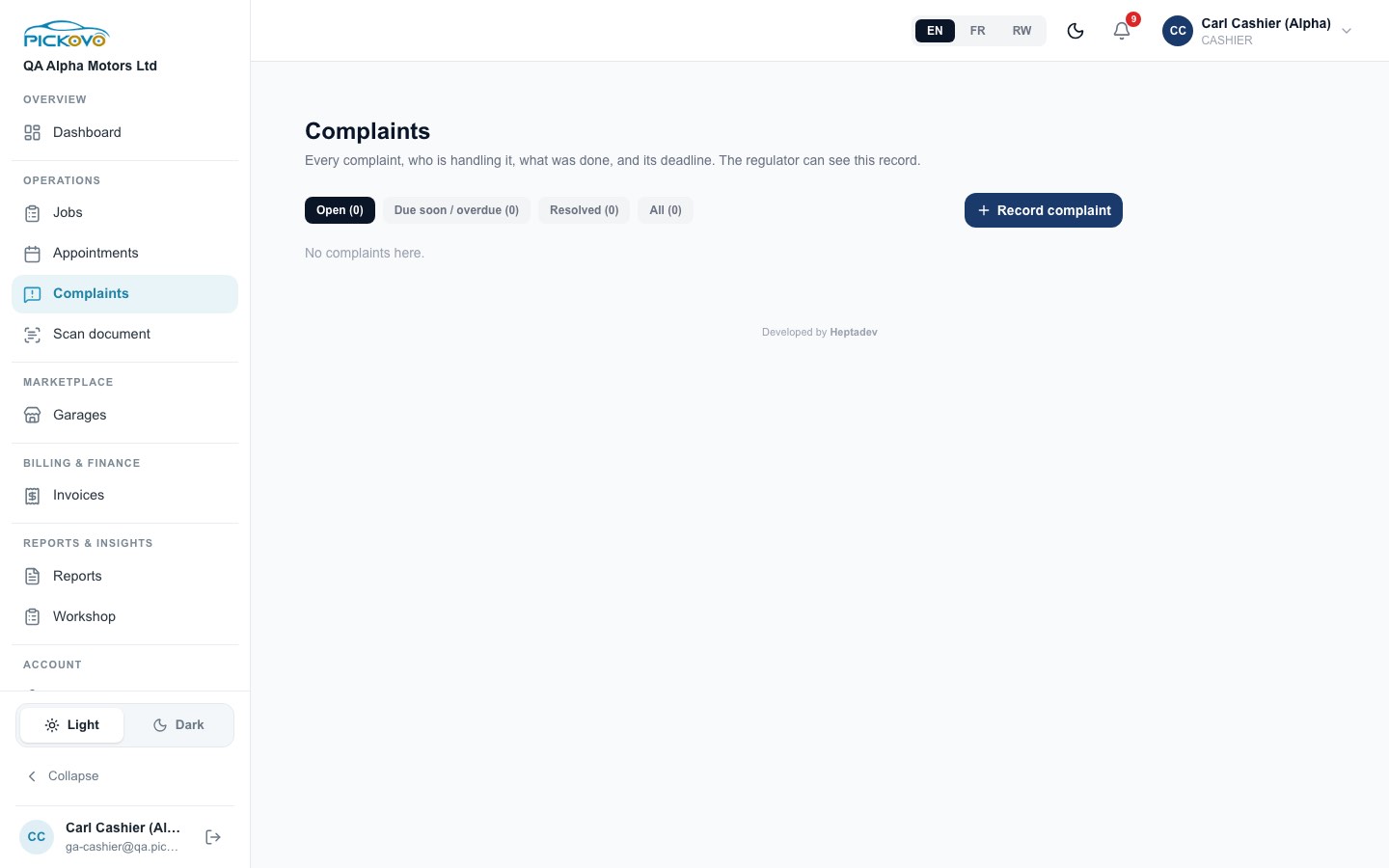
Pour enregistrer une réclamation :
- Cliquez sur Enregistrer une réclamation.
- Remplissez Nom du client (obligatoire), et éventuellement Téléphone et E-mail.
- Choisissez une Catégorie et, si elle concerne un travail, la Fiche de travail liée.
- Éventuellement, Assigner à un membre du personnel et définir Répondre avant le. Si vous laissez ce champ vide, la valeur par défaut est 14 jours.
- Décrivez-la dans Quelle est la réclamation ? (obligatoire).
- Cliquez sur Enregistrer une réclamation.
Pour en assurer le suivi : ouvrez la réclamation et :
- Ajouter une note de suivi. Une note fait passer une réclamation Ouverte à En cours.
- Assigner la réclamation à quelqu'un.
- Changer la date d'échéance.
- Résoudre la réclamation en décrivant la résolution.
- Rouvrir une réclamation résolue, en donnant un motif.
Les filtres Ouvertes, Échéance proche / en retard, Résolues et Toutes affichent des compteurs.
C10. Rapports Garage
Objectif : voir le revenu et la performance sur une période.
Pour l'ouvrir : cliquez sur Rapports dans la barre latérale.
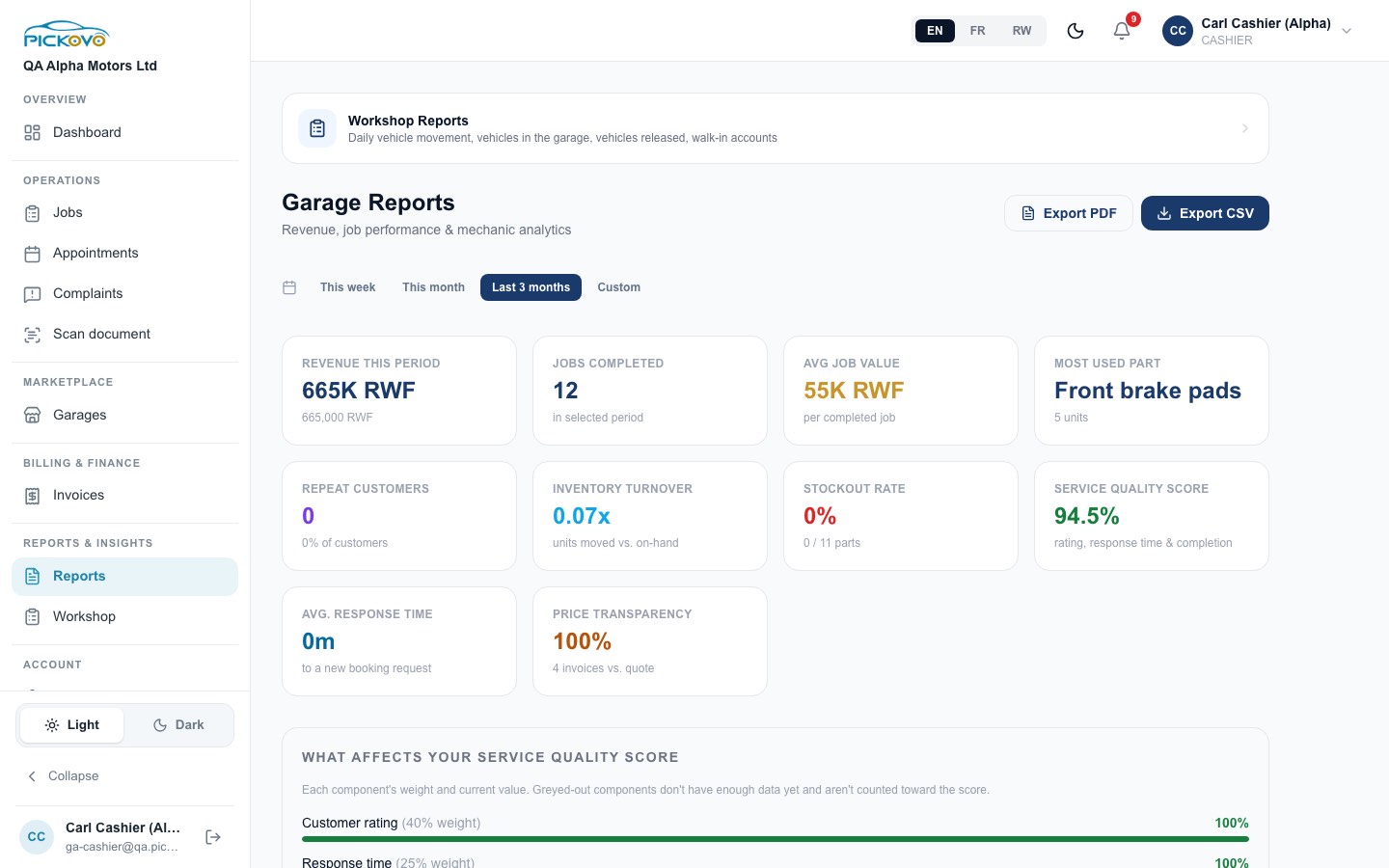
- Choisissez une période : Cette semaine, Ce mois-ci, 3 derniers mois ou Personnalisée.
- Lisez les cartes :
- Revenu sur cette période et Valeur moyenne d'un travail. Vous les voyez parce que les caissiers détiennent
reports.financial. - Travaux terminés, Pièce la plus utilisée, Clients fidèles, Rotation des stocks, Taux de rupture, Score de qualité de service, Délai de réponse moyen et Transparence des prix.
- Faites défiler pour voir :
- ce qui influence votre score de qualité de service
- la tendance du revenu
- les travaux par statut
- les principaux types de réparation
- la performance des mécaniciens
- les meilleurs clients, avec leur revenu.
- Exporter PDF imprime la page ou l'enregistre en PDF. Exporter CSV télécharge les chiffres sous forme de fichier tableur.
La bannière Rapports d'atelier en haut ouvre le rapport d'atelier.
C11. Rapports d'atelier
Objectif : voir les mouvements journaliers des véhicules : ce qui est entré, ce qui est dans la cour et ce qui est sorti.
Pour l'ouvrir : cliquez sur Atelier dans la barre latérale.
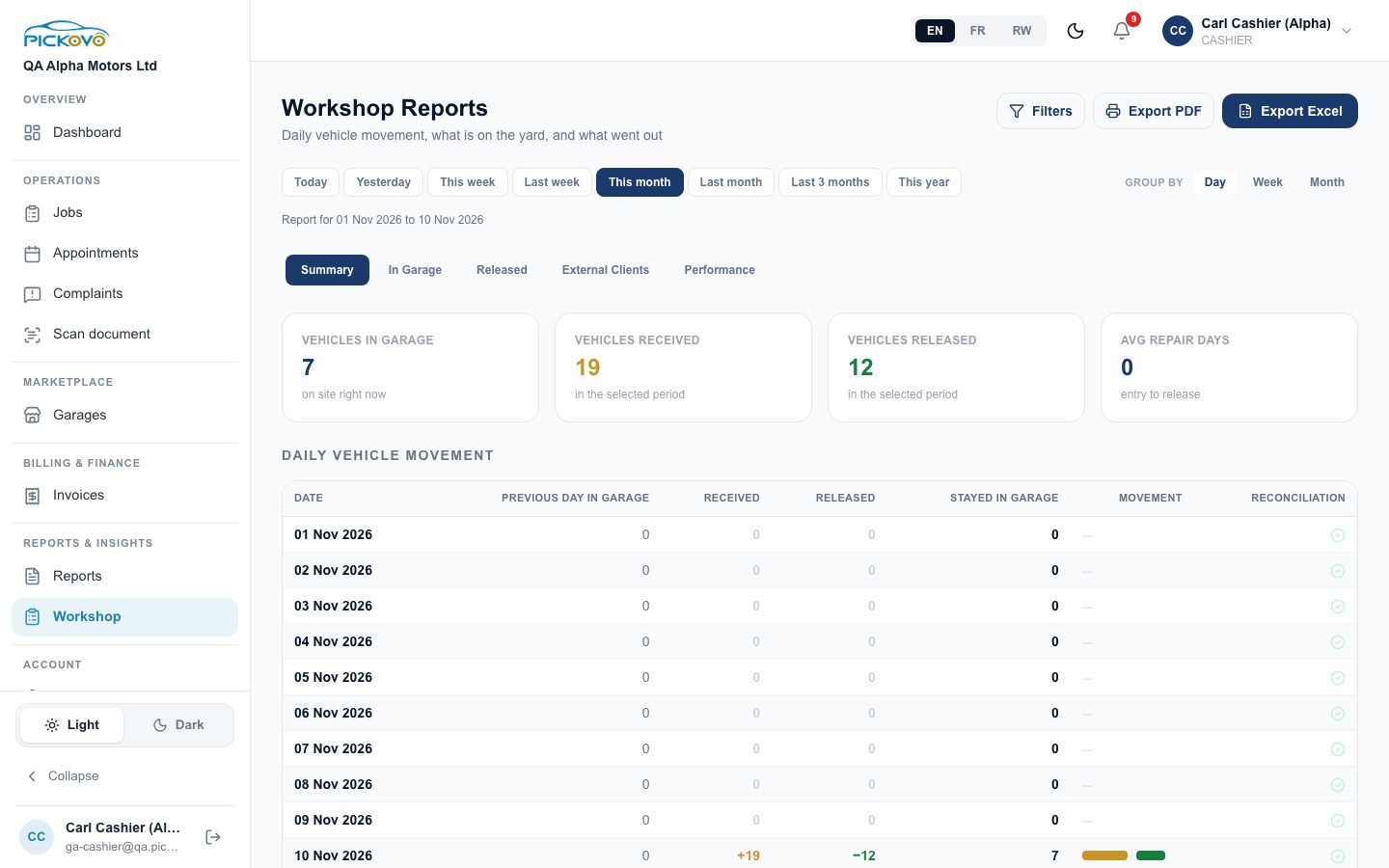
- Choisissez une période : Aujourd'hui, Hier, Cette semaine, Semaine dernière, Ce mois-ci, Mois dernier, 3 derniers mois ou Cette année. Choisissez Grouper par Jour, Semaine ou Mois.
- Filtres permet de définir des dates exactes, une succursale, une plaque d'immatriculation ou un client.
- Utilisez les onglets :
- Résumé : véhicules au garage, reçus, sortis, durée moyenne de réparation en jours, et le tableau journalier des mouvements.
- Au garage.
- Sortis.
- Clients externes : comptes de passage, affichés parce que vous détenez
reports.financial. - Performance.
- Exporter PDF imprime la page. Exporter Excel télécharge un tableur pour la période sélectionnée.
Le téléchargement du Rapport journalier de fin de journée exige reports.daily, que les caissiers n'ont pas par défaut.
C12. Avis (consultation)
Objectif : lire ce que les propriétaires de véhicules disent de votre garage après un travail terminé.
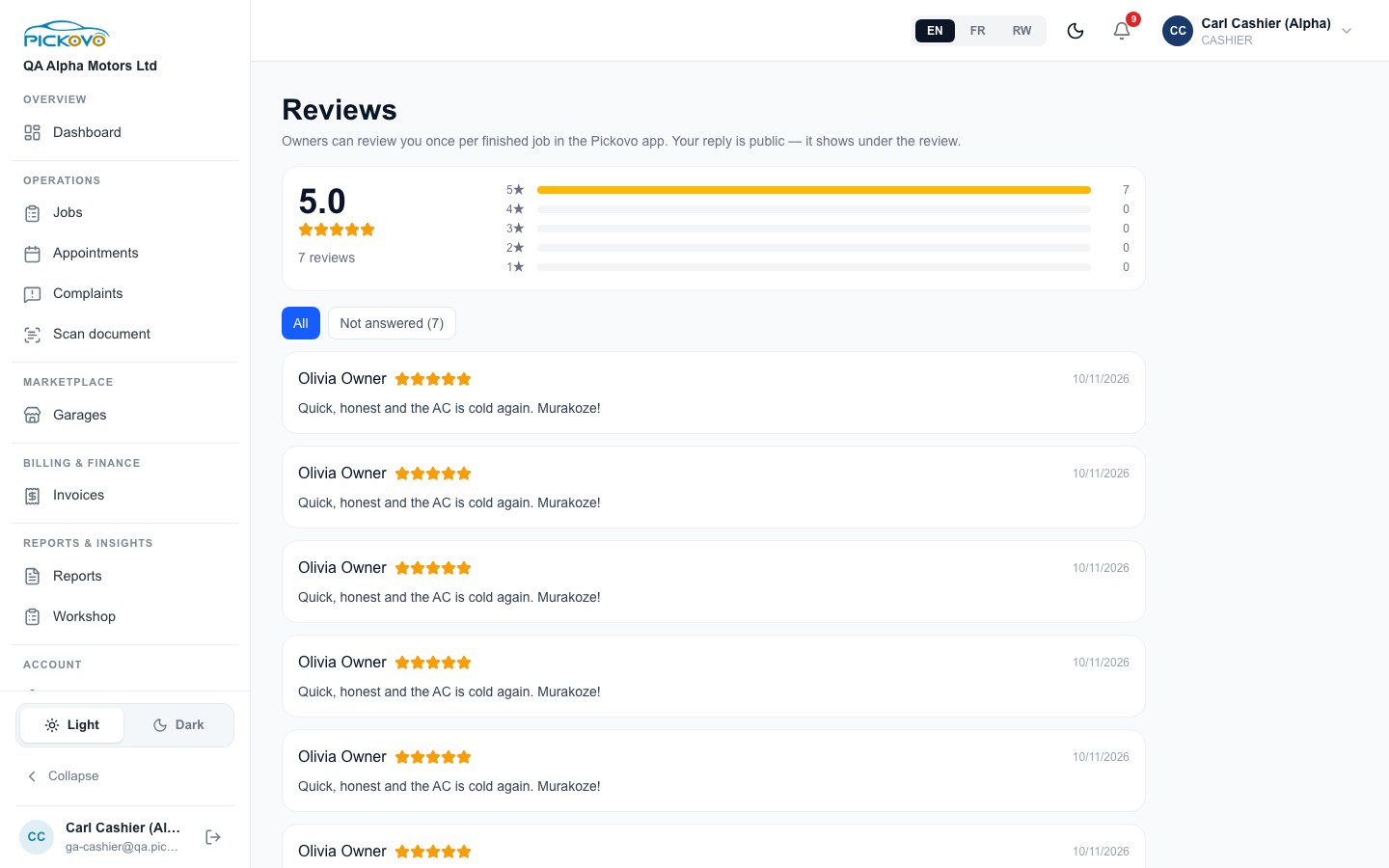
Vous pouvez lire les avis et filtrer par Tous ou Sans réponse. Seuls l'administrateur de garage et le réceptionniste peuvent répondre, et les réponses sont publiques.
Cette page n'est pas dans votre barre latérale. Ouvrez-la à /fr/garage/reviews.
C13. Boîte de réception du marché
Objectif : voir les demandes de collaboration des entreprises de flotte et les invitations des boutiques de pièces détachées.
Pour l'ouvrir : cliquez sur Garages dans la barre latérale.
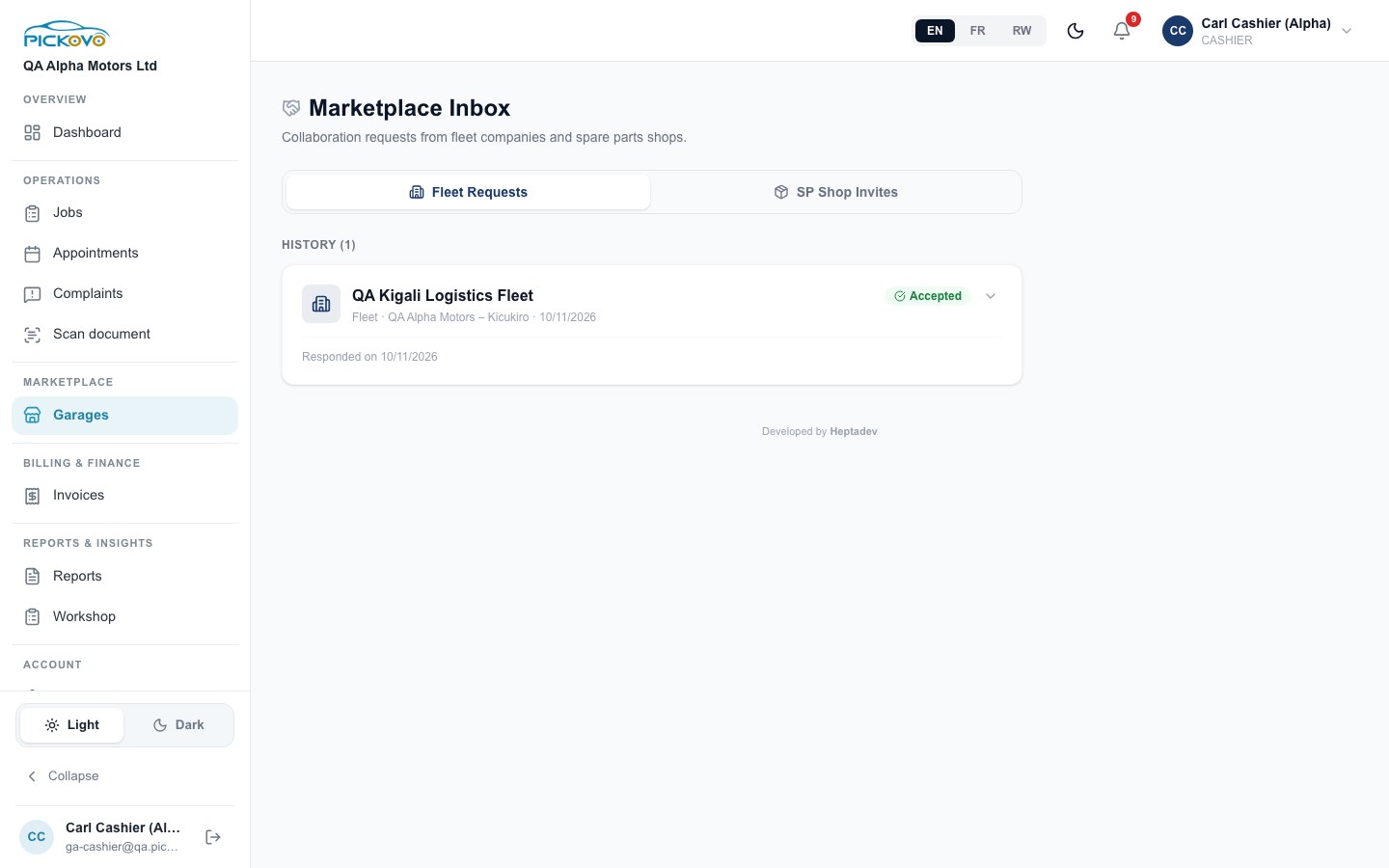
- Onglets Demandes de flottes et Invitations de boutiques de pièces.
- Dépliez un élément pour voir ses détails et son historique.
Accepter ou refuser une demande relève de l'administrateur de garage.
C14. Notifications
Objectif : voir ce qui s'est passé et qui vous concerne, par exemple des factures payées.
Pour l'ouvrir : cliquez sur la cloche dans la barre du haut.
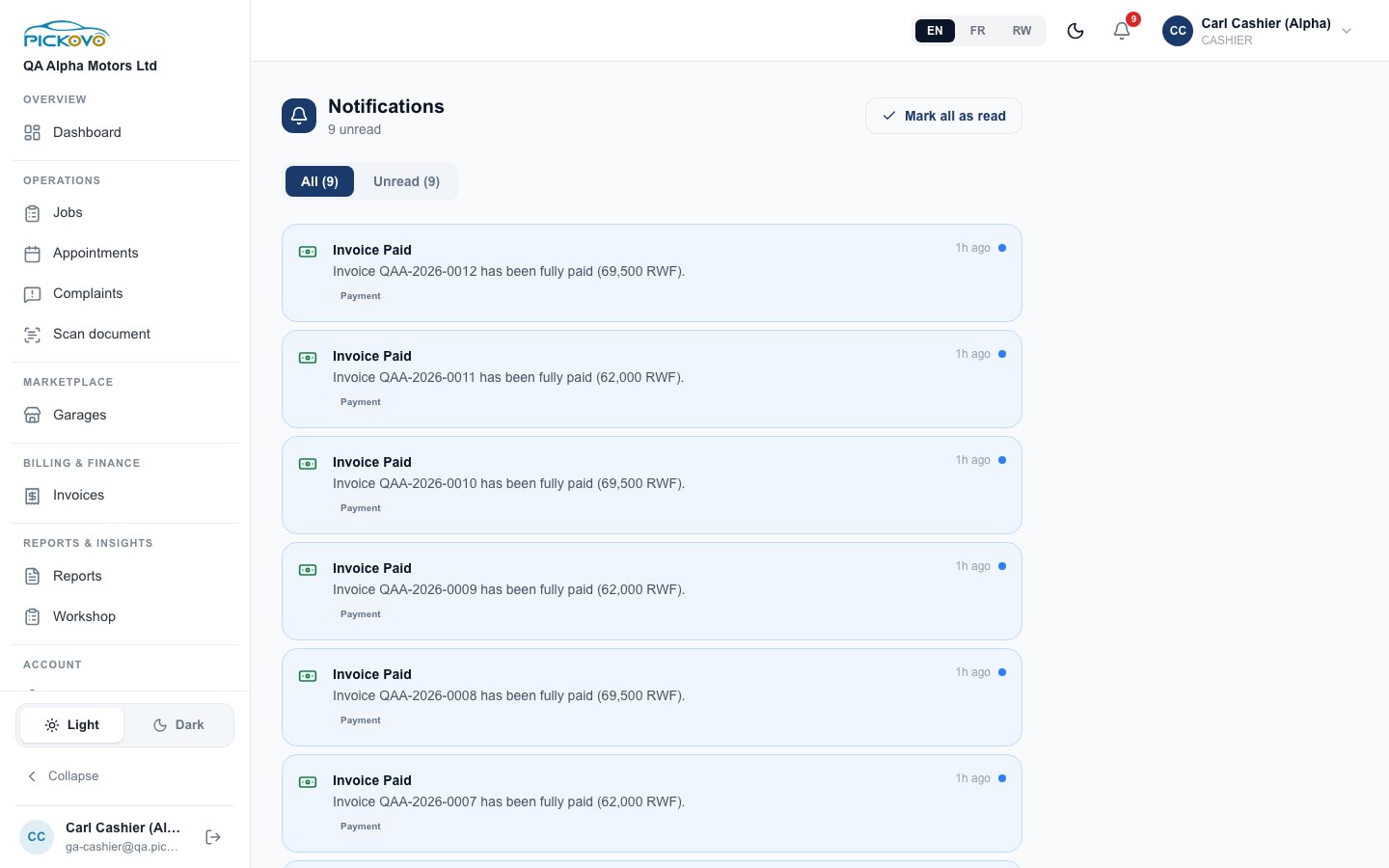
- Les onglets Toutes et Non lues affichent des compteurs.
- Tout marquer comme lu efface les marqueurs de non lues.
C15. Scanner un document
Objectif : transformer un document papier (par exemple une facture manuscrite d'un fournisseur) en texte modifiable.
Étapes :
- Cliquez sur Scanner un document dans la barre latérale.
- Prenez une photo ou importez une image (JPEG, PNG ou WebP, jusqu'à 10 pages).
- Cliquez sur Extraire le texte.
- Relisez et corrigez le texte, puis Enregistrer et/ou Télécharger le PDF.
Les images sont lues par le service IA de Pickovo et ne sont pas conservées. Seul le texte que vous choisissez d'enregistrer est conservé.
C16. Paramètres
Pour l'ouvrir : cliquez sur Paramètres au bas de la barre latérale.
- Profil : sous Informations personnelles, mettez à jour votre Nom complet, votre E-mail et votre Numéro de téléphone (utilisé pour les notifications SMS et la connexion). Sous Changer le mot de passe, saisissez votre mot de passe actuel puis le nouveau deux fois. Laissez ces champs vides pour conserver votre mot de passe actuel.
- Notifications : choisissez les notifications que vous recevez.
- Programme de parrainage : vos informations de parrainage.
Les pages du journal d'activité et des paramètres IA ne sont pas ouvertes aux caissiers.
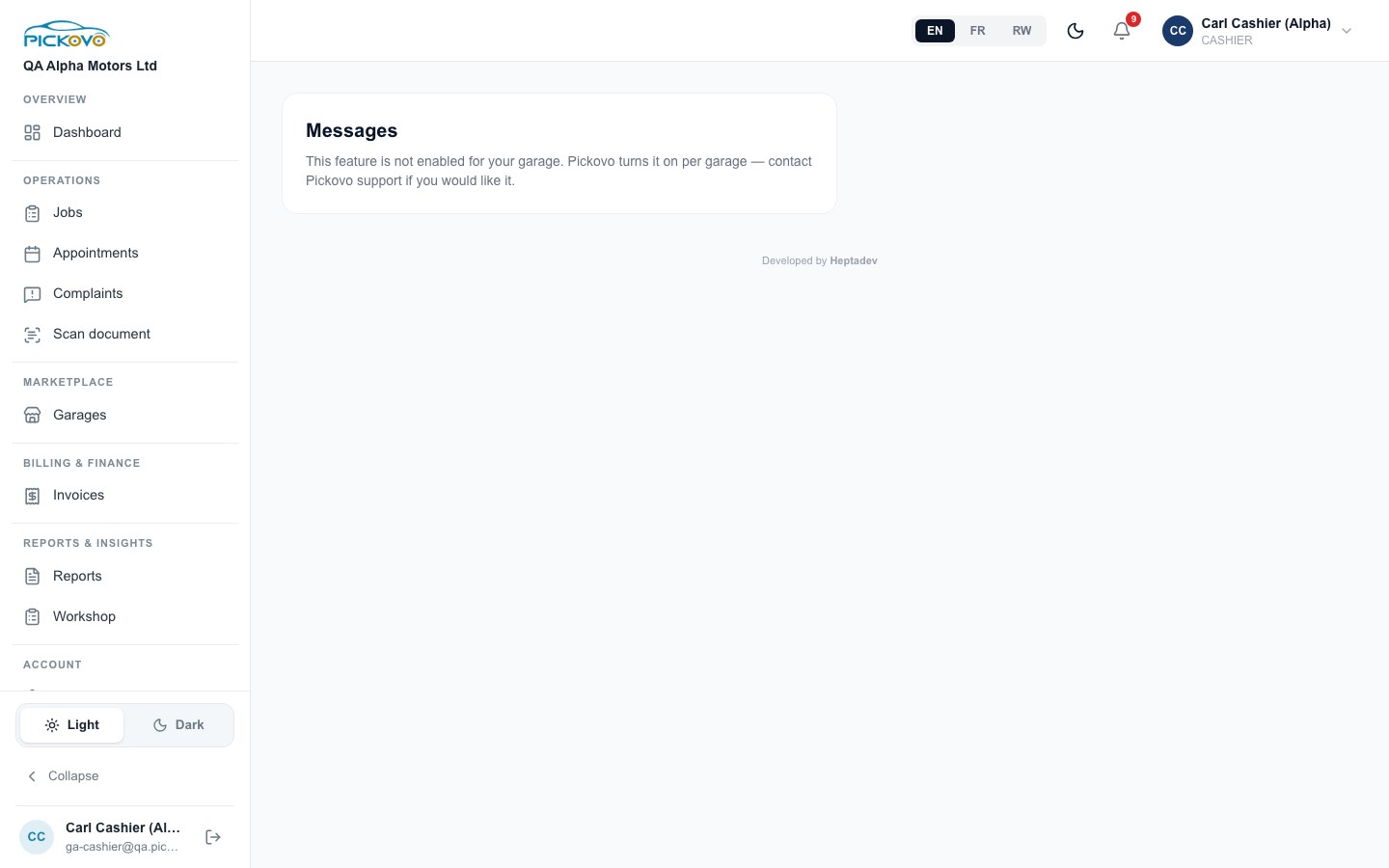
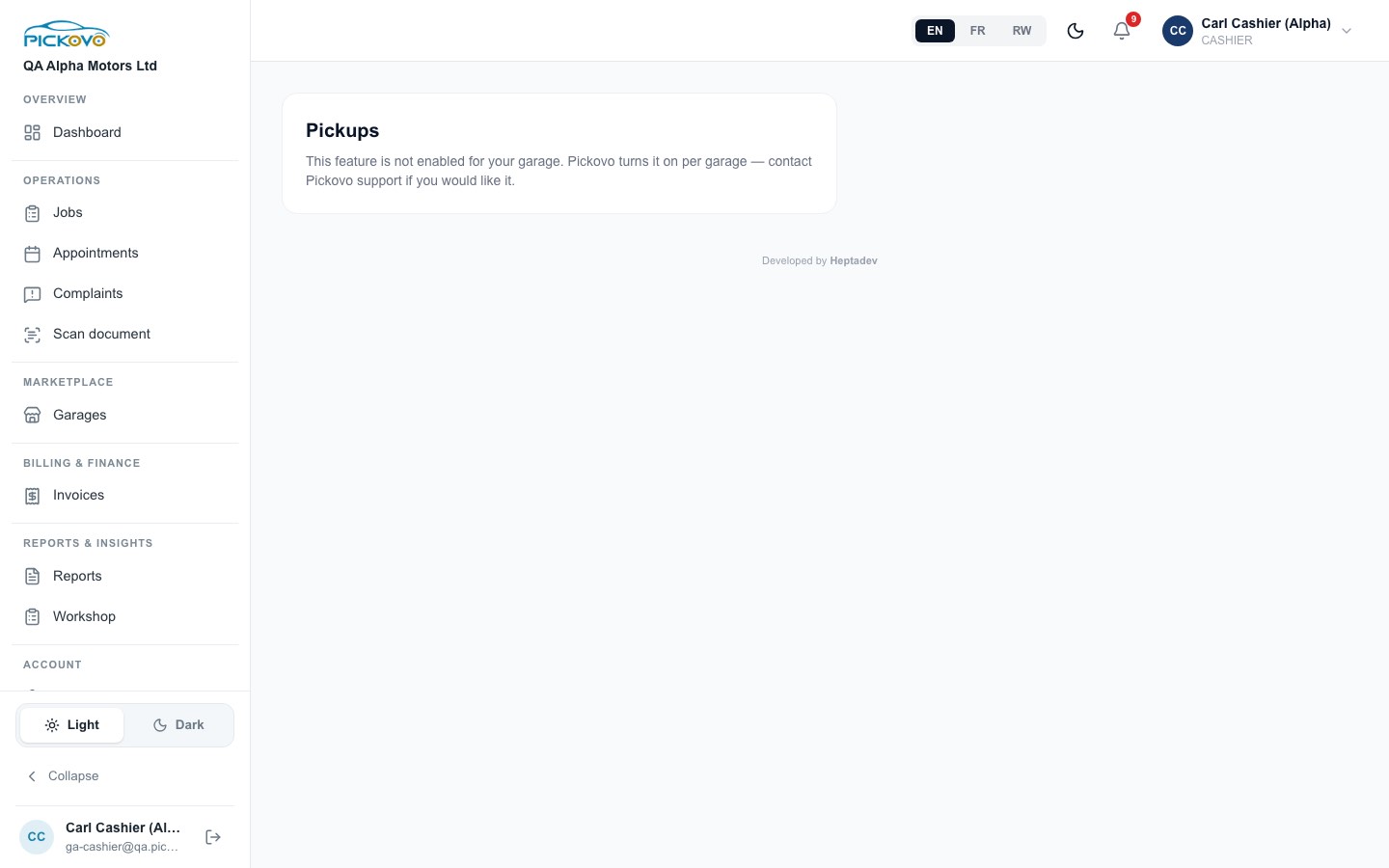
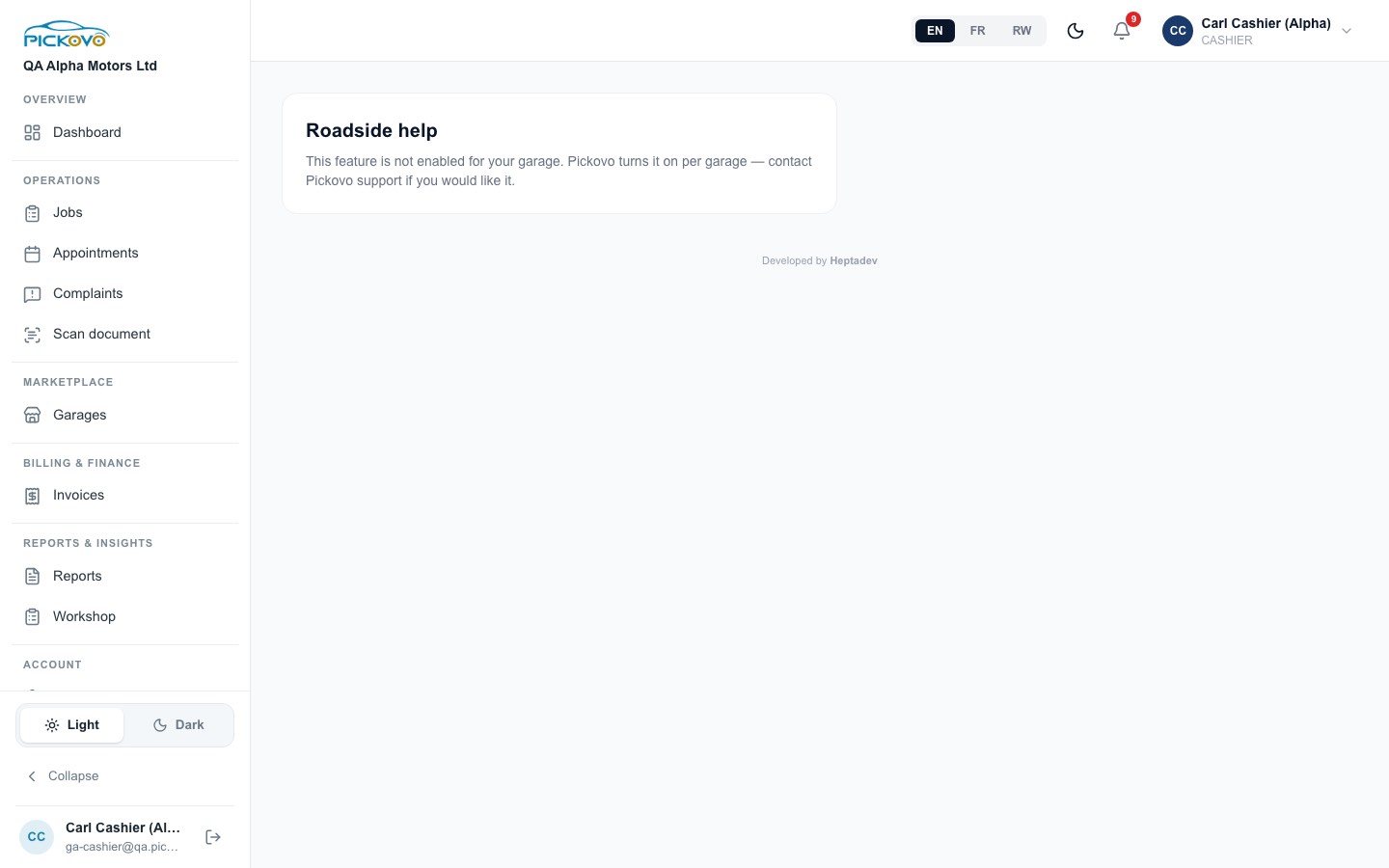
C17. Pages de l'application propriétaire qui peuvent être désactivées
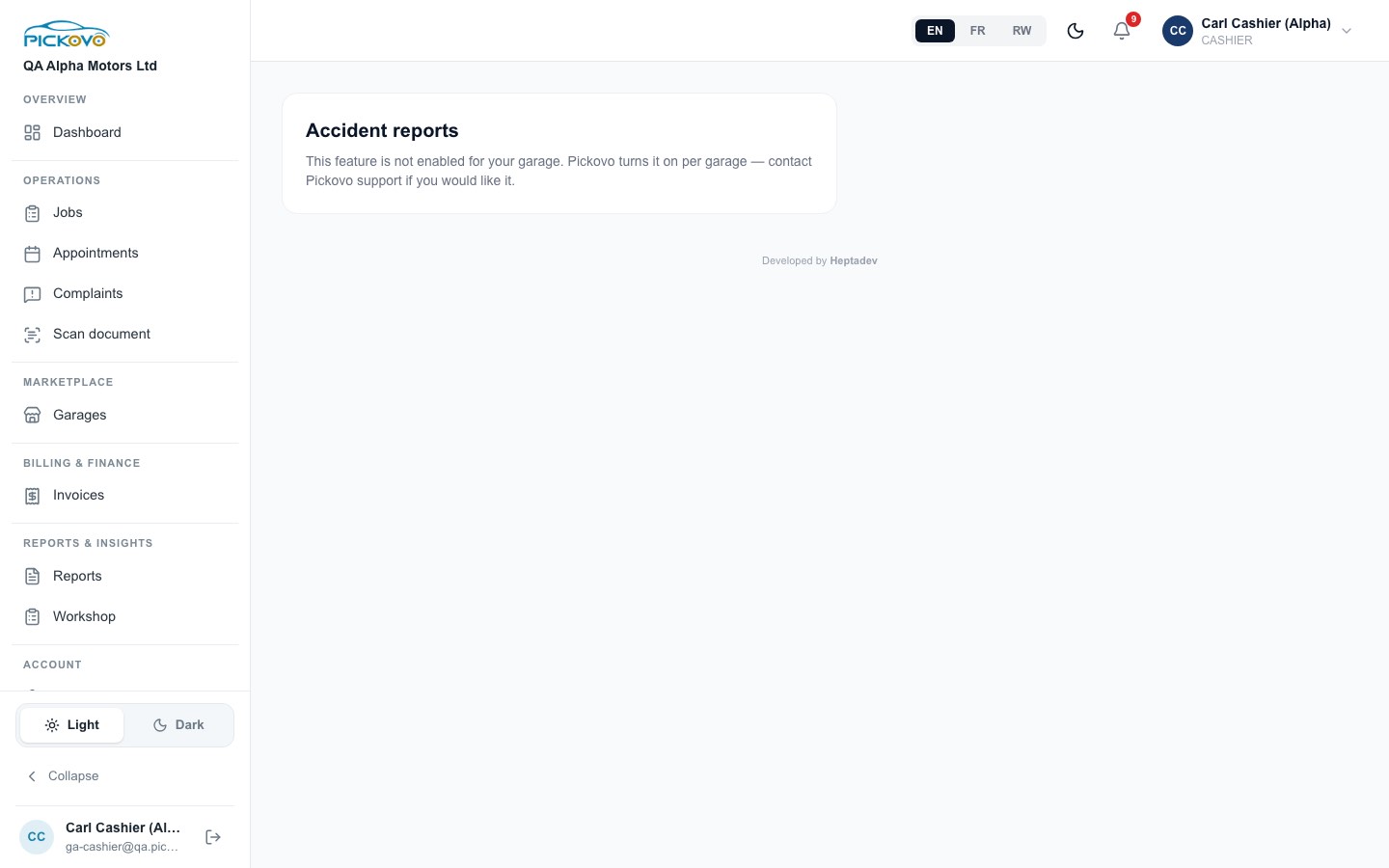
Pickovo active certaines fonctions de l'application propriétaire séparément pour chaque garage. Elles sont désactivées par défaut. Lorsqu'une fonction est désactivée, vous voyez « Cette fonctionnalité n'est pas activée pour votre garage. Pickovo l'active garage par garage, contactez le support Pickovo si vous la souhaitez. » Ces pages ne sont pas dans votre barre latérale.
D. Ce que vous pouvez et ne pouvez pas faire
D'après les permissions par défaut et l'accès mesuré sur la version QA.
| Domaine | Voir | Créer | Modifier | Supprimer | Approuver / régler |
|---|---|---|---|---|---|
| Factures | Oui | Oui (générer à partir d'un travail) | Non (administrateur : invoices.adjust) |
- | - |
| Paiements | Oui (historique des paiements) | Oui, enregistrer un paiement, confirmer la réception d'un paiement | - | - | Oui (un paiement qui couvre le solde marque la facture Payée) |
| Liens de paiement (clients de passage) | Oui | Oui | - | - | - |
| Signature de facture | Oui | Oui, signer | - | - | - |
| Annulations, remboursements, avoirs | - | - | - | - | Non (administrateur de garage) |
| Envoyer une facture brouillon à une flotte | - | - | - | - | Non (administrateur de garage) |
| Travaux | Oui, tableau et pages de travail | - | Non (pas de changement de statut) | - | - |
| Rendez-vous | Oui | - | - | - | - |
| Réclamations | Oui | Oui | Oui (notes, assignation, échéance, résolution, réouverture) | - | - |
| Rapports Garage / Rapports d'atelier | Oui, y compris le revenu | - | - | - | - |
| Avis | Oui | Non (pas de réponse) | - | - | - |
| Boîte de réception du marché | Oui | - | - | - | Non (administrateur de garage) |
| Notifications, Scanner un document, Paramètres (profil, notifications, parrainage) | Oui | Oui | Oui | - | - |
Pages que vous ne pouvez pas ouvrir (vous êtes renvoyé à votre tableau de bord) : Nouveau travail, Clients passage, Mécaniciens, Bons de sortie, Inventaire (toutes les pages, y compris demandes de pièces, bons de commande, mouvements de stock et demandes de correction), Stock mort, Fournisseurs, Pièces détachées, Dépenses, Incitations, Rapport fournisseurs, Conformité, Certification, Famille des garages, Paramètres du garage et Rôles, Nouveau rendez-vous, Facturation, Paramètres → Activité et Paramètres → IA.
E. Scénarios courants
E1. Réparation de flotte : du travail terminé à la facture payée (scénario W1)
Avant vous :
- Un chauffeur de flotte signale un problème.
- Le gestionnaire de flotte l'approuve et envoie le travail à votre garage.
- Le réceptionniste accepte le travail.
- Le chef mécanicien assigne un mécanicien.
- Le mécanicien diagnostique la panne.
- Le garage envoie un devis, et le gestionnaire de flotte l'approuve.
- Le mécanicien répare la voiture et sort les pièces du stock.
- Le chef mécanicien valide le contrôle qualité, et le travail passe à Terminé.
Vos étapes :
- Ouvrez Factures → Nouvelle facture.
- Gardez D'après le devis, sélectionnez le travail (par exemple « Front brakes grinding – RAD 101 Q »), vérifiez la TVA et la date d'échéance, puis cliquez sur Créer la facture. Dans le test, cela a produit QAA-2026-0011 : main-d'œuvre 30 000 plus pièces 32 000, total 62 000 RWF.
- La facture est un Brouillon. Demandez à votre administrateur de garage de l'Envoyer à la flotte. Le gestionnaire de flotte est notifié.
- Quand la flotte paie, ouvrez la facture et cliquez sur Enregistrer le paiement. Choisissez MTN Mobile Money, saisissez la référence de transaction et cliquez sur Enregistrer le paiement.
- La facture passe à Payée, le paiement apparaît sous Historique des paiements (Figure 5), et une notification Facture payée arrive.
Après vous : le garage clôture le travail. Le gestionnaire de flotte voit la facture payée et l'historique d'entretien du véhicule.
E2. Un propriétaire paie au comptoir (scénario W3)
Avant vous :
- Un propriétaire de véhicule réserve un créneau dans l'application Pickovo.
- Le réceptionniste confirme la réservation et enregistre l'arrivée du véhicule.
- L'atelier répare la voiture et termine le travail.
- Le garage émet la facture du propriétaire.
Vos étapes :
- Ouvrez la facture du travail. Dans le test, c'était QAA-2026-0012, pour 69 500 RWF.
- Assurez-vous qu'elle est Envoyée. Un brouillon doit d'abord être envoyé.
- Le propriétaire paie en espèces au comptoir. Cliquez sur Enregistrer le paiement, gardez le montant intégral, choisissez Espèces et cliquez sur Enregistrer le paiement.
- Cliquez sur Fichier PDF (ou Télécharger le PDF) et remettez au propriétaire la facture payée.
Après vous : le garage clôture le travail, et la réservation du propriétaire affiche Terminé. Le propriétaire peut alors laisser un avis, que vous pouvez lire sous Avis (Figure 11).
Le paiement par mobile money depuis l'application propriétaire ne fonctionne que lorsque le prestataire de paiement de Pickovo est configuré. Dans le test, il ne l'était pas ; le propriétaire a donc payé au comptoir.
E3. Client de passage, paiement partiel
- Le réceptionniste ou l'atelier ouvre un travail de client de passage, et le travail est terminé.
- Vous créez la facture avec Nouvelle facture. Utilisez Nouvelle d'après la réparation s'il n'y a pas de devis.
- Sur la facture, cliquez sur Obtenir un lien de paiement. La facture devient Envoyée. Envoyez le lien avec Envoyer via WhatsApp ou Copier le lien de paiement.
- Si le client paie une partie maintenant, cliquez sur Enregistrer le paiement, saisissez le montant reçu, la méthode et la référence, et enregistrez. La facture devient Partiellement payée.
- Pour le solde restant, voir « Le bouton Enregistrer le paiement a disparu » dans la section F.
F. Dépannage
| Problème | Pourquoi | Que faire |
|---|---|---|
| Vous cliquez sur un lien de menu ou un bouton et revenez à votre tableau de bord | Votre rôle n'a pas la permission de cette page (par exemple + Nouvelle mission, Inventaire, Dépenses) | Demandez à votre administrateur de garage. Il peut modifier les permissions des rôles sous Paramètres → Rôles |
| « Cette fonctionnalité n'est pas activée pour votre garage » | Enlèvements, Messages, Assistance routière et Rapports d'accident sont activés garage par garage par Pickovo | Contactez le support Pickovo via votre administrateur de garage |
| Connexion refusée après plusieurs tentatives | Après 10 mots de passe erronés en 15 minutes, la connexion à ce compte est suspendue | Attendez et réessayez, ou utilisez Mot de passe oublié ? |
| Pas de bouton Enregistrer le paiement sur une nouvelle facture | Les nouvelles factures sont des Brouillons. Le bouton n'apparaît que sur les factures Envoyée ou En retard | Pour un client de flotte, demandez à votre administrateur de garage de l'envoyer. Pour un client de passage, utilisez Obtenir un lien de paiement |
| Le bouton Enregistrer le paiement a disparu après un paiement partiel | Sur le web, le bouton n'apparaît que pour les factures Envoyée et En retard, pas Partiellement payée | Demandez à votre administrateur de garage d'enregistrer le solde. S'il ne le peut pas, signalez-le au support Pickovo |
| L'enregistrement d'une facture modifiée échoue | La modification exige invoices.adjust (administrateur de garage) |
Demandez à votre administrateur de garage de corriger la facture, ou d'émettre un avoir |
| « Facture déjà payée » | La facture est réglée et a des paiements enregistrés | Aucune action. Consultez Historique des paiements |
| « Le montant doit être supérieur à 0 » | Le champ du montant est vide ou à zéro | Saisissez le montant reçu |
| « Méthode de paiement inconnue… » | La requête contenait une méthode que Pickovo ne connaît pas | Choisissez une méthode dans la liste et réessayez |
| La création d'une facture échoue avec un message de forfait ou de limite | L'abonnement du garage a expiré, ou la limite mensuelle de factures du forfait Starter est atteinte | Prévenez votre administrateur de garage. La facturation lui appartient |
| Un travail n'apparaît pas dans Nouvelle facture | Il a déjà une facture, ou (avec D'après le devis) il n'a pas de devis approuvé ou envoyé | Recherchez le travail dans la liste des factures, ou utilisez Nouvelle d'après la réparation |
| Un travail ne bouge pas sur le tableau | Les caissiers n'ont aucun changement de statut de travail. L'atelier est maître du statut | Demandez au chef mécanicien ou au réceptionniste |
| « Lien de paiement prêt, le SMS n'est pas encore configuré » | Le lien a été créé mais le SMS n'a pas été envoyé | Utilisez Envoyer via WhatsApp ou Copier le lien de paiement |
| Vous avez été déconnecté soudainement | Votre compte a été désactivé ou votre rôle a changé. L'accès prend fin en quelques secondes | Parlez-en à votre administrateur de garage |
G. Sécurité et bonnes pratiques
- Ne partagez jamais vos identifiants. Chaque paiement est enregistré avec votre nom et inscrit dans le journal d'activité. Si quelqu'un d'autre utilise votre compte, ses erreurs sont enregistrées comme les vôtres.
- Utilisez un mot de passe fort et unique et changez-le sous Paramètres → Changer le mot de passe si vous pensez que quelqu'un l'a vu. Le personnel de Pickovo ne vous demandera jamais votre mot de passe.
- Authentification à deux facteurs : si votre garage l'utilise, gardez votre application d'authentification sur un téléphone que vous seul utilisez.
- N'enregistrez les paiements que lorsque l'argent est réellement reçu. Pour le mobile money et les virements bancaires, vérifiez que l'argent est arrivé et saisissez l'identifiant de transaction dans Référence. Ne marquez jamais quelque chose comme payé sur une promesse.
- Vérifiez le montant avant d'enregistrer. Pickovo accepte un montant supérieur au solde, et les corrections exigent l'administrateur de garage (avoirs et remboursements).
- N'envoyez les liens de paiement qu'au numéro du client lui-même. Toute personne ayant le lien peut voir la facture.
- Déconnectez-vous avec Se déconnecter lorsque vous quittez un ordinateur de comptoir partagé.
- Les PDF téléchargés et les exports CSV ou Excel contiennent des données clients et de revenu. Gardez-les sur les appareils du garage et supprimez les copies dont vous n'avez plus besoin.
- Lorsque vous quittez le garage, demandez à votre administrateur de désactiver votre compte. Pickovo met fin à votre accès en quelques secondes.
- Signalez tout ce qui est inhabituel, comme une facture que vous n'avez pas créée ou un paiement que vous n'avez pas enregistré, immédiatement à votre administrateur de garage.