
Entreprise de flotte · FLEET_MEMBER
Membre de flotte
Pour le personnel de l'entreprise qui doit voir les véhicules, les réparations, les factures et les coûts de la flotte sans les gérer.
Tous les noms, entreprises, plaques et montants des captures d'écran (par exemple "Fiona Fleet-Member", "QA Kigali Logistics Fleet", "QA Alpha Motors – Kicukiro", "RAD 101 Q") sont des données de test fictives.
A. Introduction
Votre entreprise utilise Pickovo pour s'occuper de ses véhicules. Un membre de flotte est un compte essentiellement en lecture seule : vous pouvez suivre ce qui se passe dans la flotte, mais les décisions sont prises par d'autres.
Avec ce rôle, vous pouvez :
- voir chaque véhicule de l'entreprise, son conducteur, son statut, son planning d'entretien et son historique de réparations
- suivre les travaux de réparation dans les garages, étape par étape
- lire et imprimer les factures des garages
- lire l'analyse des coûts de maintenance et les rapports de flotte, et les exporter
- parcourir les marketplaces des garages et des pièces détachées
- signaler un problème sur un véhicule
Vous ne pouvez pas ajouter ou modifier des véhicules ou des conducteurs, approuver des rapports de conducteurs ou des devis de garages, envoyer des véhicules à un garage, contester des factures ni gérer des utilisateurs. Ces tâches appartiennent aux gestionnaires de flotte et à l'administrateur de l'entreprise. Votre compte est créé par l'un d'eux.
B. Premiers pas
Se connecter
- Ouvrez https://fleet.heptadev.com/fr/login dans votre navigateur (
/en/loginpour l'anglais,/rw/loginpour le kinyarwanda, ou touchez EN / FR / RW sur la page). - Saisissez votre adresse e-mail ou numéro de téléphone et votre Mot de passe.
- Sélectionnez Se connecter.
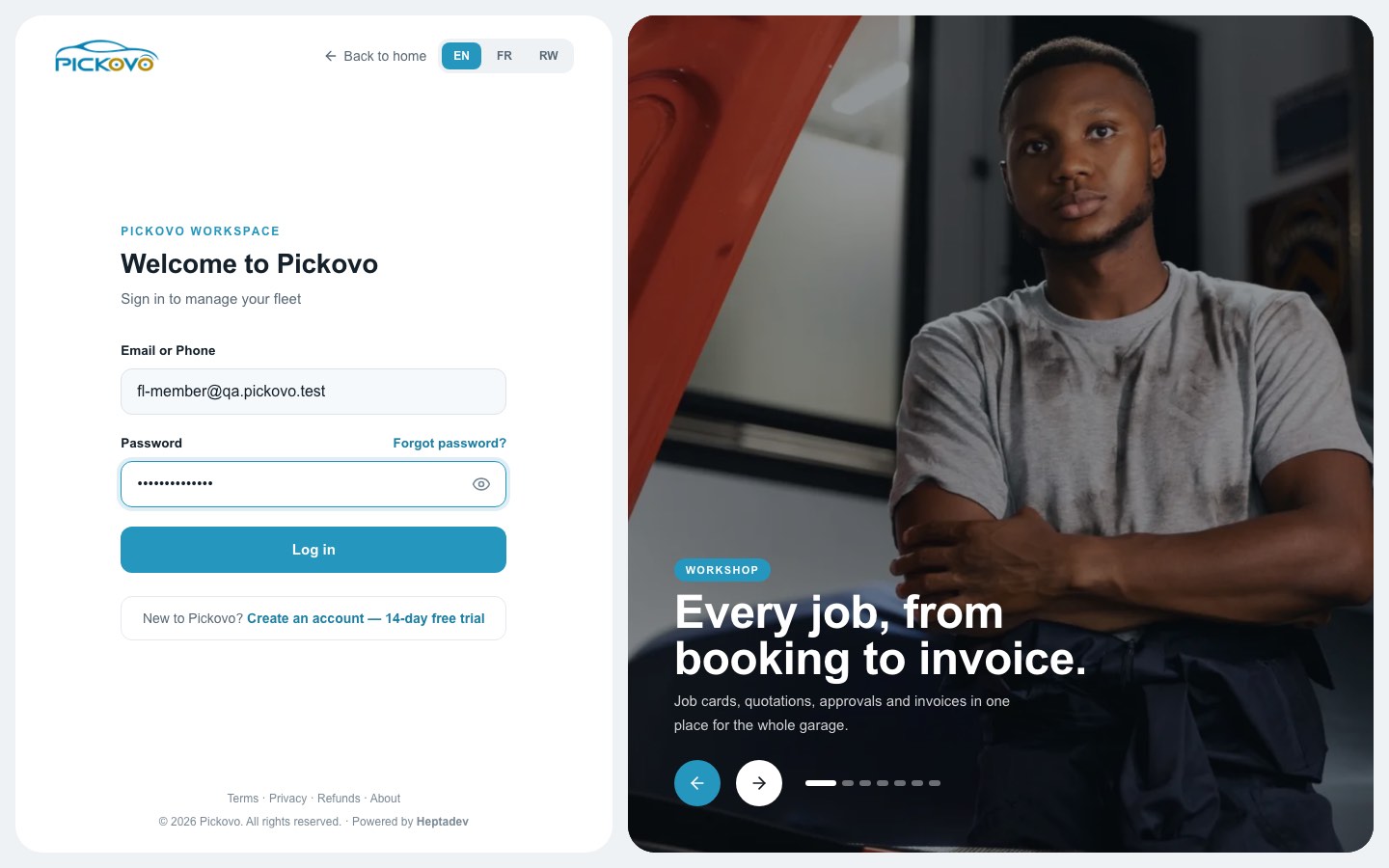
Figure 1 : La page de connexion Pickovo.
- Mot de passe oublié ? vous permet de réinitialiser votre mot de passe.
- Si l'authentification à deux facteurs est activée sur votre compte, le Code d'authentification à 6 chiffres de votre application d'authentification vous est ensuite demandé.
- Après 10 mots de passe erronés en 15 minutes, la connexion est suspendue pour ce compte. Attendez 15 minutes ou réinitialisez votre mot de passe.
Votre tableau de bord
Vous arrivez sur le Tableau de bord Flotte.
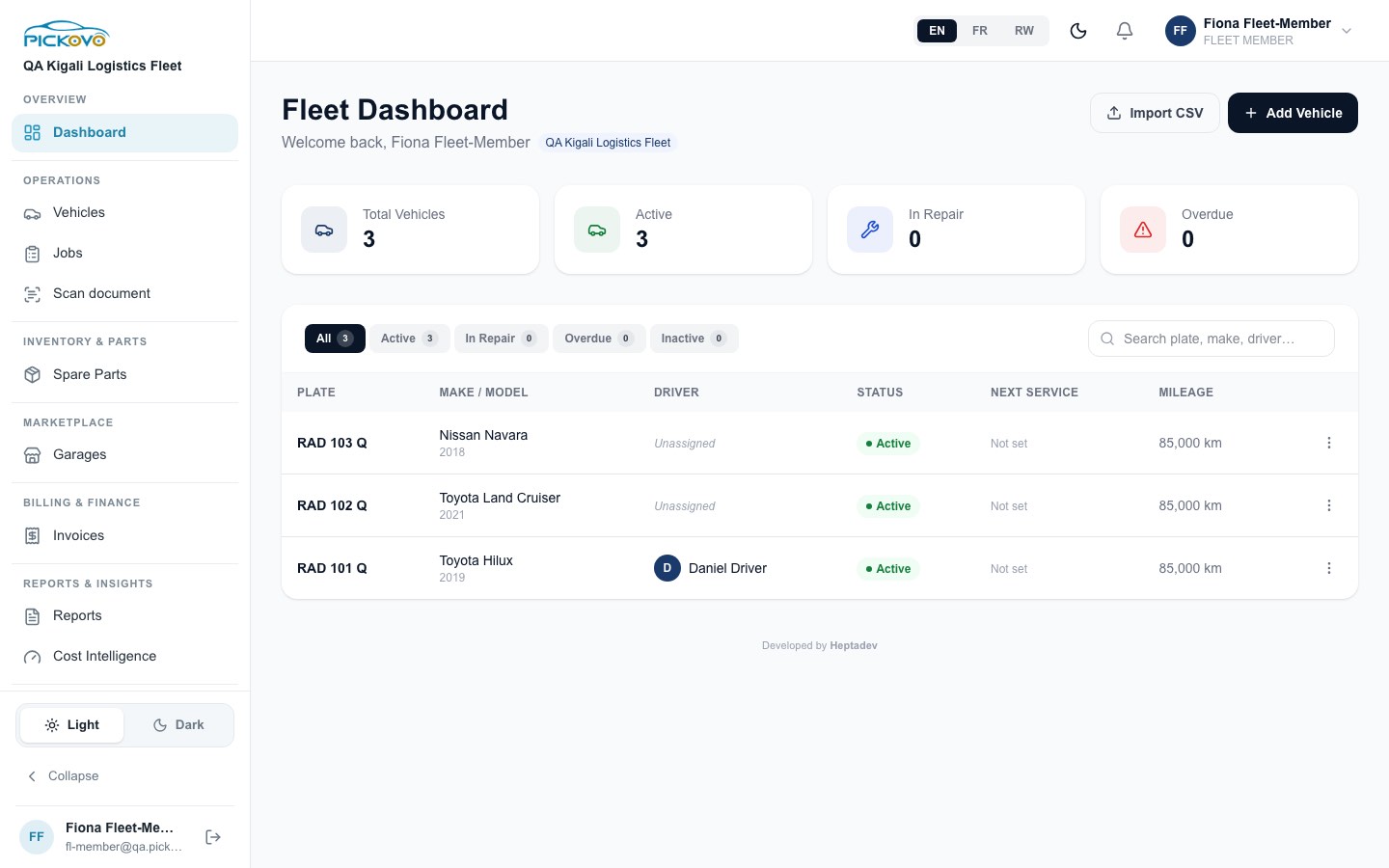
Figure 2 : Le tableau de bord Flotte : cartes de résumé des véhicules et tableau des véhicules.
- Cartes de résumé : Total véhicules, Actifs, En réparation, En retard.
- Onglets (Tous, Actifs, En réparation, En retard, Inactifs) et Rechercher plaque, marque, conducteur… filtrent le tableau.
- Dans le menu ⋮ d'une ligne, utilisez Voir les détails pour ouvrir le véhicule.
Remarque : le tableau de bord affiche aussi Importer CSV, Ajouter un véhicule, et Modifier / Supprimer dans le menu ⋮. Ce sont des actions de gestionnaire et elles ne fonctionnent pas pour votre rôle. Pickovo les refuse, même si une ligne supprimée semble disparaître jusqu'à ce que vous rechargiez la page. Demandez à un gestionnaire de flotte de faire les modifications de véhicules.
La barre supérieure et la barre latérale
- Barre supérieure : EN / FR / RW (langue), l'icône de lune (mode sombre), la cloche (notifications) et votre nom (menu avec votre e-mail et Se déconnecter).
- Barre latérale (faites défiler pour tout voir) :
| Titre | Éléments |
|---|---|
| Vue d'ensemble | Tableau de bord |
| Opérations | Véhicules, Commandes, Scanner un document |
| Stock & Pièces | Pièces détachées |
| Marché | Garages |
| Facturation & Finances | Factures |
| Rapports & Analyses | Rapports, Intelligence des coûts |
| (en bas) | Paramètres |
En bas : le commutateur Clair / Sombre, Réduire (réduit la barre latérale à des icônes ; pointez une icône pour voir son nom), ainsi que votre nom et votre e-mail avec le bouton de déconnexion. Scanner un document transforme la photo ou le téléversement d'un document papier en texte modifiable que vous pouvez enregistrer ou télécharger en PDF.
C. Fonctionnalités
C.1 Véhicules
Objectif : consulter n'importe quel véhicule de l'entreprise.
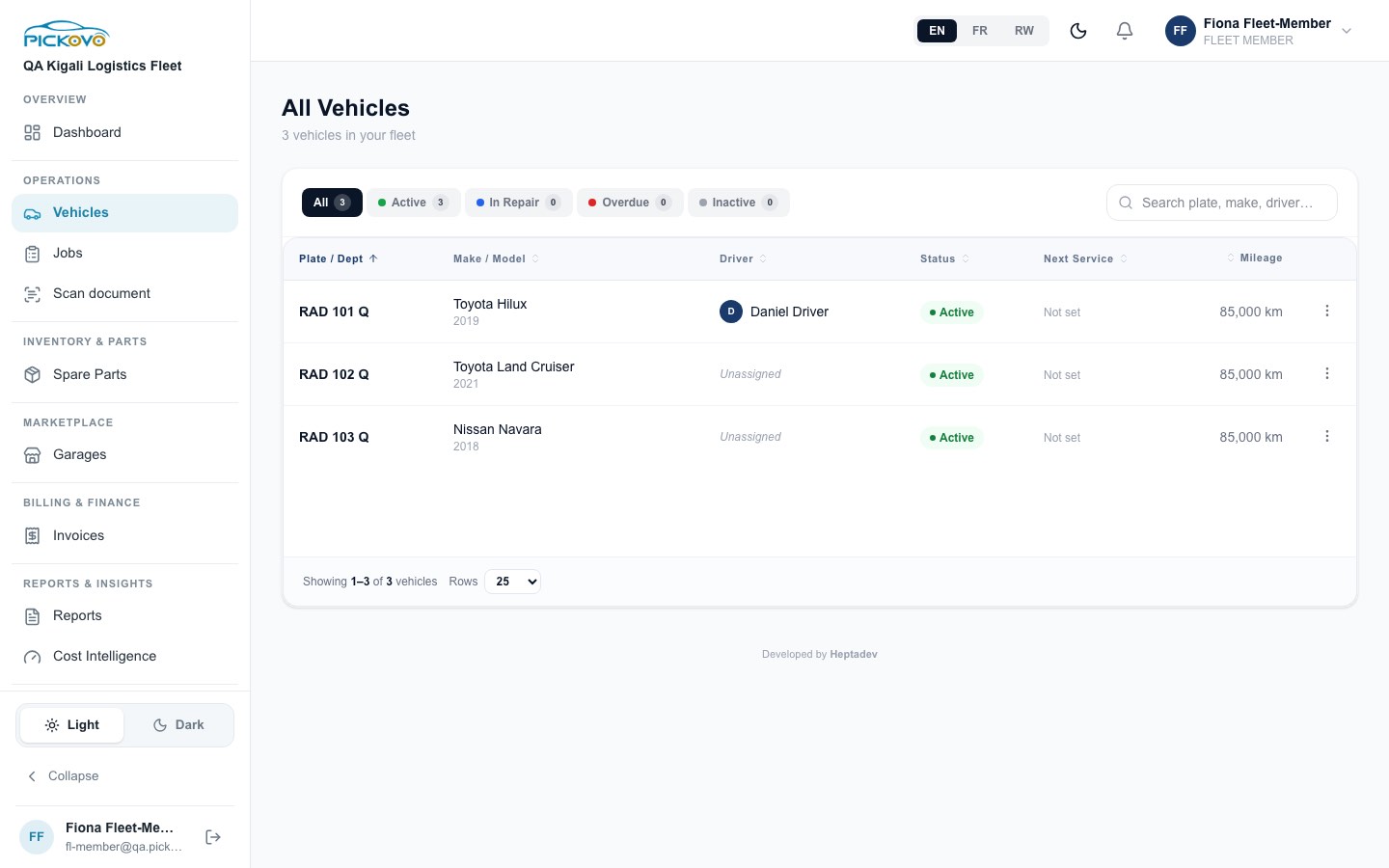
Figure 3 : Tous les véhicules. Il n'y a pas de bouton Importer CSV ni Ajouter un véhicule pour votre rôle.
- Sélectionnez Véhicules.
- Filtrez avec Tous, Actifs, En réparation, En retard, Inactifs, ou recherchez par plaque, marque ou conducteur.
- Triez par n'importe quelle colonne (Plaque / Service, Marque / Modèle, Conducteur, Statut, Prochain service, Kilométrage). Utilisez Lignes pour en afficher plus par page.
- Sélectionnez une plaque, ou ⋮ → Voir les détails, pour ouvrir le véhicule.
Sur la page d'un véhicule, vous voyez le résumé (kilométrage, prochain service, expiration de l'assurance, travaux actifs) et les onglets Vue d'ensemble, Signalements, Service, Planning et Historique :
- Vue d'ensemble : les détails du véhicule et le conducteur assigné.
- Signalements : les problèmes signalés sur le véhicule, avec l'urgence, le statut et la personne qui les a examinés.
- Service : les travaux de réparation en cours.
- Planning : le planning de maintenance et la date du prochain service.
- Historique : chaque réparation passée, avec le total des réparations, les terminées, le total dépensé (RWF) et les pièces utilisées.
Pour signaler un problème sur un véhicule
- Ouvrez le véhicule et son onglet Signalements.
- Sélectionnez Signaler un problème.
- Décrivez le problème (Description, obligatoire) et choisissez l'Urgence (Faible, Moyen, Élevé, Critique).
- Soumettez. Le signalement apparaît comme En attente pour qu'un gestionnaire de flotte l'approuve ou le refuse.
Sur la page du véhicule, vous n'avez pas les boutons Envoyer en service, Modifier, de changement de conducteur ni d'approbation/refus du gestionnaire, et le score de santé IA n'est pas affiché.
C.2 Commandes
Objectif : suivre les réparations de l'entreprise dans les garages.
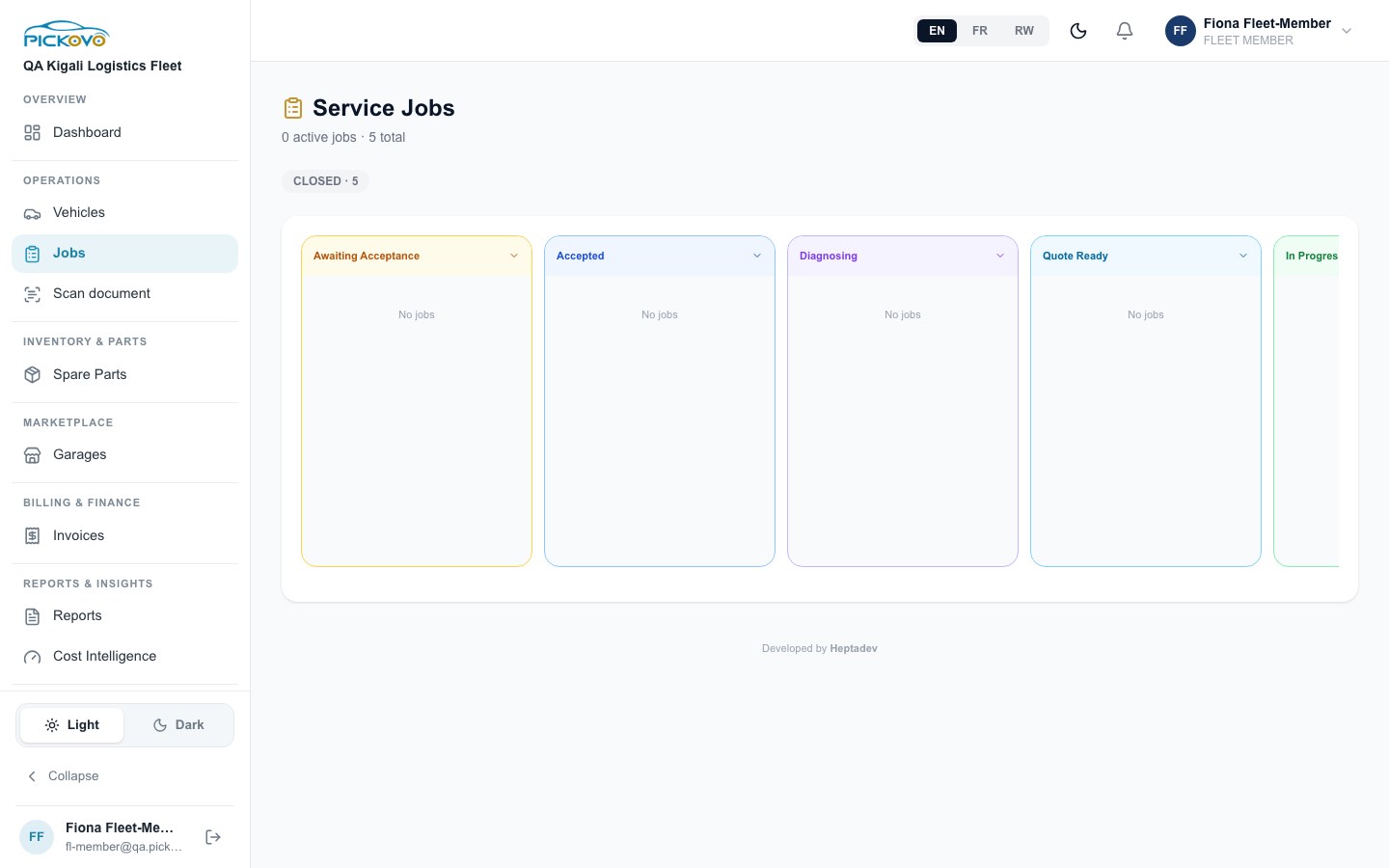
Figure 4 : Le tableau des commandes de service : aucun travail actif, cinq clôturés. Il n'y a pas de bouton Demander un travail pour votre rôle.
- L'en-tête affiche le nombre de travaux actifs et le total, avec un compte par statut (par exemple CLÔTURÉ · 5).
- Le tableau a une colonne par étape : En attente d'acceptation, Accepté, En diagnostic, Devis prêt, En cours, Terminé (faites défiler latéralement). Sélectionnez la flèche d'une colonne pour la replier.
- Sélectionnez une carte de travail pour l'ouvrir. La page du travail affiche la progression des étapes, le véhicule, le garage, le mécanicien assigné, la priorité, le signalement d'origine, le dernier devis et son total, les rapports de diagnostic et les pièces utilisées.
Vous ne pouvez pas approuver ni annuler des travaux, et vous ne pouvez pas ouvrir la page d'approbation des devis. Les devis sont décidés par les gestionnaires de flotte et l'administrateur de l'entreprise.
C.3 Factures
Objectif : voir ce que les garages ont facturé à l'entreprise.
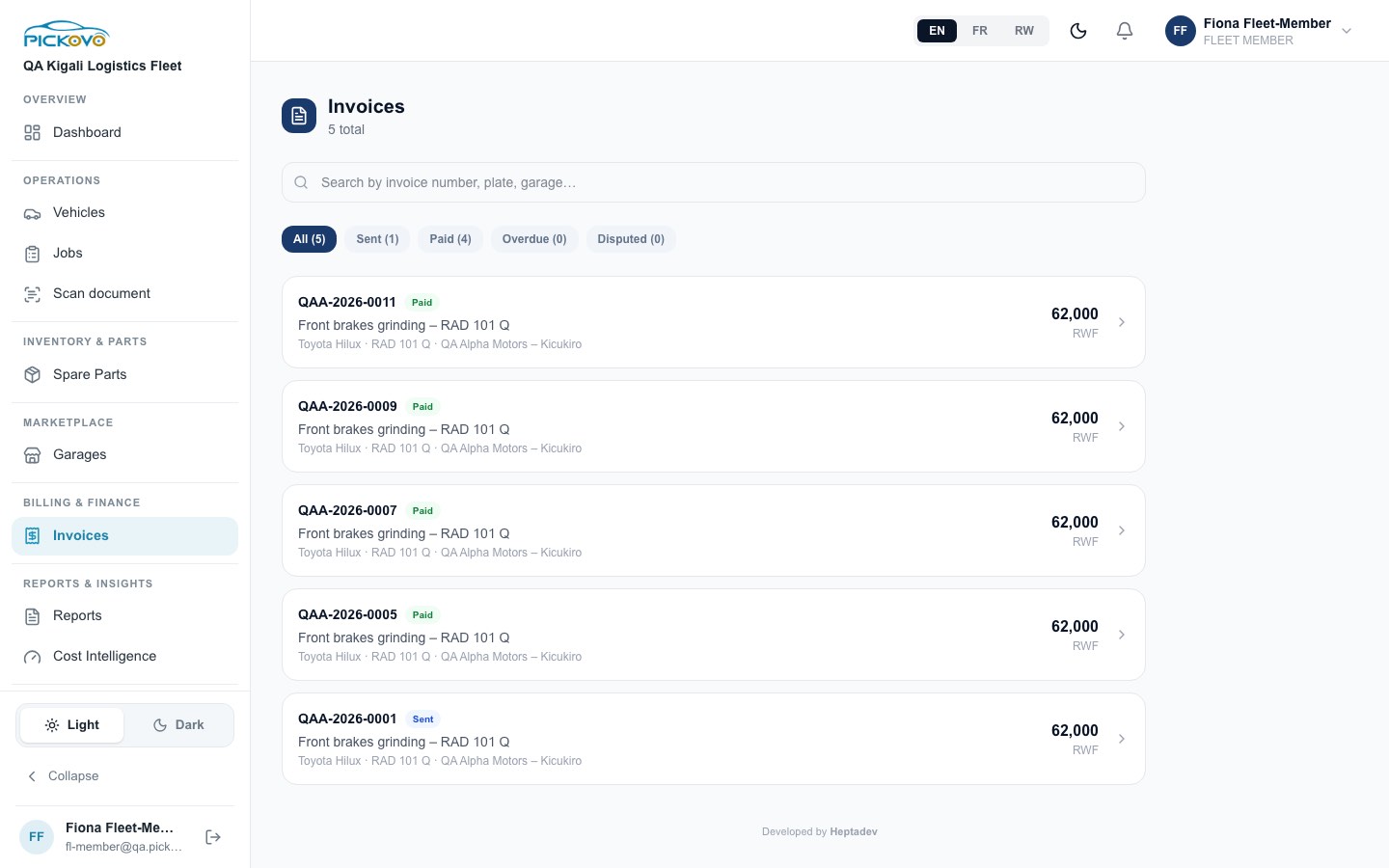
Figure 5 : La liste des factures : quatre factures payées et une envoyée.
- Sélectionnez Factures.
- Filtrez avec Toutes, Envoyées, Payées, En retard, Contestées, ou recherchez par numéro de facture, plaque ou garage.
- Sélectionnez une facture pour l'ouvrir : son émetteur, le véhicule et le travail, les dates d'émission et d'échéance, les lignes avec les totaux main-d'œuvre et pièces, et les notes.
- Sélectionnez Imprimer / PDF pour l'imprimer ou enregistrer un PDF. Retour aux factures revient à la liste.
Vous ne pouvez pas contester une facture. Si une facture semble erronée, prévenez un gestionnaire de flotte, qui peut la contester.
C.4 Garages (marketplace)
Objectif : parcourir les garages présents sur Pickovo.
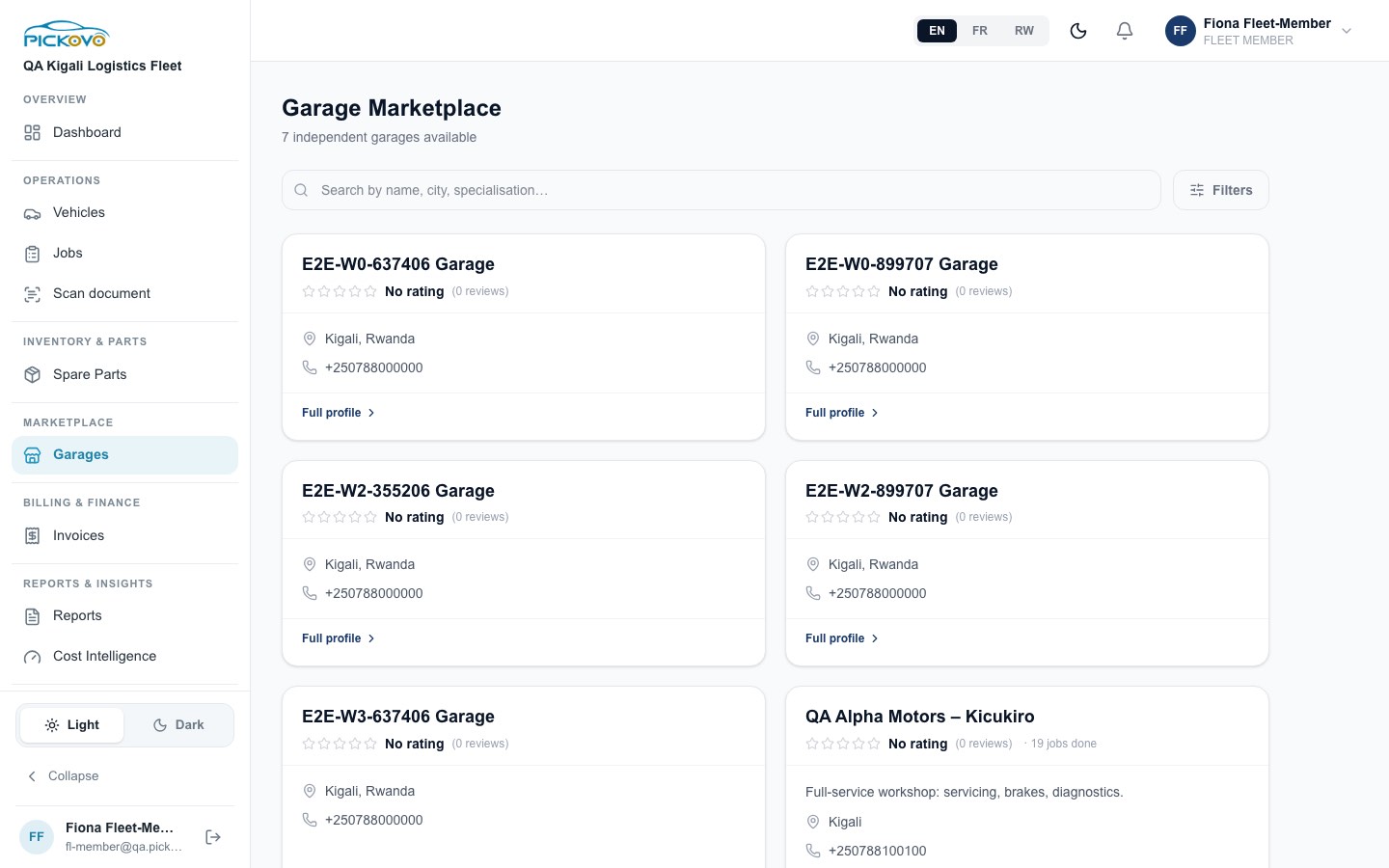
Figure 6 : La marketplace des garages. Pour votre rôle, il n'y a pas de bouton Demander une collaboration, seulement Profil complet.
- Sélectionnez Garages.
- Recherchez par nom, ville ou spécialisation, ou utilisez Filtres (spécialisations, Certifiés uniquement).
- Chaque carte affiche la note du garage, le nombre d'avis et de travaux réalisés, la localisation et le numéro de téléphone.
Limitation connue : Profil complet est affiché sur chaque carte, mais votre rôle ne peut pas ouvrir les profils de garages. Le sélectionner vous ramène à votre tableau de bord. Demander à un garage de travailler avec votre entreprise est le rôle d'un gestionnaire de flotte.
C.5 Pièces détachées
Objectif : parcourir les boutiques de pièces détachées.
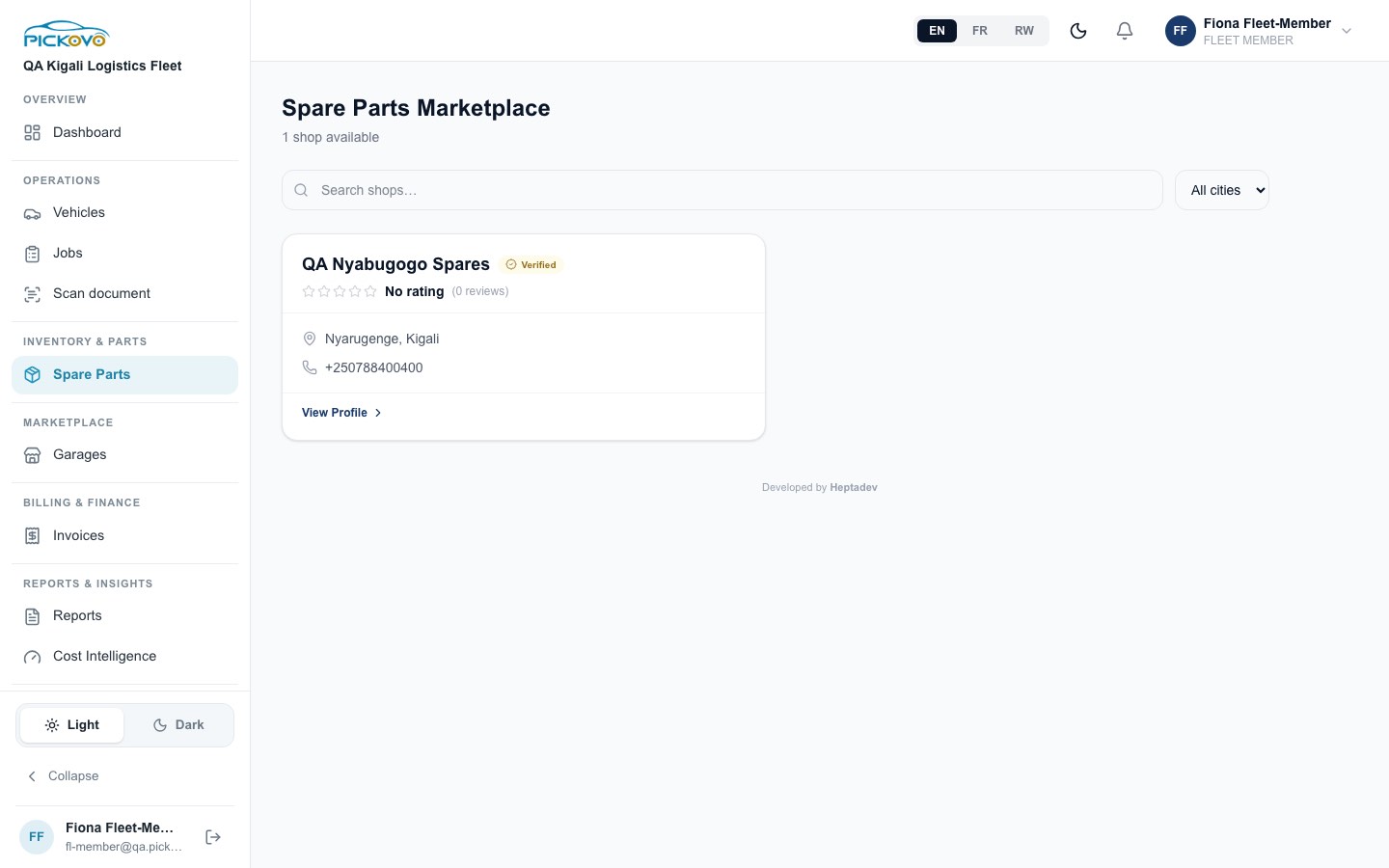
Figure 7 : La marketplace des pièces détachées avec une boutique vérifiée. Il n'y a pas de bouton Demander une collaboration pour votre rôle.
- Sélectionnez Pièces détachées. Recherchez des boutiques ou filtrez par ville (Toutes les villes).
- Sélectionnez Voir le profil pour voir l'adresse et le téléphone de la boutique, l'aperçu de son catalogue (prix en RWF) et ses avis.
- Si votre entreprise a déjà une collaboration acceptée avec la boutique, le profil affiche un formulaire Demander des pièces (articles et quantités, Nécessaire pour le, Notes). Sinon, il indique qu'une collaboration est nécessaire. Mettez-vous d'accord avec votre gestionnaire de flotte avant d'envoyer une demande de pièces, car la boutique répond par un devis adressé à votre entreprise.
C.6 Rapports
Objectif : une analyse imprimable du coût de maintenance et de la performance des véhicules.
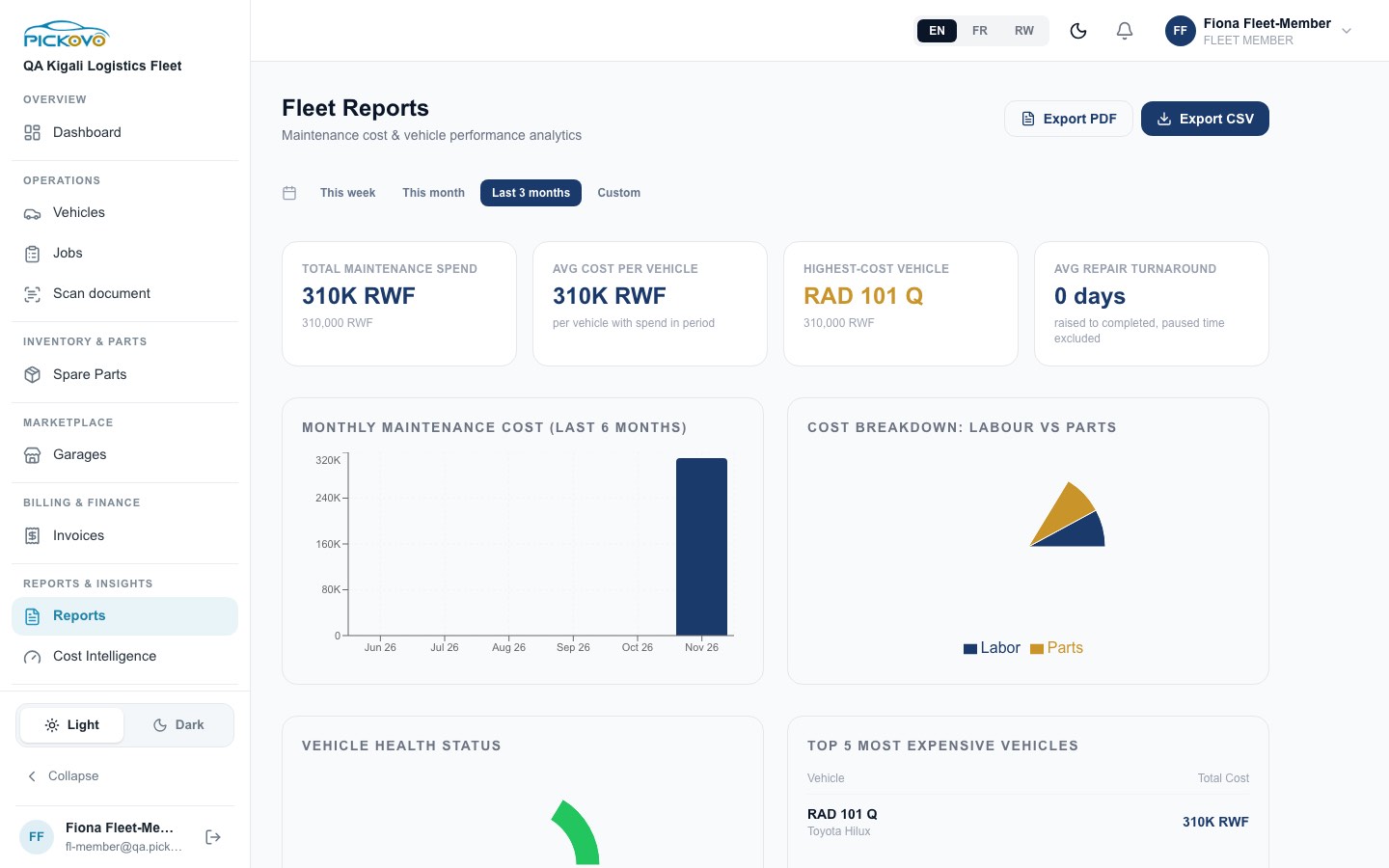
Figure 8 : Rapports Flotte pour les 3 derniers mois.
- Sélectionnez Rapports.
- Choisissez Cette semaine, Ce mois, 3 derniers mois ou Personnalisé.
- Lisez les chiffres : dépense totale, coût moyen par véhicule, véhicule le plus coûteux, délai moyen de réparation, coût mensuel, main-d'œuvre vs pièces, état de santé des véhicules, top 5 des véhicules les plus coûteux, et plus bas immobilisation, entretiens à prévoir, véhicules au garage actuellement, coût par véhicule, réparations répétées, factures de la période et qualité de service. À propos de ces chiffres explique comment ils sont calculés.
- Exporter PDF ouvre la fenêtre d'impression de votre navigateur. Exporter CSV télécharge les données.
C.7 Intelligence des coûts
Objectif : voir quels véhicules coûtent le plus et d'où vient l'immobilisation.
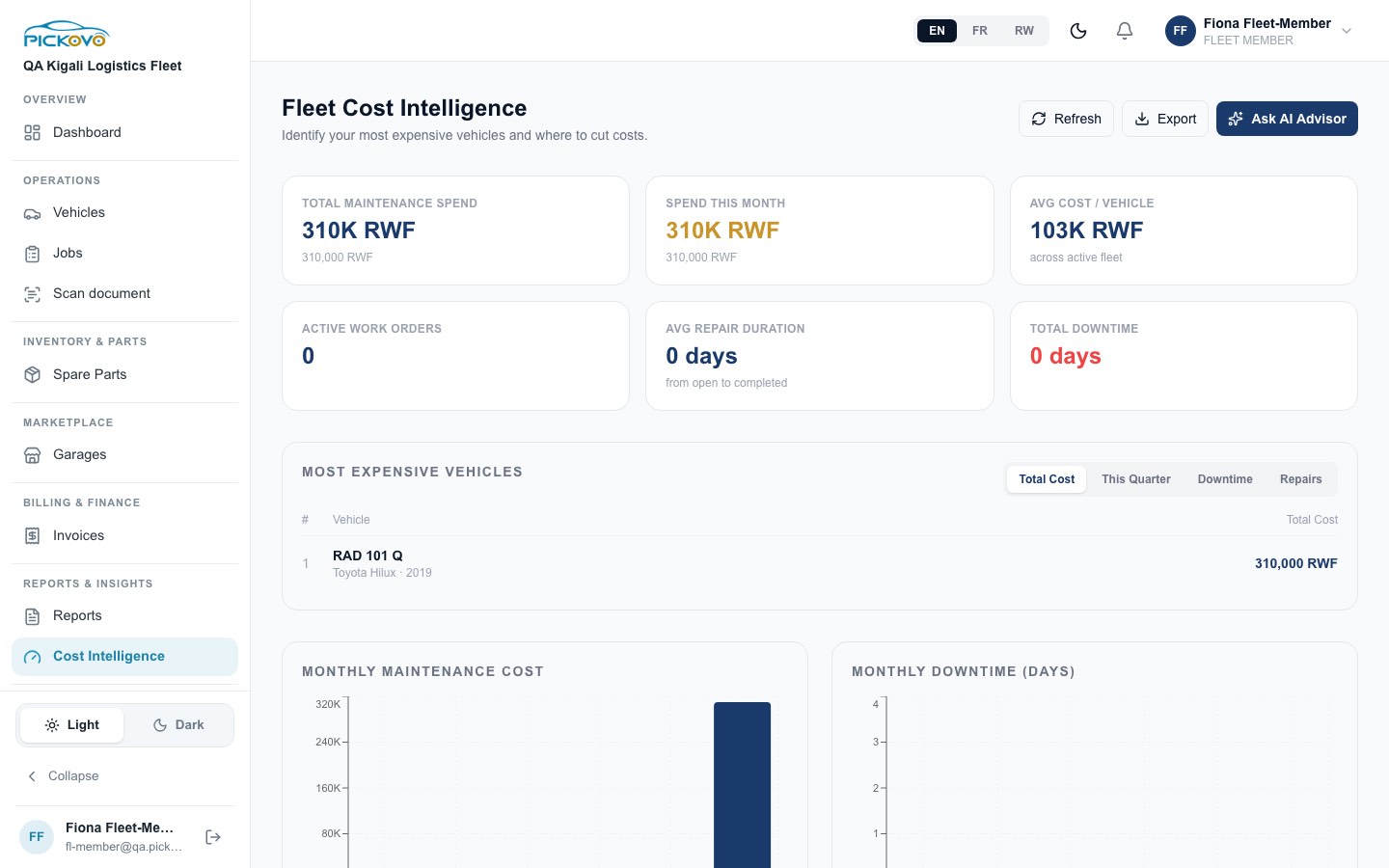
Figure 9 : Intelligence des coûts de la flotte : dépenses, bons de travail, durée de réparation, immobilisation et les véhicules les plus coûteux.
- Cartes : dépense totale de maintenance, dépense du mois, coût moyen par véhicule, bons de travail actifs, durée moyenne de réparation, immobilisation totale.
- Véhicules les plus coûteux, classés par Coût total, Ce trimestre, Immobilisation ou Réparations, plus les graphiques de coût et d'immobilisation mensuels, les réparations par catégorie, pièces vs main-d'œuvre et les scores de santé des véhicules.
- Actualiser recharge les chiffres. Exporter les télécharge.
Demander au conseiller IA est affiché mais réservé aux gestionnaires. Pour votre rôle, il se termine par une erreur. Vous ne pouvez pas modifier les seuils de coût.
C.8 Paramètres (votre profil)
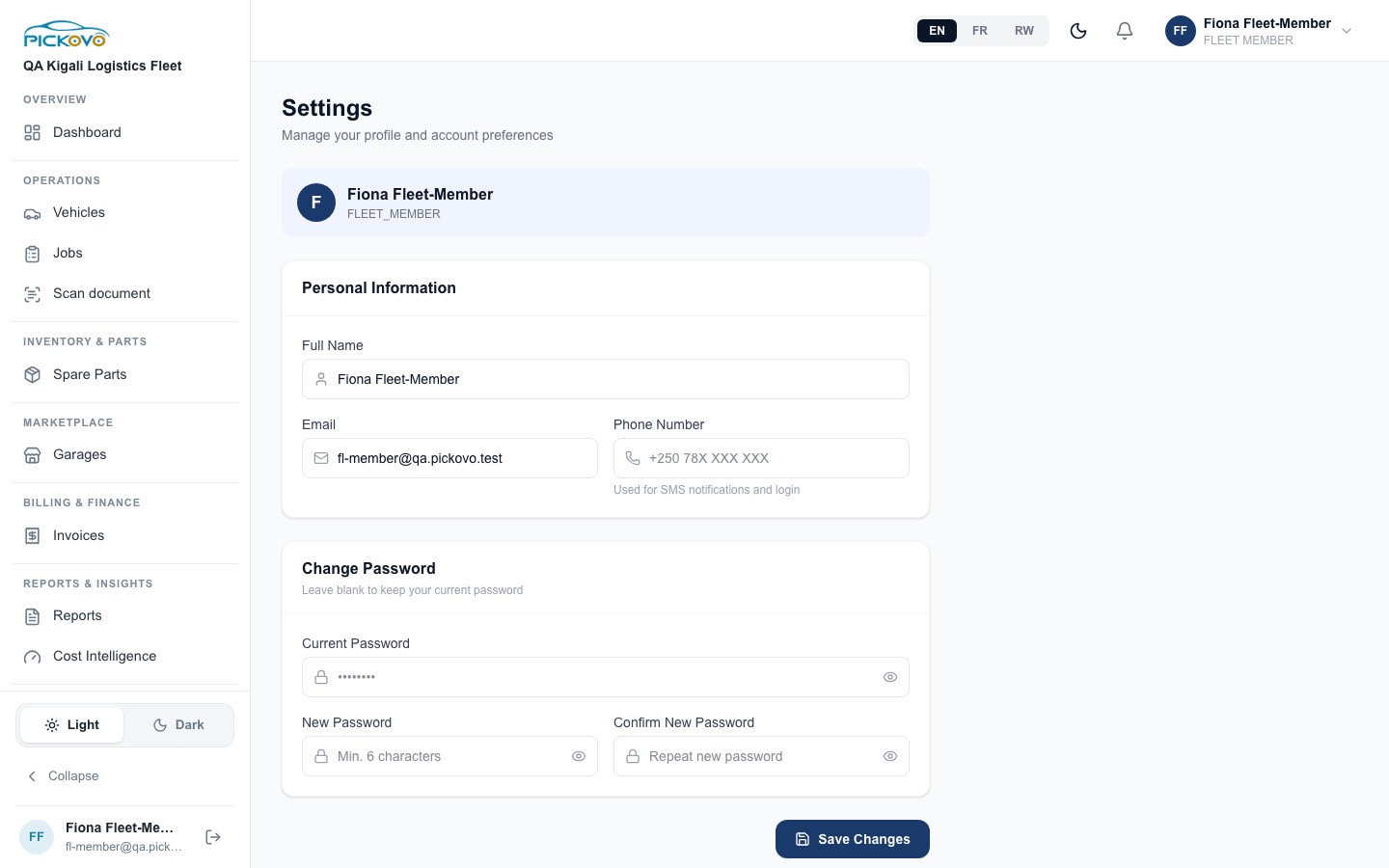
Figure 10 : Paramètres : informations personnelles et mot de passe.
- Sélectionnez Paramètres.
- Modifiez votre Nom complet, votre E-mail ou votre Numéro de téléphone (utilisé pour les notifications SMS et la connexion).
- Pour changer votre mot de passe, remplissez Mot de passe actuel, Nouveau mot de passe et Confirmer le nouveau mot de passe. Le nouveau mot de passe doit comporter au moins 8 caractères avec une majuscule, une minuscule, un chiffre et un caractère spécial (l'indication "Min. 6 characters" n'est plus à jour).
- Sélectionnez Enregistrer les modifications.
Plus bas, Demander la suppression du compte lance une demande de suppression de votre compte (Pickovo confirme d'abord votre identité par e-mail). Les préférences de notification (dans l'application, e-mail, SMS par événement) se trouvent à l'adresse https://fleet.heptadev.com/fr/settings/notifications.
C.9 Notifications
Sélectionnez la cloche dans la barre supérieure pour voir vos dernières notifications, puis Voir toutes les notifications pour la liste complète. Filtrez par Toutes / Non lues et par type. Sélectionner une notification ouvre l'élément concerné et la marque comme lue. Tout marquer comme lu remet le compteur à zéro.
D. Ce que vous pouvez et ne pouvez pas faire
| Domaine | Voir | Créer | Modifier | Supprimer | Approuver |
|---|---|---|---|---|---|
| Tableau de bord et véhicules | Oui | - | - | - | - |
| Signalements sur les véhicules | Oui | Oui, signaler un problème | - | - | - |
| Commandes | Oui | - | - | - | - |
| Factures | Oui (imprimer / PDF) | - | - | - | , (pas de contestation) |
| Marketplace des garages | Oui, liste uniquement | - | - | - | - |
| Boutiques de pièces détachées | Oui | demande de pièces uniquement là où une collaboration existe déjà | - | - | - |
| Rapports, Intelligence des coûts | Oui (et exporter) | - | - | - | - |
| Votre propre profil et mot de passe | Oui | - | Oui | - | - |
Accès impossible (vous êtes renvoyé vers votre tableau de bord) : Conducteurs, Signalements (la liste d'examen), Approbations et devis, Demandes de véhicule, la page Équipe, Ajouter un véhicule, Demander un travail, les profils de garages, Facturation, et toutes les pages de garage, de boutique de pièces détachées, réglementaires et d'administration Pickovo.
E. Flux de travail courants
Flux 1 : Suivre une réparation du début à la fin (W1)
Avant vous : un conducteur signale un problème, un gestionnaire de flotte l'approuve et envoie le véhicule à un garage.
- Ouvrez Commandes. Le travail apparaît sous En attente d'acceptation, puis passe par Accepté, En diagnostic et Devis prêt au fur et à mesure du travail du garage.
- Ouvrez le travail pour voir le diagnostic et le total du devis.
Ensuite : un gestionnaire de flotte approuve le devis, le garage répare le véhicule, émet la facture et enregistre le paiement.
- Ouvrez Factures. La facture affiche Payée une fois que le garage a enregistré le paiement. Imprimer / PDF si vous avez besoin d'une copie.
- Ouvrez l'onglet Historique du véhicule pour voir la réparation et le total dépensé.
Flux 2 : Préparer un rapport de coûts mensuel
- Ouvrez Rapports, choisissez Ce mois (ou Personnalisé pour des dates précises).
- Vérifiez le véhicule le plus coûteux, les réparations répétées et l'immobilisation.
- Exporter PDF pour un rapport imprimable, ou Exporter CSV pour un tableur.
- Pour un classement des véhicules les plus coûteux sur toute la période ou ce trimestre, utilisez Intelligence des coûts et son bouton Exporter.
Flux 3 : Signaler un problème que vous avez remarqué sur un véhicule
- Ouvrez Véhicules, sélectionnez la plaque, ouvrez Signalements → Signaler un problème.
- Décrivez le problème, définissez l'urgence et soumettez.
- Un gestionnaire de flotte l'examine. Son statut dans l'onglet Signalements du véhicule change quand il l'approuve ou le refuse.
F. Dépannage
| Problème | Ce que cela signifie | Que faire |
|---|---|---|
| Vous sélectionnez quelque chose et revenez sur votre tableau de bord | Votre rôle ne peut pas ouvrir cette page (par exemple un profil de garage, Ajouter un véhicule, Approbations) | Demandez à un gestionnaire de flotte de le faire. |
| Modifier ou Supprimer sur le tableau de bord semble fonctionner, mais le véhicule est de retour après rechargement | Les modifications de véhicules sont réservées aux gestionnaires ; Pickovo a refusé la modification | Demandez à un gestionnaire de flotte. |
| Demander au conseiller IA affiche une erreur | Le conseiller est réservé aux gestionnaires | Demandez à un gestionnaire de flotte de le lancer. |
| "Invalid email or password" même avec le bon mot de passe | Après 10 tentatives erronées en 15 minutes, la connexion est suspendue | Attendez 15 minutes, ou utilisez Mot de passe oublié ? |
| Changement de mot de passe refusé | La politique de mot de passe n'est pas respectée | Utilisez 8 caractères ou plus avec une majuscule, une minuscule, un chiffre et un caractère spécial. |
| Un message au sujet du forfait ou d'un paiement requis | L'essai ou l'abonnement de votre entreprise est terminé | Prévenez votre administrateur de l'entreprise. |
| Vous avez besoin de plus d'accès (approuver, gérer les véhicules) | Cela nécessite un autre rôle | Demandez à votre administrateur de l'entreprise. |
G. Sécurité et bonnes pratiques
- Gardez votre mot de passe privé et changez-le dans Paramètres si vous pensez qu'il a été vu.
- Les données de l'entreprise restent dans l'entreprise. Les rapports exportés et les factures imprimées contiennent des coûts et des numéros de plaque. Conservez-les et partagez-les selon les règles de votre entreprise.
- Déconnectez-vous avec Se déconnecter sur les ordinateurs partagés.
- Signalez, ne réparez pas. Si vous repérez un problème sur un véhicule ou une facture, signalez le problème ou prévenez un gestionnaire de flotte. N'essayez pas de contourner les actions de gestionnaire que vous voyez à l'écran.
- Prévenez votre administrateur de l'entreprise quand vous changez de rôle ou partez, pour que votre accès puisse être mis à jour.