
Propriétaire de voiture · CAR_OWNER
Propriétaire de voiture (application mobile Pickovo)
Pour les propriétaires de voiture particuliers qui utilisent l'application Pickovo pour entretenir leurs voitures, réserver des garages et obtenir un dépannage.
Les captures d'écran de ce guide proviennent d'un système de test. Tous les noms, garages, plaques, numéros de téléphone et montants qui y figurent (par exemple "Olivia Owner", "QA Alpha Motors – Kicukiro", "RAE 601 A") sont des données de test fictives.
A. Introduction
En tant que propriétaire de voiture, vous utilisez l'application Pickovo sur votre téléphone (iOS ou Android), ou sa version web dans un navigateur. L'application est votre assistant garage personnel. Avec elle, vous pouvez :
- tenir une liste de vos voitures, avec leurs dates d'assurance et de contrôle technique ;
- trouver des garages près de chez vous, les comparer et enregistrer vos favoris ;
- réserver une visite au garage et suivre la réparation étape par étape ;
- consulter vos factures et les payer par mobile money (MoMo) ou par carte, quand le paiement en ligne est disponible ;
- demander un dépannage (démarrage avec câbles, pneu crevé, carburant, remorquage et plus) et suivre le dépanneur sur une carte ;
- évaluer un garage ou un dépanneur après un travail terminé ;
- recevoir des notifications sur les devis, les réparations et les paiements.
Vous ne voyez jamais que vos propres voitures, réservations et factures. Un autre propriétaire ne peut pas ouvrir vos données, et vous ne pouvez pas ouvrir les siennes.
L'espace de travail web Pickovo à l'adresse https://fleet.heptadev.com est conçu pour les garages, les entreprises de flotte et les autres entreprises. En tant que propriétaire de voiture, vous pouvez vous y connecter avec le même compte, mais presque toutes les pages de l'espace de travail vous sont fermées (voir la section D). Utilisez l'application.
B. Premiers pas
Créer un compte
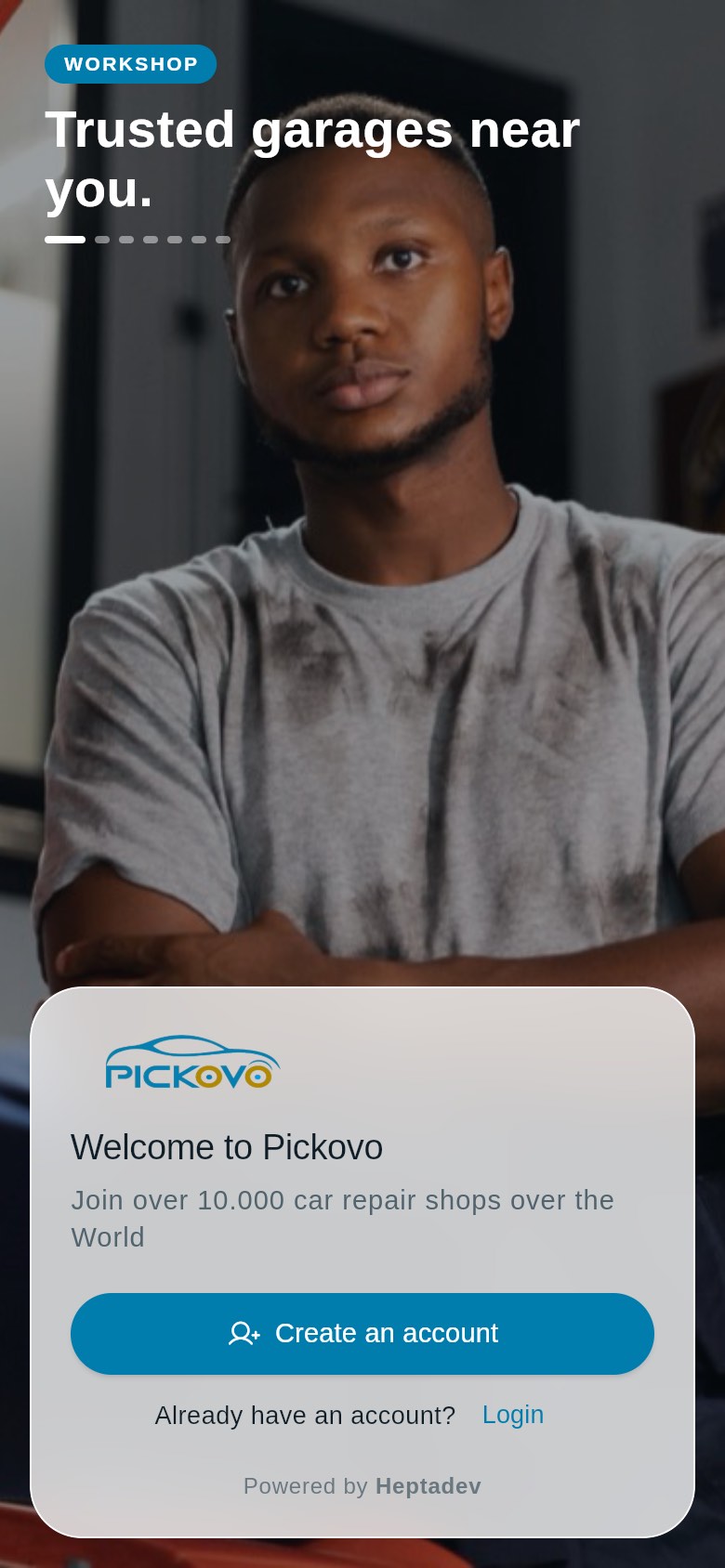
Figure 1 : L'écran de bienvenue. Des photos de vrais ateliers changent toutes les quelques secondes, chacune avec une phrase sur ce que vous pouvez faire dans Pickovo. En dessous se trouvent Créer un compte et Connexion.
- Ouvrez l'application Pickovo. La première fois, vous voyez l'écran de bienvenue (Figure 1).
- Touchez Créer un compte.
- Remplissez :
- Nom complet
- Adresse e-mail (obligatoire)
- Numéro de téléphone (facultatif), par exemple 078 123 4567
- Mot de passe et Confirmer le mot de passe. Le mot de passe doit comporter au moins 8 caractères, avec une majuscule, une minuscule, un chiffre et un symbole.
- Cochez la case pour accepter les Conditions d'utilisation et la Politique de confidentialité (vous pouvez toucher chacune pour la lire).
- Touchez Créer le compte. Vous êtes connecté immédiatement.
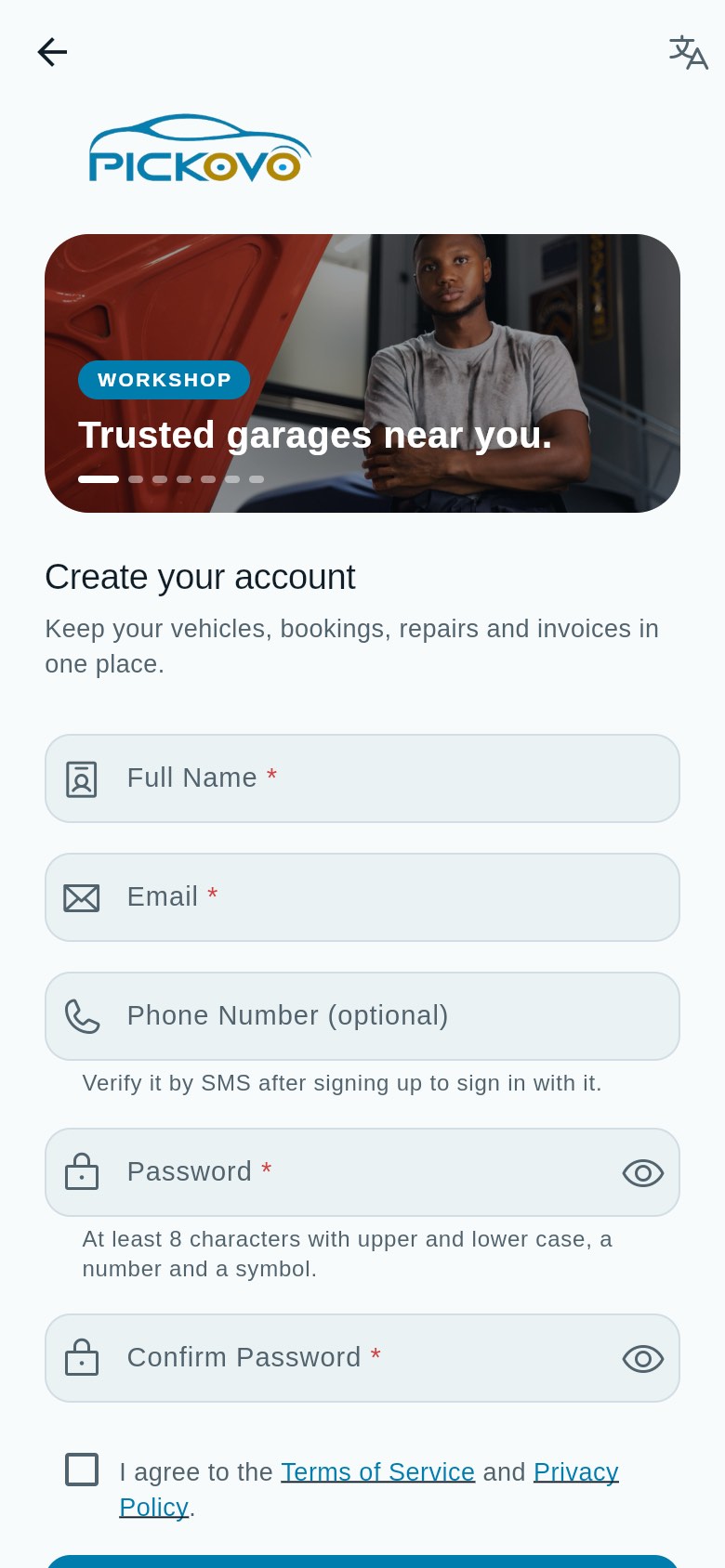
Figure 1b : L'écran Créer un compte, avec les mêmes photos d'atelier en haut. 6. Si vous avez donné un numéro de téléphone, l'écran Vérifiez votre téléphone s'ouvre. Touchez Envoyer le code, saisissez le code à 6 chiffres reçu par SMS (il expire au bout de 10 minutes) et touchez Vérifier. Vous pouvez toucher Pas maintenant et passer cette étape, mais vous ne pourrez vous connecter avec votre numéro de téléphone qu'une fois celui-ci vérifié.
Chaque compte créé dans l'application est un compte propriétaire de voiture.
Se connecter
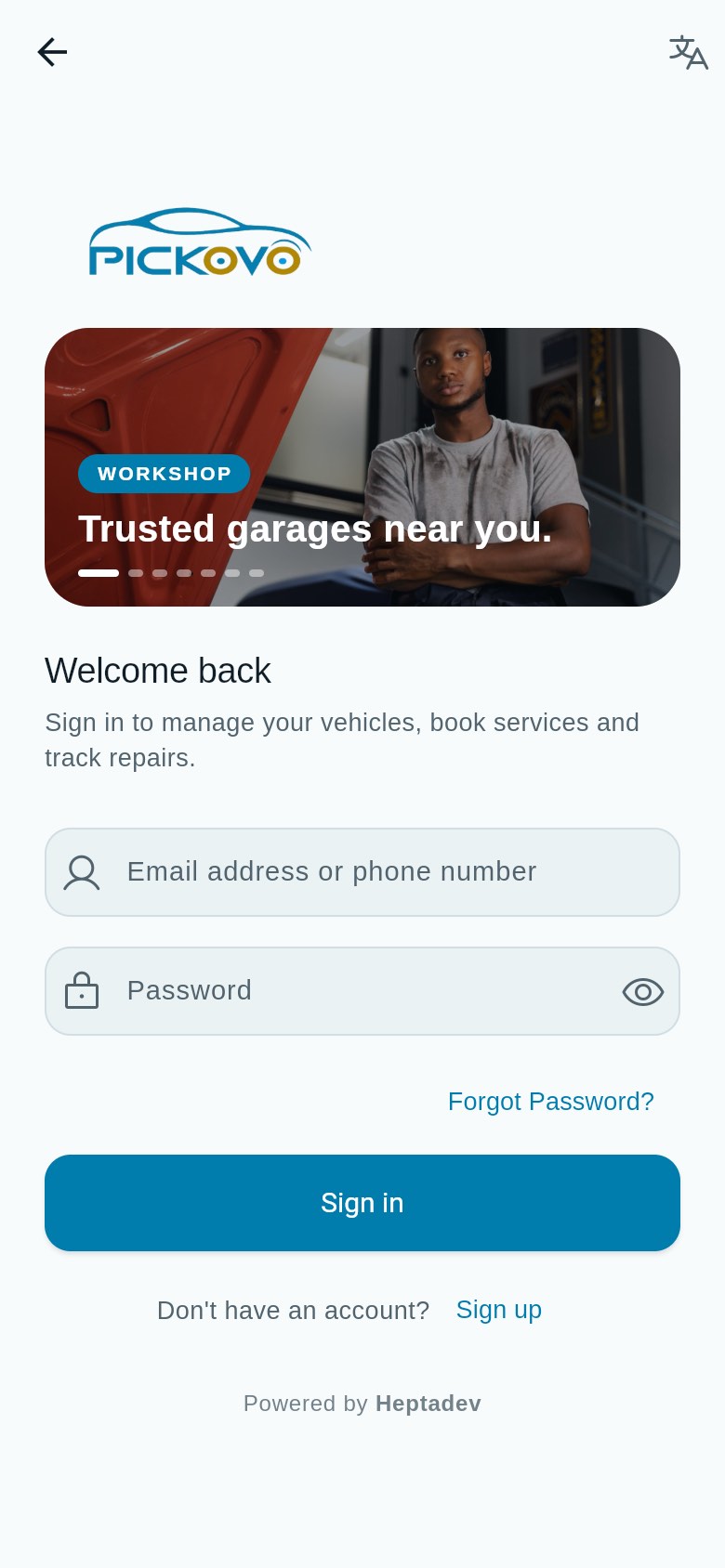
Figure 2 : L'écran de connexion. Les photos d'atelier en haut changent toutes les quelques secondes ; l'icône en haut à droite change la langue.
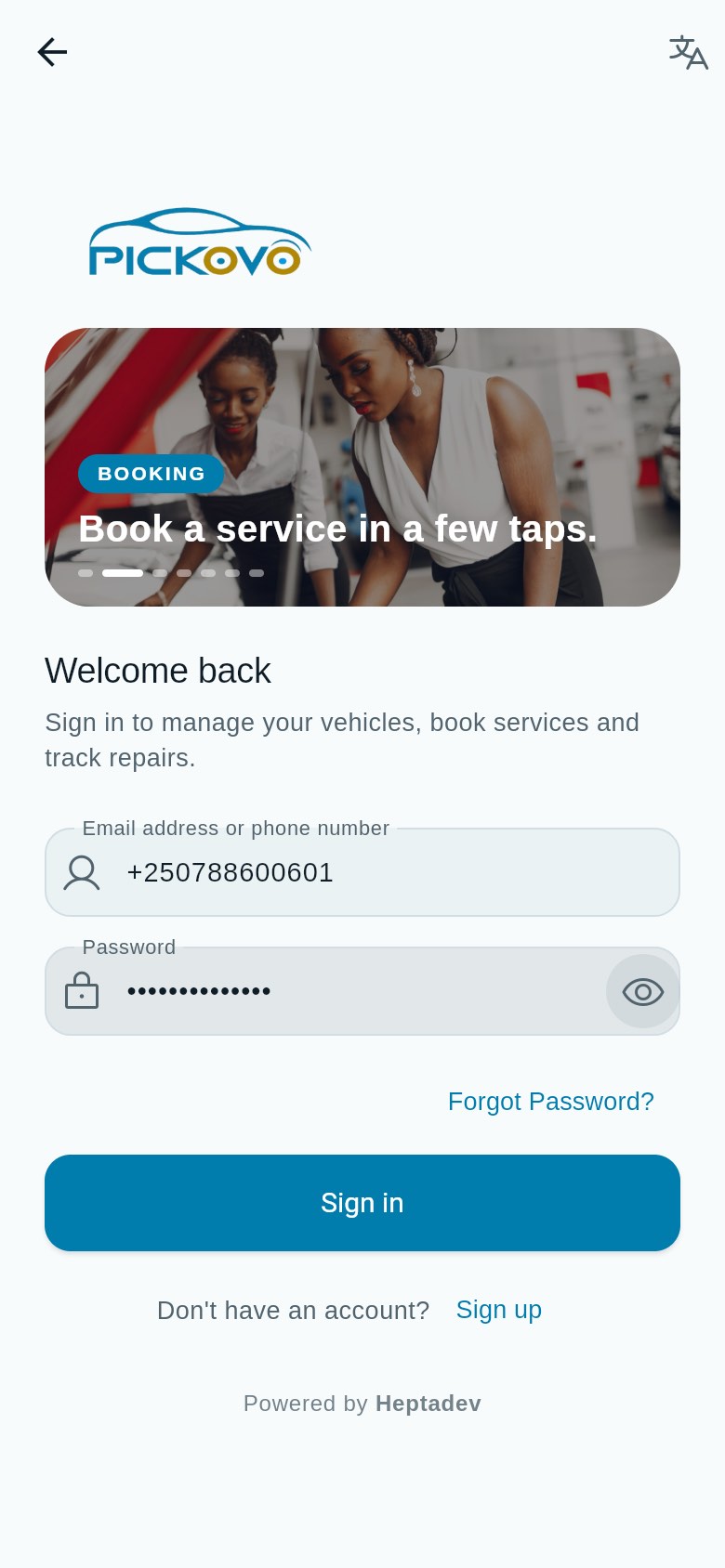
Figure 3 : Connexion avec un numéro de téléphone. L'icône en forme d'oeil affiche ou masque le mot de passe.
- Sur l'écran de bienvenue, touchez Connexion (ou ouvrez l'application si vous l'avez déjà utilisée).
- Dans Adresse e-mail ou numéro de téléphone, saisissez votre e-mail ou votre numéro de téléphone vérifié (les numéros locaux comme 078… sont lus comme +250).
- Saisissez votre Mot de passe. Touchez l'icône en forme d'oeil pour vérifier ce que vous avez tapé.
- Touchez Se connecter.
Autres options sur cet écran :
- Mot de passe oublié ?, voir "Réinitialiser votre mot de passe" ci-dessous.
- S'inscrire, ouvre Créer un compte.
- L'icône de langue (en haut à droite) bascule entre anglais, français et kinyarwanda.
Pour votre protection, s'il y a trop de tentatives de connexion sur votre compte (10 en 15 minutes), la connexion est suspendue et l'application indique "Trop de tentatives de connexion. Réessayez dans quelques minutes."
Réinitialiser votre mot de passe
- Sur l'écran de connexion, touchez Mot de passe oublié ?.
- Saisissez l'adresse e-mail ou le numéro de téléphone de votre compte et touchez Envoyer le code.
- Saisissez le code à 6 chiffres reçu (valable 10 minutes), puis un Nouveau mot de passe et Confirmer le nouveau mot de passe.
- Touchez Réinitialiser le mot de passe. Pour votre sécurité, vous êtes déconnecté sur tous vos appareils. Reconnectez-vous avec le nouveau mot de passe.
Premier aperçu : l'écran d'Accueil
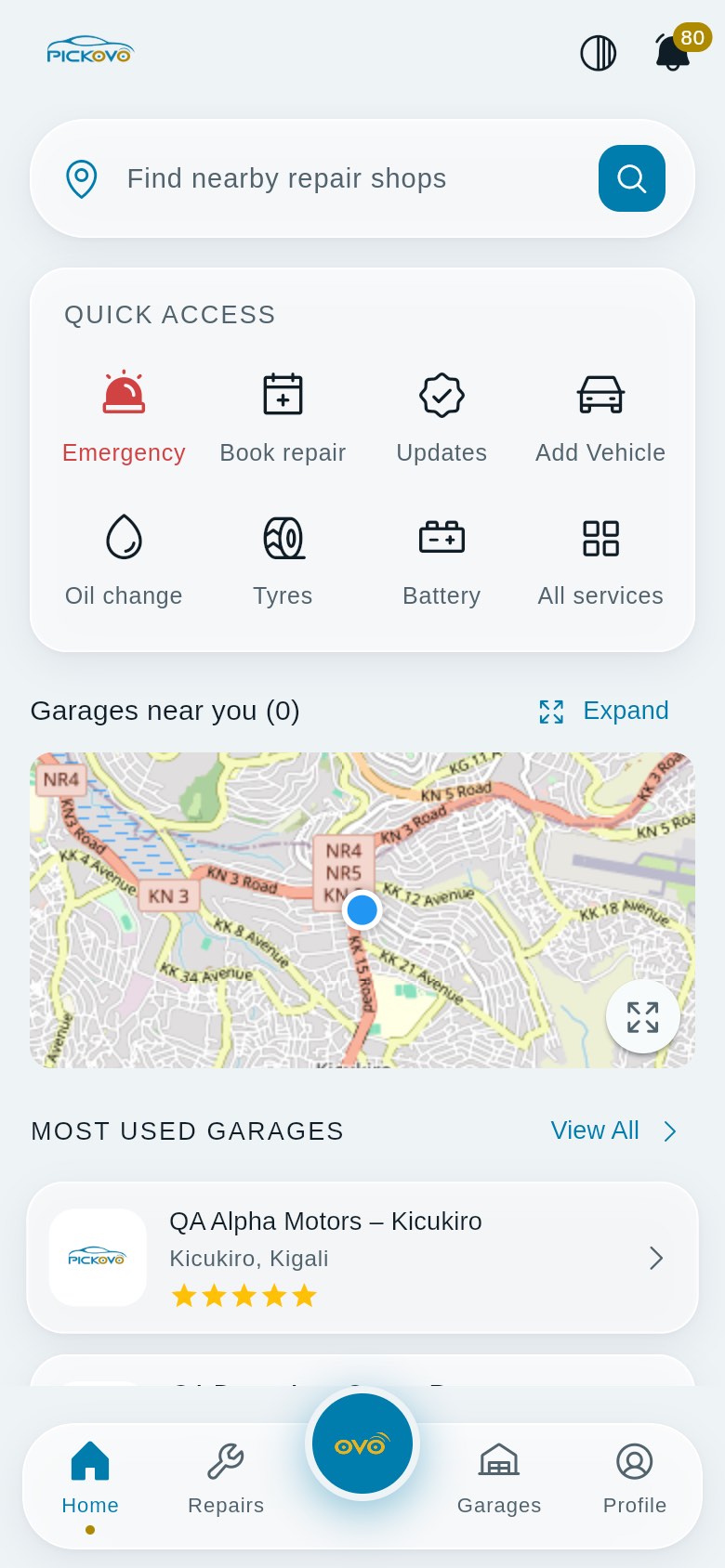
Figure 4 : L'écran d'Accueil : barre de recherche, Accès rapide, carte des garages à proximité et Garages les plus utilisés.
Après la connexion, vous arrivez sur l'Accueil (Figure 4) :
- Trouver des ateliers à proximité, recherchez des garages par nom, quartier, rue ou service.
- Accès rapide :
- Urgence, choisissez Assistance routière (batterie, pneu crevé, carburant, remorquage) ou Constat d'accident.
- Réserver une réparation, ouvre le formulaire Demande de réparation.
- Mises à jour, va à l'onglet Réparations.
- Ajouter un véhicule, ajoutez une voiture.
- Trois services populaires (par exemple Vidange, Pneus, Batterie), recherchez les garages qui proposent ce service.
- Tous les services, ouvre la recherche de garages.
- Garages près de vous, une carte des garages. Activez la localisation pour la centrer sur vous. Touchez Agrandir pour ouvrir la carte complète ; touchez l'épingle d'un garage, puis Voir le garage.
- Garages les plus utilisés, touchez un garage pour l'ouvrir, ou Voir tout pour la liste complète.
Navigation
En bas de chaque écran principal :
| Onglet | Ce qu'il ouvre |
|---|---|
| Accueil | L'écran d'Accueil |
| Réparations | Vos rendez-vous, réparations et demandes d'urgence |
| Bouton rouge au milieu (le logo Pickovo) | Obtenir de l'aide maintenant, l'assistance routière |
| Garages | La liste des garages |
| Profil | Votre compte, vos voitures, factures, garanties, notifications et la déconnexion |
En haut à droite de chaque onglet :
- l'icône Apparence (cercle à moitié rempli), choisissez Système, Clair ou Sombre ;
- la cloche, vos notifications, avec le nombre de non lues.
C. Fonctionnalités
C1. Profil et paramètres
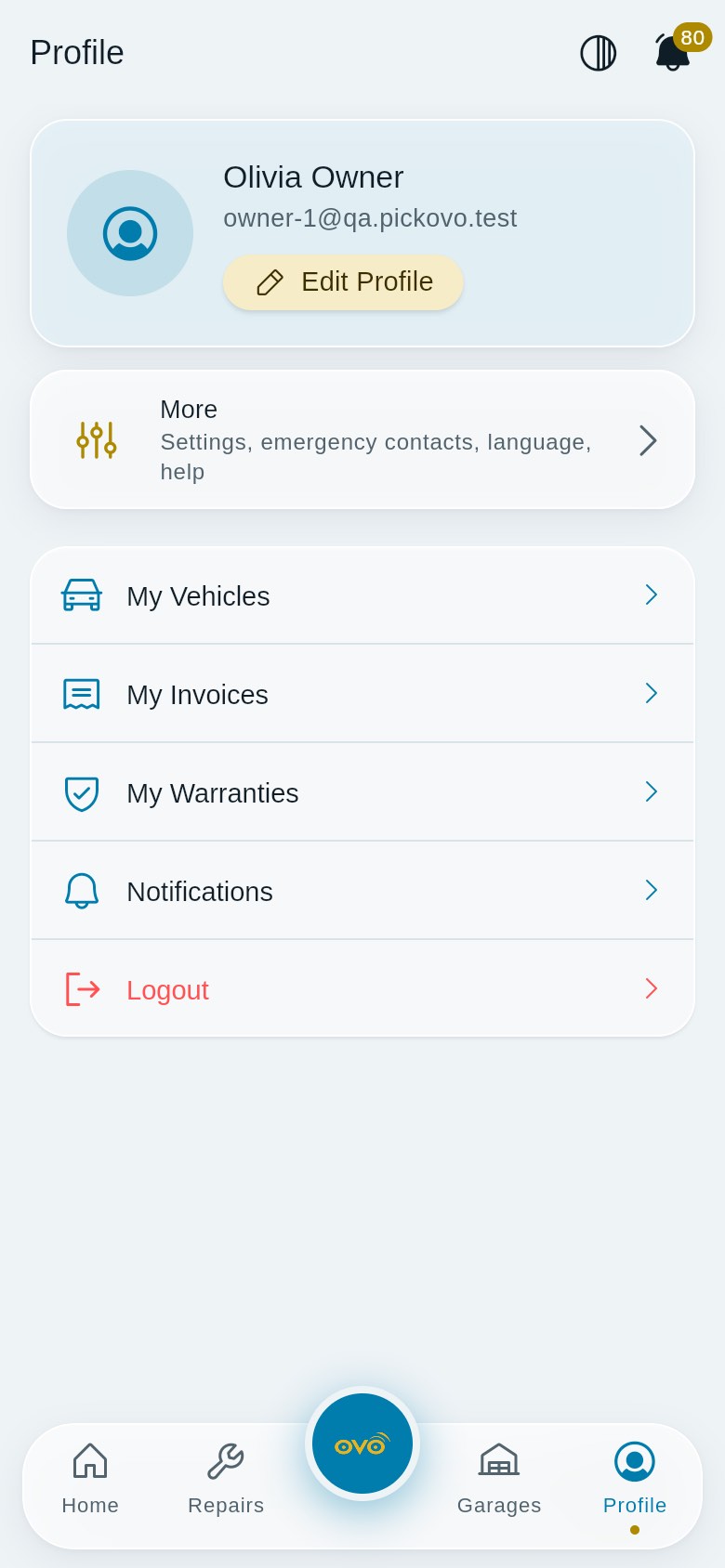
Figure 11 : L'onglet Profil avec Modifier le profil, Plus, et le menu de votre compte.
Objectif : gérer vos informations personnelles et accéder aux écrans de votre compte.
Modifier votre profil
- Touchez Profil, puis Modifier le profil.
- Changez votre Nom complet, votre E-mail ou votre Numéro de téléphone. Vous pouvez aussi changer votre photo (depuis la galerie ou l'appareil photo).
- Touchez Enregistrer le profil.
Pickovo conserve votre nom, votre e-mail, votre numéro de téléphone et votre photo. Les champs Pseudo et Bio ne sont pas conservés par le serveur pour l'instant, ne comptez donc pas dessus.
Le menu Profil
- Plus, ouvre :
- Contacts d'urgence (voir C9)
- Trouver une pièce, demandez à Pickovo de trouver une pièce détachée ; Pickovo vous envoie un prix et un fournisseur, et vous approuvez le devis dans l'application avant la commande
- Mes garages, les garages que vous avez enregistrés avec le coeur
- Langue, English, Français ou Kinyarwanda
- Apparence, Clair, Sombre ou Comme l'appareil
- Aide et assistance et À propos de Pickovo
- Mes véhicules (C2), Mes factures (C6), Mes garanties (C8), Notifications (C10)
- Déconnexion (C11)
C2. Mes véhicules
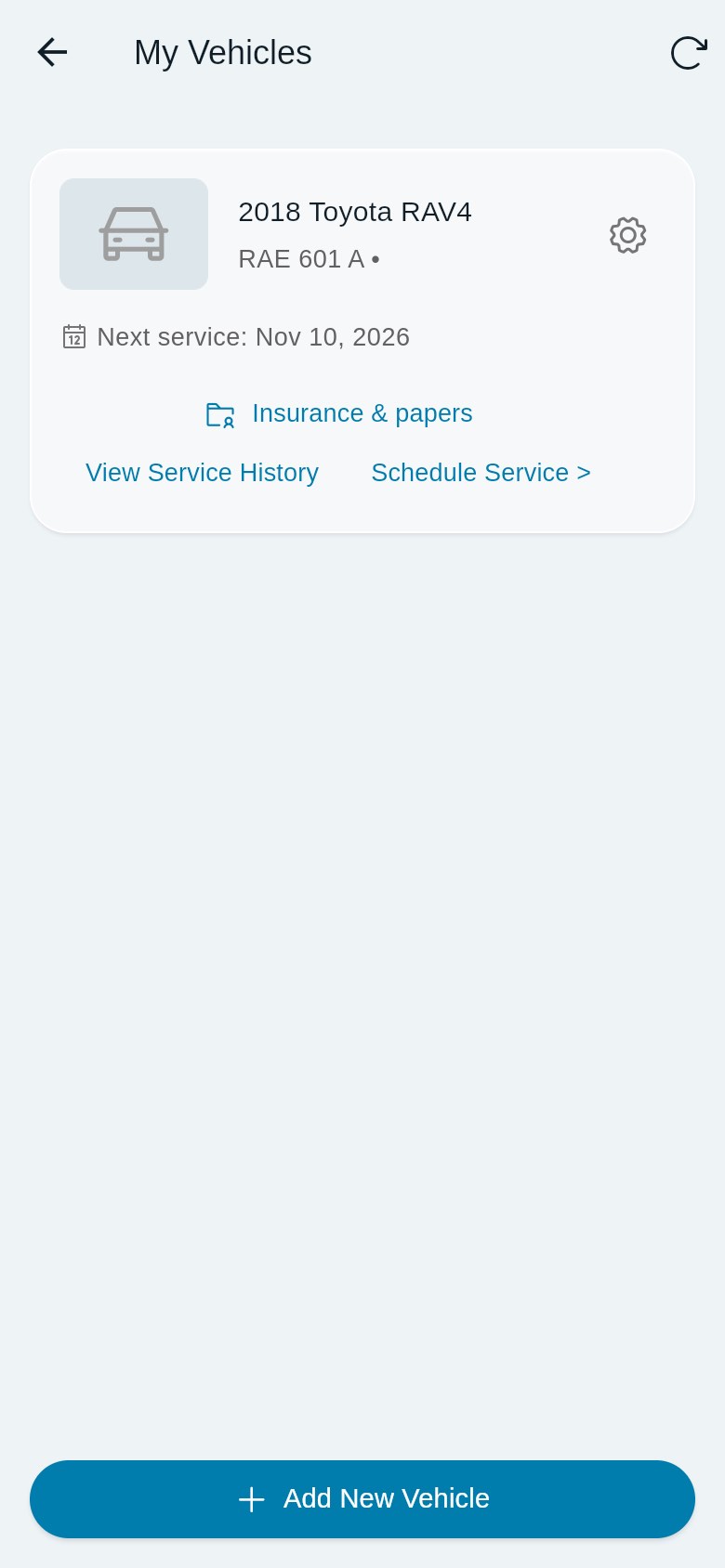
Figure 12 : Mes véhicules : une voiture avec la date de son prochain entretien et des liens vers les papiers, l'historique et la réservation.
Objectif : garder vos voitures dans l'application pour pouvoir réserver des entretiens et suivre les papiers.
Ajouter une voiture
- Touchez Profil → Mes véhicules → Ajouter un nouveau véhicule, ou Ajouter un véhicule sur l'Accueil.
- Remplissez Marque, Modèle, Année, Couleur et Numéro de plaque d'immatriculation (obligatoires là où c'est indiqué).
- Vous pouvez aussi ajouter un VIN (17 lettres et chiffres, sans I, O ni Q), le Kilométrage (km) et une photo (Ajouter une image du véhicule).
- Touchez Ajouter le véhicule.
Sur chaque carte de voiture (Figure 12)
- Prochain entretien, la date de votre prochain entretien planifié, ou "aucun planifié".
- Icône d'engrenage, modifier la voiture (Mettre à jour le véhicule) ou Supprimer le véhicule (une confirmation vous est demandée ; cette action est irréversible).
- Assurance et papiers, voir ci-dessous.
- Voir l'historique d'entretien, chaque visite au garage pour cette voiture, avec son numéro de facture et son état de paiement, plus les entretiens que vous avez enregistrés vous-même.
- Planifier un entretien >, réservez une vidange pour cette voiture (standard ou synthétique).
- L'icône d'actualisation (en haut à droite) recharge la liste.
Assurance et papiers
- Touchez Assurance et papiers sur une voiture.
- Sous Assurance, ajoutez l'Assureur, un Numéro de police facultatif et les dates.
- Sous Contrôle technique et autres papiers, ajoutez votre contrôle technique, votre carte grise et vos autres papiers avec leurs dates d'expiration.
- Pickovo vous rappelle chaque échéance 30, 7 et 1 jours avant, et le jour même. Vous pouvez supprimer une entrée si vous ne voulez plus la suivre.
C3. Trouver des garages
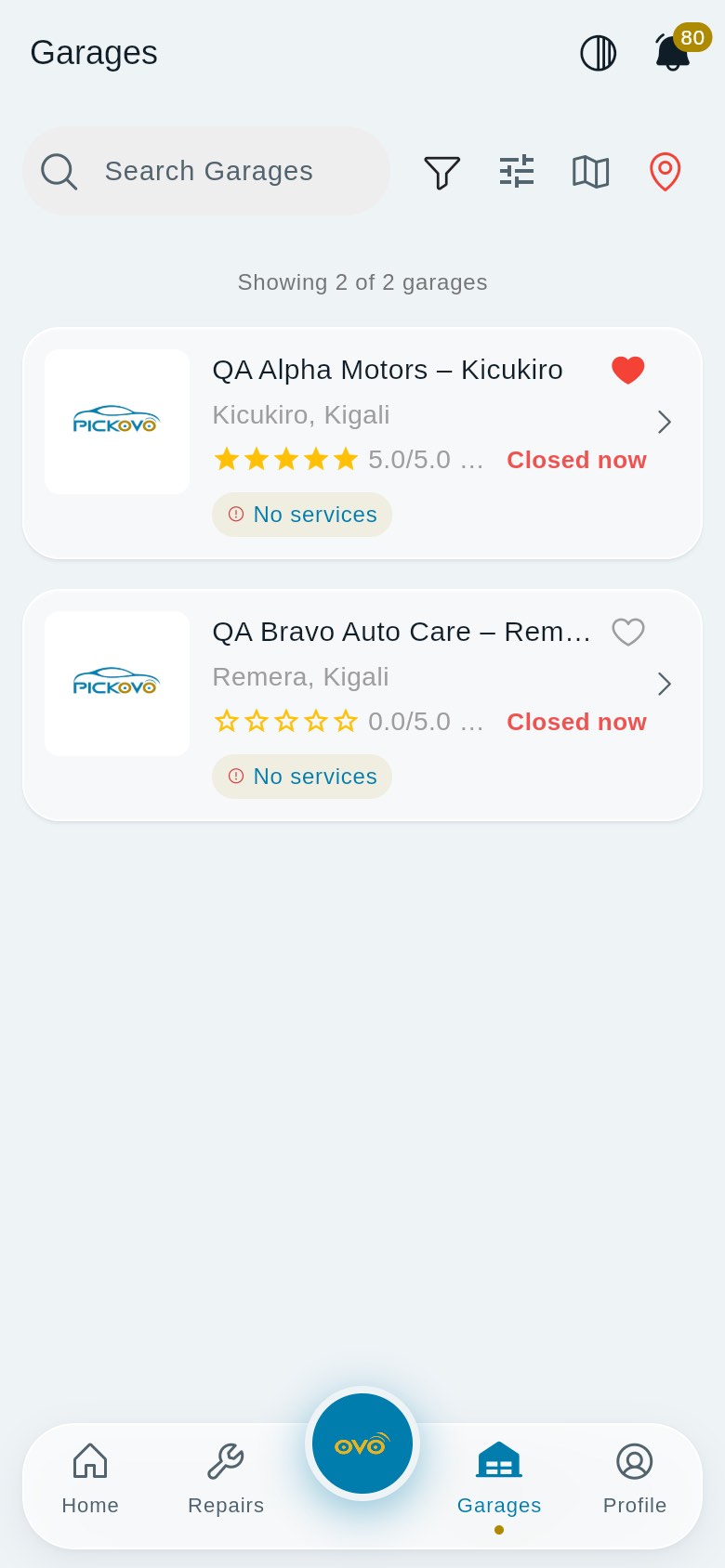
Figure 5 : La liste des garages : note, nombre d'avis, état d'ouverture et services pour chaque garage.
Objectif : trouver et choisir un garage.
- Touchez Garages. Chaque carte affiche le nom du garage, son quartier, sa note en étoiles et le nombre d'avis, Ouvert / Fermé, et ses services ("Aucun service" quand il n'en a pas encore listé).
- Utilisez les outils en haut :
- Rechercher des garages, recherchez par garage, quartier ou service. Des puces de Services populaires et de Quartiers suggérés vous aident à démarrer.
- Icône d'entonnoir, n'afficher que les garages qui proposent un service donné.
- Icône de curseurs (Filtres), Ouvert maintenant, Note minimale, Niveau (Partenaire Premium, Partenaire Pickovo, Certifié), niveau de Prix et Distance. Touchez Afficher les garages, ou Effacer pour réinitialiser.
- Icône de carte, basculer entre la liste et la carte.
- Icône d'épingle, trier par proximité (demande votre position) ; touchez-la de nouveau pour annuler.
- S'il existe d'autres garages, touchez Charger plus de garages en bas.
Enregistrer un favori
Touchez le coeur sur la carte d'un garage, ou le coeur en haut à droite de la page d'un garage, pour l'enregistrer. Les garages enregistrés apparaissent sous Profil → Plus → Mes garages. Touchez de nouveau le coeur pour le retirer.
Ouvrir un garage
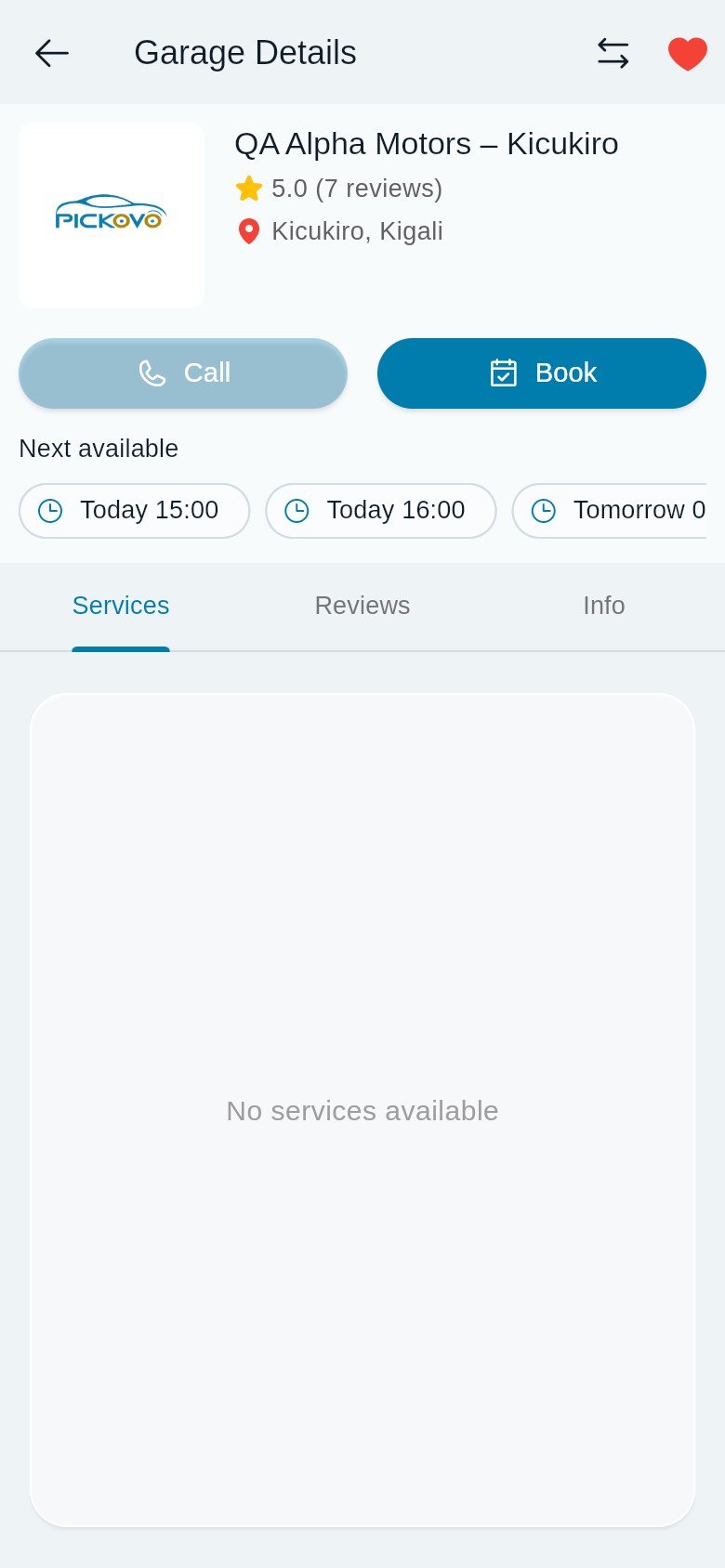
Touchez un garage pour ouvrir Détails du garage (Figure 6). La page affiche la note et la localisation du garage, les boutons Appeler et Réserver, et les créneaux Prochaines disponibilités, que vous pouvez toucher pour commencer une réservation. En dessous se trouvent trois onglets : Services, Avis et Infos. Le coeur rouge en haut indique que ce garage est enregistré.
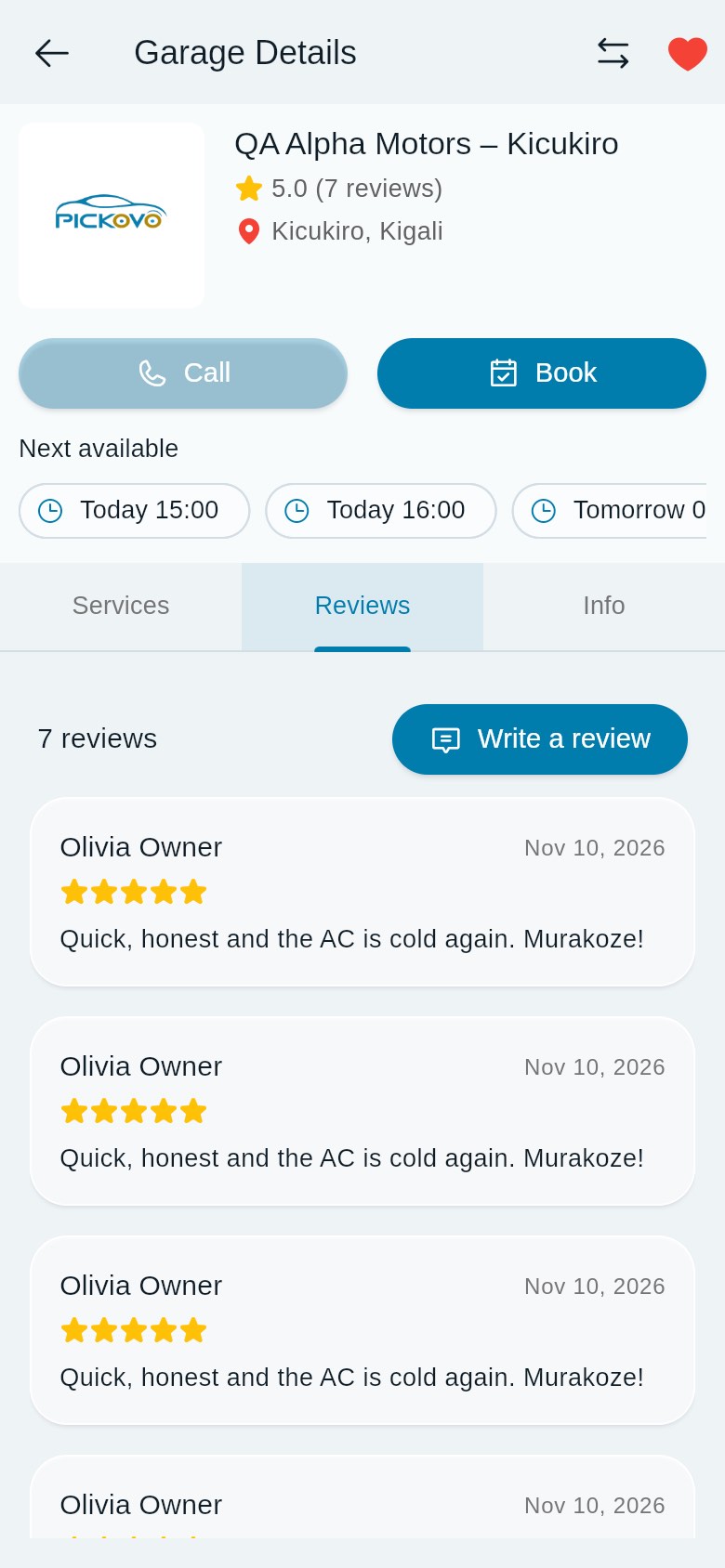
L'onglet Avis (Figure 7) affiche le nombre d'avis du garage, chaque avis avec ses étoiles et sa date, et Écrire un avis. Vous pouvez évaluer un garage après une visite ; un second avis sur la même visite est refusé.
Sur la page Détails du garage, vous pouvez aussi :
- Appeler le garage, ou toucher Réserver pour le réserver (C4) ;
- consulter trois onglets : Services (chacun avec sa catégorie et sa durée), Avis et Infos (à propos, horaires, contact et localisation, galerie, conditions générales) ;
- voir les Prochaines disponibilités des jours à venir et en toucher une pour la réserver ;
- toucher Itinéraire quand le garage a épinglé sa localisation ;
- Ajouter à la comparaison, comparez jusqu'à trois garages côte à côte (prix d'un service commun, note, distance, prochain créneau libre et badge). Touchez Comparer N garages quand vous en avez au moins deux.
C4. Réserver un garage
Il y a deux façons de réserver.
Depuis la page d'un garage (recommandé)
- Ouvrez le garage et touchez Réserver (ou un horaire sous Prochaines disponibilités).
- Sous Prendre rendez-vous, choisissez le Type de service, la Date, l'Heure, le Lieu et le Véhicule.
- Si le garage le permet, vous pouvez Demander un mécanicien (facultatif), ou laisser N'importe quel mécanicien.
- Touchez Réserver. Un message "Demande envoyée avec succès" le confirme.
Depuis Réserver une réparation
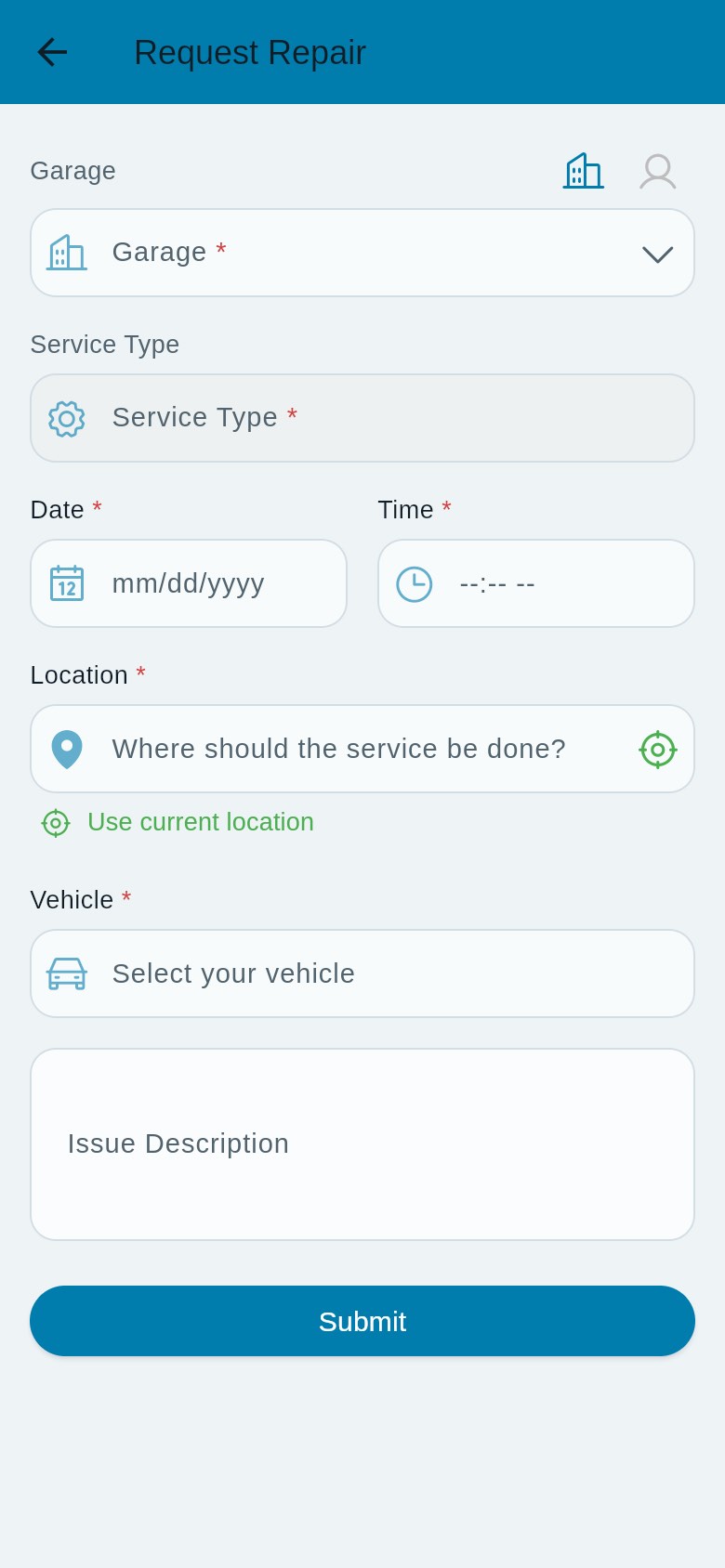
Figure 15 : Le formulaire Demande de réparation (Accueil → Réserver une réparation, ou le bouton + de l'onglet Réparations).
- Sur l'Accueil, touchez Réserver une réparation, ou le bouton + jaune de l'onglet Réparations.
- Garage, choisissez un garage dans la liste (gardez l'icône de bâtiment sélectionnée ; la réservation directe d'un technicien n'est pas encore disponible, et l'application vous demandera de choisir un garage).
- Type de service, choisissez un des services de ce garage.
- Date et Heure, quand vous souhaitez venir.
- Lieu, saisissez où le service doit être effectué, ou touchez Utiliser ma position actuelle.
- Véhicule, choisissez votre voiture.
- Touchez Envoyer.
Ce qui se passe ensuite
- La réservation commence au statut Demandée. Le garage la confirme et ouvre une fiche de travail à l'arrivée de votre voiture.
- Si l'horaire choisi est complet ou si le garage est fermé à ce moment-là, l'application vous le signale et, quand elle le peut, propose les prochains créneaux libres. Choisissez un autre horaire.
- Vous pouvez annuler une réservation avec Annuler la demande jusqu'à ce que la voiture soit prête (C5).
Restrictions
- Vous devez avoir au moins une voiture dans Mes véhicules.
- Le garage doit avoir au moins un service listé. Dans le système de test, les deux garages affichent "Aucun service", la réservation chez eux échoue donc tant que le garage n'ajoute pas de services.
- Le champ Description du problème du formulaire Demande de réparation n'est pas transmis au garage pour l'instant. Expliquez le problème au garage à votre arrivée, ou par message là où le garage le permet.
C5. Suivre vos réparations
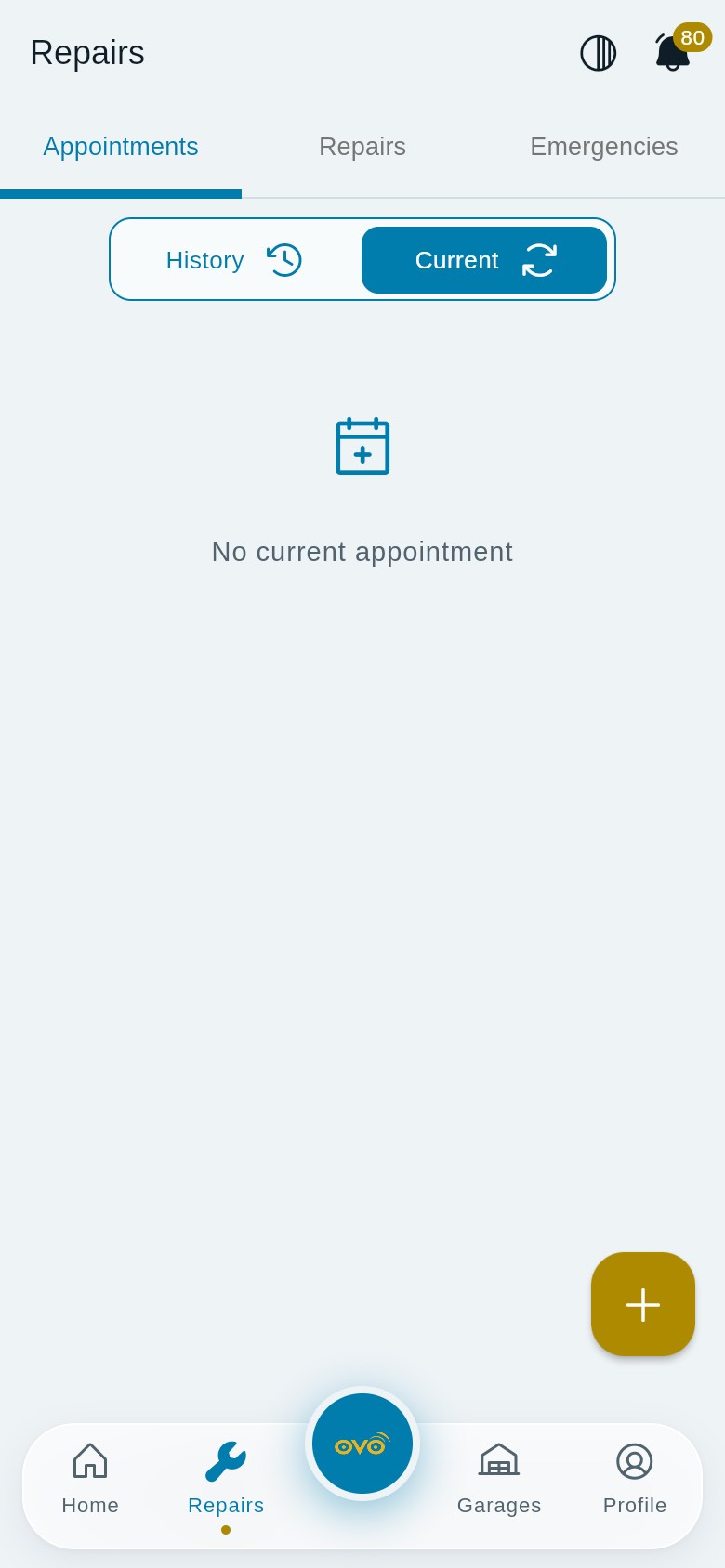
Figure 8 : Réparations → Rendez-vous, montrant les réservations en cours (aucune pour l'instant).
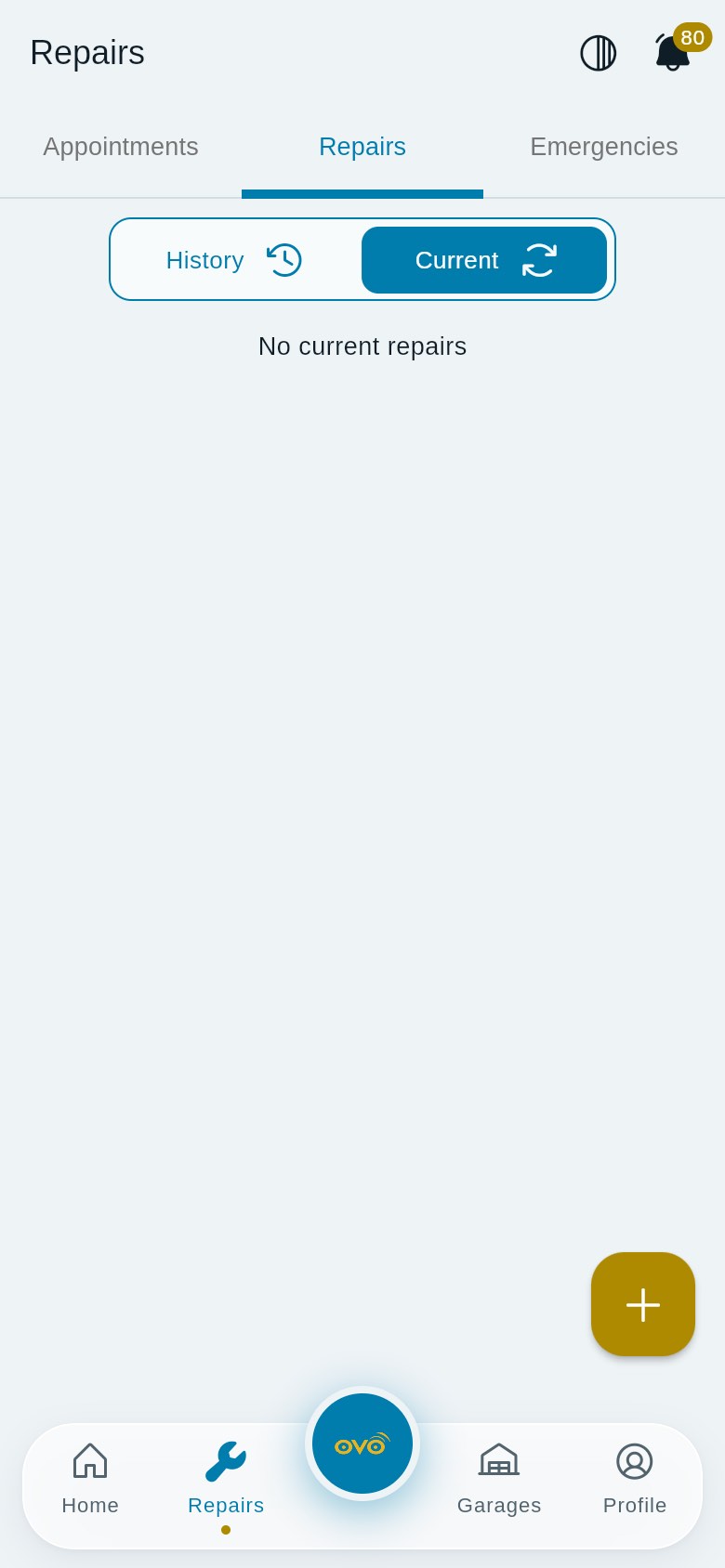
Figure 9 : Réparations → Réparations. Basculez entre Historique et En cours en haut.
Objectif : suivre chaque réservation et chaque réparation, de la demande à la récupération.
- Touchez Réparations (ou Mises à jour sur l'Accueil).
- Choisissez un onglet :
- Rendez-vous, vos réservations. En cours les regroupe en Au garage actuellement et À venir ; Historique affiche les Passées.
- Réparations, les réparations en cours (En cours) et terminées (Historique).
- Urgences, vos demandes d'enlèvement par un garage (voir C7).
- Chaque rendez-vous affiche le service, la voiture, la date, l'heure, le garage et le statut. Touchez Voir les détails pour en savoir plus, ou Annuler la demande tant qu'elle peut encore être annulée.
Statuts que vous verrez
| Statut | Signification |
|---|---|
| Demandée | Envoyée ; en attente du garage |
| Véhicule reçu | Le garage a votre voiture |
| Diagnostic en cours | Le garage examine le problème |
| En attente de votre approbation | Le garage a besoin de votre réponse (généralement sur un devis) |
| En réparation | Les travaux sont en cours |
| Contrôle qualité | Le garage vérifie les travaux |
| Prête à récupérer | Venez chercher votre voiture |
| Terminée / Annulée | Terminée, ou annulée |
Détails de la réparation
- Avancement, les étapes en direct depuis la fiche de travail du garage, avec le poste de travail, le mécanicien, la date prévue et les photos du garage. Si les travaux sont en pause, le motif est affiché (par exemple en attente de pièces). L'écran s'actualise tout seul tant qu'il est ouvert.
- Envoyer un message au garage, n'apparaît que là où le garage autorise la messagerie.
- Facture et fiche d'entretien, une fois que le garage vous facture, un lien vers la facture et vers l'entrée dans votre historique d'entretien.
- Annuler la réparation, donnez un motif et touchez Confirmer l'annulation. Une réservation ne peut plus être annulée une fois Prête, Terminée ou déjà Annulée.
C6. Factures et paiement
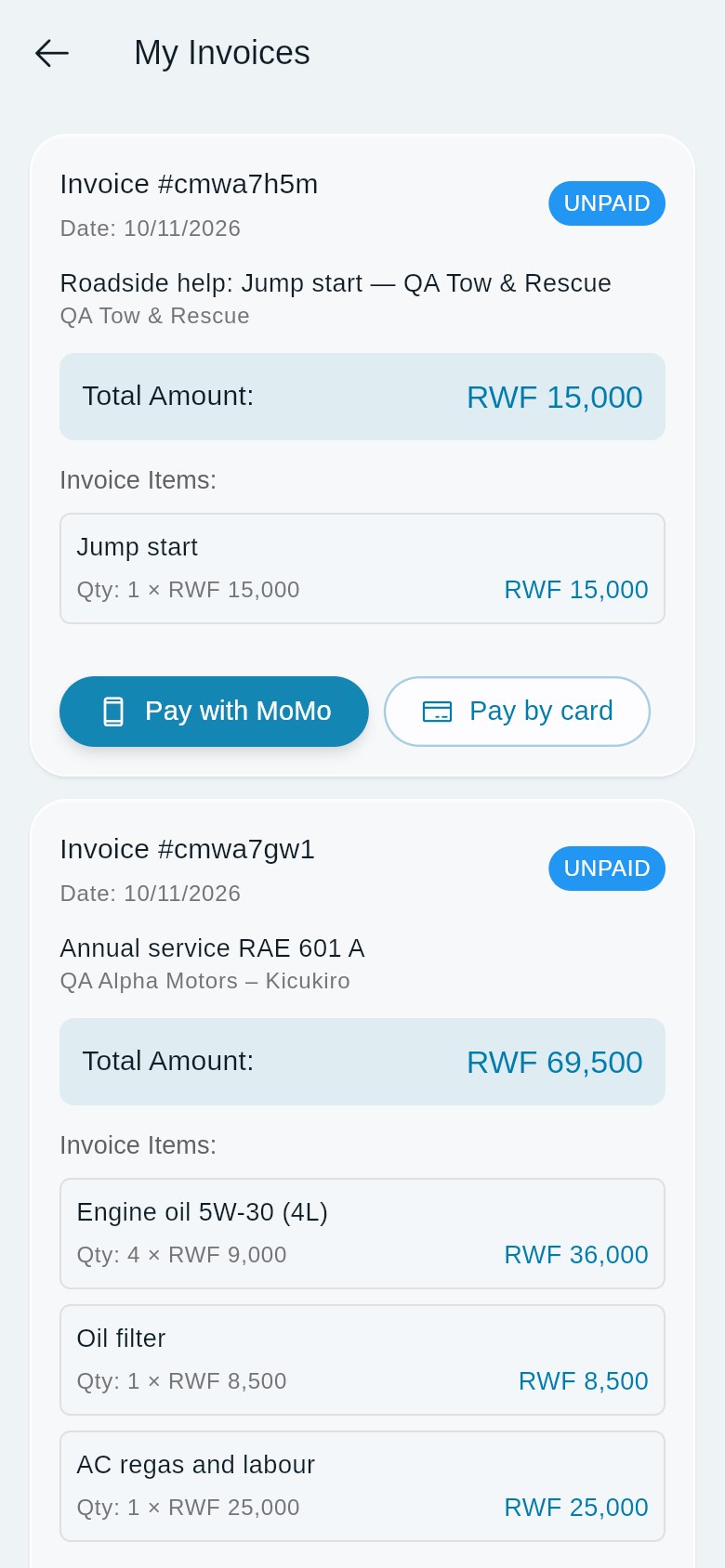
Figure 13 : Mes factures : une facture de dépannage et une facture de garage, toutes deux impayées, avec les boutons de paiement.
Objectif : voir ce que vous devez, le payer, ou refuser un devis de garage.
- Touchez Profil → Mes factures (ou touchez le lien de facture sur une réparation, ou une notification "Devis à examiner").
- Chaque facture affiche son statut (IMPAYÉE, PAYÉE, …), sa date, son objet, le garage ou le dépanneur, le Montant total et les Lignes de la facture (quantité × prix unitaire). Les factures payées affichent aussi la date de paiement, le mode de paiement et le reçu.
- Sur une facture impayée :
- Payer avec MoMo, saisissez votre numéro MTN ou Airtel et touchez Continuer. Approuvez la demande de paiement sur votre téléphone.
- Payer par carte, saisissez une adresse e-mail pour le reçu et touchez Continuer. Une page de paiement s'ouvre dans votre navigateur ; terminez là-bas, revenez et touchez Vérifier l'état du paiement.
- Refuser le devis, pour les devis de garage uniquement (pas pour le dépannage). Confirmez avec Refuser ; le garage voit que vous l'avez refusé.
- Pendant qu'un paiement est en cours, la facture affiche Vérifier l'état du paiement. Seul Pickovo, après confirmation du prestataire de paiement, marque une facture comme payée. Vous verrez "Paiement reçu. Merci !" ou, en cas d'échec, un message indiquant que vous pouvez réessayer.
Restrictions et limitations connues
- Le paiement en ligne (MoMo et carte) ne fonctionne que lorsque le prestataire de paiement de Pickovo est configuré. Sinon, vous voyez "Le mobile money n'est pas disponible pour le moment" ou "Les paiements par carte ne sont pas disponibles pour le moment". Vous pouvez toujours payer au comptoir du garage ; le garage enregistre le paiement.
- Les titres des factures affichent actuellement une courte référence interne (par exemple "Invoice #cmwa7h5m") au lieu du numéro de facture du garage. Pour faire correspondre une facture avec la facture papier du garage, utilisez la date, la description et le montant, ou le numéro de facture affiché dans Voir l'historique d'entretien.
C7. Dépannage
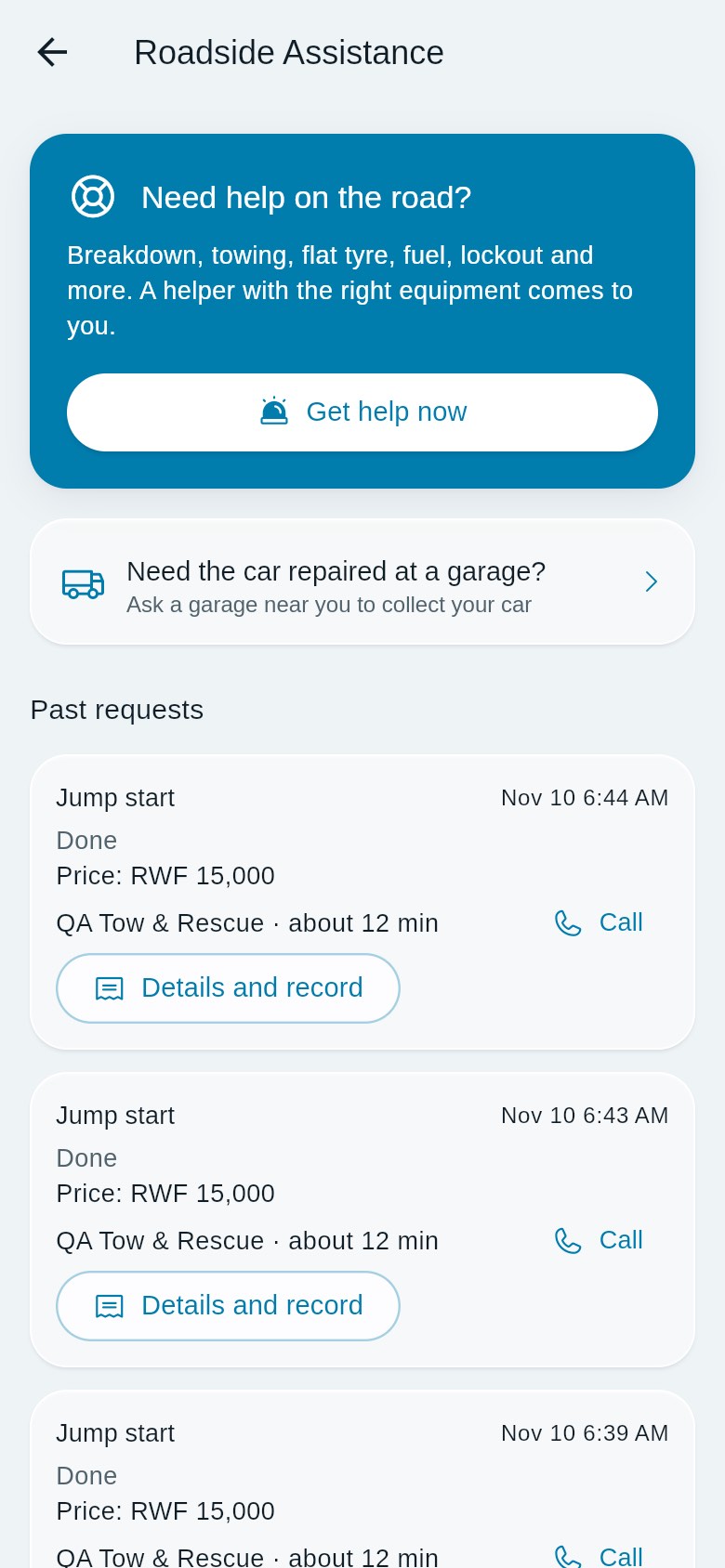
Figure 10 : Assistance routière : Obtenir de l'aide maintenant, enlèvement par un garage, et demandes passées avec prix, dépanneur et Appeler.
Objectif : faire venir un dépanneur jusqu'à vous quand votre voiture tombe en panne.
Demander de l'aide
- Touchez le bouton rouge avec le logo Pickovo au milieu de la barre du bas (ou Urgence → Assistance routière sur l'Accueil), puis Obtenir de l'aide maintenant.
- Choix du problème, choisissez ce dont vous avez besoin : Panne, Remorquage, Démarrage avec câbles, Pneu crevé, Livraison de carburant, Clés enfermées, Mécanicien mobile, Diagnostic d'urgence ou Récupération du véhicule. Chaque option indique ce que le dépanneur apporte et un prix "À partir de", ou signale qu'aucun dépanneur ayant cette compétence n'est libre à proximité. Il y a aussi J'ai eu un accident (voir ci-dessous).
- Votre véhicule, choisissez votre voiture, ou Une autre voiture.
- Où êtes-vous ?, autorisez la localisation pour que l'aide vienne là où vous êtes. Vous pouvez ajouter une note pour votre dépanneur.
- Pour un remorquage, Où devons-nous l'emmener ?, choisissez un garage partenaire, le plus proche, ou laissez la voiture là où elle est.
- Vérifier et demander, vérifiez les informations et le prix estimé. Le prix définitif est fixé lorsqu'un dépanneur accepte. Touchez Demander de l'aide.
Suivre l'aide
- Votre demande en cours apparaît en haut de l'Assistance routière. Touchez Suivre en direct pour voir votre dépanneur sur la carte, l'heure d'arrivée prévue, et les boutons Appeler ou Message. Votre position n'est partagée avec le dépanneur que jusqu'à la fin de la mission.
- Vous pouvez Annuler tant que la demande est en attente ou qu'un dépanneur est en route.
- Demandes passées liste chaque mission avec son prix, son dépanneur et un bouton Appeler. Touchez Détails et fiche (ou Payer et évaluer quand il y a quelque chose à payer).
Payer et évaluer
Quand la mission est terminée, ouvrez-la et vérifiez Paiement : le prix convenu et le montant à payer. Si les deux diffèrent, contactez le support Pickovo avant de payer. Touchez Payer pour ouvrir la facture dans Mes factures (C6). Sous Évaluer l'aide, choisissez des étoiles, ajoutez un commentaire facultatif et touchez Envoyer l'avis.
Accident
Choisissez J'ai eu un accident à la première étape. Un remorquage urgent est envoyé avant les autres demandes. Si quelqu'un est blessé, appelez d'abord le 912 (ambulance) ou le 112 (police). Quand l'aide est en route, touchez WhatsApp à côté de chaque contact d'urgence : WhatsApp s'ouvre avec un message prêt, et vous touchez Envoyer. Vous pouvez cocher Ceci est un test pour l'essayer sans véritable accident.
Enlèvement par un garage
Besoin d'une réparation au garage ? demande à un garage près de vous de venir chercher votre voiture. Décrivez le problème, indiquez votre position, ajoutez éventuellement des photos, puis alertez les garages à proximité ou choisissez-en un. Seuls les garages qui proposent l'enlèvement peuvent accepter. Suivez vos demandes d'enlèvement sous Réparations → Urgences.
Constats d'accident
Urgence → Constat d'accident sur l'Accueil vous permet d'enregistrer un accident : choisissez le Véhicule, ajoutez Lieu de l'accident, Ce qui s'est passé, Témoins ou autre conducteur, et des photos (Appareil photo ou Galerie), puis touchez Enregistrer le constat. Vous pouvez Partager avec un garage qui accepte les constats d'accident, et Arrêter le partage plus tard.
C8. Garanties
Objectif : voir les garanties sur vos réparations.
Touchez Profil → Mes garanties. Chaque garantie indique qui l'a délivrée, la voiture, ses dates de début et d'expiration, et si elle est Active, Utilisée ou Expirée. Les actives viennent en premier, celles qui expirent le plus tôt en haut. Quand un garage accorde une garantie sur une réparation, elle apparaît ici automatiquement.
C9. Contacts d'urgence
Objectif : choisir qui est prévenu si vous signalez un accident.
- Touchez Profil → Plus → Contacts d'urgence.
- Touchez Ajouter un contact et saisissez le Nom, le Téléphone et un Lien facultatif (par exemple Mère).
- Pour modifier ou retirer quelqu'un, ouvrez le contact et modifiez-le ou touchez Retirer.
Il y a un nombre maximal de contacts ; l'application vous le signale quand vous l'atteignez.
C10. Notifications
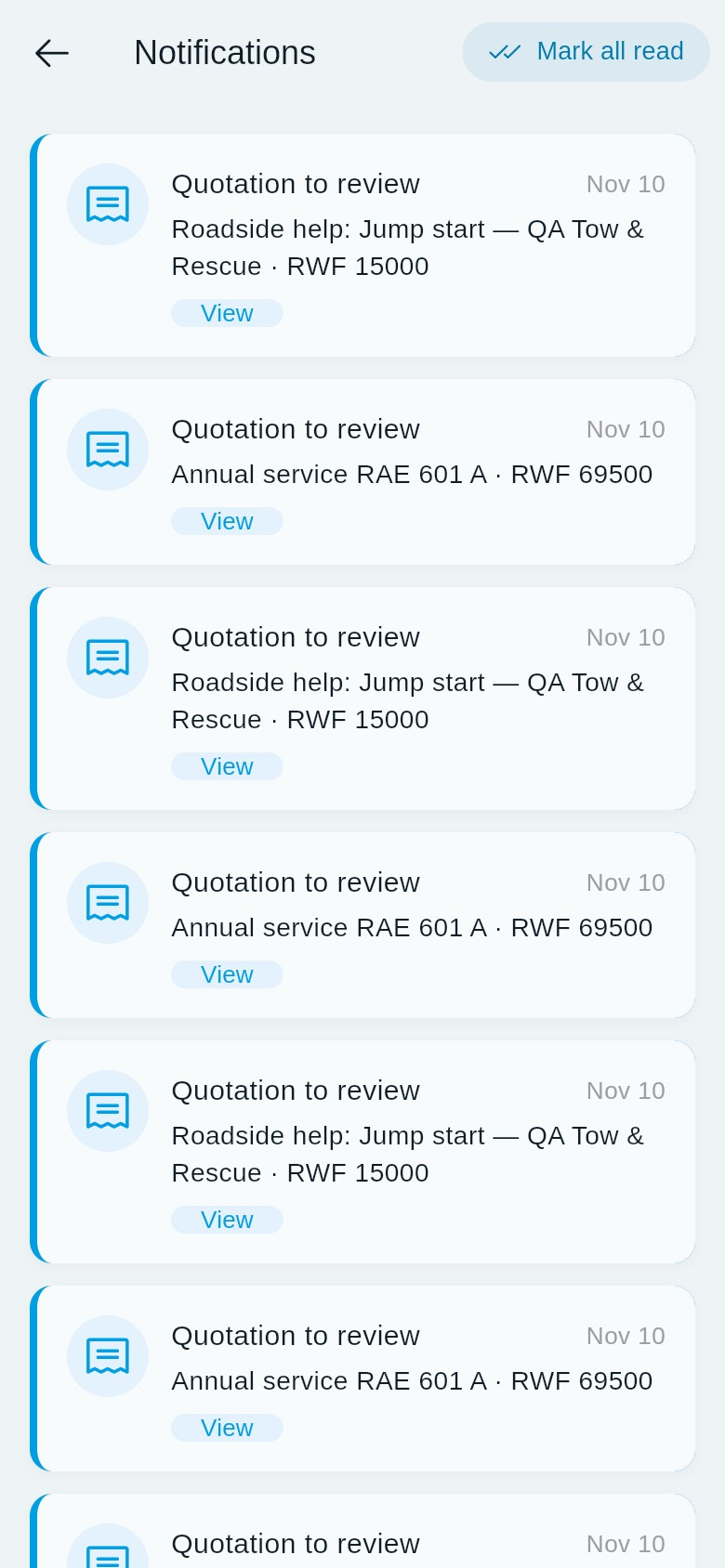
Figure 14 : Notifications : des devis à examiner, chacun avec un bouton Voir, et Tout marquer comme lu.
Objectif : rester informé de vos réservations, devis, paiements et demandes d'aide.
- Touchez la cloche (en haut à droite) ou Profil → Notifications.
- Touchez Voir sur une notification pour ouvrir le bon écran : un devis ou un paiement ouvre Mes factures ; une mise à jour de réparation ou un avis "prête" ouvre la réparation ; un enlèvement ouvre Réparations → Urgences ; une garantie ouvre Mes garanties ; un papier qui expire ouvre Assurance et papiers de la voiture ; une demande "Comment était le garage ?" ouvre le garage pour que vous puissiez l'évaluer.
- Touchez Tout marquer comme lu pour remettre le compteur de non lues à zéro.
C11. Avis
Garages. Ouvrez le garage → onglet Avis → Écrire un avis. Choisissez une Note (touchez les étoiles), ajoutez un Commentaire facultatif, puis touchez Envoyer l'avis. Vous ne pouvez évaluer un garage qu'après qu'il a terminé un travail sur votre voiture via Pickovo, et chaque travail terminé ne peut être évalué qu'une fois. Si vous n'avez aucun travail terminé chez lui, l'application vous l'explique et propose Réserver ce garage. Certains garages n'acceptent pas les avis dans l'application ; le bouton n'apparaît alors pas. Vous pouvez toucher Marquer comme utile sur les avis des autres, et vous pouvez voir une Réponse du garage.
Dépanneurs. Voir "Payer et évaluer" en C7.
C12. Se déconnecter
Touchez Profil → Déconnexion. L'application met fin à votre session sur le serveur de Pickovo et efface vos données du téléphone. Si Pickovo est injoignable à ce moment-là, vous êtes quand même déconnecté sur le téléphone, et l'écran de connexion vous le signale. Dans ce cas, changez votre mot de passe si le téléphone a été perdu ou partagé.
D. Ce que vous pouvez et ne pouvez pas faire
| Domaine | Voir | Créer | Modifier | Supprimer / annuler | Approuver / refuser | Remarques |
|---|---|---|---|---|---|---|
| Votre profil | Oui | - | Oui nom, e-mail, téléphone, photo | - | - | Pour supprimer votre compte, utilisez le formulaire à l'adresse https://fleet.heptadev.com/fr/legal/delete-account (Pickovo confirme par e-mail, normalement sous 30 jours) |
| Vos voitures | Oui | Oui | Oui | Oui | - | |
| Assurance et papiers | Oui | Oui | - | Oui | - | |
| Garages | Oui | - | - | - | - | Enregistrer des favoris, comparer jusqu'à 3 |
| Réservations | Oui les vôtres | Oui | - | Oui annuler jusqu'à Prête | - | La réservation directe d'un technicien n'est pas disponible |
| Avancement des réparations | Oui les vôtres | - | - | Oui annuler avec un motif | - | Messagerie seulement là où le garage l'autorise |
| Factures | Oui les vôtres | - | - | - | Oui payer / refuser un devis de garage | Le paiement en ligne dépend du prestataire de paiement |
| Dépannage | Oui les vôtres | Oui | - | Oui annuler en attente ou en route | - | Payer et évaluer ensuite |
| Constats d'accident | Oui les vôtres | Oui | - | - | - | Partager avec un garage qui les accepte |
| Garanties | Oui les vôtres | - | - | - | - | Consultation seule dans l'application |
| Avis | Oui | Oui une fois par travail terminé | - | - | - | |
| Données des autres propriétaires | - | - | - | - | - | Accès impossible (testé : refusé) |
Espace de travail web (https://fleet.heptadev.com), accès mesuré pour un compte propriétaire de voiture :
| Zone web | Accès |
|---|---|
| Pages publiques (À propos, Tarifs, FAQ, Contact, Conditions, Confidentialité, Politique de remboursement, Supprimer le compte, Réserver, Hub véhicule, Application conducteur, Inscription, Mot de passe oublié) | Oui |
/notifications |
Oui |
/settings et /settings/notifications |
Oui |
/settings/activity, /settings/ai, /settings/referral |
- |
| Espaces de travail garage, flotte, conducteur, mécanicien, pièces détachées, réglementaire, autorité de transport, prestataire de dépannage, facturation, documents, modération et superadmin | , (vous êtes redirigé ailleurs) |
Les données métier sur le web (travaux, devis, pièces, véhicules d'entreprise) sont refusées aux comptes propriétaire de voiture.
E. Workflows courants
E1. Réserver un service, suivre la réparation et payer
D'après le parcours propriétaire de voiture testé (workflow W3).
- Vous vous connectez à l'application (C1) et vérifiez que votre voiture est dans Mes véhicules (C2).
- Vous ouvrez Garages, trouvez le garage et l'ouvrez (C3).
- Vous touchez Réserver, choisissez un créneau libre, le service et votre voiture, puis touchez Réserver (C4). La réservation apparaît comme Demandée sous Réparations → Rendez-vous.
- Le réceptionniste du garage confirme la réservation et ouvre une fiche de travail. Quand vous amenez la voiture, il l'enregistre à l'arrivée. Votre réservation affiche désormais Véhicule reçu.
- Les mécaniciens du garage réparent la voiture et un chef mécanicien ou un administrateur termine le travail. Vous suivez les étapes dans l'Avancement de la réparation (par exemple En réparation, puis Prête à récupérer).
- Le garage vous envoie une facture. Une notification arrive ; touchez Voir pour ouvrir Mes factures.
- Vous payez avec Payer avec MoMo ou Payer par carte (C6), ou vous payez au comptoir, où le caissier l'enregistre.
- Le garage clôture le travail. Votre réservation affiche Terminée, et la visite apparaît dans Voir l'historique d'entretien avec son numéro de facture.
- Vous ouvrez le garage → Avis → Écrire un avis et évaluez la visite (C11). Vous pouvez évaluer chaque travail terminé une fois.
E2. Obtenir un dépannage, payer et évaluer
D'après le parcours de dépannage testé (workflow W6).
- Pickovo définit les services que propose chaque prestataire de dépannage, et le prestataire passe en ligne dans son application.
- Vous touchez le bouton rouge Obtenir de l'aide maintenant, choisissez le problème (par exemple Démarrage avec câbles), votre voiture et votre position, puis touchez Demander de l'aide (C7).
- Un prestataire à proximité reçoit l'offre et l'accepte. Le prix est fixé à ce moment-là.
- Le prestataire passe la mission en route, arrivé, puis terminée. Vous le suivez avec Suivre en direct et pouvez l'Appeler ou lui envoyer un Message.
- Quand la mission est terminée, vous l'ouvrez sous Demandes passées → Payer et évaluer. Vérifiez le prix, touchez Payer pour régler la facture (C6), puis évaluez l'aide.
E3. Répondre à un devis de garage
- Le garage prépare un devis pour votre réparation. Vous recevez une notification "Devis à examiner", et la réparation peut afficher En attente de votre approbation.
- Vous touchez Voir sur la notification pour ouvrir Mes factures et lire les lignes et le total.
- Vous le payez (Payer avec MoMo / Payer par carte) ou touchez Refuser le devis → Refuser. Le garage voit votre décision et poursuit à partir de là.
E4. Garder vos papiers à jour
- Vous ouvrez Mes véhicules → Assurance et papiers sur votre voiture.
- Vous ajoutez votre assurance et votre contrôle technique avec leurs dates d'expiration.
- Pickovo vous envoie des rappels 30, 7 et 1 jours avant chaque échéance et le jour même. Toucher le rappel ouvre les papiers de la voiture pour que vous puissiez les mettre à jour.
F. Dépannage des problèmes courants
| Problème | Cause probable et solution |
|---|---|
| "E-mail/téléphone ou mot de passe invalide" | Vérifiez les informations. Si vous utilisez votre numéro de téléphone, il doit d'abord être vérifié (vous le vérifiez après l'inscription). Sinon, connectez-vous avec votre e-mail. |
| "Trop de tentatives de connexion. Réessayez dans quelques minutes." | La connexion est suspendue après 10 tentatives en 15 minutes. Attendez, puis réessayez, ou utilisez Mot de passe oublié ?. |
| Le code de vérification ou de réinitialisation ne fonctionne pas | Les codes ont 6 chiffres et expirent après 10 minutes. Touchez Renvoyer le code (après le compte à rebours) et utilisez le code le plus récent. |
| "Le garage ne prend pas de réservations à cet horaire. Choisissez un autre créneau." ou un message de créneau complet | Cet horaire est fermé ou complet. Choisissez un des prochains créneaux libres proposés, ou une autre date. |
| La réservation échoue juste après Envoyer avec un message indiquant que le garage n'a pas de services | Le garage n'a pas encore listé de services. Choisissez un autre garage, ou appelez-le. |
| "La réservation directe d'un technicien n'est pas encore disponible. Veuillez choisir un garage." | Sur Demande de réparation, passez à l'icône de bâtiment (garage) et choisissez un garage. |
| "La réservation ne peut plus être annulée" | La voiture est déjà Prête à récupérer, ou la réservation est Terminée ou Annulée. Contactez le garage. |
| "Le mobile money n'est pas disponible pour le moment" / "Les paiements par carte ne sont pas disponibles pour le moment" | Le paiement en ligne n'est pas configuré pour l'instant. Payez au comptoir du garage, ou réessayez plus tard. |
| "Toujours en attente de confirmation du prestataire de paiement." | Approuvez la demande sur votre téléphone (MoMo) ou terminez la page de carte, puis touchez de nouveau Vérifier l'état du paiement. |
| Pas de bouton Écrire un avis, ou un message "Les avis proviennent de vrais travaux" | Le garage n'accepte pas les avis dans l'application, ou il n'a pas encore terminé de travail sur votre voiture. |
| Pas de bouton Envoyer un message au garage | Le garage n'a pas activé la messagerie. Utilisez Appeler à la place. |
| "Aucun dépanneur ayant cette compétence n'est libre à proximité pour le moment" | Aucun prestataire de dépannage proposant ce service n'est en ligne près de vous. Essayez un autre service (par exemple Remorquage), ou réessayez un peu plus tard. |
| La carte ou "Garages près de vous" ne se centre pas sur vous | Activez la localisation pour Pickovo dans les réglages de votre téléphone ("Lorsque l'app est active"). |
| Facture intitulée avec un code tel que "#cmwa7h5m" | Limitation connue. Faites correspondre les factures par date, description et montant. |
| Le titre d'une fenêtre apparaît en français après une réservation | Certains messages de confirmation ne sont pas encore traduits. La réservation a quand même été envoyée ; vérifiez Réparations → Rendez-vous. |
| Vous êtes renvoyé d'une page de l'espace de travail web | Ces pages sont destinées aux entreprises. Utilisez l'application. |
G. Sécurité et bonnes pratiques
- Utilisez un mot de passe fort et confidentiel (au moins 8 caractères avec majuscules et minuscules, un chiffre et un symbole). Ne le réutilisez pas ailleurs et ne le partagez jamais : ni Pickovo ni les garages ne vous le demanderont.
- Vérifiez votre numéro de téléphone pour pouvoir vous connecter et réinitialiser votre mot de passe par SMS.
- Déconnectez-vous sur les téléphones partagés avec Profil → Déconnexion. Si vous voyez le message indiquant que Pickovo n'a pas pu être joint pour terminer la session, changez votre mot de passe.
- Téléphone perdu ? Réinitialisez votre mot de passe depuis un autre appareil avec Mot de passe oublié ?. Une réinitialisation vous déconnecte partout.
- Ne payez que les factures que vous reconnaissez. Vérifiez le garage ou le dépanneur, les lignes et le total. Pour un dépannage, vérifiez que le montant correspond au prix convenu lorsque le dépanneur a accepté ; sinon, contactez le support Pickovo avant de payer.
- N'approuvez les demandes MoMo que lorsque vous avez lancé le paiement dans l'application.
- Le partage de position avec un dépanneur s'arrête à la fin de la mission. N'autorisez la localisation que lorsque vous avez besoin d'aide ou de garages à proximité.
- Gardez vos contacts d'urgence à jour, et utilisez Ceci est un test si vous voulez essayer le parcours accident.
- Les photos et constats que vous partagez avec un garage (constats d'accident) peuvent être retirés avec Arrêter le partage.