
Garage · HEAD_MECHANIC
Chef mécanicien
Pour le superviseur d'atelier qui dirige le plancher du garage dans Pickovo.
Les captures d'écran de ce guide ont été prises sur un système de test. Tous les noms, garages, numéros de téléphone et plaques d'immatriculation qui y figurent (par exemple « QA Alpha Motors », « Henri Head-Mechanic (Alpha) », « RAC 418 K ») sont des données de test fictives.
A. Introduction
En tant que chef mécanicien, vous supervisez l'atelier. Pickovo vous donne les outils pour :
- voir tous les travaux du garage sur un seul tableau et les faire avancer d'étape en étape ;
- accepter ou refuser le travail entrant et noter l'état du véhicule à son arrivée ;
- assigner des mécaniciens aux travaux, les réassigner, et ajouter des techniciens et des tâches ;
- enregistrer un diagnostic et préparer le devis ;
- valider (ou refuser) le contrôle qualité avant qu'un travail soit terminé ;
- générer la facture d'un travail terminé et clôturer le travail ;
- enregistrer les clients de passage, voir les rendez-vous, émettre des bons de sortie et suivre les réclamations ;
- consulter les rapports opérationnels et d'atelier (sans les chiffres de revenu).
Vous travaillez dans l'application web Pickovo. L'application mobile Pickovo n'a pas d'espace chef mécanicien.
À propos des permissions. Ce qu'un rôle de garage peut faire est défini par une liste de permissions. Ce guide décrit les valeurs par défaut d'un chef mécanicien. Votre administrateur de garage peut activer ou désactiver des permissions pour votre rôle sous Paramètres → Rôles, donc vos écrans peuvent montrer plus ou moins d'éléments que décrit ici. Vos permissions par défaut sont :
| Domaine | Accordé par défaut |
|---|---|
| Atelier | Voir tous les travaux, créer des travaux, assigner des mécaniciens, gérer les clients de passage, voir les réservations, gérer les bons de sortie |
| Finances | Créer des factures (générer une facture à partir d'un travail terminé) |
| Rapports | Rapports opérationnels |
| Qualité | Voir les réclamations |
Non accordé par défaut : stock et inventaire, approbation des demandes de pièces, bons de commande, fournisseurs, achat de pièces détachées, consultation de la liste des factures, enregistrement des paiements, ajustement des factures, dépenses, incitations, rapports financiers et journaliers, conformité. Le personnel, les paramètres du garage et les permissions sont réservés à l'administrateur de garage et ne peuvent jamais être donnés à un chef mécanicien.
B. Premiers pas
Se connecter
- Ouvrez https://fleet.heptadev.com/fr/login (utilisez
/en/loginpour l'anglais ou/rw/loginpour le kinyarwanda, ou changez de langue avec les boutons EN / FR / RW en haut à droite). - Dans E-mail ou téléphone, saisissez l'adresse e-mail ou le numéro de téléphone que votre administrateur de garage a enregistré pour vous.
- Saisissez votre Mot de passe. L'icône en forme d'œil affiche ce que vous avez tapé.
- Sélectionnez Se connecter.
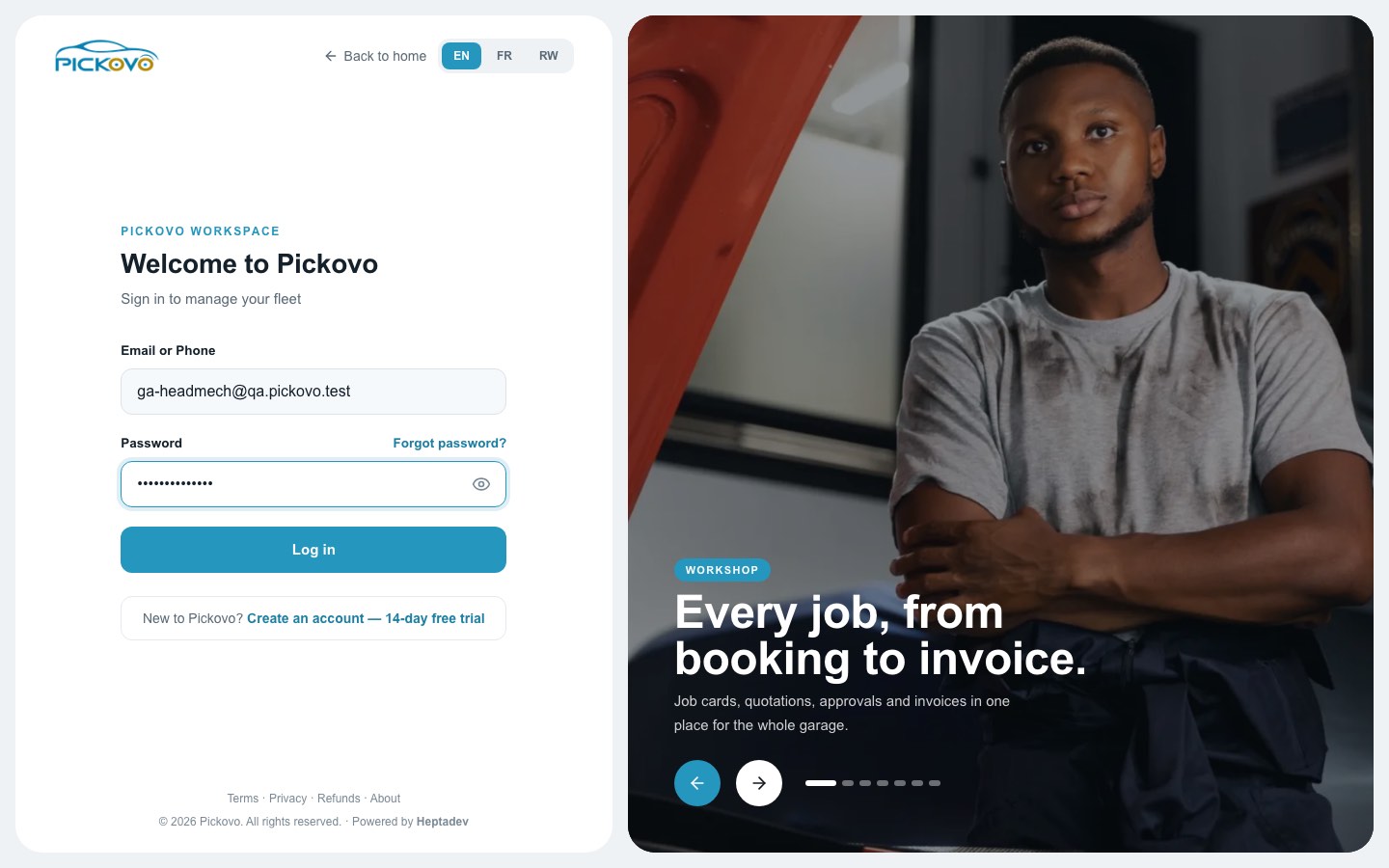
- Si vous avez oublié votre mot de passe, sélectionnez Mot de passe oublié ? au-dessus du champ du mot de passe.
- Si l'authentification à deux facteurs est activée pour votre compte, Pickovo demande le code à 6 chiffres de votre application d'authentification après votre mot de passe.
- Après 10 mots de passe erronés en 15 minutes, la connexion est suspendue pour ce compte. Attendez et réessayez, ou utilisez Mot de passe oublié ?.
Votre tableau de bord
Après la connexion, vous arrivez sur le Tableau de bord Atelier, qui montre le plancher de l'atelier en un coup d'œil.
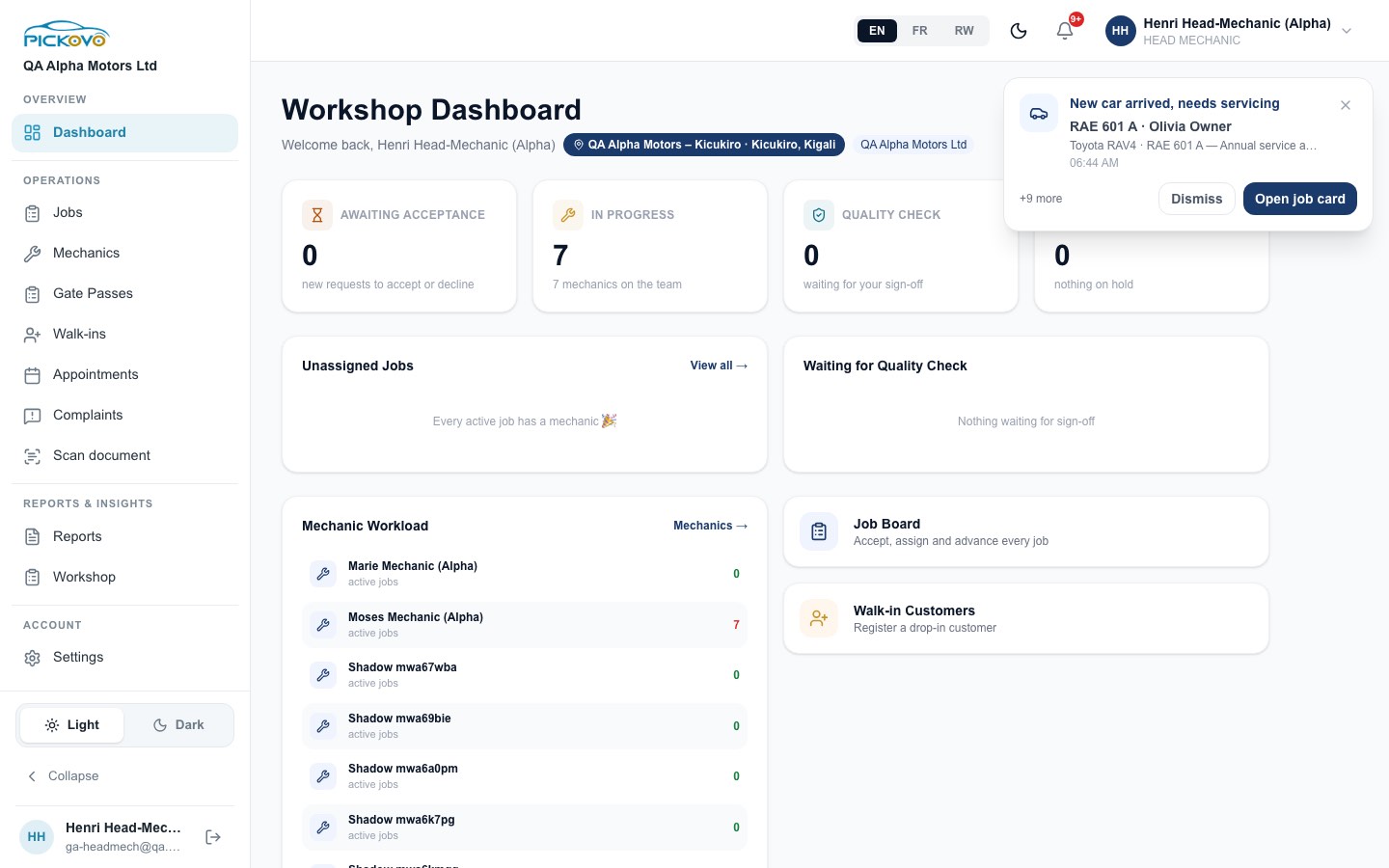
- Compteurs : En attente d'acceptation (nouvelles demandes à accepter ou refuser), En cours (avec le nombre de mécaniciens de l'équipe), Contrôle qualité (travaux en attente de votre validation) et En pause (travaux bloqués qui nécessitent une décision).
- Clients mécontents : n'apparaît que lorsque l'accueil a enregistré un retour négatif qui nécessite encore un suivi. Chaque ligne ouvre le travail.
- Missions non assignées : jusqu'à six travaux actifs sans mécanicien, les urgents en premier. Voir tout → ouvre le tableau des travaux.
- En attente de contrôle qualité : les travaux les plus anciens en attente de votre validation, avec le nom du mécanicien et le nombre de fois où le travail a été repris.
- Charge de travail des mécaniciens : chaque mécanicien actif avec son nombre de travaux actifs. Mécaniciens → ouvre la page Mécaniciens.
- Raccourcis Tableau des missions et Clients de passage.
L'en-tête affiche la succursale du garage, les boutons de langue, un sélecteur de mode sombre, la cloche des notifications, ainsi que votre nom et votre rôle. Sélectionner votre nom ouvre un menu avec Se déconnecter.
Alertes. Une fenêtre contextuelle dans le coin supérieur droit (visible sur la plupart des captures de ce guide) vous informe d'événements tels que « Nouvelle voiture arrivée, à réviser ». Sélectionnez Ouvrir la fiche pour aller au travail, ou Fermer pour la masquer. « +9 de plus » signifie que d'autres alertes attendent.
Navigation
Le menu de gauche affiche :
| Section | Éléments |
|---|---|
| Aperçu | Tableau de bord |
| Opérations | Commandes, Mécaniciens, Bons de sortie, Clients passage, Rendez-vous, Réclamations, Scanner un document |
| Rapports et analyses | Rapports, Atelier |
| Compte | Sélecteur Clair / Sombre, Réduire (réduit le menu à des icônes), votre nom avec le bouton de déconnexion |
Votre page de Paramètres personnels se trouve à /settings.
Certaines pages ne sont pas dans le menu, mais vous pouvez les ouvrir depuis des liens ou en tapant l'adresse : Notifications (la cloche), Avis, Messages, Enlèvements, Assistance routière et Rapports d'accident.
C. Fonctionnalités
C1. Notifications
Objectif : la liste complète de tout ce que Pickovo vous a signalé, comme les changements de statut, les contrôles qualité et les arrivées.
- Sélectionnez l'icône de cloche dans l'en-tête.
- Utilisez Tout ou Non lues pour filtrer, et la liste Tous les types pour n'afficher qu'un type de notification.
- Sélectionnez une notification pour la lire. Sélectionnez Tout marquer comme lu pour remettre à zéro le compteur de non lues.
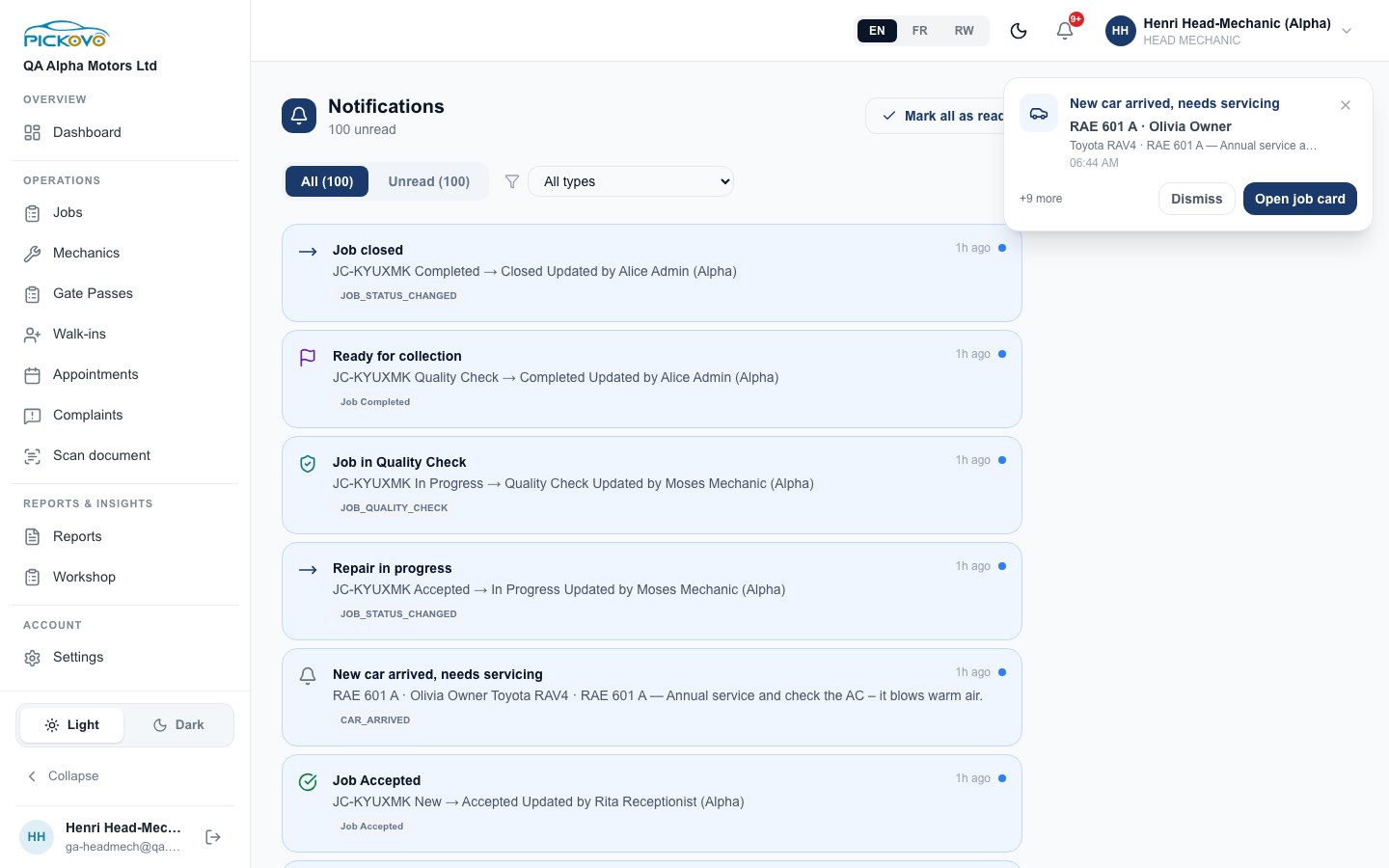
Chaque entrée indique ce qui s'est passé (par exemple « En cours → Contrôle qualité »), qui l'a fait et quand.
C2. Tableau des travaux
Objectif : voir et déplacer tous les travaux actifs du garage.
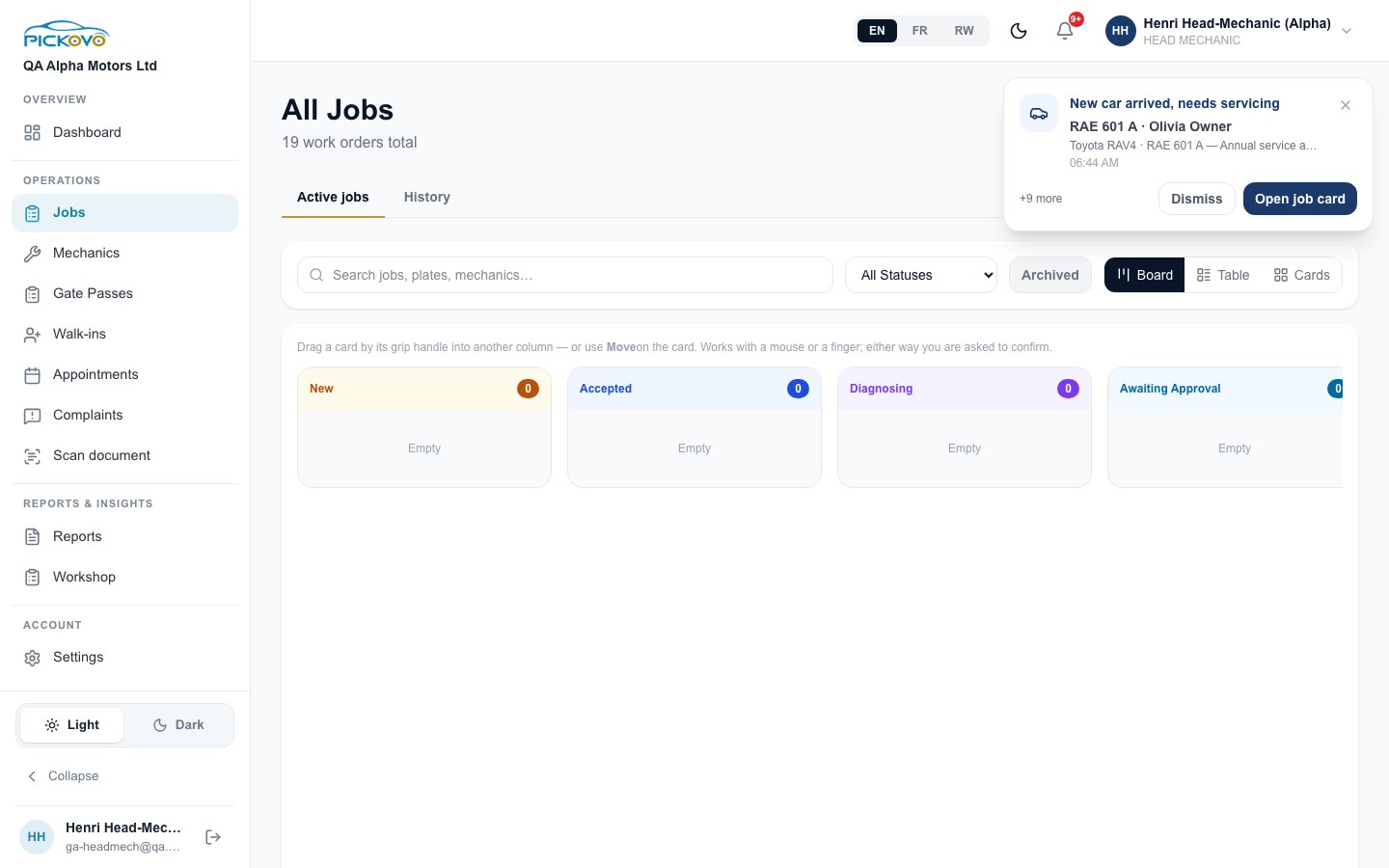
- Sélectionnez Commandes dans le menu.
- Choisissez une vue : Tableau (colonnes par statut), Table ou Cartes.
- Recherchez par travail, plaque ou mécanicien, ou filtrez avec Tous les statuts.
- Pour déplacer un travail, faites glisser la carte par sa poignée vers une autre colonne, ou utilisez Déplacer sur la carte. Pickovo vous demande toujours de confirmer.
Autres commandes
- Onglets Travaux en cours / Historique : l'Historique liste le travail terminé.
- Archivé : affiche les travaux archivés (chefs mécaniciens et admins uniquement). Sélectionnez ← Travaux en cours pour revenir.
- Nouvelle mission (en haut à droite) : ouvre le formulaire de nouveau travail (voir C4).
Avant un déplacement, Pickovo vérifie ce qui manque. Par exemple, passer à En cours sans diagnostic ni devis approuvé affiche un avertissement que vous pouvez ignorer. Un déplacement que votre rôle n'est pas autorisé à faire est refusé (voir section F).
Statuts entre lesquels vous pouvez déplacer un travail
| De | Vous pouvez le passer à |
|---|---|
| Nouveau (En attente) | Accepté, Refusé |
| Accepté | Diagnostic, En cours |
| Diagnostic | En attente d'approbation, En cours |
| En attente d'approbation | En cours, Diagnostic |
| En cours | Contrôle qualité |
| Contrôle qualité | Terminé (validation), En cours (refus, renvoi) |
| Terminé | Clôturé |
Mettre en pause et reprendre n'est pas un déplacement sur le tableau. Cela se fait depuis la fiche de travail.
C3. La fiche de travail
Objectif : tout ce qui concerne un travail, et les actions de son étape actuelle.
Ouvrez un travail depuis le tableau, le tableau de bord ou une alerte. Le haut affiche le titre du travail, un bouton Appeler (pour le client, le conducteur ou le gestionnaire de flotte, lorsqu'un numéro de téléphone est connu) et une barre de progression : En attente → Accepté → Diagnostic → En attente d'approbation → En cours → Contrôle qualité → Terminé → Clôturé.
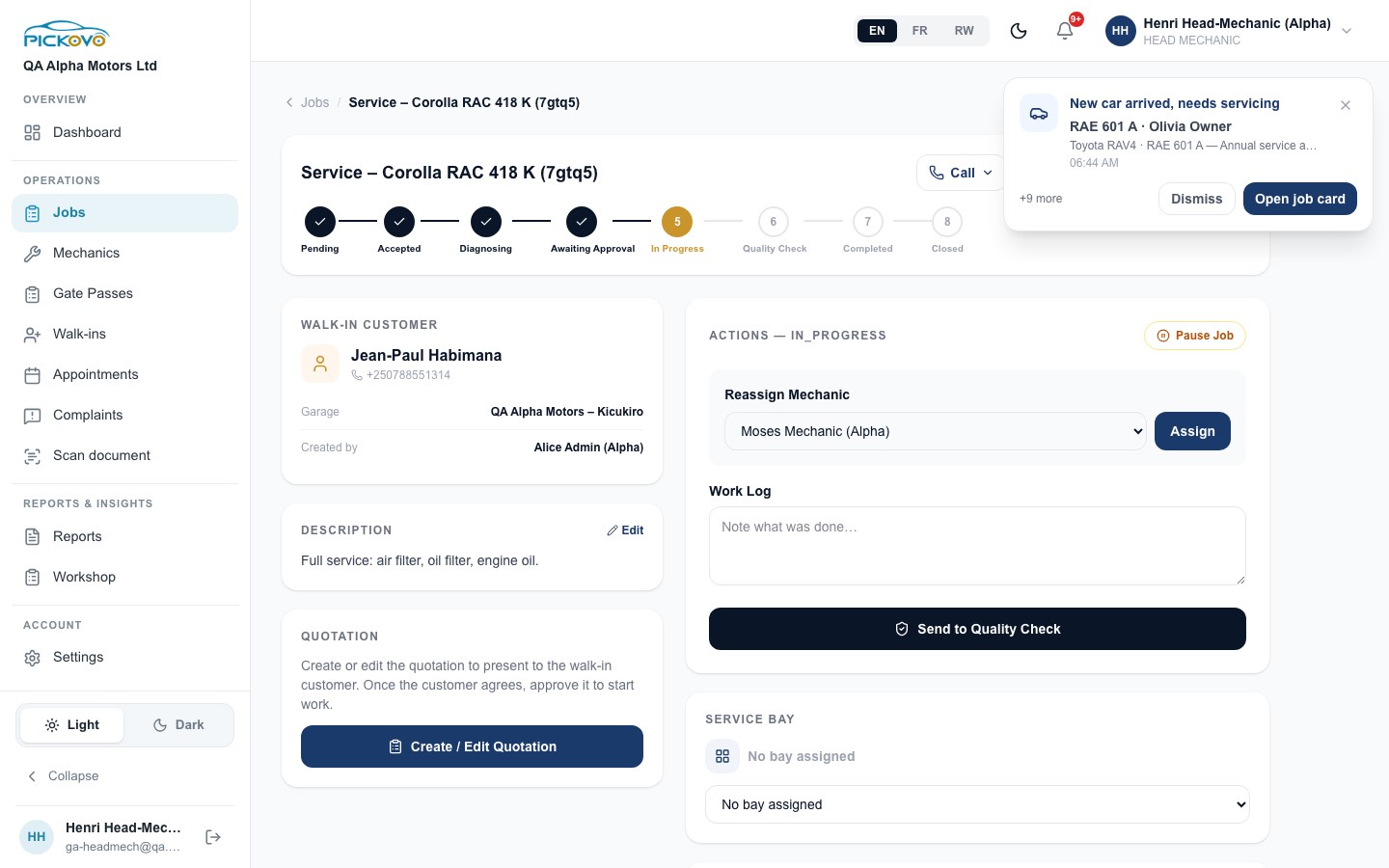
Côté gauche : le client ou le véhicule, le garage, le créateur du travail, la Description (sélectionnez Modifier pour la corriger tant que le travail est ouvert), le panneau Devis et le résumé du diagnostic.
Panneau Actions (côté droit), par statut
| Statut | Ce que vous pouvez faire |
|---|---|
| En attente | Accepter le travail ouvre Enregistrer l'arrivée du véhicule : date et heure d'arrivée, compteur (km), niveau de carburant et remarques sur l'état, tous facultatifs. Sélectionnez Confirmer. Refuser le travail décline le travail. Cette action est irréversible. |
| Accepté | Commencer les travaux (quand rien ne nécessite de devis), Commencer le diagnostic, ou choisissez un mécanicien sous Assigner un mécanicien et sélectionnez Assigner. |
| Diagnostic | Assigner/Réassigner le mécanicien, ouvrir le formulaire de diagnostic, ou démarrer le travail directement. |
| En attente d'approbation | Pour un travail de flotte, Approuver et démarrer le travail lance la réparation. Pour un client de passage, l'accord du client est enregistré depuis le devis (voir C3b). |
| En cours | Réassigner le mécanicien, Envoyer au contrôle qualité. |
| Contrôle qualité | Valider le contrôle (le marque Terminé) ou Refuser, renvoyer (le remet En cours et ajoute 1 au compteur de reprises). |
| Terminé | Générer une facture et Clôturer le travail. |
| Clôturé / Refusé | Lecture seule. |
- Si vous démarrez le travail sur un travail sans mécanicien, Pickovo vous place sur le travail. Vous pouvez le réassigner ensuite.
- Mettre en pause est disponible d'Accepté à Contrôle qualité. Choisissez un motif (attente de pièces, d'accord du client ou de paiement, baie ou technicien indisponible, fournisseur externe, autre) et ajoutez une note si vous le souhaitez. Sélectionnez Reprendre pour continuer. Le temps en pause n'est pas compté dans les rapports de délai.
- Archiver masque un travail Terminé, Clôturé ou Refusé des listes actives. Il reste conservé dans les rapports.
Autres panneaux de la fiche de travail
- Baie de service : choisissez la baie où se trouve la voiture.
- Techniciens : ajoutez des techniciens comme Responsable ou Assistant, ou retirez-les.
- Tâches : découpez le travail et assignez des tâches aux mécaniciens.
- Mentionner un collègue pour qu'il examine le travail.
- Garanties : émettez une garantie sur le travail.
- Inspection : remplissez une liste de contrôle d'inspection à partir des modèles de votre garage.
- Scanner la réquisition : importez la photo d'une réquisition de pièces papier. L'IA de Pickovo liste les pièces et vérifie l'étagère. Vous corrigez la liste, puis sélectionnez Soumettre. Rien n'est envoyé tant que vous ne confirmez pas.
- Pièces : demandez une pièce au magasin pour ce travail, et voyez ce qui a été demandé et sorti.
- Avis du client (travaux Terminés et Clôturés) : enregistrez la note du client et marquez une réclamation comme résolue.
- Notes : notes internes et notes destinées au client.
- Lien de suivi client : générez un lien qui permet au client de suivre le travail.
- Historique : chaque changement de statut et son auteur.
Important : le texte saisi dans la case Journal de travail à l'étape En cours n'est pas enregistré dans cette version. Écrivez plutôt tout ce que vous devez conserver dans le panneau Notes.
C3a. Diagnostic
- Sur un travail Accepté ou en Diagnostic, ouvrez le formulaire de diagnostic depuis le panneau Actions.
- Utilisez éventuellement l'assistant IA pour suggérer des constats.
- Sous Éléments de diagnostic, sélectionnez Ajouter un élément et saisissez la Description du problème, la Gravité (Faible/Moyenne/Élevée), les Heures de main-d'œuvre et le Coût main-d'œuvre (RWF).
- Ajoutez des Notes générales, jusqu'à 5 Photos (JPEG, PNG ou WebP, 10 Mo max chacune) et une URL de la vidéo facultative.
- Sélectionnez Enregistrer et envoyer pour approbation.
Il faut au moins une note ou un élément. L'enregistrement fait passer le travail à En attente d'approbation, et pour un travail de flotte, les gestionnaires de flotte sont notifiés. Le formulaire ne s'ouvre que tant que le travail est Accepté ou en Diagnostic. Sinon, vous êtes renvoyé à la fiche de travail.
C3b. Devis
- Sélectionnez Créer / Modifier le devis sur la fiche de travail. Les lignes de main-d'œuvre du diagnostic sont préremplies.
- Ajoutez des lignes avec Ajouter main-d'œuvre et Ajouter pièce, et définissez les quantités et les prix unitaires. Le sous-total main-d'œuvre, le sous-total pièces et le total général se mettent à jour au fur et à mesure.
- Remplissez Jours estimés, Expiration du devis et Notes du garage si nécessaire.
- Sélectionnez Enregistrer le brouillon.
- Pour un client de passage, une fois qu'il est d'accord, sélectionnez Approuvé par le client, Démarrer le travail.
Restrictions : l'envoi d'un devis à une flotte (Envoyer à la flotte), son partage et son envoi à un client sont faits par l'administrateur de garage (et, pour le partage, par l'accueil), pas par un chef mécanicien. Un devis approuvé est verrouillé. Si une flotte demande une révision, mettez-le à jour et l'admin le renvoie.
C3c. Facture à partir d'un travail terminé
- Sur un travail Terminé, sélectionnez Générer une facture.
- Pickovo construit la facture à partir des lignes de main-d'œuvre du devis approuvé (ou envoyé) et des pièces sorties pour le travail, puis l'ouvre.
- Sur la facture, vous pouvez sélectionner Télécharger le PDF (vue d'impression) ou Fichier PDF (téléchargement direct).
- Si une facture existe déjà pour le travail, Pickovo ouvre celle-ci à la place.
- Modifier, envoyer, signer et encaisser le paiement nécessitent d'autres permissions (caissier ou admin par défaut). Vous ne pouvez pas ouvrir la liste des factures.
- Un travail ne peut pas être Clôturé tant qu'il n'a pas de facture.
C4. Créer un travail
- Sélectionnez Nouvelle mission sur le tableau des travaux (ou + Nouvelle mission à côté d'un client de passage).
- Choisissez Véhicule de flotte ou Client passage, puis sélectionnez le véhicule ou le client. Vous pouvez ajouter un nouveau client de passage depuis le formulaire.
- Saisissez le Titre du travail (obligatoire), la Description, la Priorité (Normale/Urgent) et l'Échéance.
- Sélectionnez Créer le travail.
Lorsque vous planifiez un rendez-vous depuis le formulaire, vous devez choisir un mécanicien. Pickovo vous avertit si ce mécanicien est déjà pris à ce moment-là.
C5. Mécaniciens
Objectif : voir votre équipe, sa charge de travail et ses compétences, et ajouter des mécaniciens à l'effectif.
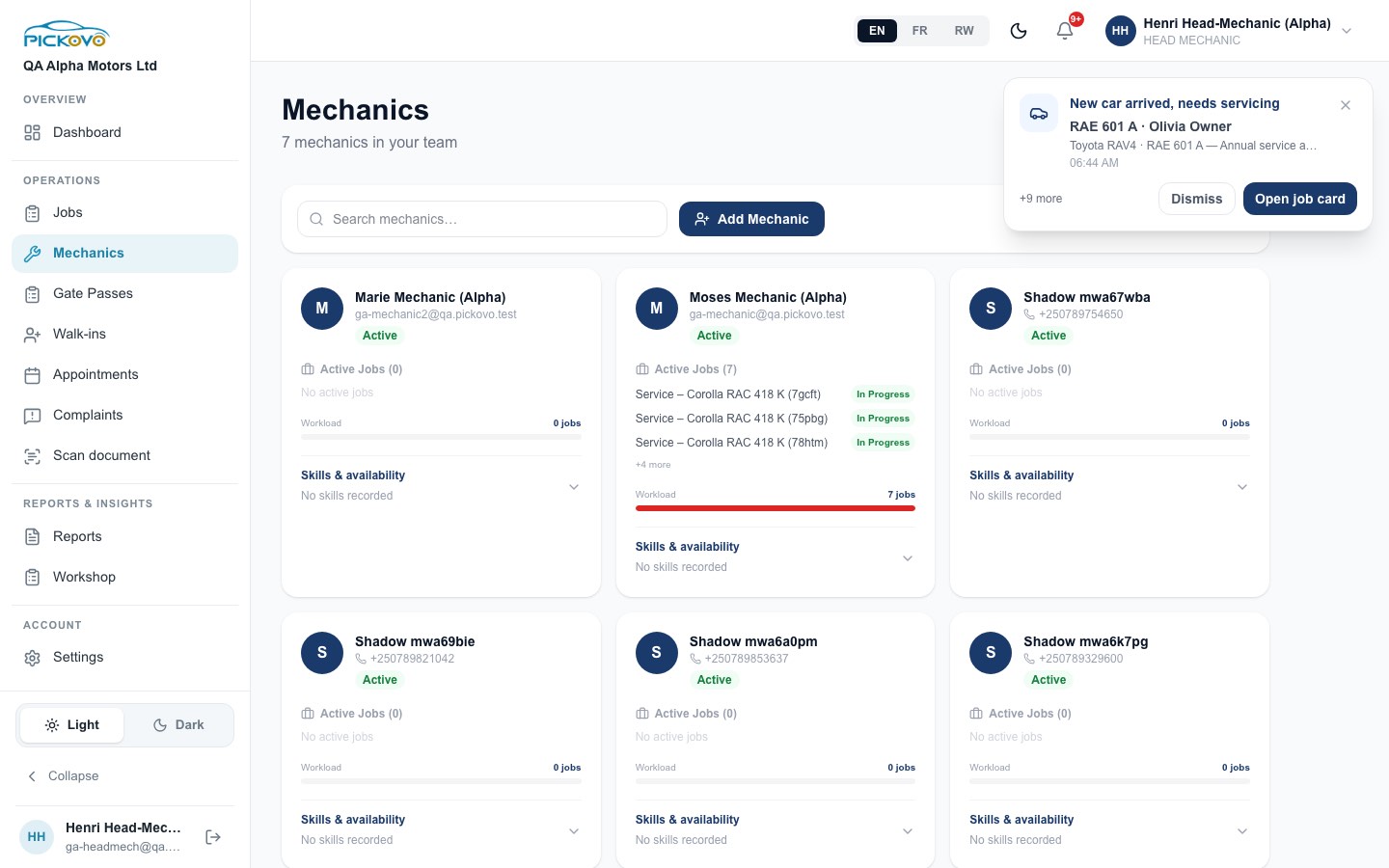
- Chaque carte montre les coordonnées du mécanicien, son statut Actif/Inactif, jusqu'à trois travaux actifs (« +N de plus ») et une barre Charge de travail.
- Ouvrez Compétences et disponibilité pour voir ou modifier les compétences, les jours travaillés, les horaires, les années d'expérience, les certifications et les remarques.
- Rechercher des mécaniciens… filtre la liste.
- Si Pickovo a activé le choix du mécanicien par le propriétaire pour votre garage, un commutateur vous permet d'autoriser les automobilistes à réserver un mécanicien.
Ajouter un mécanicien
- Sélectionnez Ajouter un mécanicien.
- Saisissez le Nom complet (obligatoire), et éventuellement le téléphone, les compétences et les certifications (séparées par des virgules).
- Sélectionnez enregistrer.
Laissez Donner un identifiant décoché. Seul l'administrateur de garage peut donner un identifiant de connexion à un mécanicien. Si vous le cochez, Pickovo refuse avec « Seul un admin peut donner un identifiant à un mécanicien ». Un mécanicien sans identifiant peut quand même recevoir des travaux et apparaît dans les rapports.
Cette page ne liste que les personnes ayant le rôle Mécanicien. Les chefs mécaniciens n'y figurent pas, mais ils apparaissent dans la liste des mécaniciens de la fiche de travail et peuvent être assignés.
C6. Clients de passage
Objectif : enregistrer les clients qui viennent sans rendez-vous et leurs véhicules.
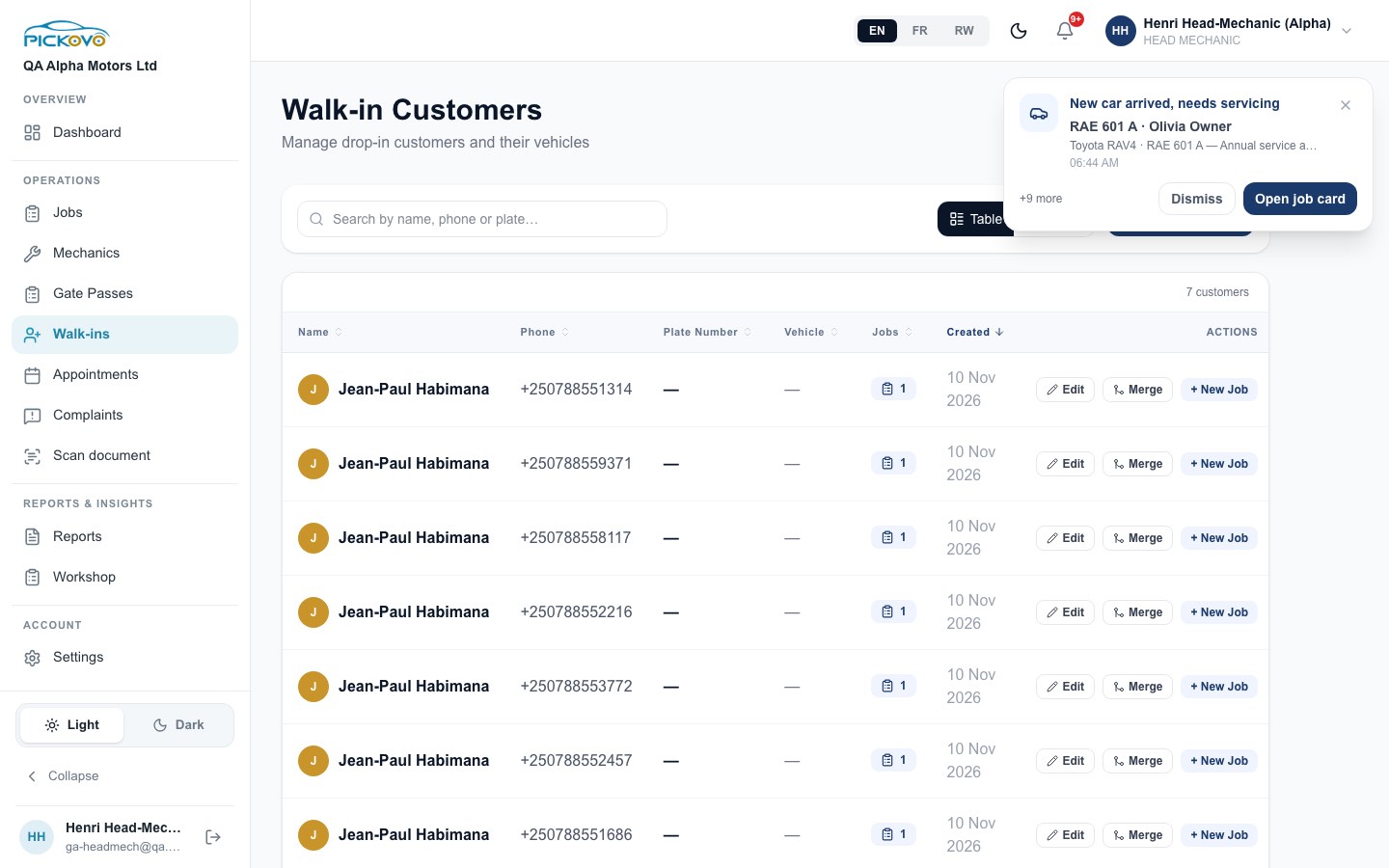
- Sélectionnez Clients passage.
- Sélectionnez Ajouter un client et saisissez le nom complet, le téléphone et l'e-mail du client, ainsi que les détails du véhicule (plaque, année, marque, modèle, type de véhicule). Vous pouvez ajouter plusieurs véhicules avec Ajouter un autre véhicule.
- Sélectionnez Enregistrer le client.
Actions sur une ligne :
- Modifier : corriger les détails. Le changement s'applique partout, y compris aux travaux passés, et est consigné dans le journal d'activité.
- Fusionner : regrouper une fiche en double dans celle-ci.
- + Nouvelle mission : ouvrir un travail pour ce client.
Vous pouvez rechercher par nom, téléphone ou plaque, et basculer entre les vues table et cartes.
C7. Rendez-vous
Objectif : voir les réservations faites par les automobilistes dans l'application Pickovo, et vos travaux planifiés.
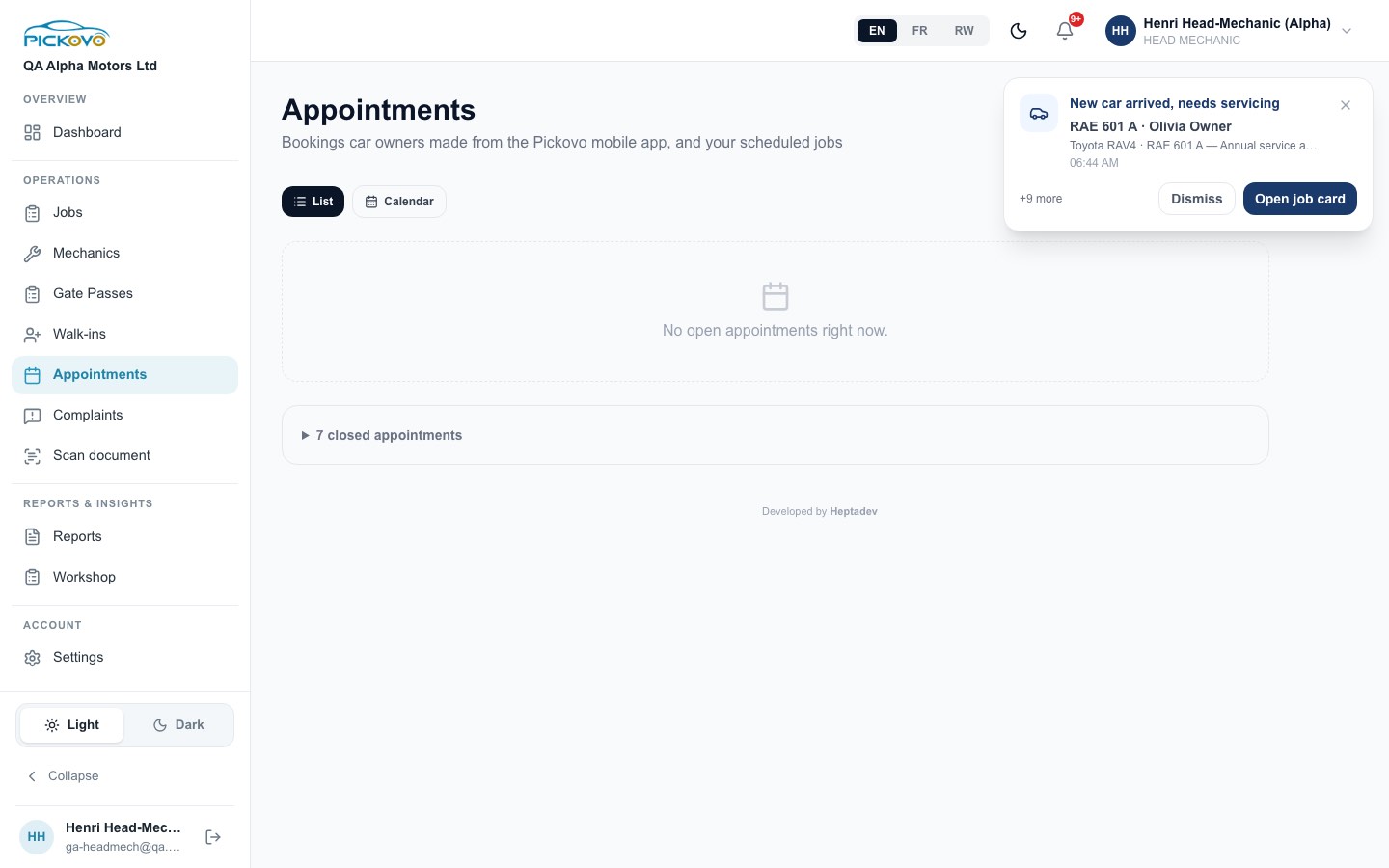
- Basculez entre Liste et Calendrier. Le calendrier peut être filtré par mécanicien.
- Pour une réservation faite dans l'appli : Confirmer ou Passer au statut suivant, Changer l'heure (choisissez une nouvelle date et heure, puis Enregistrer), ou Annuler. Une fois que la réservation a une fiche de travail, Ouvrir la fiche vous y amène.
- Les travaux planifiés peuvent être modifiés, et annulés tant qu'ils sont encore En attente.
- La ligne des rendez-vous clôturés se déplie pour montrer les réservations passées.
- Les liens Écrire au propriétaire et Rapport d'accident partagé n'apparaissent que lorsque ces fonctions sont activées pour votre garage.
C8. Bons de sortie
Objectif : une trace écrite qui autorise un véhicule ou des articles à quitter l'enceinte.
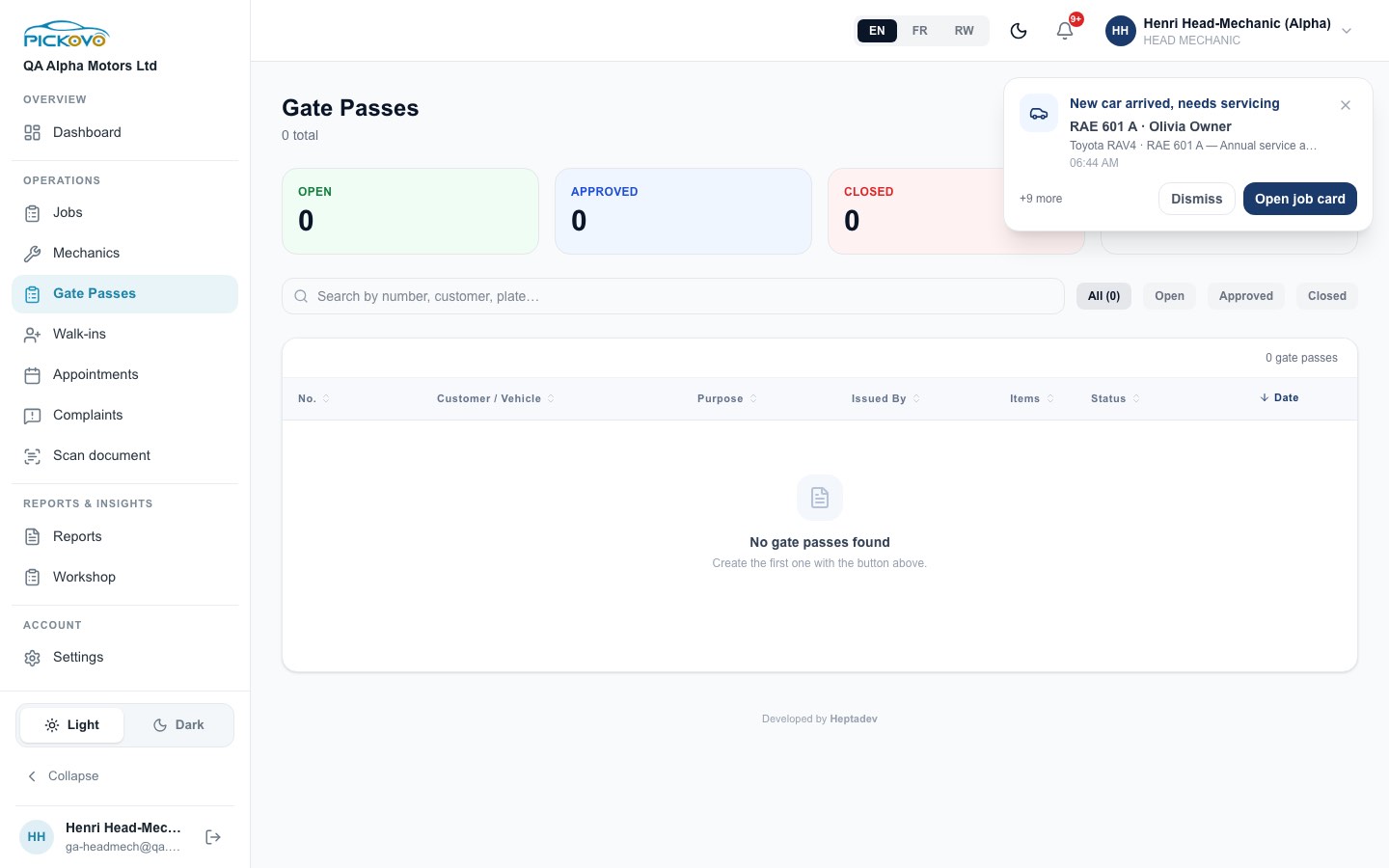
- Sélectionnez Bons de sortie, puis Nouveau bon de sortie.
- Utilisez éventuellement Préremplir depuis la fiche de travail.
- Remplissez le Nom du client, la Plaque du véhicule, le Motif (Après service, Essai routier, Réparation externe, Enlèvement client, Autre), la Date et heure, la Note sur le motif, Autorisé par, Reçu par et les éventuels Articles / Pièces.
- Enregistrez. Le bon apparaît comme Ouvert.
Vous pouvez rechercher par numéro, client ou plaque, et filtrer par Ouverts, Approuvés ou Fermés. L'approbation et la fermeture d'un bon de sortie sont faites par l'administrateur de garage.
C9. Réclamations
Objectif : un registre de chaque réclamation client, de qui la traite et de son échéance. Le régulateur peut consulter ce registre.
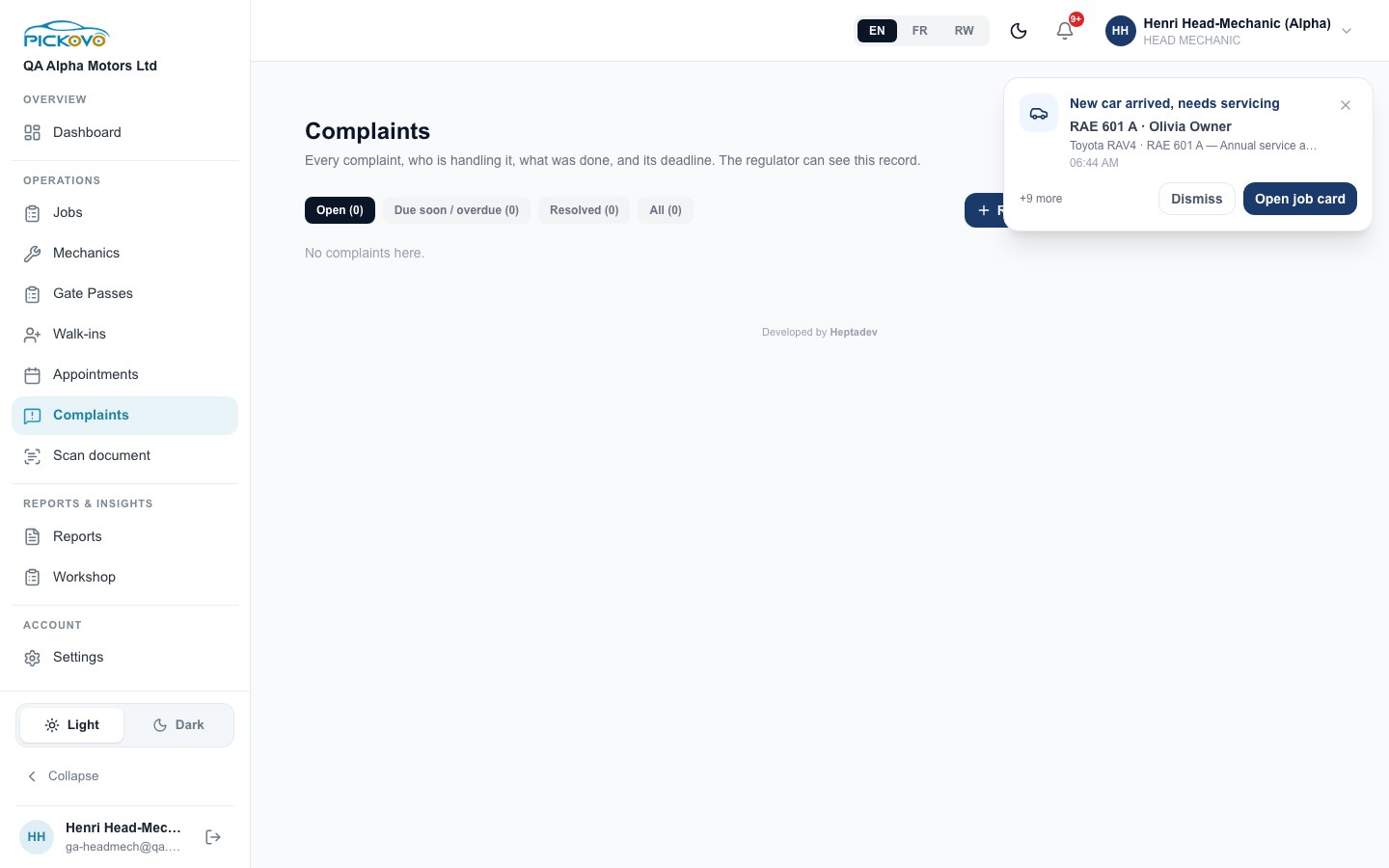
- Sélectionnez Réclamations, puis Enregistrer une réclamation.
- Saisissez le nom, le téléphone et l'e-mail du client, la Catégorie (mauvaise qualité de réparation, retard, frais inattendus, pièces, garantie non honorée, conduite du personnel, autre), la Fiche de travail liée, Assigner à, Répondre avant (14 jours par défaut) et Quelle est la réclamation ?.
- Sélectionnez Enregistrer une réclamation.
Sur une réclamation, vous pouvez ajouter des notes au Journal de suivi, la réassigner, changer l'échéance, la résoudre (en indiquant comment) et la rouvrir avec un motif.
C10. Rapports
Objectif : les chiffres de performance et de qualité des travaux de votre garage. Le revenu est masqué pour votre rôle.
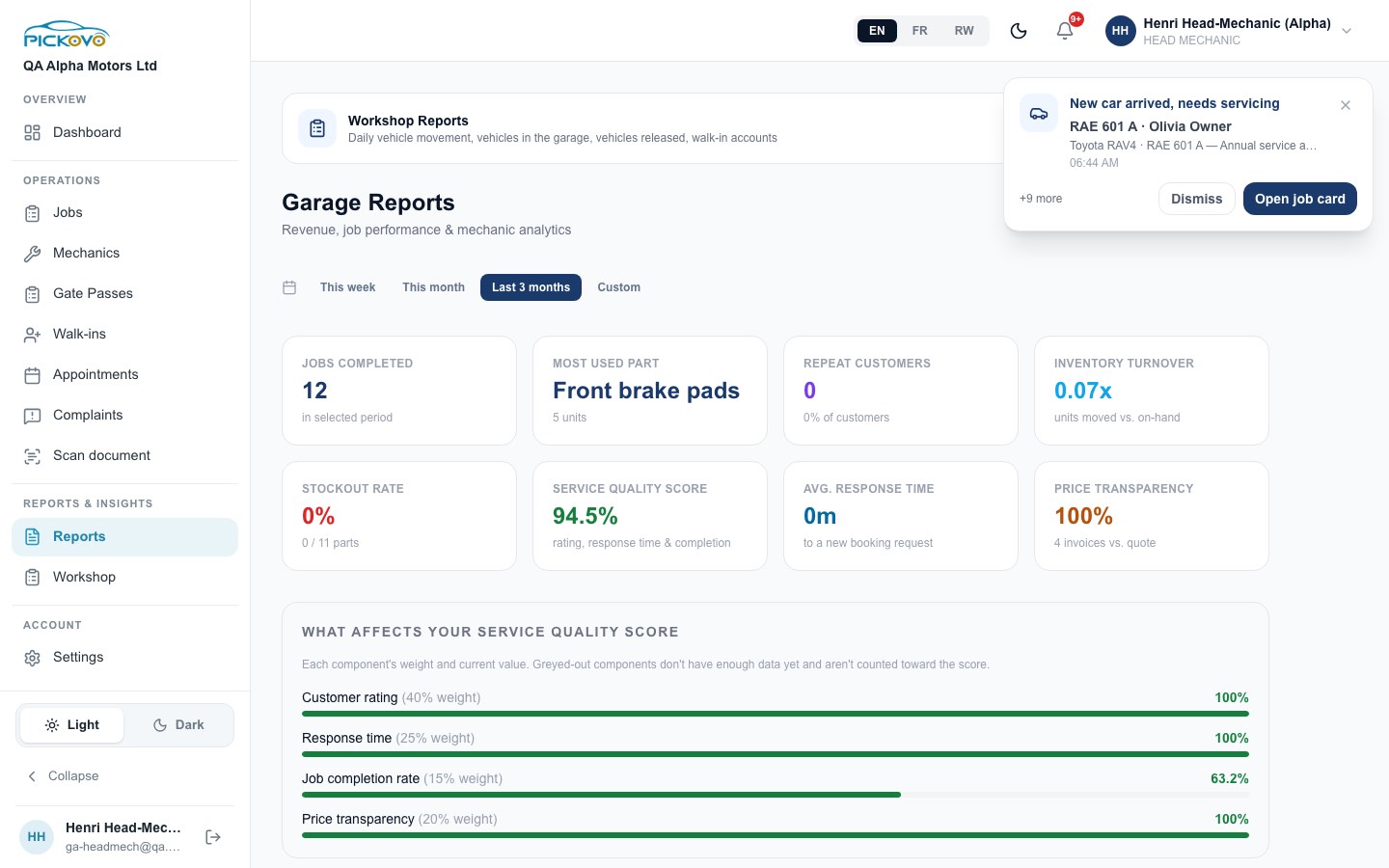
- Choisissez une période : Cette semaine, Ce mois-ci, 3 derniers mois ou Personnalisée.
- Les tuiles affichent les travaux terminés, la pièce la plus utilisée, les clients récurrents, la rotation du stock, le taux de rupture, le score de qualité de service, le temps de réponse moyen et la transparence des prix.
- Ce qui influence votre score de qualité de service montre chaque composante du score (note client 40 %, temps de réponse 25 %, taux de travaux terminés 15 %, transparence des prix 20 %). Les composantes grisées n'ont pas encore assez de données.
- La bannière Rapports d'atelier en haut ouvre le rapport d'atelier.
C11. Rapports d'atelier
Objectif : les mouvements quotidiens de véhicules, ce qui est dans l'enceinte, et ce qui est sorti.
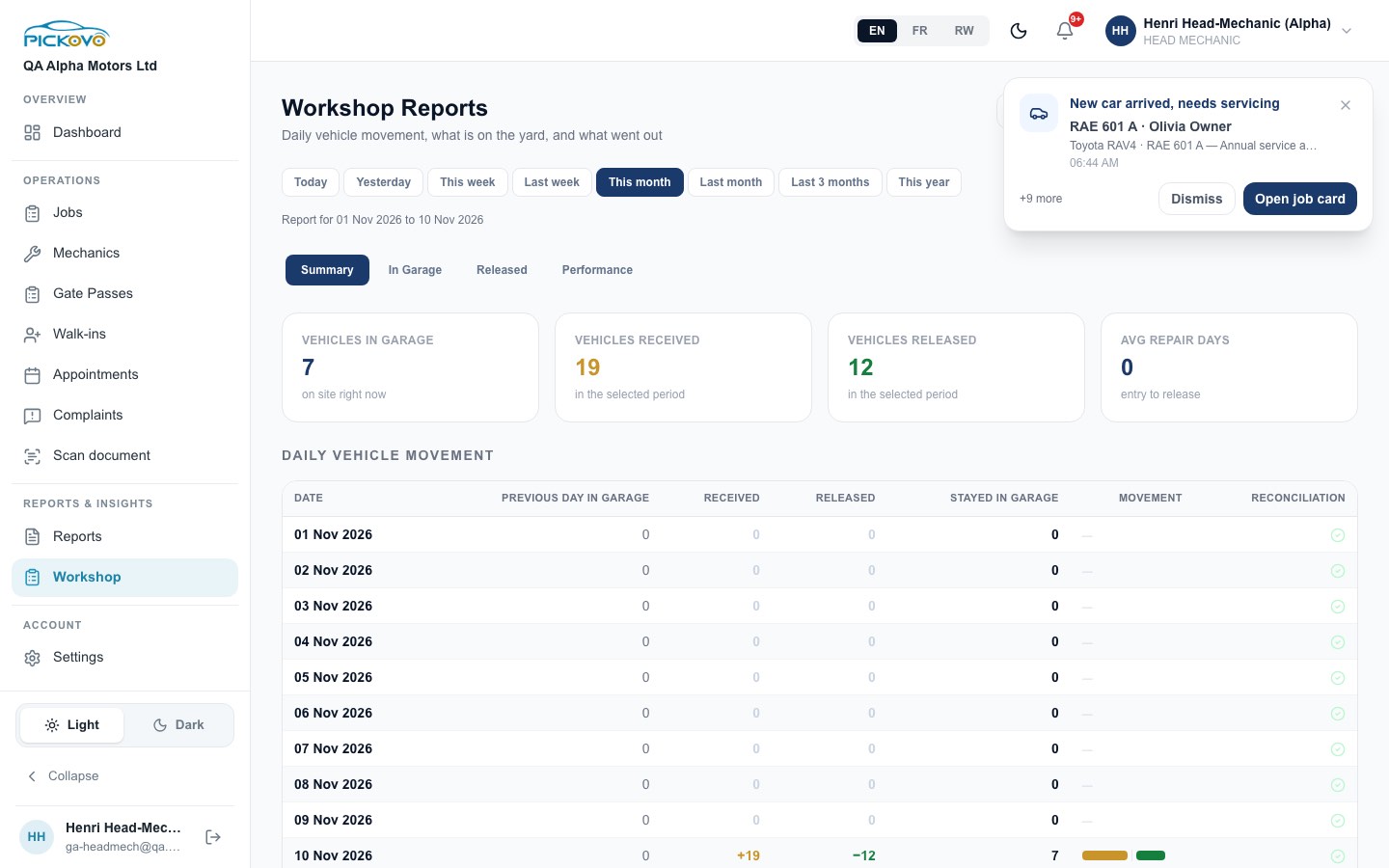
- Sélectionnez Atelier.
- Choisissez une période (d'Aujourd'hui à Cette année).
- Utilisez les onglets : Résumé, Au garage, Sortis et Performance.
- Utilisez Filtres pour restreindre par technicien, client ou garage, puis Exporter PDF ou Exporter Excel.
Dans l'onglet Performance, vous pouvez Ajouter une observation pour une journée (par exemple « Sur les 14 camions, 2 seront sortis… »). Les montants et le rapport de fin de journée ne sont pas affichés pour votre rôle par défaut.
C12. Avis
Objectif : lire ce que les automobilistes ont dit des travaux terminés dans l'application Pickovo. Ouvrez la page à /garage/reviews.
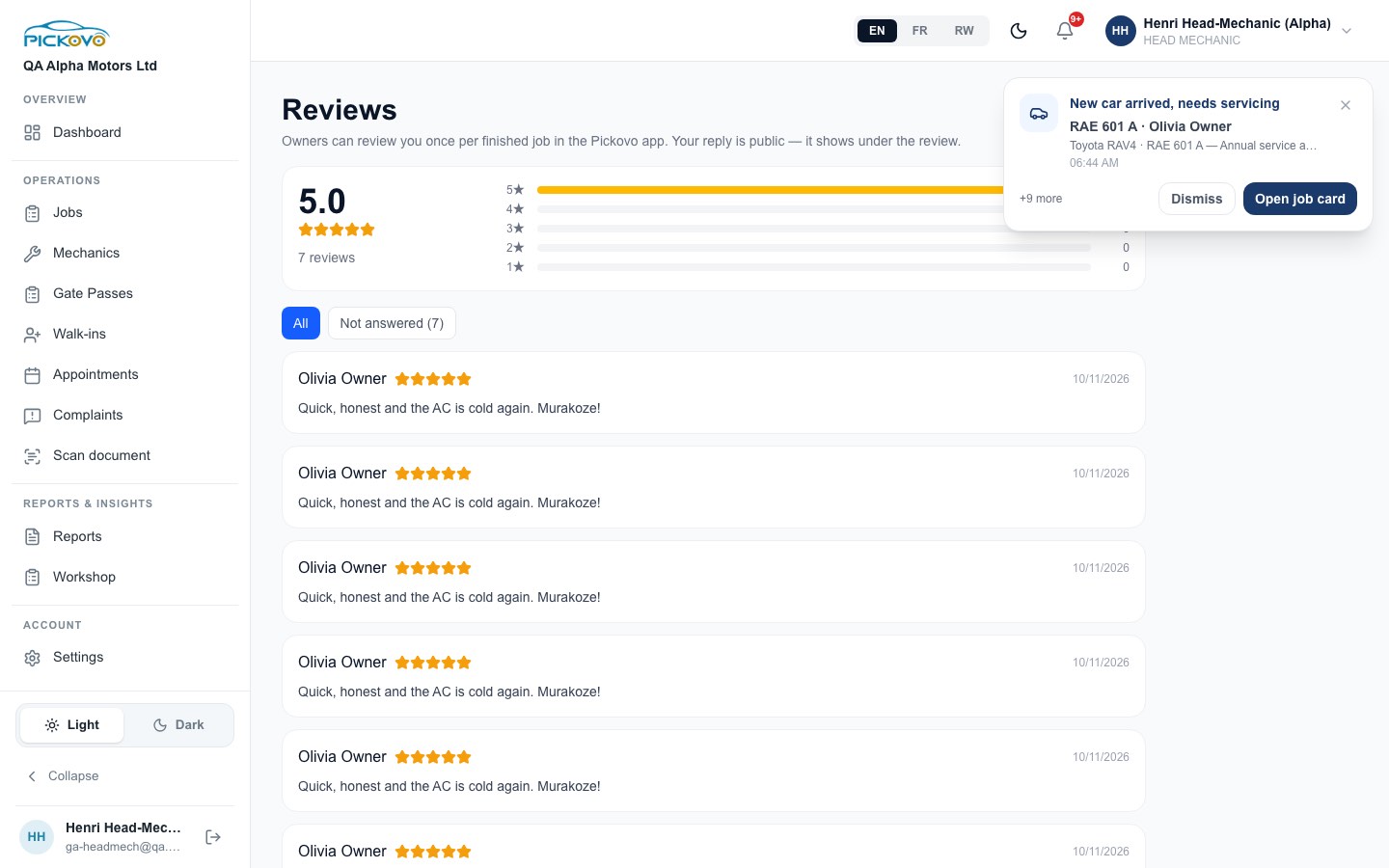
Vous pouvez voir la répartition des notes et filtrer par Tout ou Sans réponse. Les réponses sont publiques et sont rédigées par l'administrateur de garage ou le réceptionniste. En tant que chef mécanicien, vous pouvez lire les avis mais pas y répondre.
C13. Fonctions de l'appli automobiliste (activées garage par garage)
Rapports d'accident, Messages, Enlèvements et Assistance routière servent les automobilistes qui utilisent l'application Pickovo. Chaque fonction de garage est désactivée par défaut, et Pickovo active chacune garage par garage. Lorsqu'une fonction est désactivée, la page l'indique :
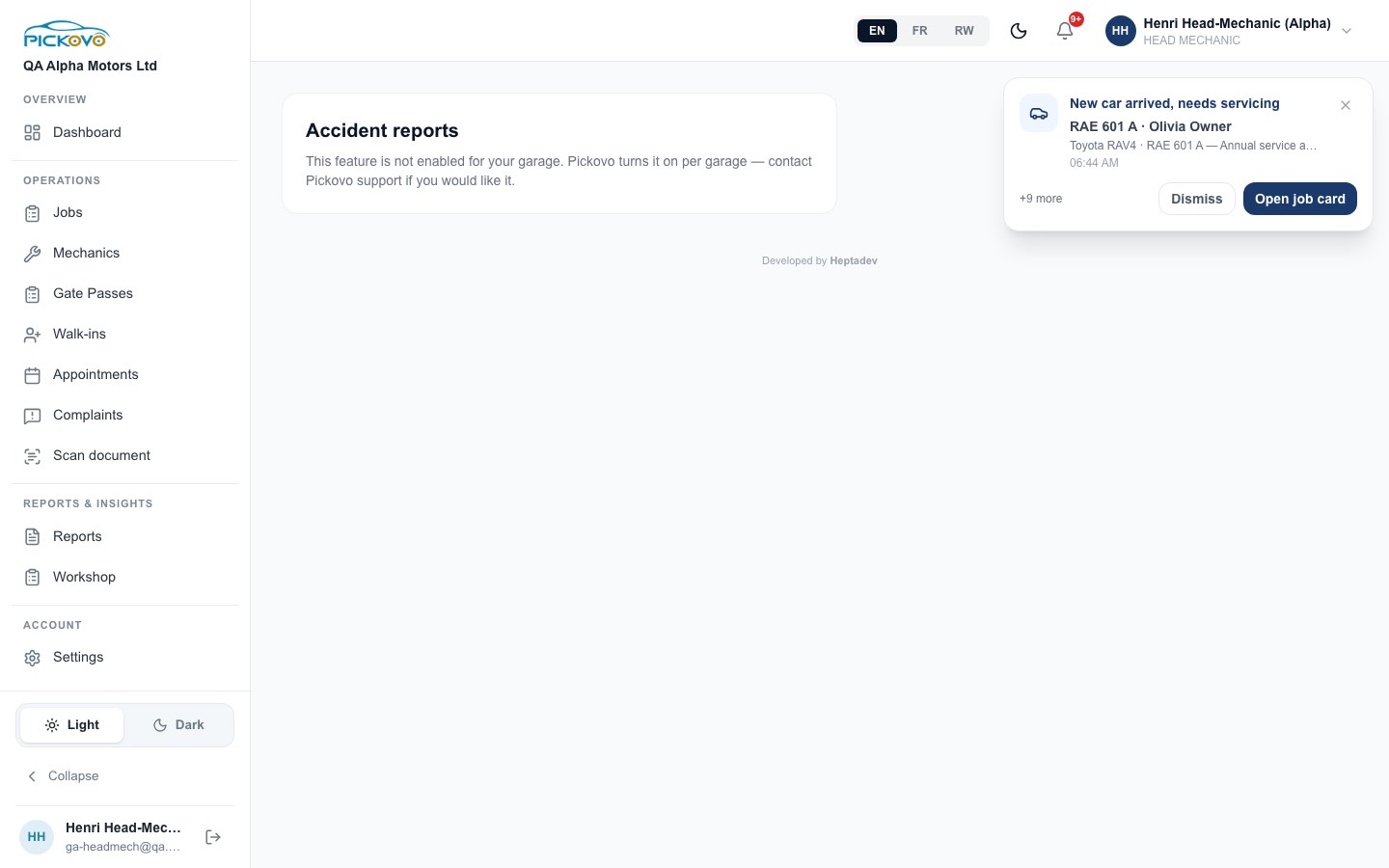
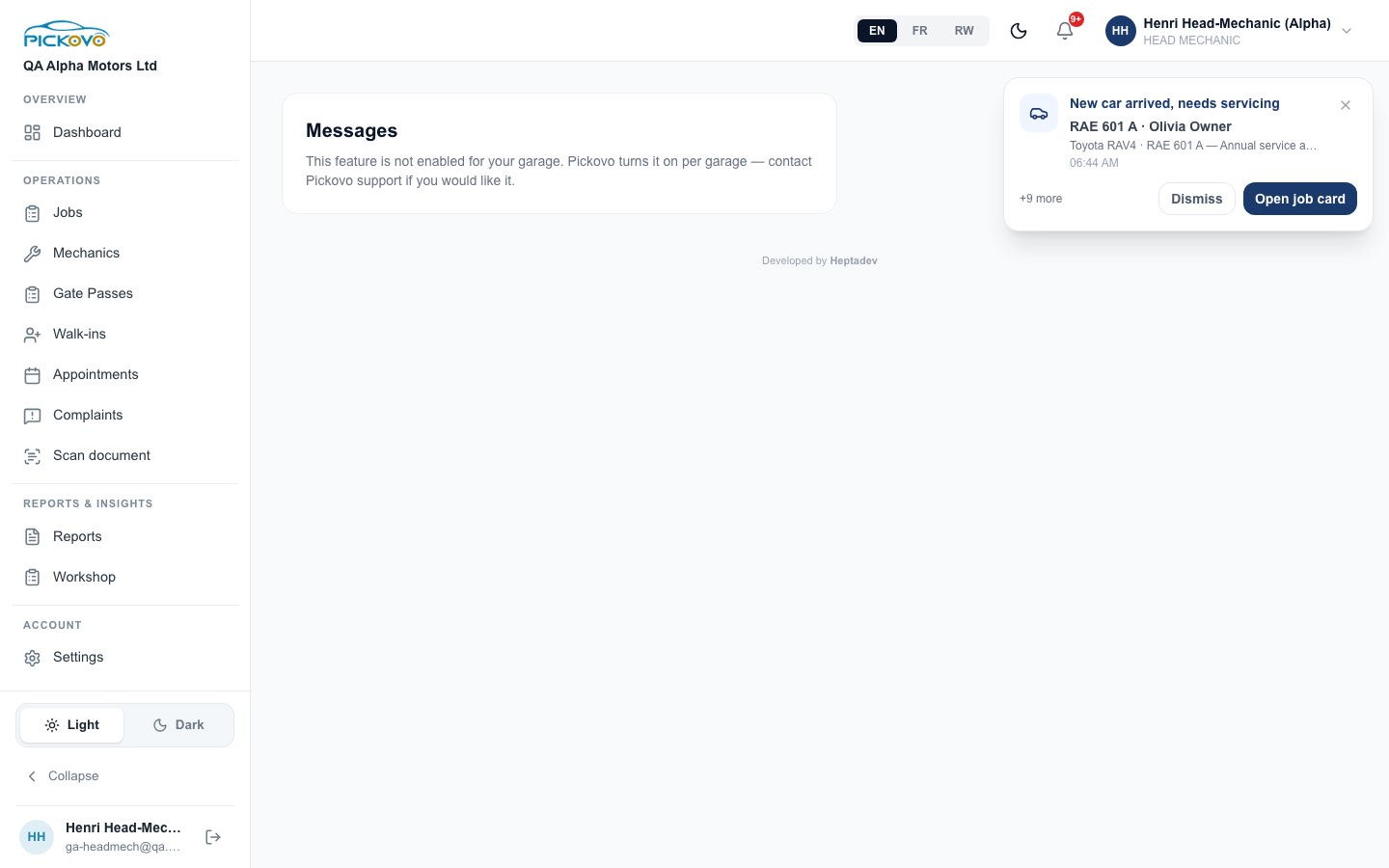
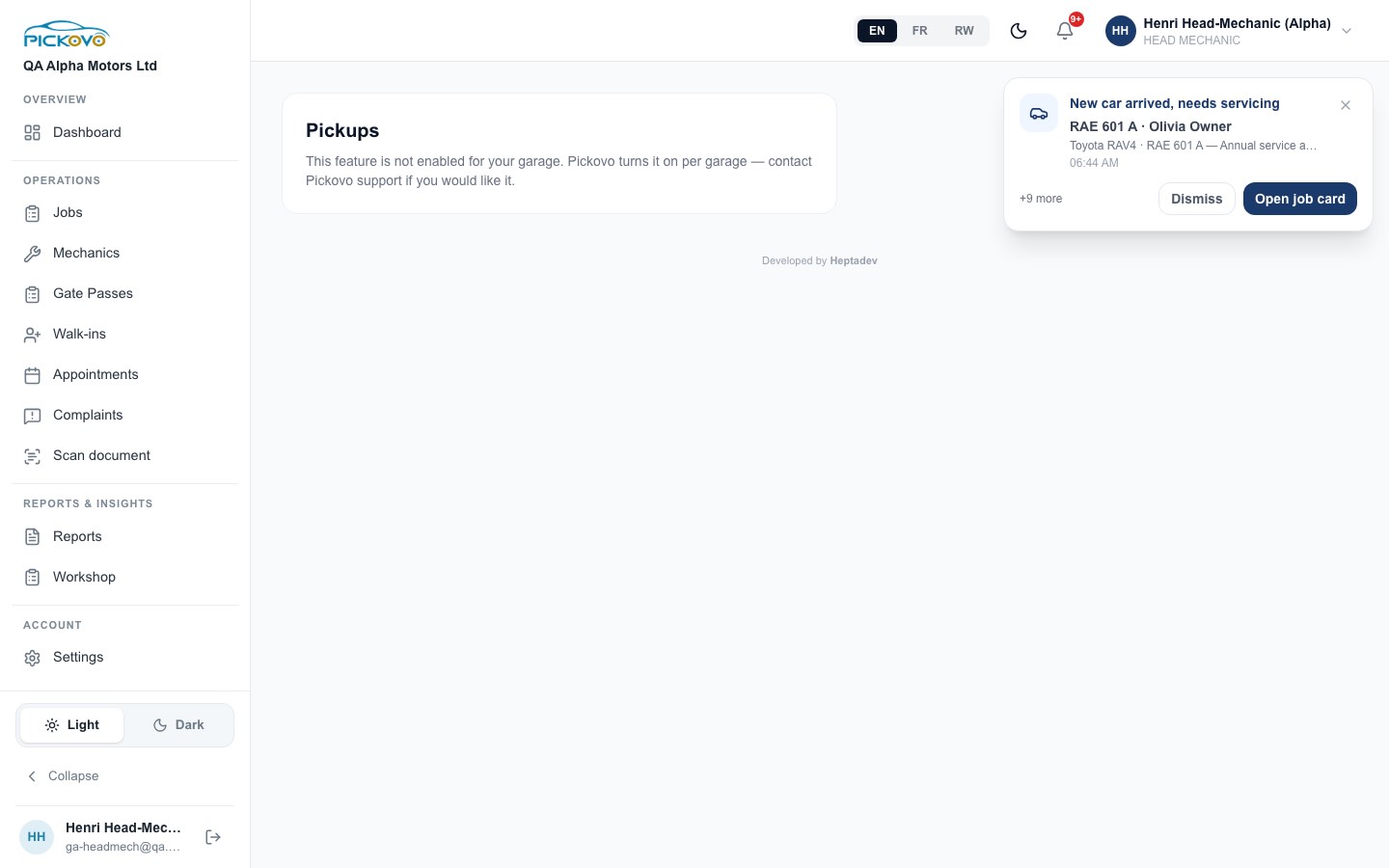
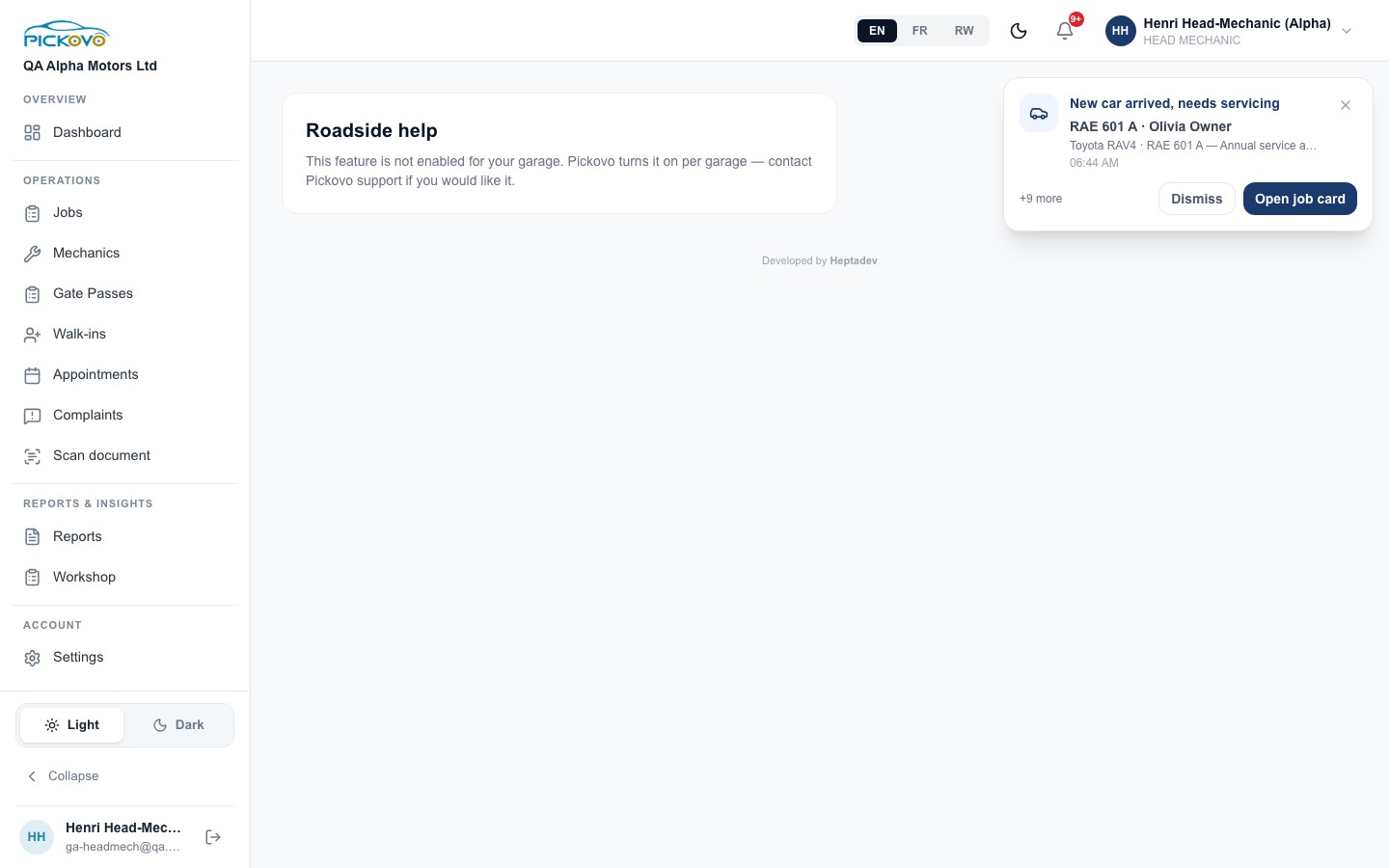
Votre rôle est autorisé à ouvrir ces pages. Qu'elles fonctionnent ou non dépend uniquement du commutateur de la fonction. Demandez à votre administrateur de garage de contacter le support Pickovo si votre garage en a besoin.
C14. Scanner un document
Objectif : transformer la photo d'un document papier en texte modifiable.
- Sélectionnez Scanner un document.
- Prendre une photo ou Importer une image (JPEG, PNG ou WebP, jusqu'à 10 pages).
- Sélectionnez Extraire le texte, puis vérifiez soigneusement le résultat. L'IA peut mal lire les noms, les nombres et les dates.
- Donnez un titre au document, enregistrez-le si vous le souhaitez, et téléchargez-le en PDF.
Les images ne sont pas conservées. Seul le texte que vous choisissez d'enregistrer est gardé.
C15. Vos paramètres personnels
À /settings, vous pouvez :
- mettre à jour vos Informations personnelles (nom complet, e-mail, numéro de téléphone) ;
- utiliser Changer le mot de passe (saisissez votre mot de passe actuel, puis le nouveau deux fois) ;
- tenir à jour vos propres compétences et disponibilités ;
- supprimer votre compte.
La page de paramètres Notifications (/settings/notifications) contrôle la façon dont vous êtes notifié.
D. Ce que vous pouvez et ne pouvez pas faire
D'après les résultats d'accès aux pages mesurés pour le compte de test chef mécanicien et les permissions par défaut. Votre administrateur de garage peut les avoir modifiées.
| Domaine | Voir | Créer | Modifier | Supprimer / archiver | Approuver / valider | Remarques |
|---|---|---|---|---|---|---|
| Tableau des travaux et fiches de travail | Oui | Oui | Oui | Oui archiver les travaux terminés | Oui contrôle qualité, clôture | Les déplacements suivent le tableau des statuts de C2 |
| Assigner des mécaniciens, techniciens, tâches | Oui | Oui | Oui | Oui retirer | - | |
| Diagnostic | Oui | Oui | - | - | - | L'enregistrement l'envoie pour approbation |
| Devis | Oui | Oui | Oui (jusqu'à approbation) | - | Oui accord d'un client de passage uniquement | L'envoi à une flotte revient à l'admin |
| Factures | Oui celle que vous générez | Oui à partir d'un travail terminé | - | - | - | Pas de liste des factures, de paiements ni de modifications |
| Demandes de pièces | Oui sur le travail | Oui | - | Oui retirer votre propre demande en attente | - | Le magasin approuve |
| Effectif des mécaniciens | Oui | Oui sans identifiant | Oui compétences | - | - | Les identifiants sont réservés à l'admin |
| Clients de passage | Oui | Oui | Oui y compris fusionner | - | - | |
| Rendez-vous | Oui | Oui | Oui changer l'heure | Oui annuler | Oui confirmer | |
| Bons de sortie | Oui | Oui | - | - | - | L'admin approuve et ferme |
| Réclamations | Oui | Oui | Oui assigner, noter, résoudre, rouvrir | - | - | |
| Rapports, Rapports d'atelier | Oui | Oui observations | - | - | - | Pas de revenu |
| Avis | Oui | - | - | - | - | Pas de réponses |
| Notifications, Scanner un document, Paramètres personnels | Oui | Oui | Oui | - | - |
Inaccessible (par défaut) : liste des Factures, Inventaire (et ses mouvements de stock, file des demandes de pièces, bons de commande et demandes de correction), Stock mort, Fournisseurs, Pièces détachées, Marché, Dépenses, Incitations, Rapport fournisseurs, Conformité, Certification, Famille des garages, Paramètres du garage et Rôles, Journal d'activité, Facturation, et l'application mécanicien (/mechanic). Ouvrir l'une de ces pages vous renvoie à votre tableau de bord. La page Marché vous renvoie même si la permission associée est accordée, parce qu'elle vérifie une permission plus restreinte qui lui est propre.
E. Flux de travail courants
E1. Réparation d'un véhicule de flotte (du signalement au paiement)
Avant vous : un conducteur de flotte signale un problème. Le gestionnaire de flotte l'approuve et envoie le travail à votre garage, où il arrive comme Nouveau. Vous recevez une alerte « Nouvelle voiture arrivée ».
- Accepter (vous ou le réceptionniste) : ouvrez le travail, sélectionnez Accepter le travail, notez les détails d'arrivée et sélectionnez Confirmer.
- Assigner : choisissez le mécanicien sous Assigner un mécanicien et sélectionnez Assigner. Le mécanicien peut maintenant ouvrir le travail.
- Diagnostiquer (mécanicien) : le mécanicien commence le diagnostic et l'enregistre. Le travail passe à En attente d'approbation.
- Chiffrer (vous ou l'admin) : préparez le devis avec Créer / Modifier le devis et sélectionnez Enregistrer le brouillon. L'administrateur de garage l'envoie à la flotte.
- Approbation (gestionnaire de flotte) : la flotte approuve le devis et la réparation commence.
- Réparer (mécanicien) : le mécanicien prend les pièces en stock et exécute le travail, puis sélectionne Envoyer au contrôle qualité. Le mécanicien ne peut pas valider son propre contrôle qualité.
- Contrôle qualité (vous) : inspectez le travail. Sélectionnez Valider le contrôle pour terminer le travail, ou Refuser, renvoyer pour le renvoyer en reprise.
- Facturer (caissier ou vous) : sélectionnez Générer une facture sur le travail terminé.
Après vous : l'admin envoie la facture à la flotte et le caissier enregistre le paiement. Le travail est ensuite clôturé avec Clôturer le travail (vous pouvez le faire dès que la facture existe).
E2. Un client de passage, du début à la fin
- Sélectionnez Clients passage, puis Ajouter un client. Remplissez les détails du client et du véhicule et sélectionnez Enregistrer le client.
- Sélectionnez + Nouvelle mission sur la ligne du client. Saisissez le titre et la description et sélectionnez Créer le travail.
- Sur la fiche de travail, sélectionnez Accepter le travail et notez l'arrivée.
- Soit sélectionnez Commencer les travaux (quand il n'y a rien à chiffrer), soit sélectionnez Commencer le diagnostic, enregistrez le diagnostic, puis construisez le devis et présentez-le au client.
- Lorsque le client est d'accord, sélectionnez Approuvé par le client, Démarrer le travail sur le devis.
- Le mécanicien répare le véhicule et l'envoie au Contrôle qualité. Vous le validez ou le refusez.
- Sélectionnez Générer une facture. Le caissier encaisse le paiement.
- Sélectionnez Clôturer le travail. Si la voiture quitte l'enceinte, créez un Bon de sortie avec Préremplir depuis la fiche de travail.
E3. Obtenir des pièces pour un travail
- Sur un travail Accepté, en Diagnostic, En attente d'approbation, En cours, En pause ou en Contrôle qualité, soit demandez la pièce dans le panneau Pièces (recherchez-la, ou demandez par son nom une pièce qui n'est pas en rayon), soit utilisez Scanner la réquisition pour importer une réquisition papier et sélectionnez Soumettre.
- Le gestionnaire de stock est notifié et approuve ou rejette la demande. Le stock n'est retiré de l'étagère que lorsqu'il approuve. Un rejet donne toujours un motif.
- Les pièces approuvées et sorties apparaissent sur le travail et plus tard sur la facture.
Vous ne pouvez pas demander de pièces pour un travail Terminé, Clôturé, Refusé ou archivé. Vous pouvez retirer votre propre demande tant qu'elle est encore en attente.
F. Dépannage
| Ce que vous voyez | Pourquoi | Que faire |
|---|---|---|
| Vous êtes renvoyé au tableau de bord quand vous ouvrez une page | Votre rôle ne détient pas la permission pour cette page | Demandez à votre administrateur de garage. Les permissions se définissent sous Paramètres → Rôles. |
| « Cette fonction n'est pas activée pour votre garage » | Pickovo active les fonctions automobilistes garage par garage | Demandez à votre administrateur de garage de contacter le support Pickovo. |
| Connexion refusée après de nombreuses tentatives | 10 mots de passe erronés en 15 minutes suspendent la connexion | Attendez, puis réessayez, ou utilisez Mot de passe oublié ?. |
| « Cannot transition from X to Y » | Ce déplacement n'est pas autorisé pour votre rôle (voir C2) | Utilisez l'étape suivante autorisée. Un travail doit passer par Contrôle qualité avant Terminé. |
| « Ce travail est en pause. Reprenez-le avant de changer son statut. » | Les travaux en pause ne peuvent pas être déplacés | Sélectionnez d'abord Reprendre. |
| « Un mécanicien doit enregistrer un diagnostic avant que ce travail puisse être approuvé au contrôle qualité. » | Un chef mécanicien ne peut valider un contrôle qualité que sur un travail ayant un diagnostic enregistré | Enregistrez d'abord le diagnostic, ou faites-le enregistrer par le mécanicien. |
| « Ce travail a besoin d'une facture avant de pouvoir être clôturé. » | La clôture exige une facture | Sélectionnez Générer une facture, puis clôturez. |
| « Ce travail est déjà passé à … » | Quelqu'un d'autre a déplacé le travail au même moment | Actualisez la page et vérifiez le statut actuel du travail. |
| « Seul un admin peut donner un identifiant à un mécanicien » | Les comptes de connexion sont réservés à l'admin | Ajoutez le mécanicien sans identifiant, ou demandez à l'admin. |
| Envoyer à la flotte, le partage ou le bouton Signer sur une facture donne une erreur | Ces étapes appartiennent à l'admin, à l'accueil ou au caissier | Passez le relais à la bonne personne. |
| Générer une facture échoue | Le forfait ou l'essai Pickovo du garage n'est pas actif, ou le quota de factures du forfait est épuisé | Demandez à votre administrateur de garage. |
| Le texte du Journal de travail a disparu | La case Journal de travail n'est pas enregistrée dans cette version | Utilisez le panneau Notes. |
| La page de diagnostic vous renvoie au travail | Le formulaire ne s'ouvre que tant qu'un travail est Accepté ou en Diagnostic | Vérifiez le statut du travail. |
| Un chef mécanicien manque sur la page Mécaniciens | Cette page ne liste que le rôle Mécanicien | Il peut quand même être assigné depuis la fiche de travail. |
G. Sécurité et bonnes pratiques
- Gardez votre identifiant pour vous. Ne partagez jamais votre mot de passe. Chaque action sur un travail (accepter, assigner, contrôle qualité, facture) est enregistrée sous votre nom.
- Utilisez un mot de passe fort et changez-le sous Paramètres → Changer le mot de passe si vous pensez que quelqu'un d'autre le connaît.
- Authentification à deux facteurs : si elle est activée pour votre compte, gardez votre application d'authentification sur un téléphone que vous seul utilisez. Dans cette version, l'écran qui active l'authentification à deux facteurs se trouve uniquement sur la page de paramètres de l'administrateur de garage.
- Déconnectez-vous sur les ordinateurs partagés de l'atelier (sélectionnez votre nom, puis Se déconnecter, ou utilisez Se déconnecter dans le menu).
- Respectez la séparation des tâches. Pickovo empêche un mécanicien de valider son propre contrôle qualité. En tant que superviseur, faites l'inspection correctement avant de sélectionner Valider le contrôle, et n'utilisez pas votre accès pour faire passer vos propres réparations sans contrôle.
- Vérifiez les résultats de l'IA. Les suggestions de diagnostic, les scans de réquisition et les documents scannés sont lus par l'IA et peuvent être faux. Vérifiez les noms, les nombres et les quantités avant d'enregistrer.
- Protégez les données des clients. Les numéros de téléphone, les plaques et les liens de suivi client sont des données personnelles. Ne partagez un lien de suivi qu'avec le client du véhicule.
- Gardez votre numéro de téléphone dans le même format que celui enregistré par votre admin (par exemple +250…). Changer son format peut affecter la connexion par téléphone.
- Signalez tout ce qui est inattendu, comme une page affichant les données d'un autre garage, à votre administrateur de garage sans attendre.