
Garage · RECEPTIONIST
Réceptionniste
Pour le personnel d'accueil d'un garage Pickovo qui reçoit les clients, ouvre les travaux, prend les rendez-vous et enregistre l'arrivée des véhicules.
Tous les noms, plaques, numéros de téléphone et chiffres visibles dans les captures d'écran sont des données de test fictives (par exemple « QA Alpha Motors », « Rita Receptionist (Alpha) », plaque « RAE 601 A »). Ce ne sont pas de vrais clients.
A. Introduction
En tant que réceptionniste, vous êtes la porte d'entrée du garage. Chaque véhicule qui arrive passe par vous, et vous êtes généralement la personne à qui le client s'adresse.
Vos principales responsabilités dans Pickovo :
- Enregistrer les clients de passage et leurs véhicules, et garder ce registre propre (coordonnées exactes, fusion des doublons).
- Ouvrir de nouveaux travaux (bons de travail) pour les clients de passage et pour les véhicules déjà rattachés au compte de votre entreprise.
- Gérer les rendez-vous : confirmer les réservations faites par les propriétaires de véhicules dans l'application mobile Pickovo, prendre des rendez-vous vous-même, changer les horaires et annuler.
- Enregistrer l'arrivée des véhicules : relever le kilométrage, le niveau de carburant et les dommages visibles. Cela accepte le travail sur le tableau de l'atelier.
- Émettre les bons de sortie lorsqu'un véhicule ou un article quitte les locaux.
- Produire le Rapport journalier en fin de journée, et suivre les chiffres de l'atelier dans les rapports.
- Enregistrer les réclamations des clients, recueillir leur avis à la remise du véhicule, et répondre aux avis publics des propriétaires.
Ce que vous ne pouvez pas faire (par défaut) : faire avancer un travail au-delà de l'enregistrement de l'arrivée (diagnostic, réparation, contrôle qualité et clôture relèvent de l'atelier), assigner des mécaniciens après l'acceptation d'un travail, voir les factures, enregistrer des paiements, gérer le stock, ou modifier les paramètres du garage et le personnel.
À propos des permissions. Ce guide décrit l'accès par défaut d'un réceptionniste. Votre administrateur de garage peut activer ou désactiver chaque permission du rôle Réceptionniste sous Paramètres → Rôles. Si vous voyez plus ou moins d'entrées de menu que décrit ici, votre garage a modifié les valeurs par défaut.
B. Premiers pas
Se connecter
- Ouvrez https://fleet.heptadev.com/fr/login dans votre navigateur. Utilisez
/en/loginpour l'anglais ou/rw/loginpour le kinyarwanda, ou touchez EN / FR / RW en haut à droite de la page. - Dans E-mail ou téléphone, saisissez l'adresse e-mail ou le numéro de téléphone que votre administrateur de garage a enregistré pour vous.
- Saisissez votre Mot de passe. Touchez l'icône en forme d'œil pour afficher ce que vous avez tapé.
- Cliquez sur Se connecter.
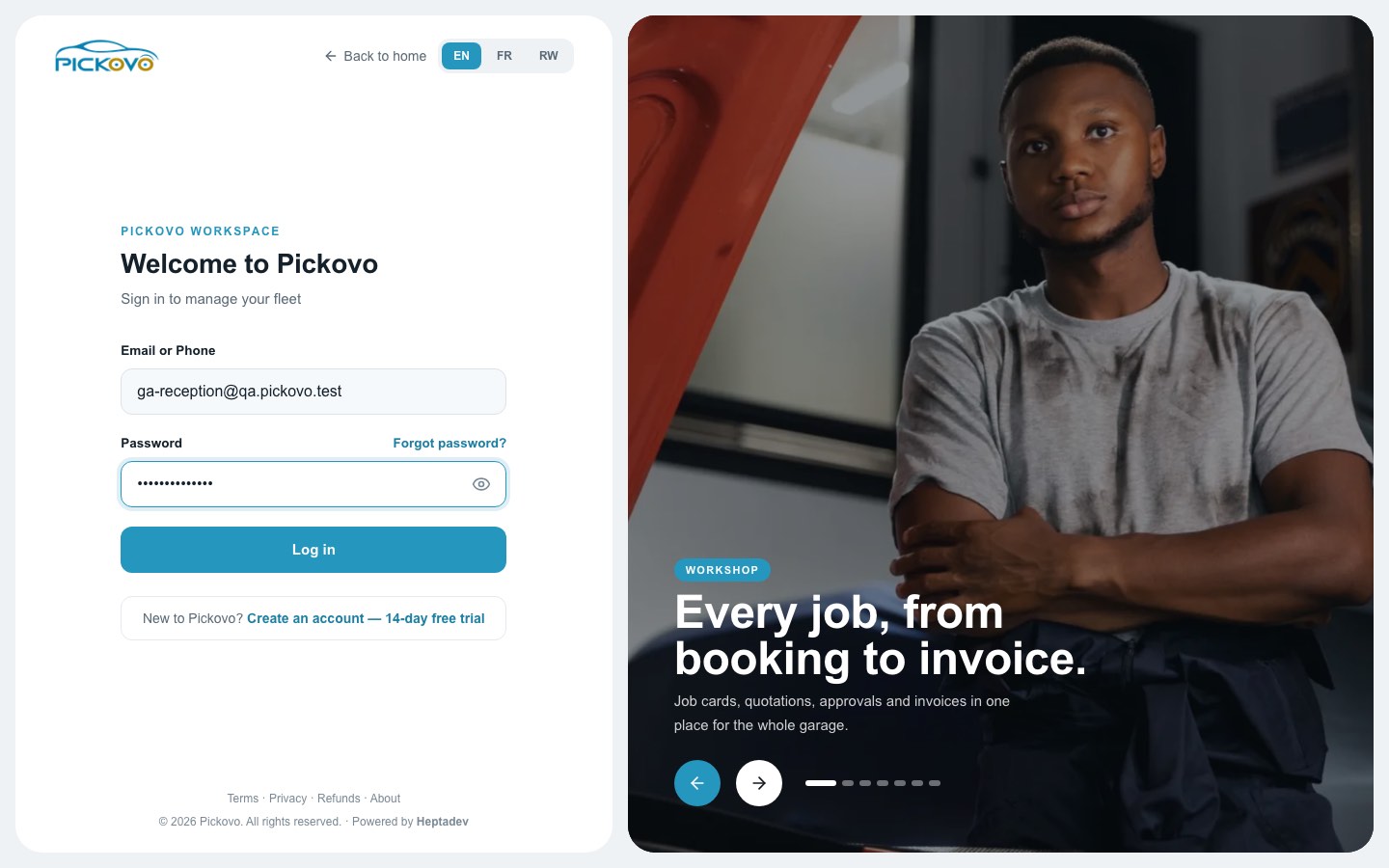
- Mot de passe oublié ? (au-dessus du champ du mot de passe) vous envoie un lien de réinitialisation.
- Si l'authentification à deux facteurs est activée sur votre compte, Pickovo demande le code à 6 chiffres de votre application d'authentification après votre mot de passe.
- Après 10 mots de passe erronés en 15 minutes, la connexion à ce compte est suspendue. Attendez 15 minutes avant de réessayer, ou utilisez Mot de passe oublié ?.
- « Créer un compte, essai gratuit de 14 jours » s'adresse aux nouvelles entreprises, pas au personnel. Votre compte est créé par votre administrateur de garage.
Votre tableau de bord
Après la connexion, vous arrivez sur le Tableau de bord Réceptionniste.
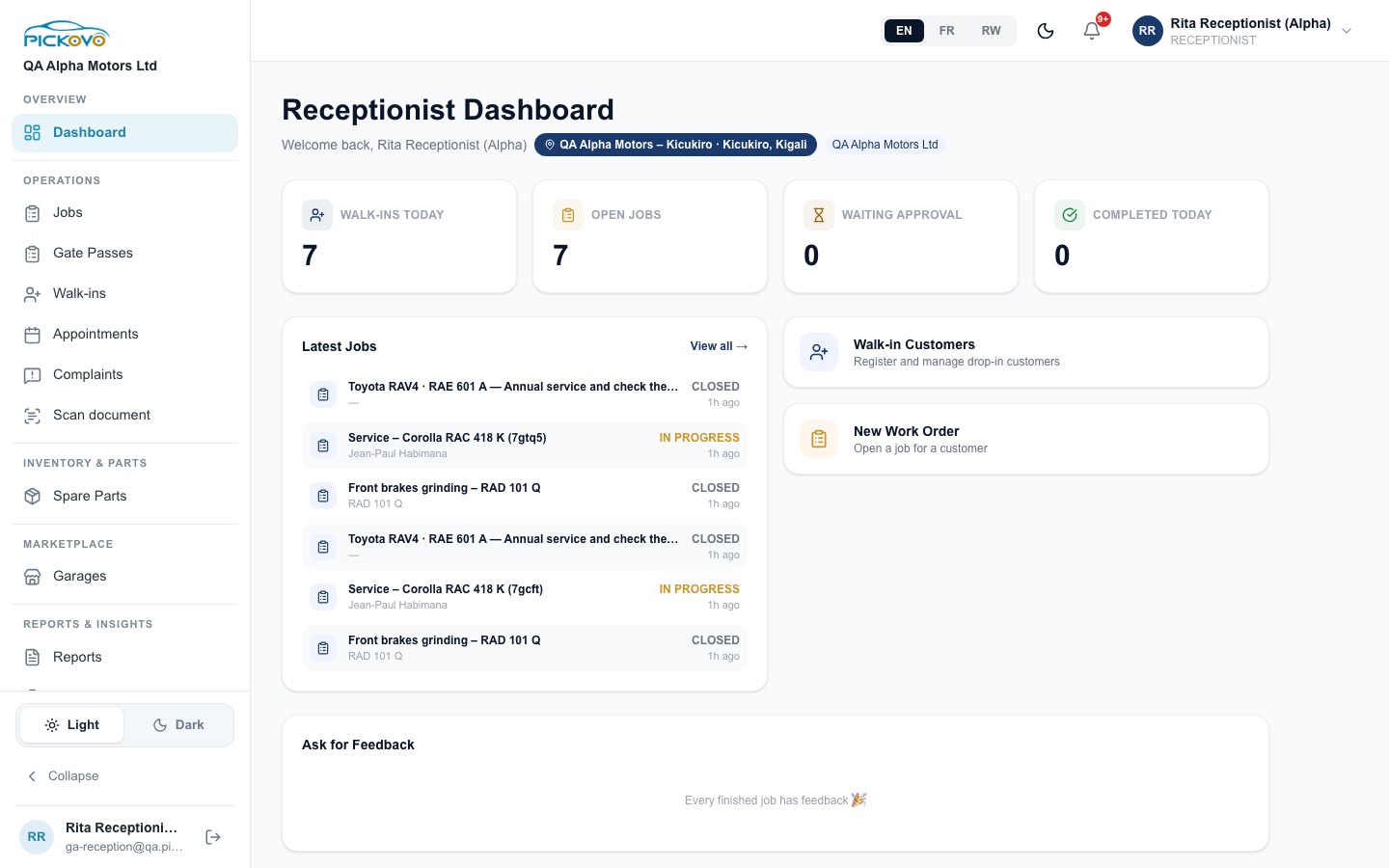
| Zone | Ce qu'elle affiche |
|---|---|
| En-tête | Votre nom, votre succursale (par ex. « QA Alpha Motors – Kicukiro · Kicukiro, Kigali ») et votre entreprise. |
| Clients de passage aujourd'hui | Clients de passage enregistrés dans votre garage depuis minuit. |
| Missions ouvertes | Travaux actuellement actifs dans votre garage. |
| En attente d'approbation | Travaux en attente de l'approbation d'un devis par le client ou l'entreprise de flotte. |
| Terminées aujourd'hui | Travaux marqués Terminés aujourd'hui. |
| Dernières missions | Les six travaux les plus récents avec leur statut et le temps écoulé depuis leur ouverture. Voir tout → ouvre la page des travaux. |
| Clients de passage / Nouveau bon de travail | Raccourcis vers le registre des clients de passage et vers le formulaire de nouveau travail. |
| Demander un avis | Travaux de clients de passage terminés pour lesquels personne n'a encore enregistré l'avis du client. Cliquez sur l'un d'eux pour ouvrir le travail et l'enregistrer. « Chaque travail terminé a un avis » signifie que vous êtes à jour. |
Vue d'ensemble de la navigation
Barre latérale gauche (telle que visible dans les captures d'écran) :
- Vue d'ensemble : Tableau de bord
- Opérations : Commandes, Bons de sortie, Clients passage, Rendez-vous, Réclamations, Scanner un document
- Inventaire et pièces : Pièces détachées (le marché des pièces détachées)
- Marché : Garages (la boîte de réception du marché)
- Rapports et analyses : Rapports, Rapports d'atelier
- Paramètres (votre propre profil)
- En bas : le commutateur Clair / Sombre, Réduire (réduit la barre latérale à des icônes ; pointez une icône pour voir son nom), puis votre nom et votre e-mail avec le bouton de déconnexion.
Barre du haut : sélecteur de langue (EN / FR / RW), l'icône de lune (thème sombre/clair), la cloche (notifications, avec une pastille rouge pour les non lues) et votre nom et votre rôle. Cliquez sur votre nom pour ouvrir le menu de votre compte.
Notifications
Cliquez sur la cloche pour ouvrir Notifications. Vous êtes informé lorsque des travaux changent d'étape (accepté, en contrôle qualité, prêt à être récupéré, clôturé) et des autres événements de votre garage.
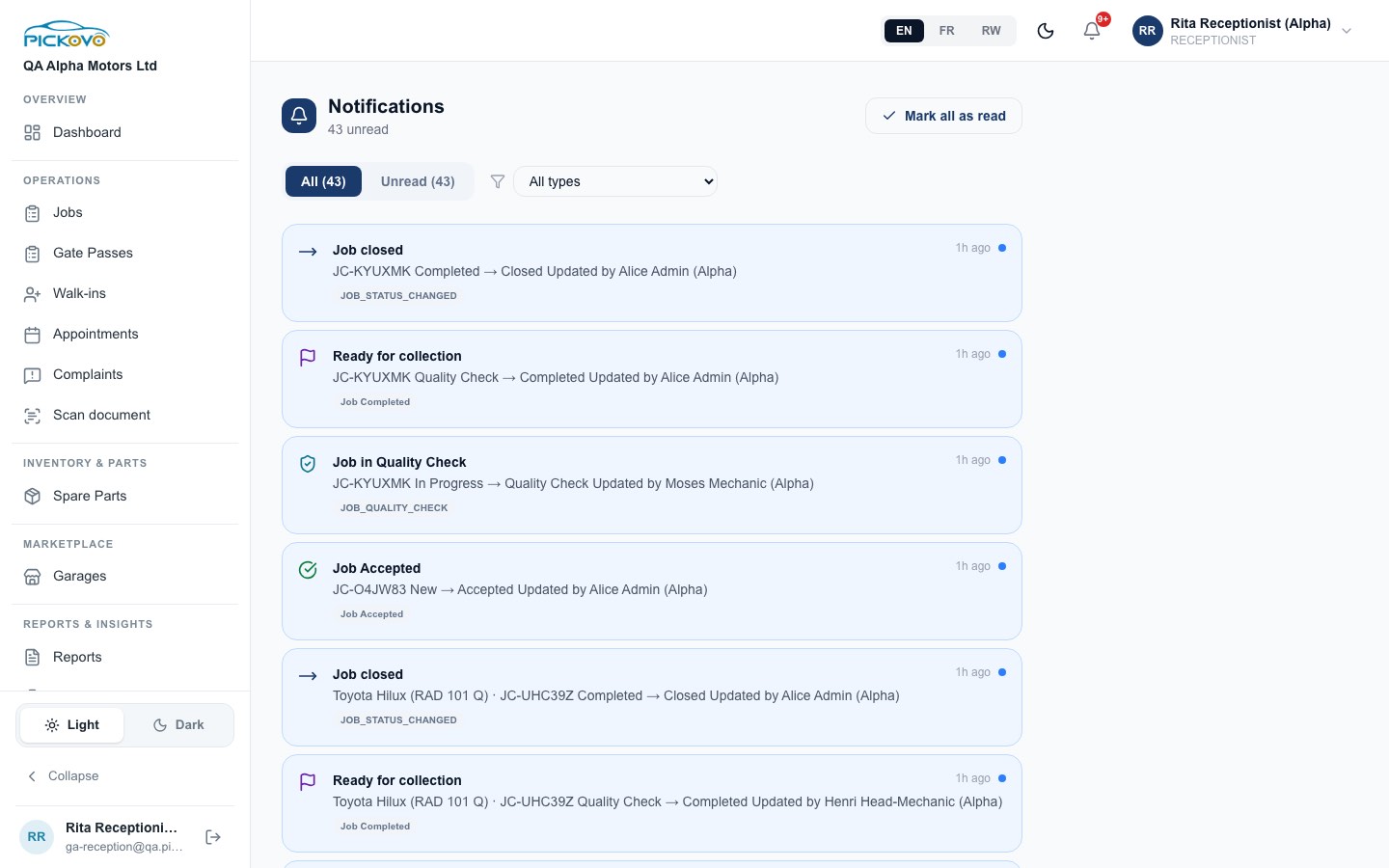
- Onglets Toutes / Non lues, et une liste déroulante Tous les types pour filtrer par type de notification.
- Tout marquer comme lu remet le compteur de non lues à zéro.
- Un point bleu signale une notification non lue.
C. Fonctionnalités
C.1 Clients de passage
Objectif : tenir le registre des clients qui se présentent au comptoir sans compte de flotte, avec leurs véhicules, pour pouvoir leur ouvrir rapidement des travaux.
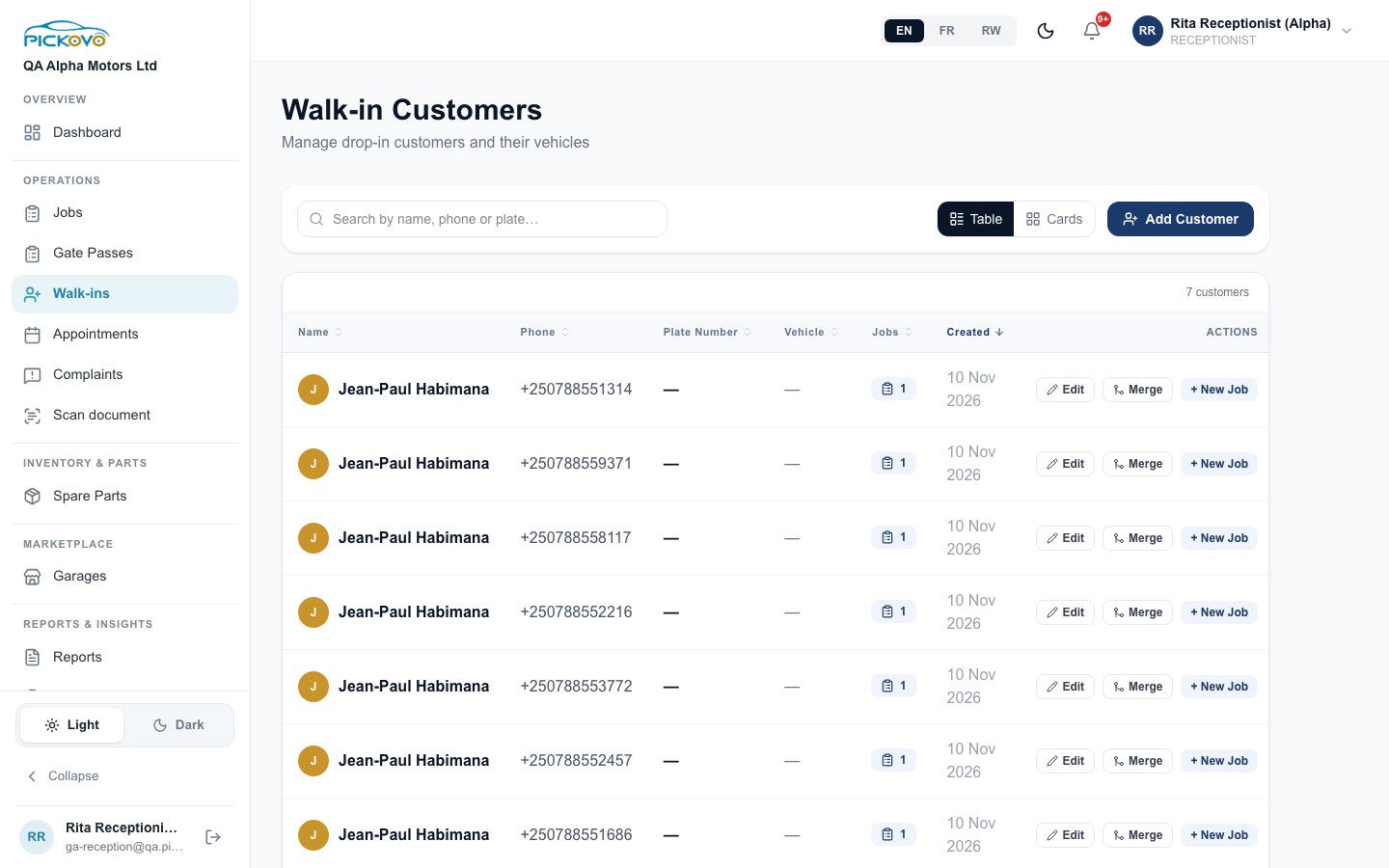
Ajouter un client
- Ouvrez Clients passage dans la barre latérale.
- Cliquez sur Ajouter un client.
- Remplissez Nom complet et Téléphone (tous deux obligatoires). E-mail est facultatif.
- Sous Véhicule, saisissez Numéro de plaque, Année, Marque, Modèle et, si vous le souhaitez, Type de véhicule (laissez « Déterminer automatiquement » en cas de doute). Utilisez Ajouter un autre véhicule quand le client en amène plusieurs ; le premier est marqué « principal ». Retirer supprime une ligne de véhicule.
- Ajoutez d'éventuelles Notes, puis cliquez sur Enregistrer le client.
Si un autre client a déjà ce numéro de téléphone, Pickovo vous avertit : Un client nommé « … » a déjà ce numéro de téléphone. Cliquez sur Enregistrer quand même uniquement s'il s'agit vraiment de personnes différentes.
Boutons et colonnes
| Élément | Ce qu'il fait |
|---|---|
| Champ de recherche | Trouve les clients par nom, téléphone ou plaque. |
| Liste / Cartes | Bascule entre une liste et une vue en cartes. |
| Travaux (numéro sur le presse-papiers) | Affiche les travaux de ce client et l'étape de chacun. |
| Modifier | Corrige les coordonnées du client. La modification s'applique partout, y compris aux travaux passés, et est consignée dans le journal d'activité. |
| Fusionner | Intègre un doublon dans cette fiche. Choisissez le doublon, puis cliquez sur Fusionner. Ses travaux, véhicules et avis sont transférés et le doublon est supprimé. Cette action est irréversible. |
| + Nouvelle mission | Ouvre le formulaire de nouveau travail avec ce client déjà sélectionné. |
Restrictions : nécessite la permission walkIns.manage (activée par défaut). Les clients ne peuvent pas être supprimés depuis cette page ; utilisez Fusionner pour les doublons.
C.2 Tableau des travaux
Objectif : voir tous les travaux de votre garage et où ils en sont.
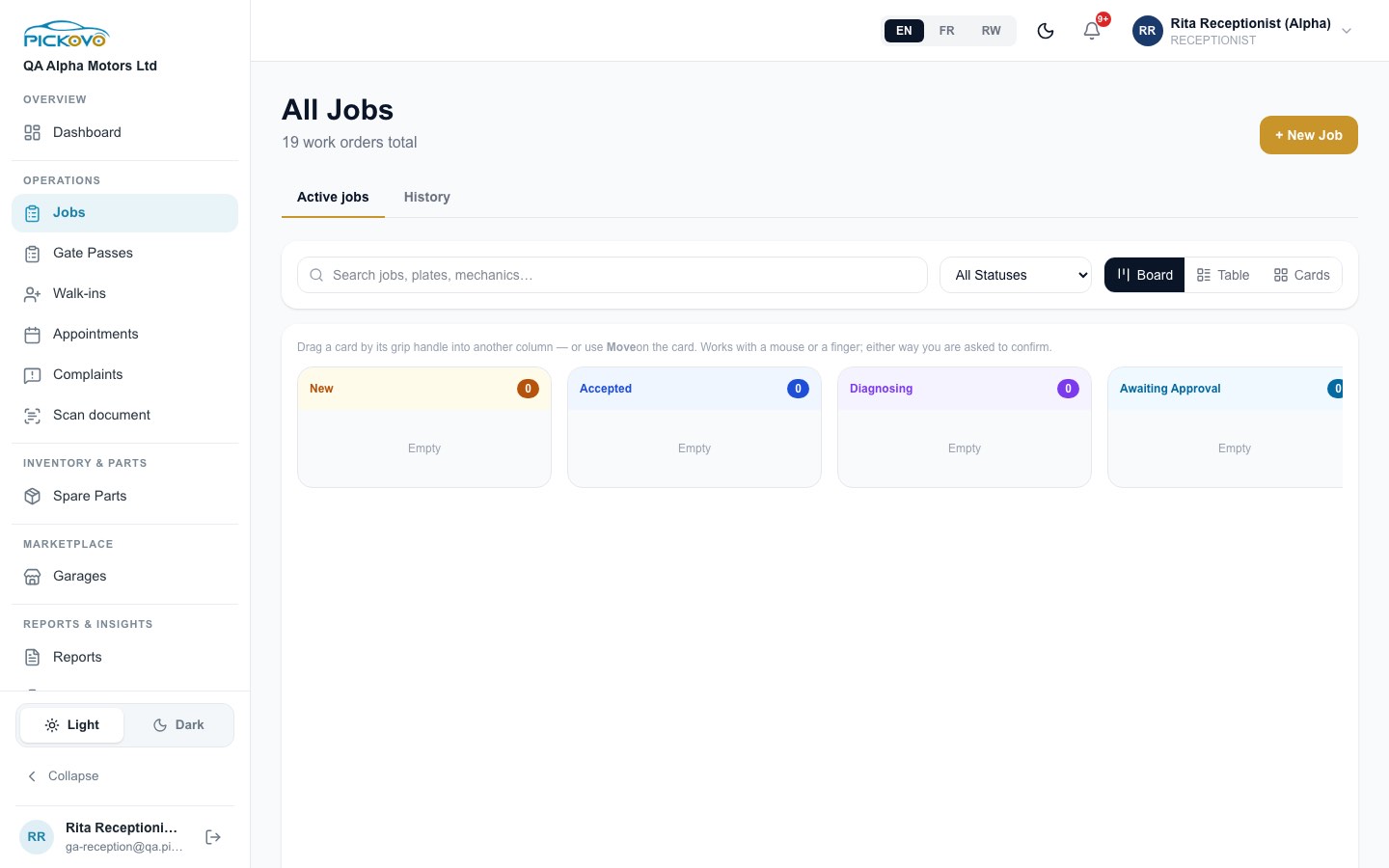
- Onglets Travaux en cours / Historique. Historique liste les travaux terminés.
- Recherchez par travail, plaque ou mécanicien, et filtrez avec Tous les statuts.
- Tableau / Liste / Cartes changent la disposition. Le tableau a une colonne par étape (Nouveau, Accepté, Diagnostic, En attente d'approbation, et plus loin à droite).
- + Nouvelle mission ouvre le formulaire de nouveau travail (voir C.3).
- Cliquez sur un travail pour ouvrir sa fiche de travail (voir C.4).
Déplacer des travaux : vous pouvez faire glisser une carte (par sa poignée), ou utiliser Déplacer sur la carte, uniquement de Nouveau vers Accepté ou vers Refusé. Pickovo vous demande de confirmer. Tout déplacement ultérieur relève de l'atelier. Pour un véhicule qui arrive physiquement, utilisez plutôt Accepter le travail sur la fiche de travail, car cela enregistre aussi les détails d'arrivée.
C.3 Créer un nouveau travail (bon de travail)
Objectif : ouvrir une fiche de travail pour un véhicule qui a besoin d'une intervention.
- Cliquez sur + Nouvelle mission (page Commandes), Nouveau bon de travail (tableau de bord) ou + Nouvelle mission sur une ligne de client de passage.
- Choisissez le Type de client :
- Véhicule de flotte : choisissez dans la liste un véhicule déjà enregistré sur le compte de votre entreprise.
- Client passage : saisissez un nom, un téléphone ou une plaque dans Rechercher par nom, téléphone ou plaque… et choisissez le client. Si personne ne correspond, cliquez sur Ajouter ce client, saisissez le nom, le téléphone et le(s) véhicule(s), puis Enregistrer et utiliser ce client. Si le client a plusieurs véhicules, choisissez le bon.
- Le Garage est rempli pour vous.
- Saisissez un Titre du travail (obligatoire), par exemple « Freins avant qui grincent », et une Description.
- Définissez la Priorité (Normale ou Urgente) et, si convenu, une Échéance. L'échéance ne peut pas être dans le passé.
- Définissez éventuellement Date et heure du rendez-vous et un Mécanicien. Pickovo vérifie le planning du mécanicien et vous avertit s'il est déjà pris à ce moment-là.
- Cliquez sur Créer le travail.
Résultat attendu : le travail apparaît dans la colonne Nouveau du tableau avec le statut En attente. Si vous avez choisi un mécanicien, il est notifié.
Erreurs possibles : un créneau déjà complet est refusé (« créneau pris »). Choisissez un autre horaire.
C.4 La fiche de travail et l'enregistrement de l'arrivée du véhicule
Objectif : chaque travail a sa propre page, la fiche de travail. C'est là que vous enregistrez l'arrivée d'un véhicule et suivez son avancement.
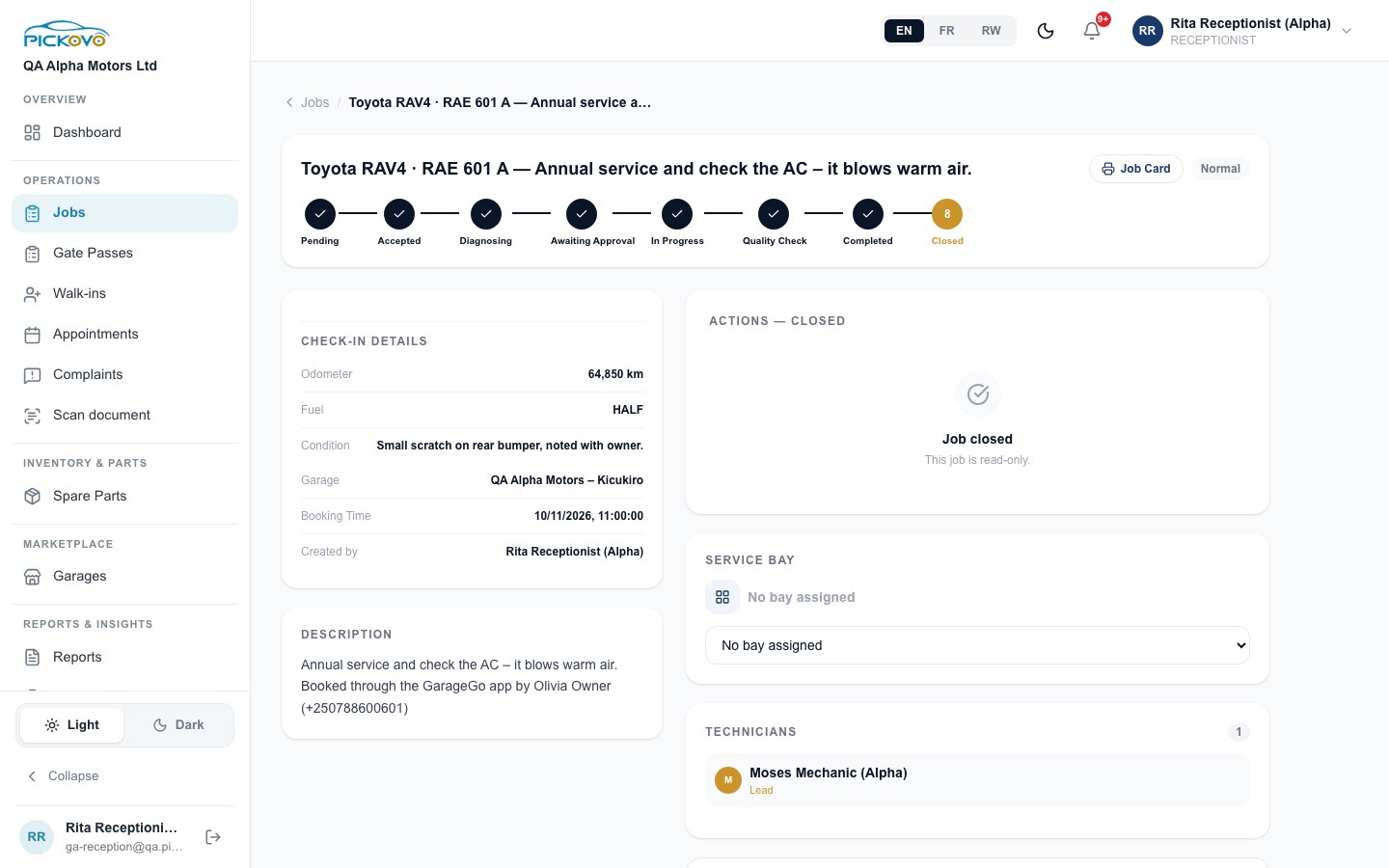
La chronologie des étapes en haut va de En attente → Accepté → Diagnostic → En attente d'approbation → En cours → Contrôle qualité → Terminé → Clôturé.
Enregistrer l'arrivée d'un véhicule (accepter le travail)
- Ouvrez un travail encore En attente.
- Dans le panneau Actions, cliquez sur Accepter le travail. La fenêtre Enregistrer l'arrivée du véhicule s'ouvre. Tous les champs sont facultatifs :
- Date d'arrivée et Heure. Modifiez-les si la voiture est en réalité arrivée plus tôt, par exemple le samedi alors que vous l'enregistrez le lundi. Les rapports utilisent cette date. Elle ne peut pas être dans le futur.
- Compteur (km)
- Niveau de carburant (Vide, 1/4, 1/2, 3/4, Plein, ou Non relevé)
- Remarques sur l'état : rayures existantes, bosses, voyants du tableau de bord.
- Cliquez sur Enregistrer.
Résultat attendu : le travail passe à Accepté et l'encadré Détails d'arrivée de la fiche de travail affiche ce que vous avez enregistré. L'arrivée d'un travail ne peut être enregistrée qu'une seule fois.
Refuser un travail : sur un travail En attente, cliquez sur Refuser le travail et confirmez. La décision est définitive.
Autres actions possibles sur une fiche de travail
| Commande | Qui/quand |
|---|---|
| Fiche de travail (icône d'imprimante) | Ouvre une fiche de travail imprimable. Disponible à toute étape. |
| Modifier | Corrige le titre, la description, la priorité, l'échéance ou l'horaire du rendez-vous tant que le travail est ouvert (ni Clôturé ni Refusé). Vous ne pouvez changer le mécanicien principal que tant que le travail est encore En attente. |
| Baie de service | Choisissez dans quelle baie se trouve la voiture. |
| Notes | Notes internes (jamais montrées au client) et notes destinées au client. |
| Avis du client | Enregistrez la note et les commentaires du client à la remise du véhicule. |
| Garantie | Enregistrez une garantie une fois le travail terminé. |
| Lien de suivi client | Créer le lien et Copier un lien privé, à durée limitée, que le client peut utiliser pour suivre le travail. Il montre uniquement l'avancement, sans coûts ni notes internes. |
| Mentionner quelqu'un | Tapez @ pour mentionner un collègue ; il est notifié. |
Lorsqu'un travail est Clôturé, le panneau Actions affiche « Travail clôturé, ce travail est en lecture seule ».
Restrictions : à partir de Accepté, vous pouvez suivre le travail mais pas le faire avancer. Le diagnostic, les devis, le démarrage de l'intervention, le contrôle qualité, la finalisation et la clôture sont effectués par les mécaniciens, le chef mécanicien ou l'administrateur de garage.
C.5 Rendez-vous (réservations)
Objectif : un seul endroit pour les réservations faites par les propriétaires de véhicules dans l'application mobile Pickovo et les rendez-vous que vous prenez au comptoir.
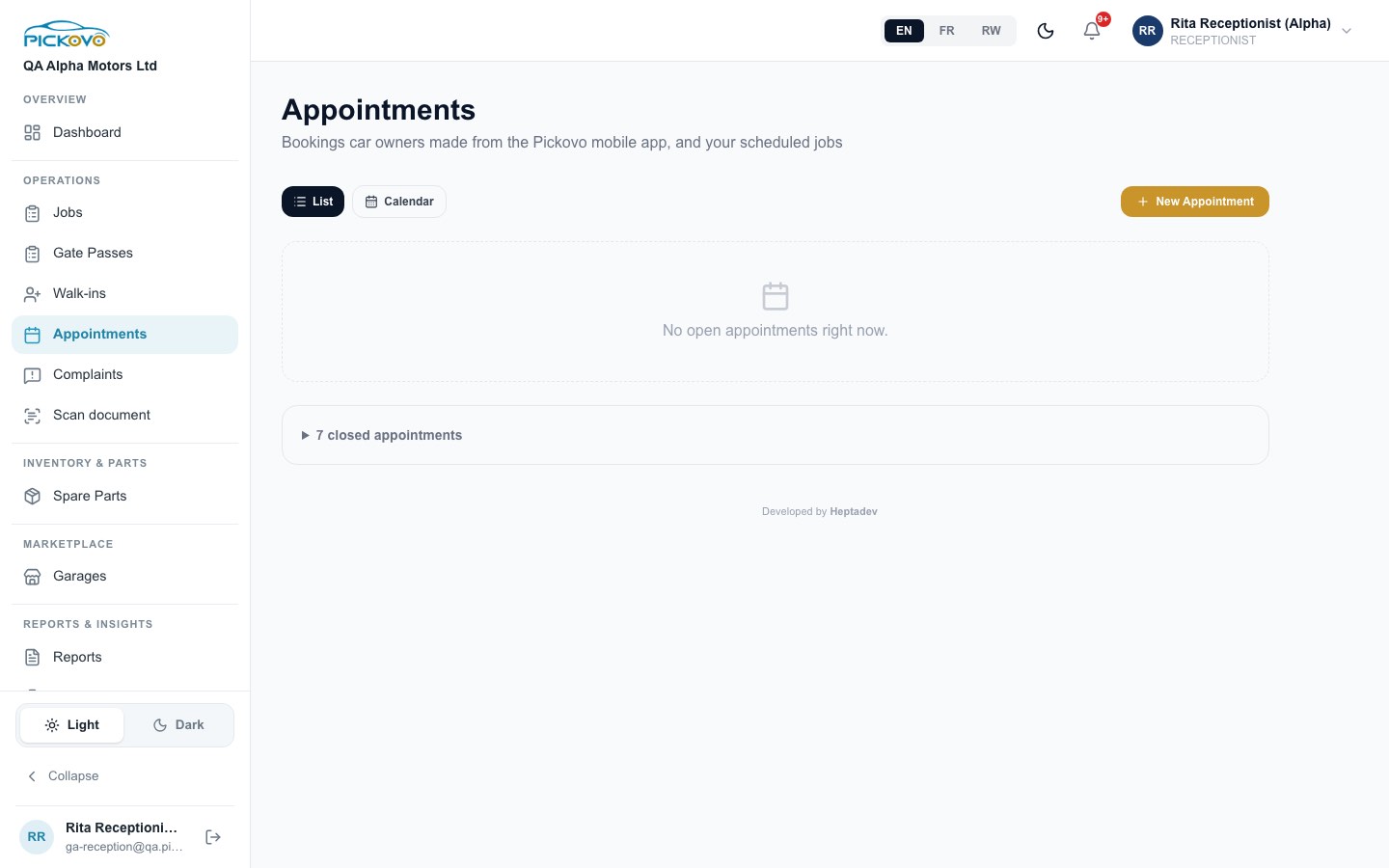
- Liste / Calendrier changent la vue. Le calendrier affiche les travaux planifiés et les réservations des propriétaires sur environ trois mois en arrière et six mois en avant, et peut être filtré par mécanicien.
- Travaux planifiés sont les rendez-vous pris au comptoir. Chacun a Modifier et, tant qu'il est En attente, Annuler.
- Depuis l'application Pickovo sont les réservations des propriétaires. Chacune affiche le statut, l'heure, le véhicule, le nom et le téléphone du propriétaire (touchez pour appeler), et le mécanicien demandé, le cas échéant.
- N rendez-vous clôturés (en bas) se déplie pour afficher ceux qui sont terminés et annulés.
Confirmer la réservation d'un propriétaire
- Trouvez la réservation au statut Demandé.
- Cliquez sur Confirmer.
Pickovo ouvre une fiche de travail pour l'horaire réservé, ce qui bloque le créneau sur le calendrier et le tableau, et le propriétaire est informé que la réservation est confirmée. Le bouton devient alors Ouvrir la fiche. Quand la voiture arrive, enregistrez son arrivée sur cette fiche de travail (C.4).
Changer l'horaire : cliquez sur Changer l'horaire, choisissez une nouvelle date et une nouvelle heure, puis cliquez sur Enregistrer. L'horaire doit être dans le futur et le créneau doit être disponible. Le propriétaire est notifié.
Annuler : cliquez sur Annuler sur la réservation. Si elle a déjà une fiche de travail En attente, ce travail est refusé aussi.
Prendre un rendez-vous vous-même
- Cliquez sur Nouveau rendez-vous.
- Sous Détails du rendez-vous, définissez Date et heure et Mécanicien (tous deux obligatoires). Vous êtes averti si le mécanicien est déjà occupé.
- Choisissez le client et le véhicule, saisissez un titre et une description, comme en C.3.
- Cliquez sur Prendre rendez-vous. Vous revenez à Rendez-vous et la réservation apparaît sous Travaux planifiés.
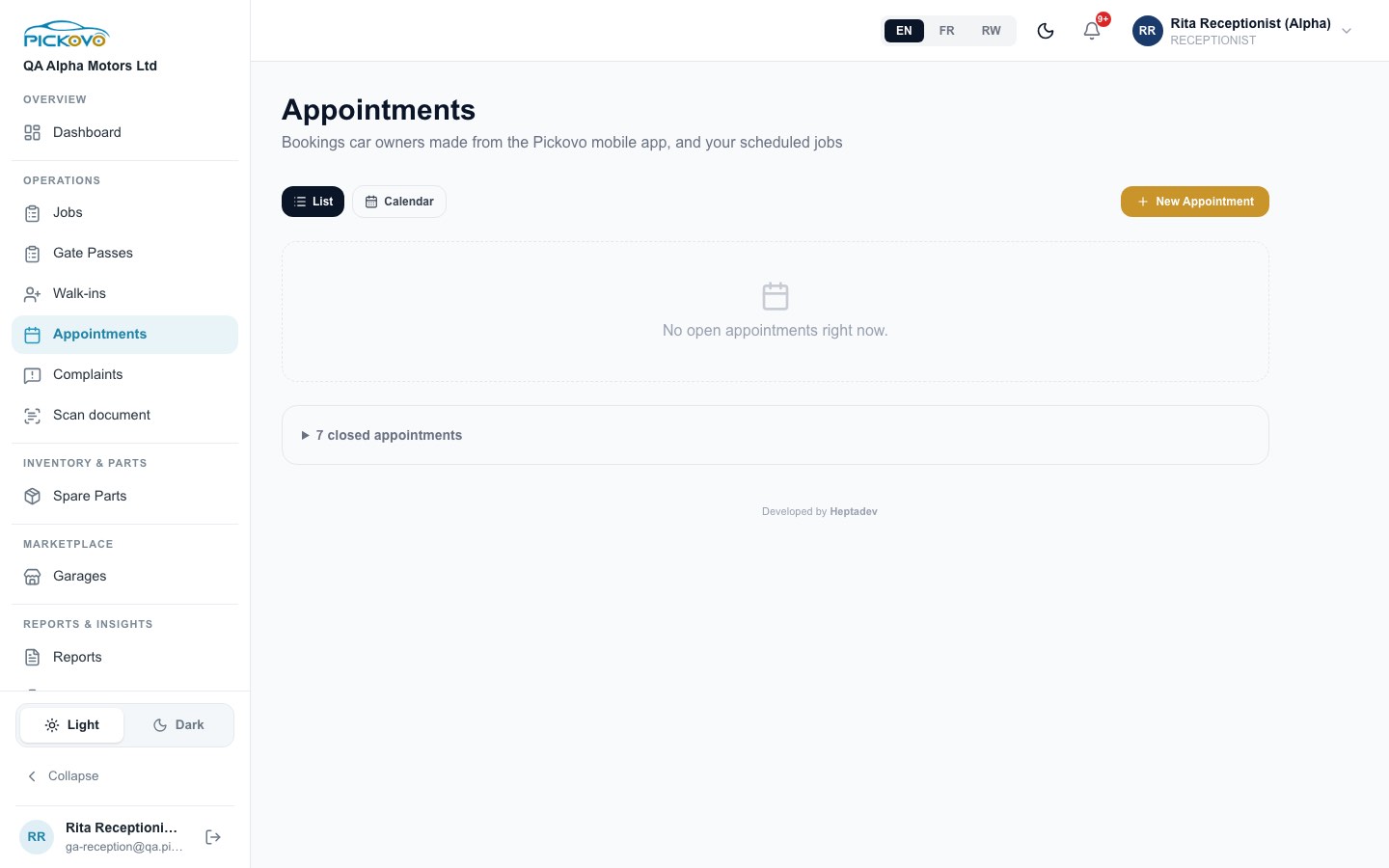
Restrictions : une fois qu'une réservation a une fiche de travail, son étape suit la fiche de travail et vous ne pouvez pas la déplacer depuis Rendez-vous (« Cette réservation a une fiche de travail : déplacez-la sur la fiche de travail »). Les réservations clôturées ne peuvent pas être modifiées.
C.6 Bons de sortie
Objectif : un justificatif signé pour tout ce qui quitte les locaux : un véhicule après intervention, un essai routier, une voiture envoyée en réparation externe, une récupération par le client, ou des articles.
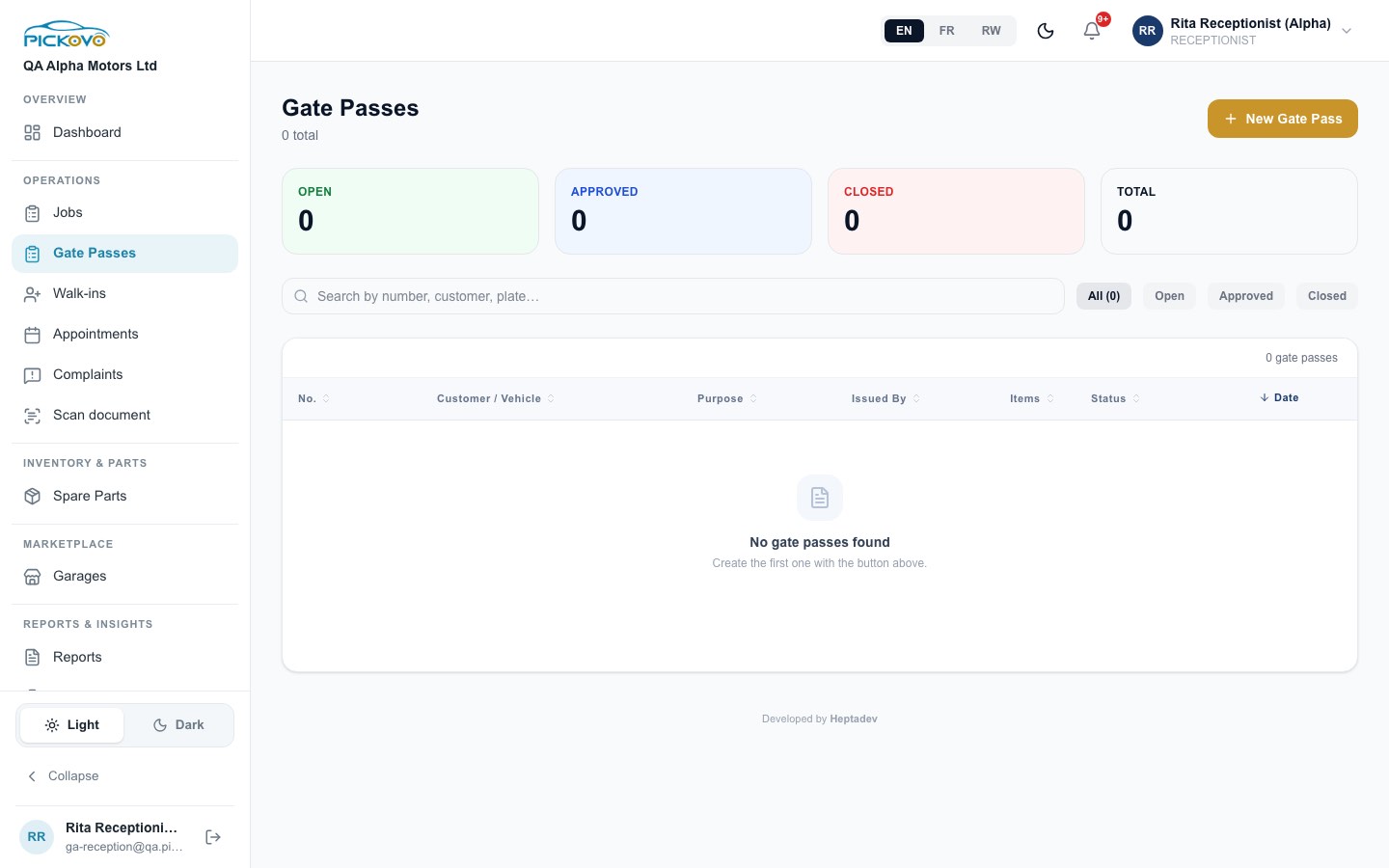
Créer un bon de sortie
- Ouvrez Bons de sortie et cliquez sur Nouveau bon de sortie.
- Éventuellement Pré-remplir depuis la fiche de travail : recherchez par travail, client ou plaque.
- Saisissez Nom du client et/ou Plaque du véhicule. Au moins l'un des deux est obligatoire.
- Choisissez le Motif : Après intervention, Essai routier, Réparation externe, Récupération par le client ou Autre. Autre demande une Note de motif.
- Vérifiez Date et heure, Autorisé par (superviseur) et Reçu par (chauffeur ou client). Reçu par est pré-rempli avec votre nom.
- Ajoutez éventuellement des Articles / Pièces (nom, quantité, type tel que Outil, Pièce détachée ou Effet du client, et état) et des Notes.
- Enregistrez. Pickovo ouvre le nouveau bon avec le statut Ouvert.
Sur le bon, cliquez sur Imprimer pour une copie papier avec des lignes de signature pour « Autorisé par » et « Reçu par ».
Outils de la liste : recherche par numéro, client ou plaque ; filtre Tous / Ouverts / Approuvés / Clôturés ; tri par n'importe quelle colonne.
Restrictions : vous pouvez créer et imprimer des bons. L'approbation et la clôture d'un bon sont faites par l'administrateur de garage.
C.7 Rapports d'atelier et Rapport journalier
Objectif : la vue quotidienne des mouvements de véhicules, et le document de fin de journée que l'accueil remet.
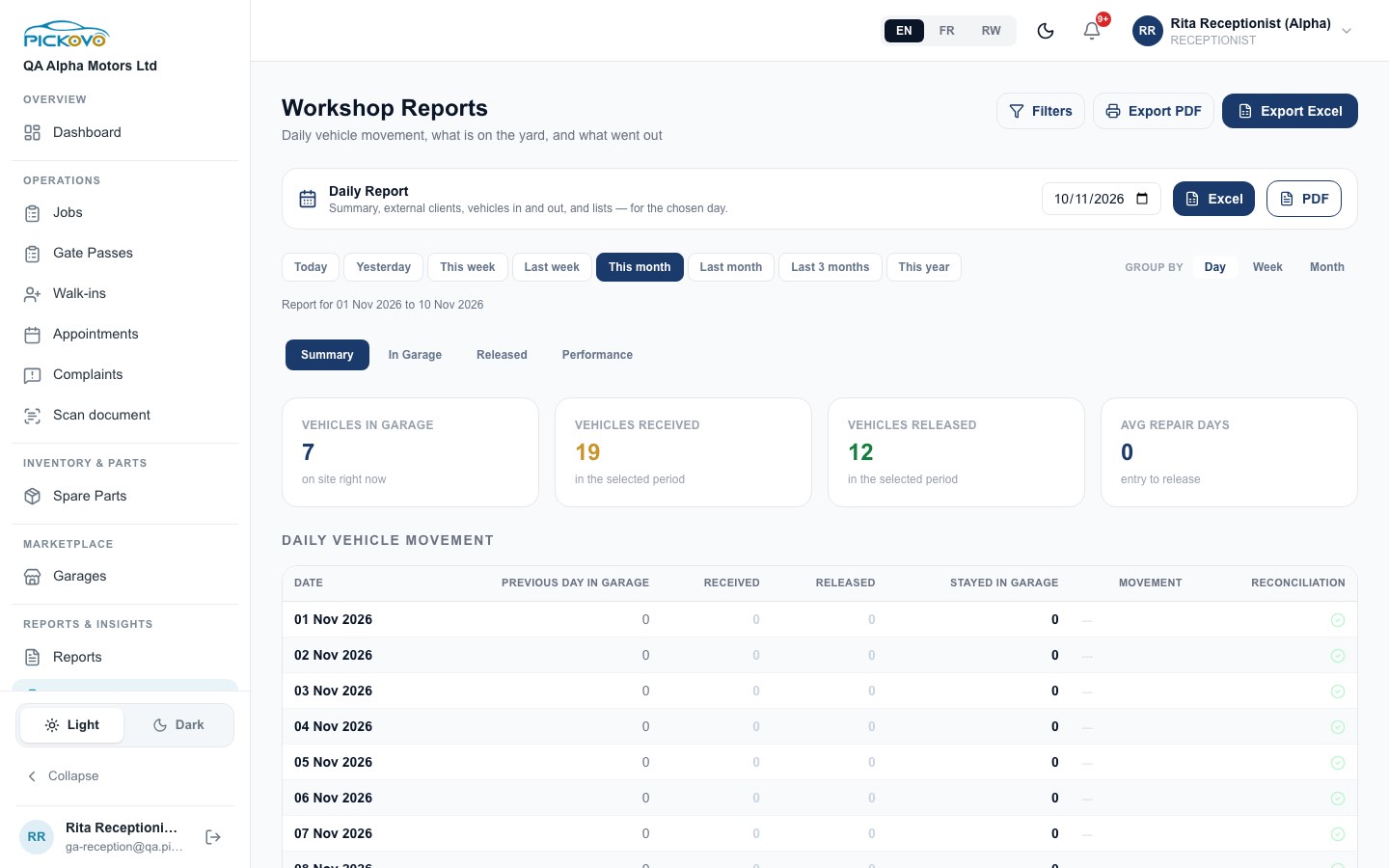
Produire le Rapport journalier
- Ouvrez Rapports d'atelier.
- Dans la barre Rapport journalier, choisissez la date (aujourd'hui ou avant).
- Cliquez sur Excel ou PDF pour le télécharger. Il contient un résumé, les clients externes, les véhicules au garage, les véhicules sortis et les listes de cette journée.
Le Rapport journalier contient des informations de paiement des clients. Traitez le fichier téléchargé comme confidentiel (voir la section G).
Reste de la page
- Boutons de période : Aujourd'hui, Hier, Cette semaine, Semaine dernière, Ce mois-ci, Mois dernier, 3 derniers mois, Cette année. Grouper par Jour / Semaine / Mois modifie le tableau Résumé.
- Onglets : Résumé (véhicules au garage, reçus, sortis, durée moyenne de réparation en jours, et un tableau journalier des mouvements de véhicules avec un contrôle de cohérence), Au garage, Sortis, Performance. Sur Performance, vous pouvez définir les objectifs KPI.
- Filtres affine par dates, plaque, client, service, statut et technicien.
- Exporter PDF imprime la vue actuelle. Exporter Excel la télécharge.
Restrictions : le Rapport journalier nécessite reports.daily et la page nécessite reports.operational, tous deux activés par défaut. Les colonnes de montants et l'onglet Clients externes sont masqués sauf si votre garage vous accorde reports.financial.
C.8 Rapports Garage
Objectif : une vue d'ensemble de la performance du garage.
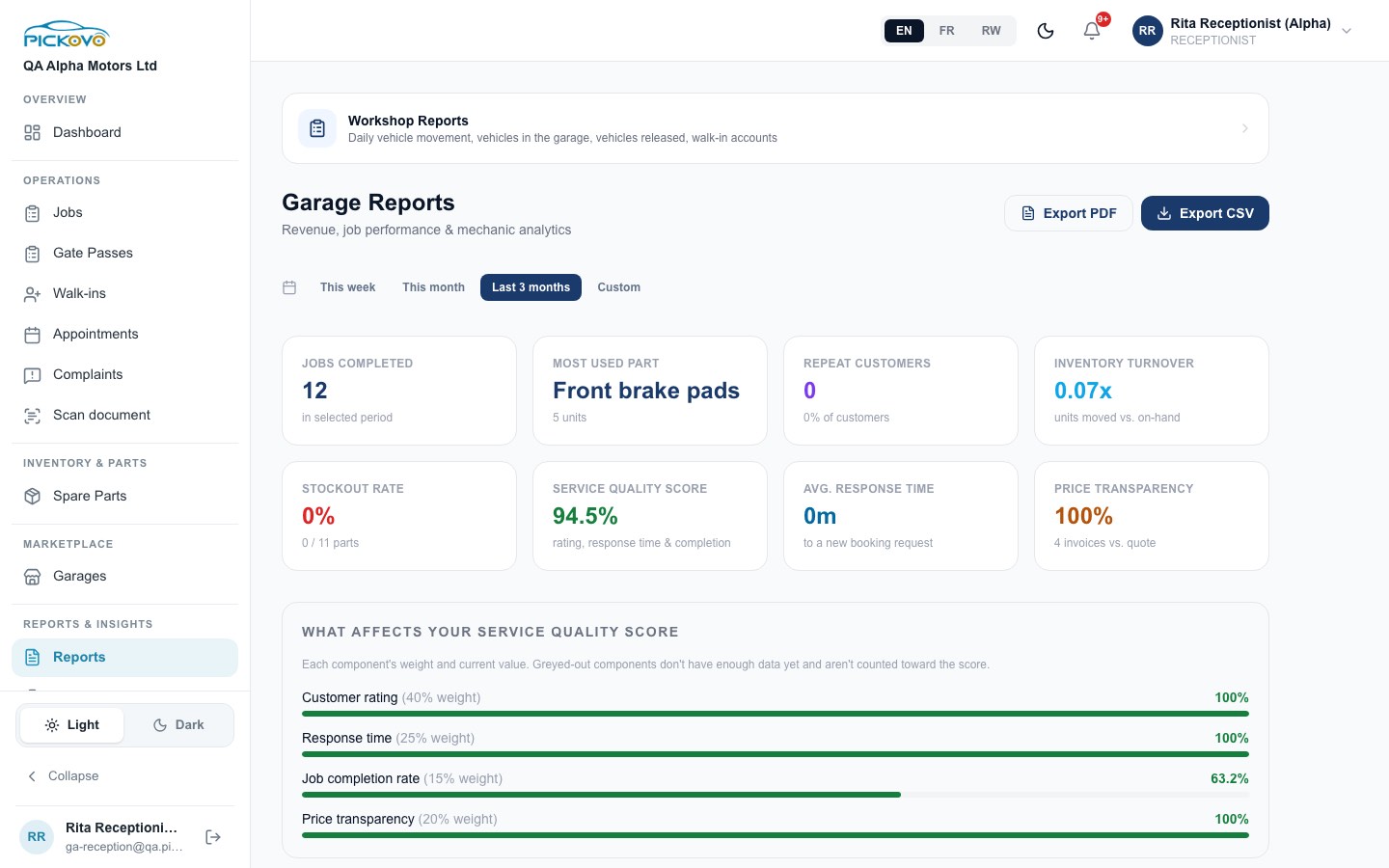
- La carte Rapports d'atelier en haut renvoie à C.7.
- Choisissez Cette semaine / Ce mois-ci / 3 derniers mois / Personnalisée.
- Les cartes comprennent les travaux terminés, la pièce la plus utilisée, les clients fidèles, la rotation des stocks, le taux de rupture, le score de qualité de service, le délai de réponse moyen à une nouvelle demande de réservation, et la transparence des prix (factures comparées aux devis).
- Ce qui influence votre score de qualité de service montre le poids et la valeur de chaque composante. Les composantes grisées n'ont pas encore assez de données.
- Exporter PDF et Exporter CSV exportent le rapport.
Restrictions : les chiffres de revenu ne sont pas affichés aux réceptionnistes par défaut.
C.9 Réclamations
Objectif : un registre de chaque réclamation client, de la personne qui la traite, de ce qui a été fait et de l'échéance. Le régulateur peut consulter ce registre.
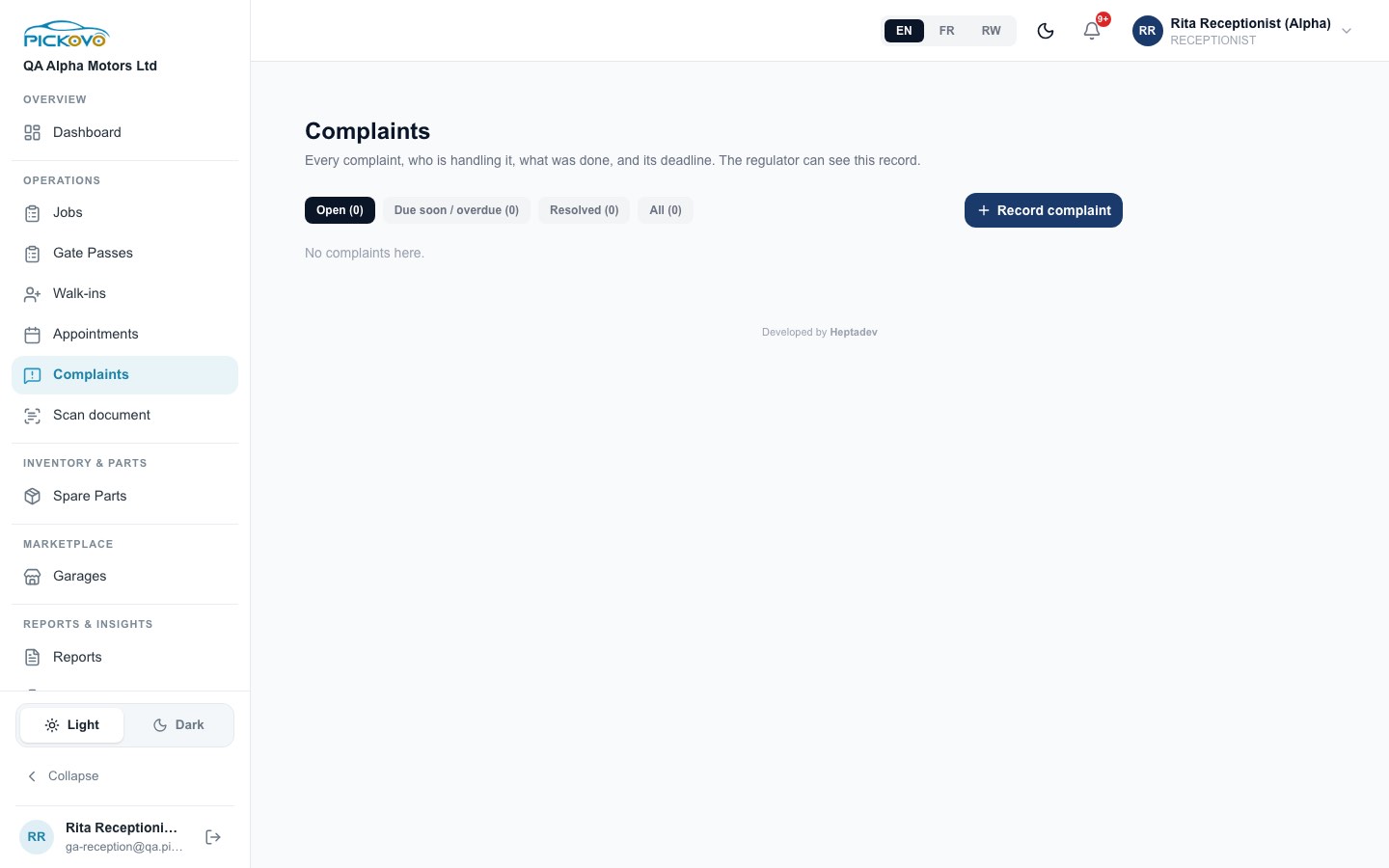
Enregistrer une réclamation
- Cliquez sur Enregistrer une réclamation.
- Remplissez Nom du client (obligatoire), Téléphone, E-mail, Catégorie, Fiche de travail liée (facultatif), Assigner à (un collègue, facultatif) et Répondre avant le. La valeur par défaut est 14 jours.
- Décrivez-la dans Quelle est la réclamation ? (obligatoire) et enregistrez.
Sur une réclamation existante, vous pouvez ajouter des notes de suivi au Journal de suivi, la réassigner, changer l'échéance, la résoudre avec une description de la résolution, et rouvrir une réclamation résolue en donnant un motif.
Restrictions : nécessite complaints.view (activée par défaut).
C.10 Avis
Objectif : voir ce que les propriétaires de véhicules disent de votre garage et répondre publiquement. Les propriétaires peuvent laisser un avis par travail terminé dans l'application Pickovo.
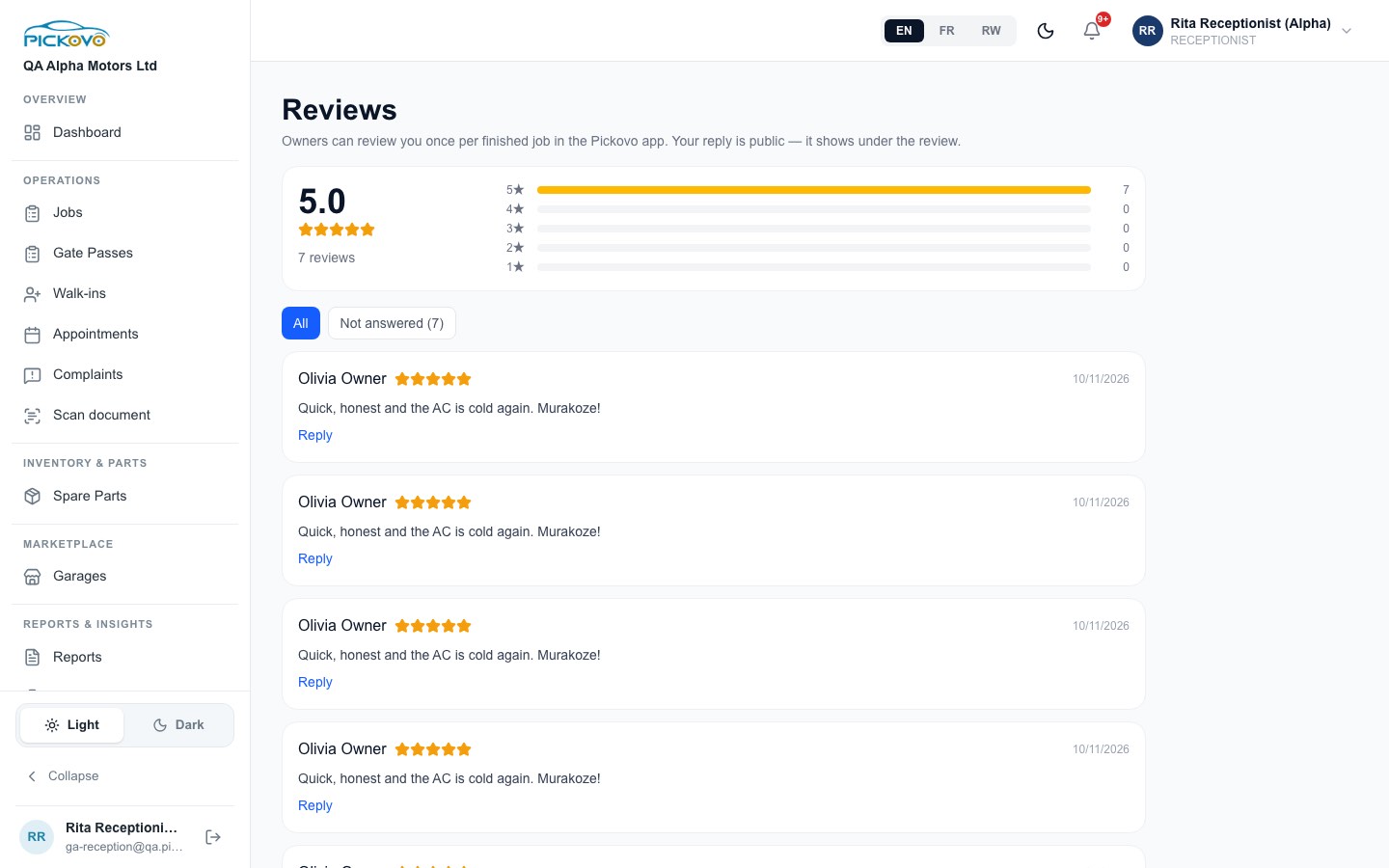
- Utilisez Tous ou Sans réponse (n) pour trouver les avis qui attendent une réponse.
- Cliquez sur Répondre sous un avis, rédigez votre réponse et cliquez sur Publier la réponse. Restez sous 1 000 caractères.
- Plus tard, vous pouvez Modifier la réponse ou Supprimer la réponse.
Votre réponse est publique : toute personne qui voit l'avis peut la lire. Avis n'a pas de lien dans la barre latérale. Ouvrez la page à /fr/garage/reviews. La page ne fonctionne que si Pickovo a activé les Avis pour votre garage. La réponse est réservée à l'administrateur de garage et à l'accueil.
C.11 Marché des pièces détachées
Objectif : trouver des boutiques de pièces détachées et leur demander des pièces.
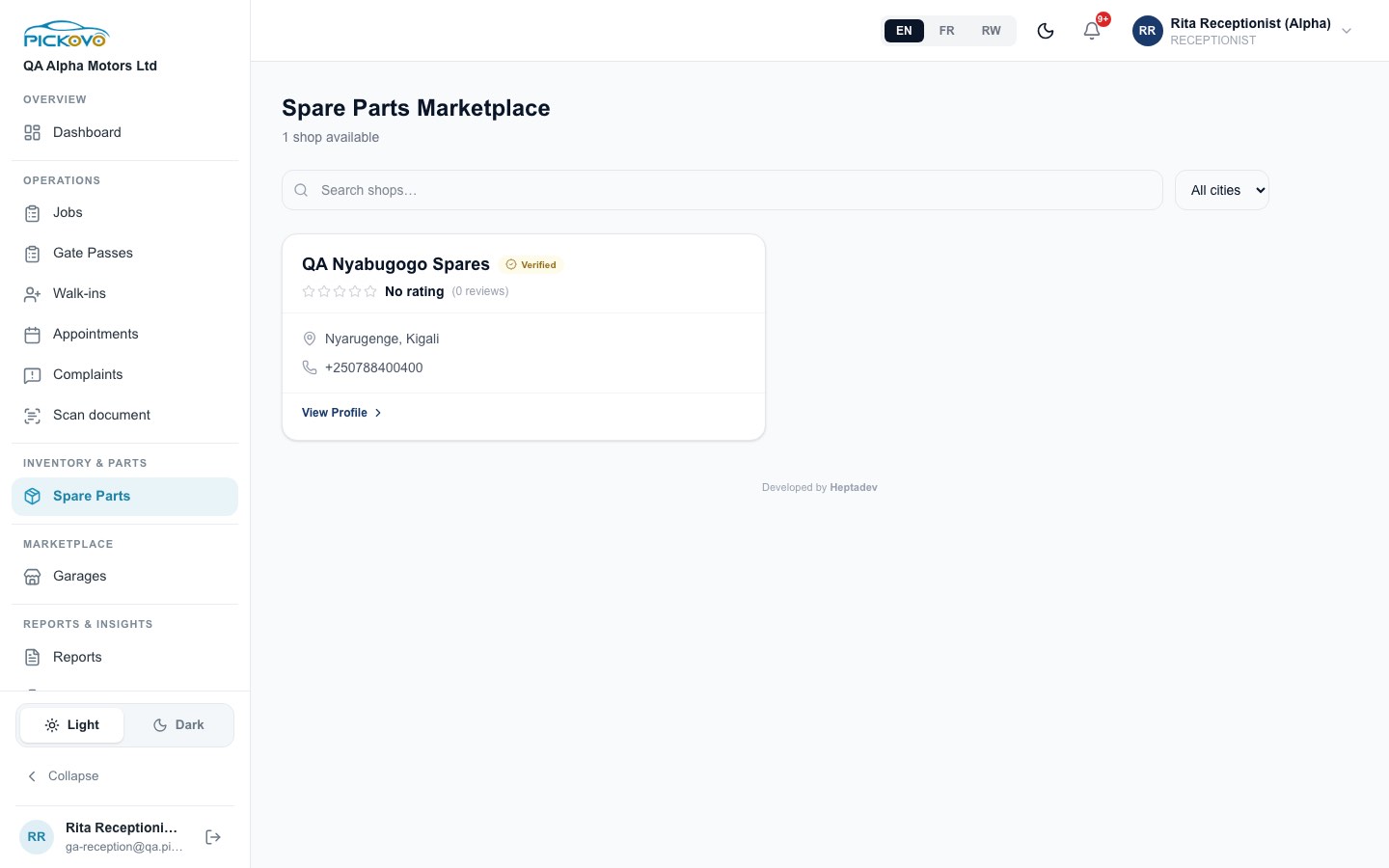
- Ouvrez Pièces détachées. Recherchez par nom de boutique ou filtrez par ville.
- Cliquez sur Voir le profil sur une boutique.
- Si votre garage a une collaboration acceptée avec cette boutique, utilisez Demander des pièces : listez chaque pièce et sa quantité, définissez Date souhaitée, ajoutez des Notes et cliquez sur Envoyer la demande. Vous pouvez aussi laisser un avis sur la boutique.
- Sans collaboration acceptée, vous voyez « Vous avez besoin d'une collaboration acceptée pour demander des pièces à cette boutique ».
C.12 Boîte de réception du marché (Garages)
Objectif : voir les demandes de collaboration des entreprises de flotte et les invitations des boutiques de pièces détachées.
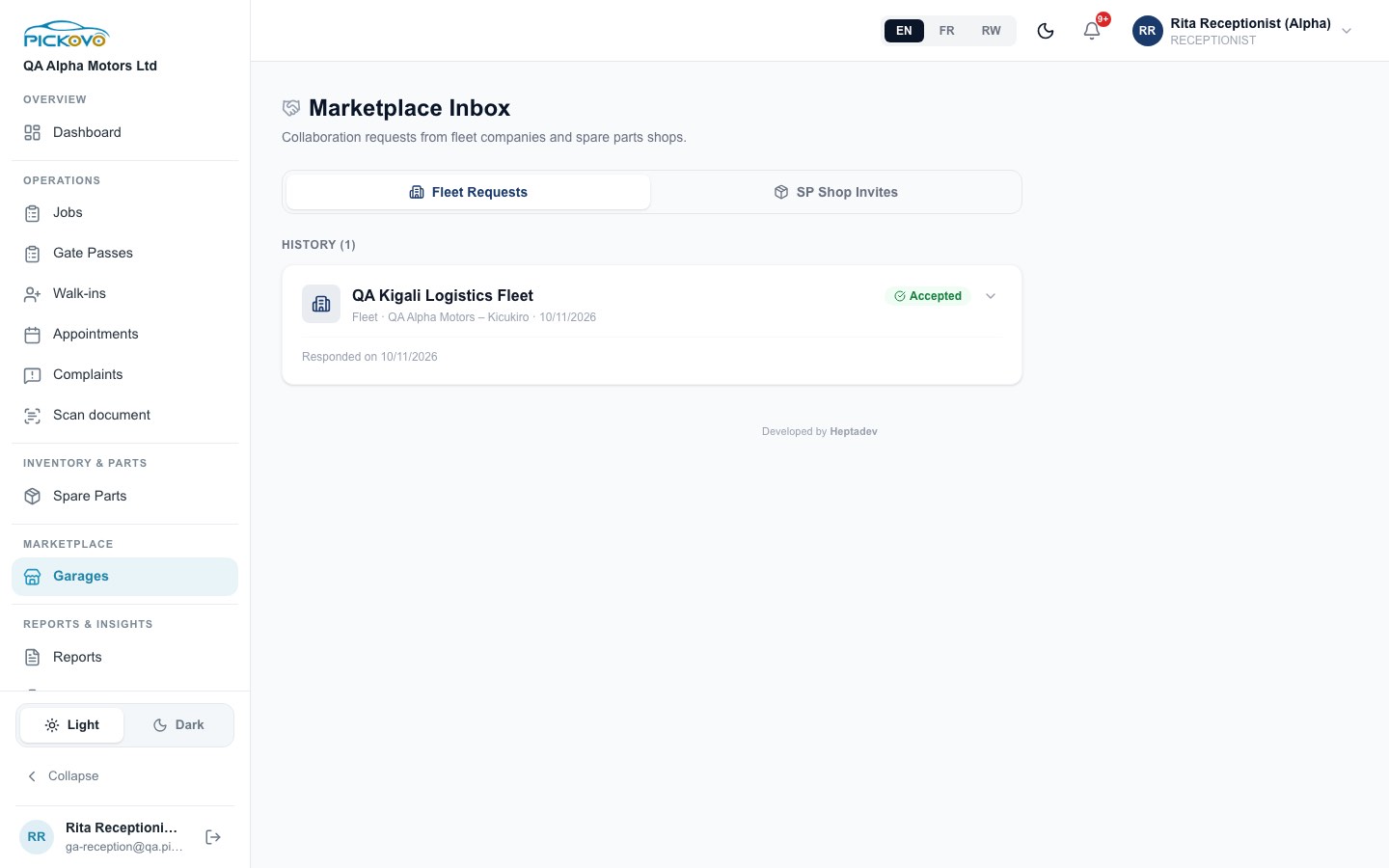
Les onglets Demandes de flottes et Invitations de boutiques de pièces listent les demandes et leur statut. Cliquez sur la flèche pour en déplier une. Accepter ou refuser les demandes relève de l'administrateur de garage. Vous pouvez seulement les consulter.
C.13 Pages de l'application propriétaire (activées par garage)
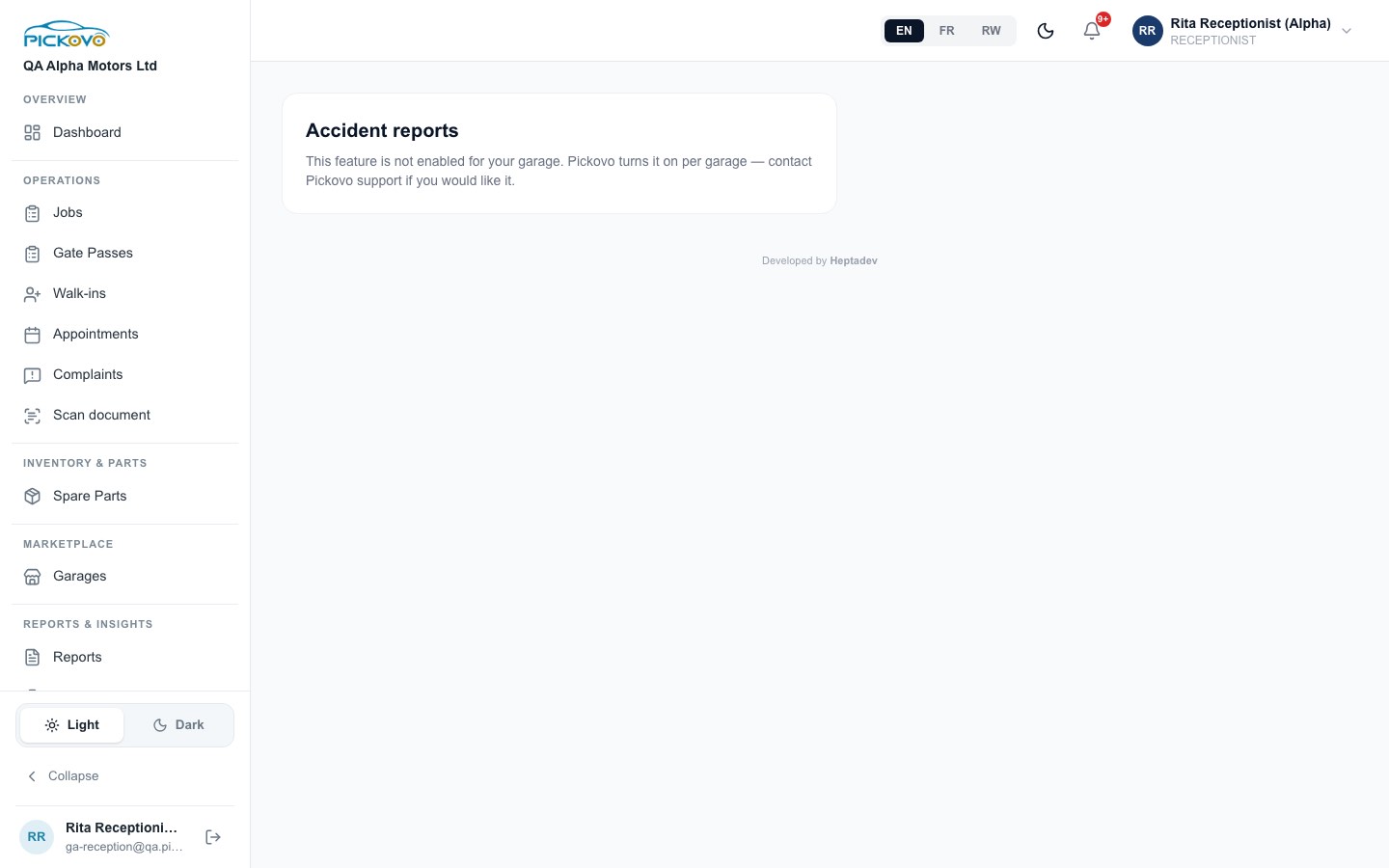
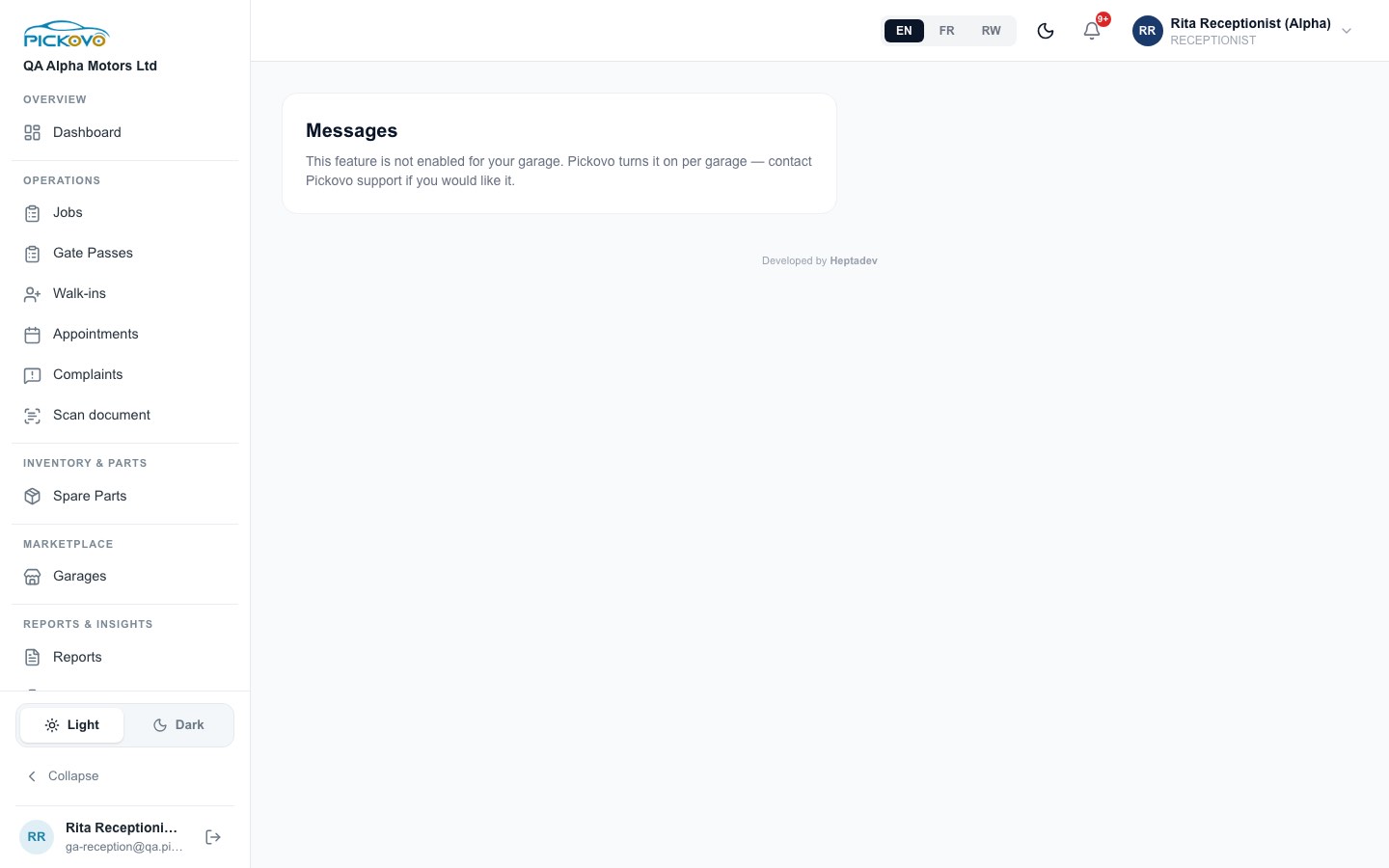
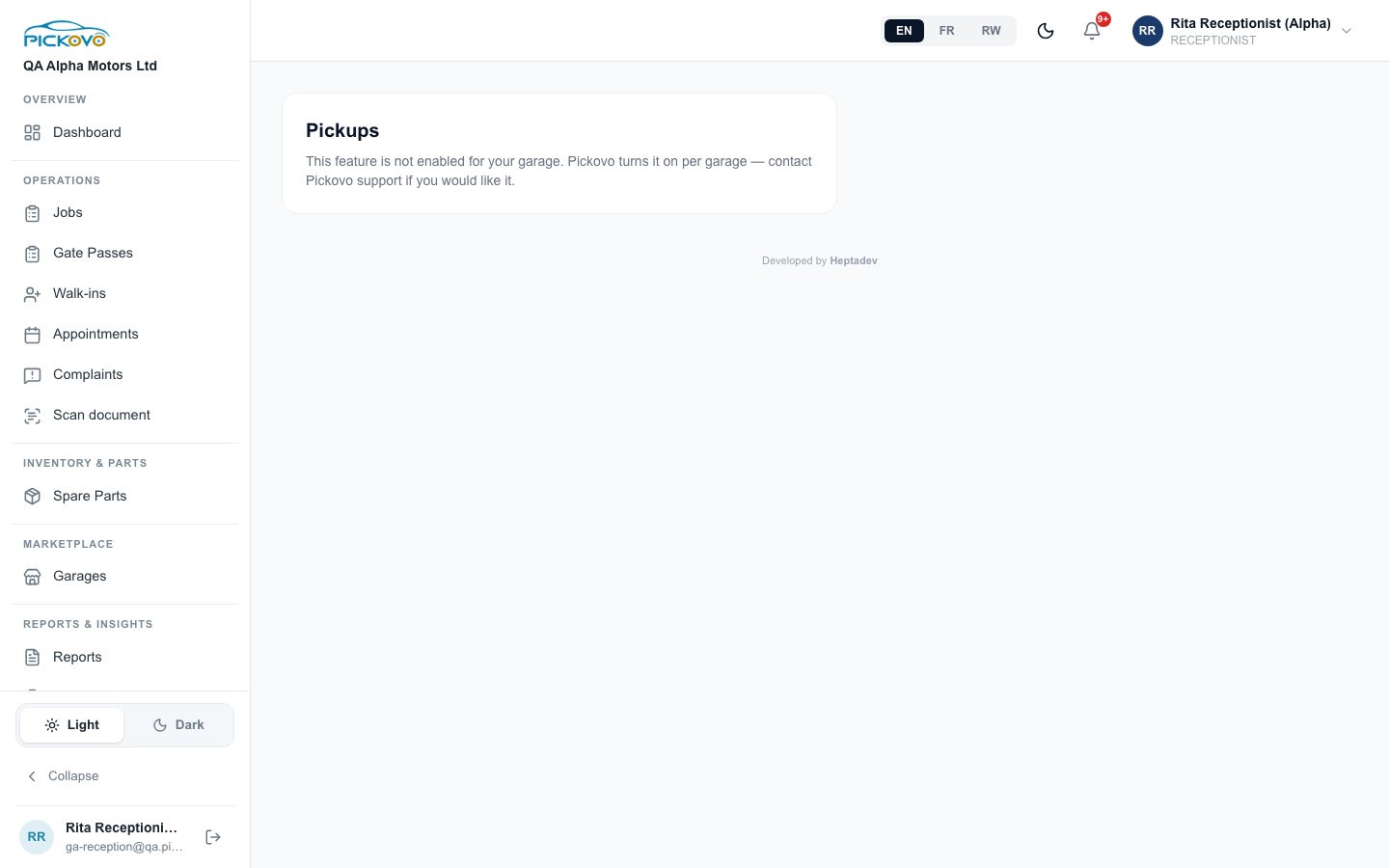
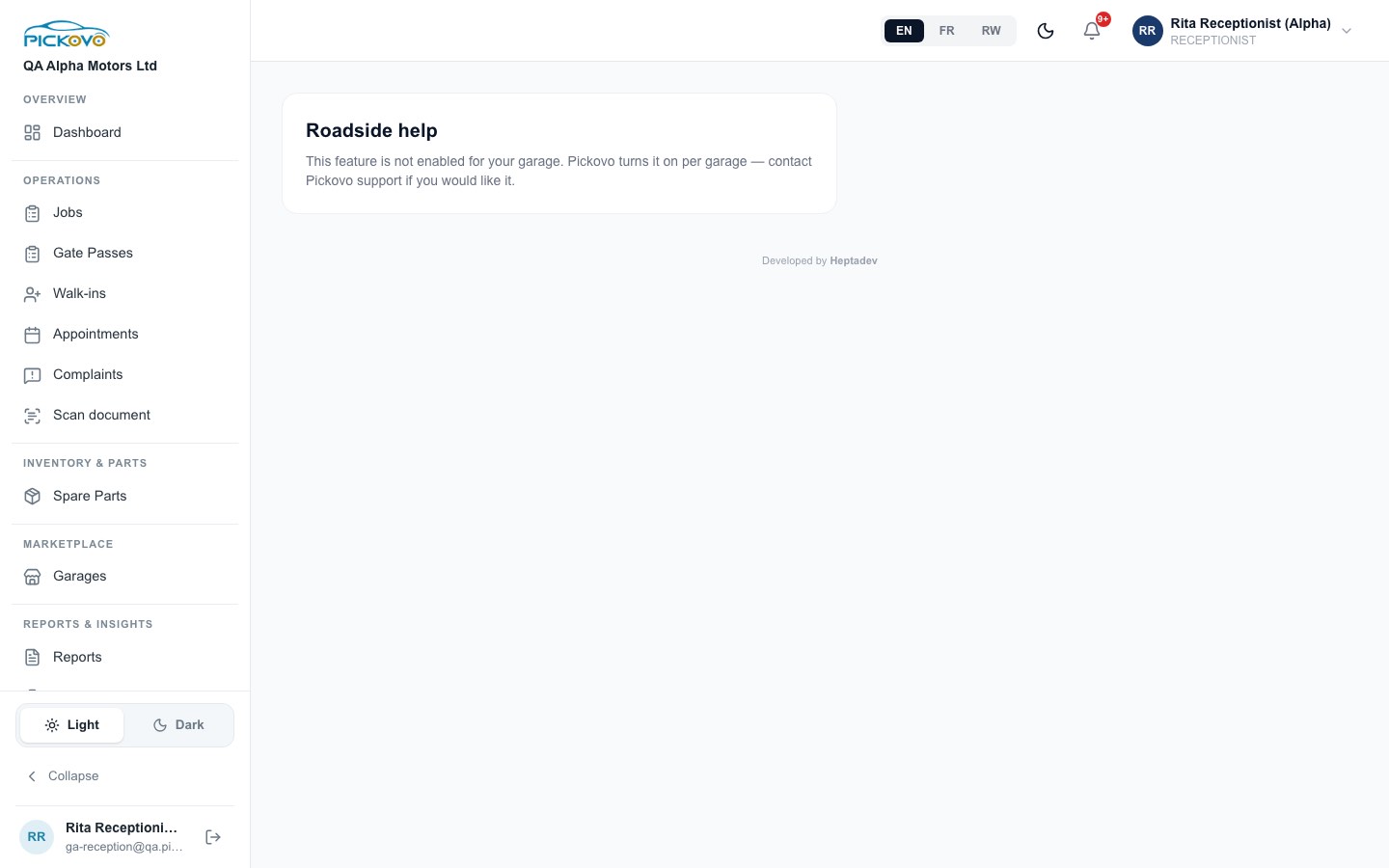
Pickovo active certaines fonctions destinées aux propriétaires de véhicules garage par garage. Lorsqu'une fonction est désactivée, vous voyez un message : « Cette fonctionnalité n'est pas activée pour votre garage. Pickovo l'active garage par garage, contactez le support Pickovo si vous la souhaitez. » Ces pages n'ont pas de lien dans la barre latérale. Une réservation peut y renvoyer (« Envoyer un message au propriétaire », « Rapport d'accident partagé ») lorsque la fonction est activée.
C.14 Scanner un document
Scanner un document dans la barre latérale ouvre le scanner de documents IA :
- Prenez une photo d'un document papier, ou importez une image.
- Pickovo le convertit en texte modifiable.
- Relisez et corrigez le texte.
- Enregistrez-le éventuellement, ou téléchargez-le en PDF.
Les images sont lues par le service IA de Pickovo et ne sont pas conservées. Seul le texte que vous choisissez d'enregistrer est conservé.
C.15 Vos paramètres
Paramètres dans la barre latérale contient votre profil : nom, e-mail, numéro de téléphone, et un changement de mot de passe (mot de passe actuel, nouveau mot de passe, confirmation). Vous avez aussi les préférences de notification et la page de parrainage. Les paramètres du garage, le personnel et les rôles sont réservés à l'administrateur de garage.
D. Ce que vous pouvez et ne pouvez pas faire
Valeurs par défaut issues du catalogue des permissions et de la matrice des pages mesurée. Votre administrateur de garage peut les modifier.
| Domaine | Voir | Créer | Modifier | Supprimer / Annuler | Approuver | Notes |
|---|---|---|---|---|---|---|
| Tableau de bord, notifications | Oui | - | - | - | - | |
| Clients de passage | Oui | Oui | Oui (et fusionner) | - | - | Pas de suppression ; fusionnez les doublons à la place |
| Tableau des travaux et fiches de travail | Oui | Oui | Oui, détails tant que le travail est ouvert | Oui, refuser tant qu'il est En attente | Oui, accepter/enregistrer l'arrivée (En attente uniquement) | Pas de changement d'étape ultérieur |
| Mécanicien sur un travail | Oui | Oui, à la création | Oui, tant qu'il est En attente | - | - | Pas d'assignation après acceptation |
| Rendez-vous | Oui | Oui | Oui, changer l'horaire | Oui, annuler | Oui, confirmer les réservations des propriétaires | |
| Bons de sortie | Oui | Oui | - | - | - | Approbation et clôture : administrateur de garage |
| Rapports d'atelier, Rapport journalier | Oui | Oui, téléchargements | Oui, objectifs KPI | - | - | Pas de colonnes de montants par défaut |
| Rapports Garage | Oui | Oui, exports | - | - | - | Revenu masqué |
| Réclamations | Oui | Oui | Oui, notes, assignation, échéance | - | Oui, résoudre / rouvrir | |
| Avis | Oui | Oui, répondre | Oui, modifier la réponse | Oui, supprimer la réponse | - | Seulement si les Avis sont activés |
| Marché des pièces détachées | Oui | Oui, demandes de pièces | - | - | - | Nécessite une collaboration acceptée |
| Boîte de réception du marché | Oui | - | - | - | - | Réponse : administrateur de garage |
| Scanner un document | Oui | Oui | Oui | - | - |
Accès impossible (redirection vers votre tableau de bord) : Factures, Dépenses, Incitations, Inventaire (stock, mouvements, demandes de correction, demandes de pièces, bons de commande, nouvel article), Stock mort, Fournisseurs, Rapport fournisseurs, Mécaniciens, Conformité, Certification, Famille des garages, Paramètres du garage et Paramètres → Rôles, Paramètres → Activité, Facturation.
E. Scénarios courants
E.1 Un client de passage au comptoir
- Vous : dans Clients passage, recherchez le téléphone ou la plaque du client. S'il est nouveau, cliquez sur Ajouter un client et enregistrez ses coordonnées et son véhicule.
- Vous : cliquez sur + Nouvelle mission sur sa ligne, saisissez le titre et la description, et éventuellement un mécanicien. Cliquez sur Créer le travail.
- Vous : ouvrez le travail et cliquez sur Accepter le travail. Relevez le kilométrage, le carburant et les dommages, puis cliquez sur Enregistrer.
- Atelier (chef mécanicien ou administrateur, puis le mécanicien) : assigne l'intervention, diagnostique, établit le devis, répare et passe le contrôle qualité.
- Caissier : facture et encaisse le paiement.
- Vous : à la remise du véhicule, ouvrez le travail depuis Demander un avis sur votre tableau de bord et enregistrez l'avis du client. Si la voiture quitte les locaux, émettez un Bon de sortie avec le motif « Après intervention ».
E.2 La réservation d'un propriétaire depuis l'application Pickovo (scénario W3)
- Propriétaire du véhicule : réserve un créneau d'entretien dans l'application Pickovo. La réservation arrive avec le statut Demandé dans vos Rendez-vous.
- Vous : cliquez sur Confirmer. Une fiche de travail En attente est ouverte pour l'horaire réservé et le propriétaire est informé de la confirmation.
- Vous (à l'arrivée de la voiture) : cliquez sur Ouvrir la fiche, puis sur Accepter le travail, relevez les détails d'arrivée (dans le test : compteur 64 850 km, carburant à moitié, « petite rayure sur le pare-chocs arrière ») et cliquez sur Enregistrer. L'application du propriétaire affiche la voiture comme reçue.
- Mécanicien, puis administrateur de garage : réparation, contrôle qualité, finalisation. Le propriétaire voit chaque étape.
- Administrateur de garage / caissier : émettent la facture et enregistrent le paiement. Le propriétaire peut aussi payer dans l'application par mobile money, ce qui ne fonctionne que lorsque le prestataire de paiement du garage est configuré.
- Administrateur de garage : clôture le travail. La réservation passe dans vos rendez-vous clôturés.
- Propriétaire du véhicule : laisse un avis. Vous : répondez sous Avis.
E.3 Un travail de réparation pour une entreprise de flotte (scénario W1)
- Le chauffeur signale un problème. Le gestionnaire de flotte l'approuve et envoie le travail à votre garage.
- Vous : le travail apparaît dans la colonne Nouveau du tableau des travaux et dans les notifications. Ouvrez-le et cliquez sur Accepter le travail, en relevant les détails d'arrivée quand le véhicule arrive. Le gestionnaire de flotte est informé que le travail a été accepté.
- Chef mécanicien : assigne un mécanicien. Mécanicien : diagnostique. Le garage envoie un devis et l'entreprise de flotte l'approuve.
- Atelier : répare et passe le contrôle qualité. Caissier / administrateur : facturent et enregistrent le paiement. Administrateur : clôture le travail.
- Vous : suivez l'avancement depuis le tableau et les notifications, et répondez aux appels de la flotte à l'aide de la fiche de travail.
E.4 Fin de journée
- Vous : ouvrez Rapports d'atelier et vérifiez que la ligne des mouvements de véhicules du jour est cohérente (coche verte).
- Dans la barre Rapport journalier, gardez la date du jour et cliquez sur Excel ou PDF.
- Remettez le fichier à votre administrateur de garage selon les règles de votre garage.
F. Dépannage
| Problème | Cause probable | Que faire |
|---|---|---|
| Vous cliquez sur une page et revenez à votre tableau de bord | Votre rôle n'a pas la permission de cette page. | Demandez à votre administrateur de garage de l'accorder sous Paramètres → Rôles, si c'est justifié. |
| « E-mail ou mot de passe invalide » alors que le mot de passe est correct | Trop de tentatives échouées (10 en 15 minutes) ont suspendu la connexion, ou votre compte a été désactivé. | Attendez 15 minutes, ou utilisez Mot de passe oublié ?. Si cela persiste, demandez à votre administrateur de garage. |
| Vous avez été déconnecté en plein travail | Votre compte a été désactivé ou votre rôle a changé. Cela prend effet en quelques secondes. | Contactez votre administrateur de garage. |
| Pas de bouton Accepter le travail sur un travail | Le travail n'est plus En attente. Les réceptionnistes ne peuvent accepter ou refuser que les travaux En attente. | Demandez au chef mécanicien ou à l'administrateur de garage de le faire avancer. |
| « L'arrivée de ce travail a déjà été enregistrée. » | L'arrivée ne peut être enregistrée qu'une seule fois. | Ajoutez toute observation ultérieure dans les Notes du travail. |
| « Ce travail est clôturé. Demandez à un administrateur de garage de le corriger. » | Les travaux clôturés et refusés constituent un enregistrement permanent. | Demandez à l'administrateur de garage. |
| « Les détails ont été enregistrés, mais le mécanicien n'a pas pu être réassigné. » | Vous ne pouvez changer le mécanicien que tant que le travail est En attente. | Demandez au chef mécanicien. |
| Horaire de réservation refusé (créneau pris) | Ce créneau est complet, ou le mécanicien est occupé. | Choisissez un autre horaire ou un autre mécanicien. |
| « Choisissez un horaire dans le futur » en déplaçant une réservation | Le nouvel horaire est dans le passé. | Choisissez un horaire ultérieur. |
| « Cette réservation a une fiche de travail : déplacez-la sur la fiche de travail. » | Une fois confirmée, une réservation suit sa fiche de travail. | Utilisez Ouvrir la fiche. |
| « Le nom du client ou la plaque du véhicule est obligatoire » (bon de sortie) | Les deux champs étaient vides. | Remplissez au moins l'un des deux. |
| Pas de Approuver / Clôturer sur un bon de sortie | Seul l'administrateur de garage peut approuver ou clôturer. | Demandez à l'administrateur de garage. |
| « Cette fonctionnalité n'est pas activée pour votre garage » | Pickovo n'a pas activé cette fonction propriétaire pour votre garage. | Votre administrateur de garage peut contacter le support Pickovo. |
| Pas de barre Rapport journalier sur Rapports d'atelier | Votre garage a retiré reports.daily du rôle Réceptionniste. |
Demandez à votre administrateur de garage. |
G. Sécurité et bonnes pratiques
- Gardez votre identifiant pour vous. Ne partagez jamais votre mot de passe et ne laissez pas un collègue travailler sous votre nom. Les enregistrements d'arrivée, modifications, fusions et bons de sortie sont consignés sur votre compte.
- Déconnectez-vous avec Se déconnecter lorsque vous quittez le comptoir, surtout sur un ordinateur partagé.
- Utilisez un mot de passe fort et unique et changez-le sous Paramètres si vous pensez que quelqu'un l'a vu. Si l'authentification à deux facteurs est configurée sur votre compte, gardez l'application d'authentification sur un téléphone que vous seul utilisez.
- Les données des clients sont des données personnelles. Les noms, numéros de téléphone et plaques servent uniquement à exécuter le travail. Ne les copiez pas dans des téléphones personnels ou des groupes de discussion.
- Les rapports téléchargés sont confidentiels. Le Rapport journalier contient les détails de paiement des clients. Conservez-le uniquement là où votre garage l'exige et supprimez les copies égarées sur les ordinateurs partagés.
- Les liens de suivi client sont privés. Ne les donnez qu'au propriétaire ou au chauffeur du véhicule.
- Enregistrez l'arrivée honnêtement et complètement. Le kilométrage, le carburant et les dommages existants protègent à la fois le client et le garage en cas de litige.
- Fusionnez avec prudence. Vérifiez le téléphone et la plaque avant de fusionner deux clients. Une fusion est irréversible.
- Les réponses aux avis sont publiques. Restez poli et factuel, et n'incluez jamais les coordonnées ou les prix d'un autre client.
- Si vous remarquez quelque chose d'anormal, comme un travail ou un client d'un autre garage, ou une page que vous ne devriez pas pouvoir voir, prévenez immédiatement votre administrateur de garage.