
Régulateur · REGULATORY_OFFICER
Agent de régulation
Pour les agents d'un organisme de régulation qui certifient les garages, supervisent les flottes enregistrées et font respecter la conformité sur Pickovo.
Les captures d'écran de ce guide proviennent du système de test QA. Tous les noms, garages, comptes et chiffres qui y figurent (par exemple « QA Regulatory Body », « QA Alpha Motors – Kicukiro », « E2E-W0-637406 Garage ») sont des données de test fictives.
A. Introduction
En tant qu'Agent de régulation, vous disposez de l'ensemble d'outils le plus large d'un organisme de régulation. Vous pouvez :
- certifier les garages : mener des audits de certification, approuver, rejeter ou révoquer une certification, et gérer le statut de partenaire Pickovo ;
- superviser les flottes enregistrées sous votre organisme, avec leurs chauffeurs, la conformité de leurs véhicules et leurs factures ;
- fixer les taux de commission et les règles d'incitation des garages, et suivre la performance du réseau ;
- modérer les avis clients avant leur publication ;
- suivre les réclamations et envoyer des avertissements de conformité ;
- signaler des factures pour audit, produire des rapports et gérer les comptes de votre équipe.
Périmètre. Les données de flottes, de chauffeurs, de conformité des véhicules, de factures et de rapports de flotte ne couvrent que les flottes enregistrées sous votre propre organisme. Les pages orientées garages couvrent tout le réseau : Commissions, Performance du réseau, Modération des avis, Réclamations, la Marketplace et l'onglet Tous les garages de Certification des garages listent tous les garages de Pickovo. Sur le système de test, l'organisme n'a pas encore de flotte enregistrée, donc plusieurs pages de flotte des captures d'écran sont vides.
Vos collègues ayant les rôles Inspecteur et Membre ont un accès en lecture seule à 9 des 13 pages réglementaires (voir leurs guides).
B. Premiers pas
Se connecter
- Ouvrez https://fleet.heptadev.com/fr/login (
/en/loginen anglais,/rw/loginen kinyarwanda, ou les boutons EN / FR / RW). - Saisissez votre E-mail ou téléphone et votre Mot de passe, puis sélectionnez Se connecter.
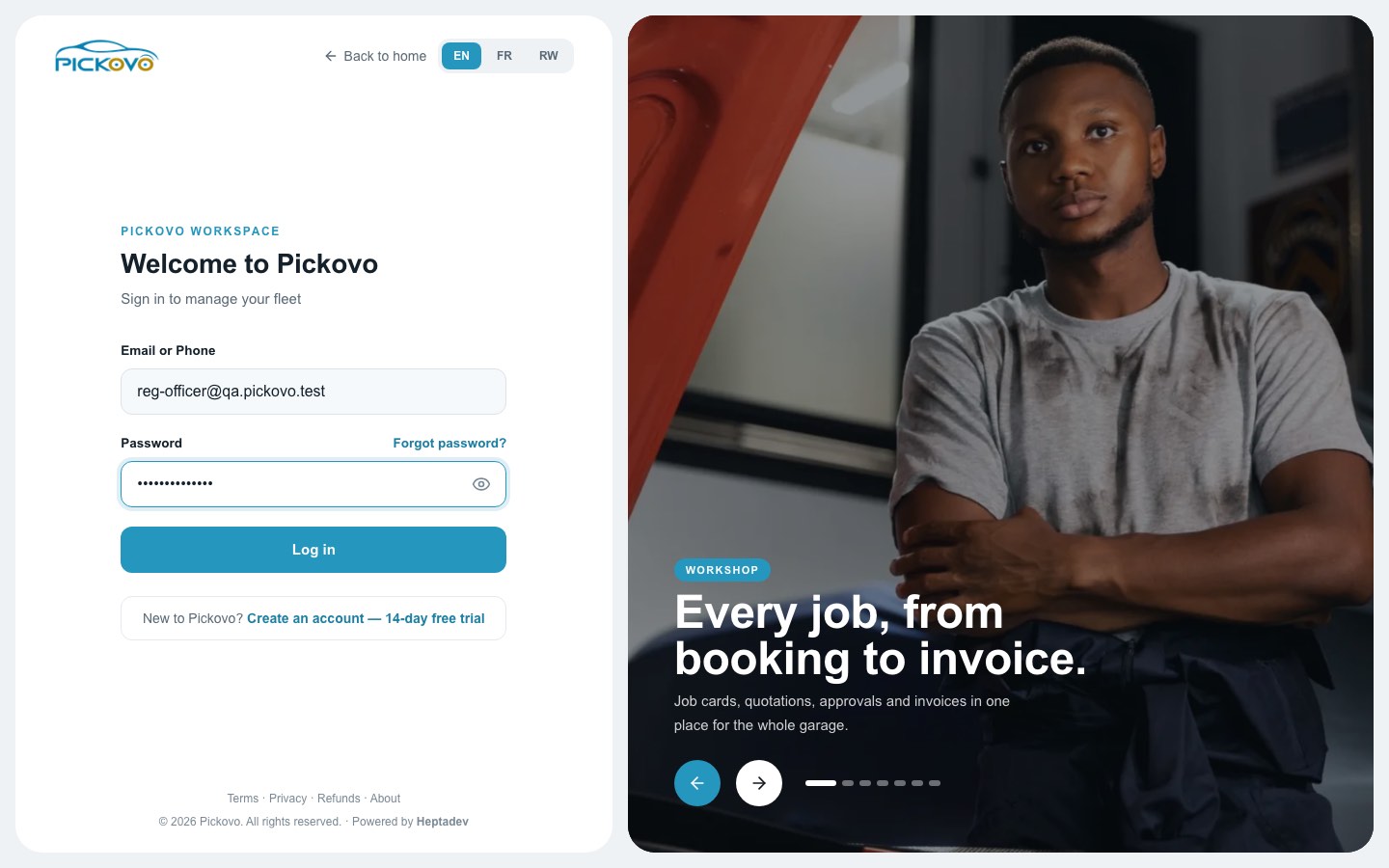
Figure 1 : La page de connexion Pickovo avec l'e-mail du compte de test Agent de régulation.
- Mot de passe oublié ? réinitialise un mot de passe oublié.
- Après 10 mots de passe erronés en 15 minutes, la connexion est suspendue un moment pour votre compte.
Votre tableau de bord
Vous arrivez sur le Tableau de Bord Réglementaire (/regulatory).
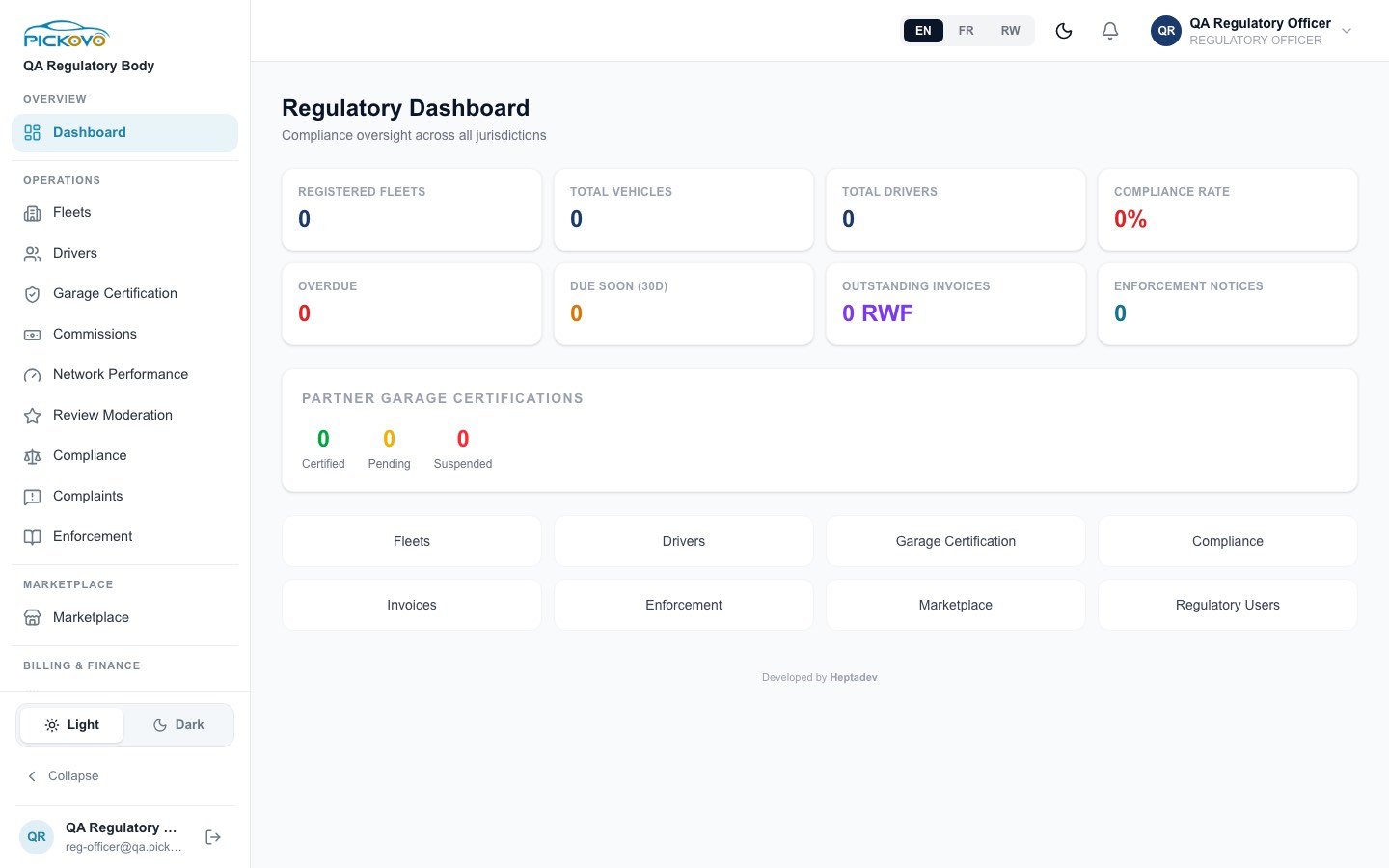
Figure 2 : Le Tableau de Bord Réglementaire d'un organisme sans flotte enregistrée : chaque chiffre est à 0, Certifications des garages partenaires affiche 0 / 0 / 0, et les liens rapides se trouvent en dessous. La barre latérale est le menu de l'agent.
Le tableau de bord résume les flottes enregistrées sous votre organisme :
- Flottes enregistrées, Total des véhicules, Total des chauffeurs et Taux de conformité (part des véhicules dont la prochaine date d'entretien, ou l'expiration de l'assurance si aucun entretien n'est planifié, n'est pas dépassée ; il affiche 0 % tant que vous n'avez pas de véhicule) ;
- véhicules En retard et Bientôt dus (30 j) ;
- Factures en attente (RWF) : le total des factures de vos flottes encore en brouillon, envoyées ou en retard ;
- Avis de conformité envoyés à vos flottes ;
- Certifications des garages partenaires : combien de garages avec lesquels vos flottes travaillent sont Certifiés, En attente ou Suspendus ;
- Aperçu de la conformité des flottes (apparaît dès que vous avez au moins une flotte) : par flotte, Véhicules, Conformes, En retard, Dernier travail et Statut (Conforme quand au moins 80 % des véhicules sont conformes, À risque à partir de 50 %, Non conforme en dessous) ;
- des liens rapides vers Flottes, Chauffeurs, Certification des garages, Conformité, Factures, Enforcement, Marketplace et Utilisateurs réglementaires.
Le tableau de bord fait partie du module Réglementaire, que Pickovo active pour chaque organisme. Si le vôtre n'est pas activé, vous voyez « Module Réglementaire Non Activé » à la place (voir la section F).
Navigation
Barre supérieure : langue (EN / FR / RW), mode sombre, la cloche (notifications), votre nom et votre rôle.
Barre latérale (faites défiler pour voir tous les éléments) :
| Section | Éléments |
|---|---|
| Vue d'ensemble | Tableau de bord |
| Opérations | Flottes, Chauffeurs, Certification des garages, Commissions, Performance du réseau, Modération des avis, Conformité, Réclamations, Enforcement |
| Marché | Marketplace |
| Facturation & Finances | Factures |
| Rapports & Analyses | Rapports |
| Administration | Utilisateurs réglementaires, Journal d'activité |
| Compte | Paramètres, Parrainer & Gagner |
En bas : le commutateur Clair / Sombre, Réduire (réduit la barre latérale à des icônes ; pointez une icône pour voir son nom), puis votre nom et votre e-mail avec le bouton de déconnexion.
C. Fonctionnalités
C1. Flottes (Conformité des Flottes)
Objectif : une vue de conformité de chaque flotte enregistrée sous votre organisme.
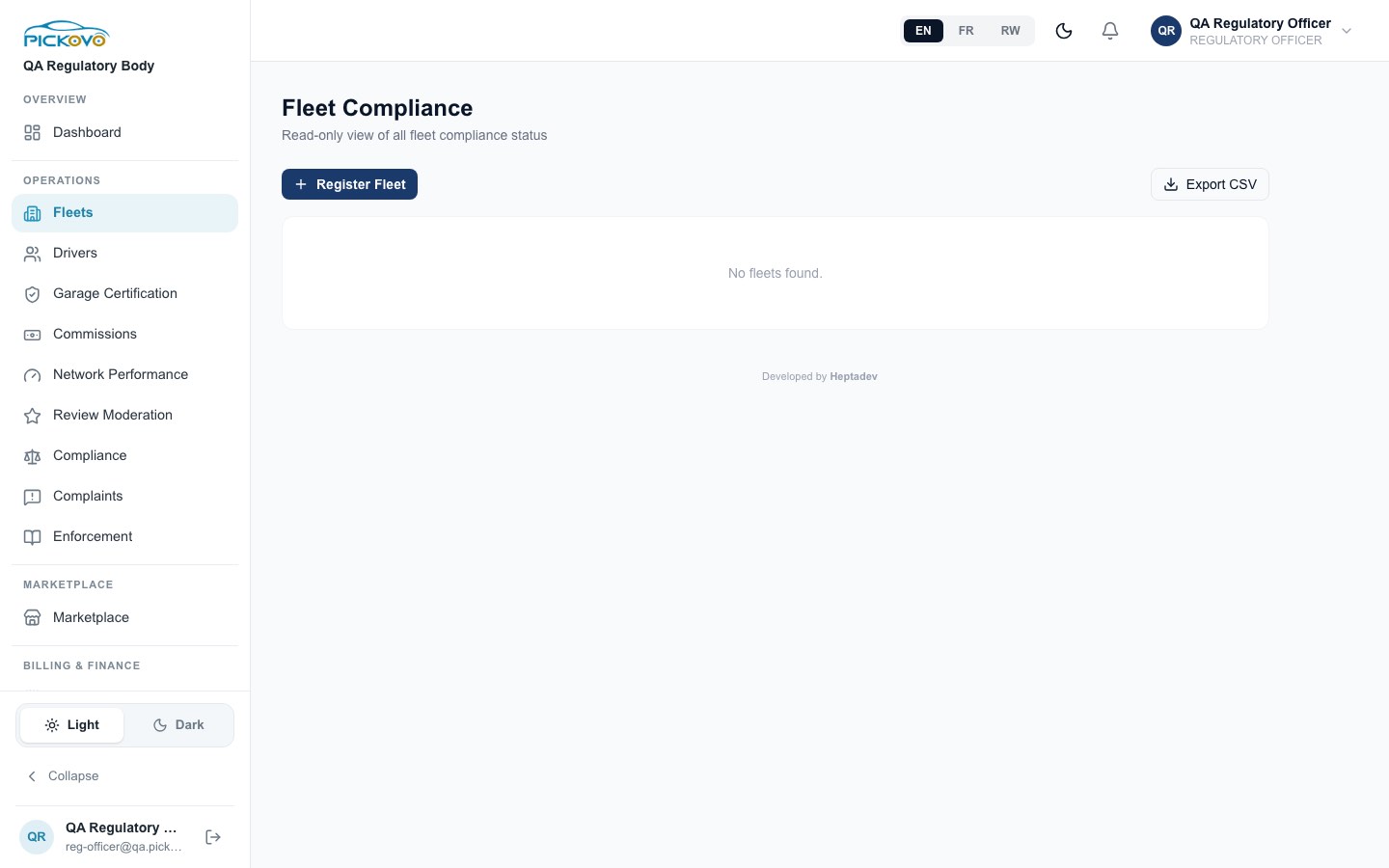
Figure 3 : Conformité des Flottes avec les boutons Enregistrer une flotte et Exporter CSV (aucune flotte enregistrée sur le système de test).
- Chaque flotte affiche un statut (Conforme, À risque, Non conforme), sa date d'enregistrement, ses véhicules, ses travaux actifs et ses chauffeurs.
- Ouvrez une flotte (›) pour voir Total des véhicules, Chauffeurs, Conformité des assurances, Travaux (Total / Actifs), Factures en attente, Revenus (factures payées), Dernière inspection, Travaux récents et un tableau des véhicules avec le statut d'assurance.
- Renommer change le nom d'une flotte.
- Enregistrer une flotte : saisissez Nom de la flotte / société (obligatoire), Nom complet de l'administrateur, E-mail de l'administrateur, Téléphone de l'administrateur. Une nouvelle société de flotte est créée sous votre organisme. Un mot de passe temporaire est généré pour son administrateur, qui doit le changer à sa première connexion.
- Exporter CSV télécharge la liste.
C2. Chauffeurs (Registre des Chauffeurs)
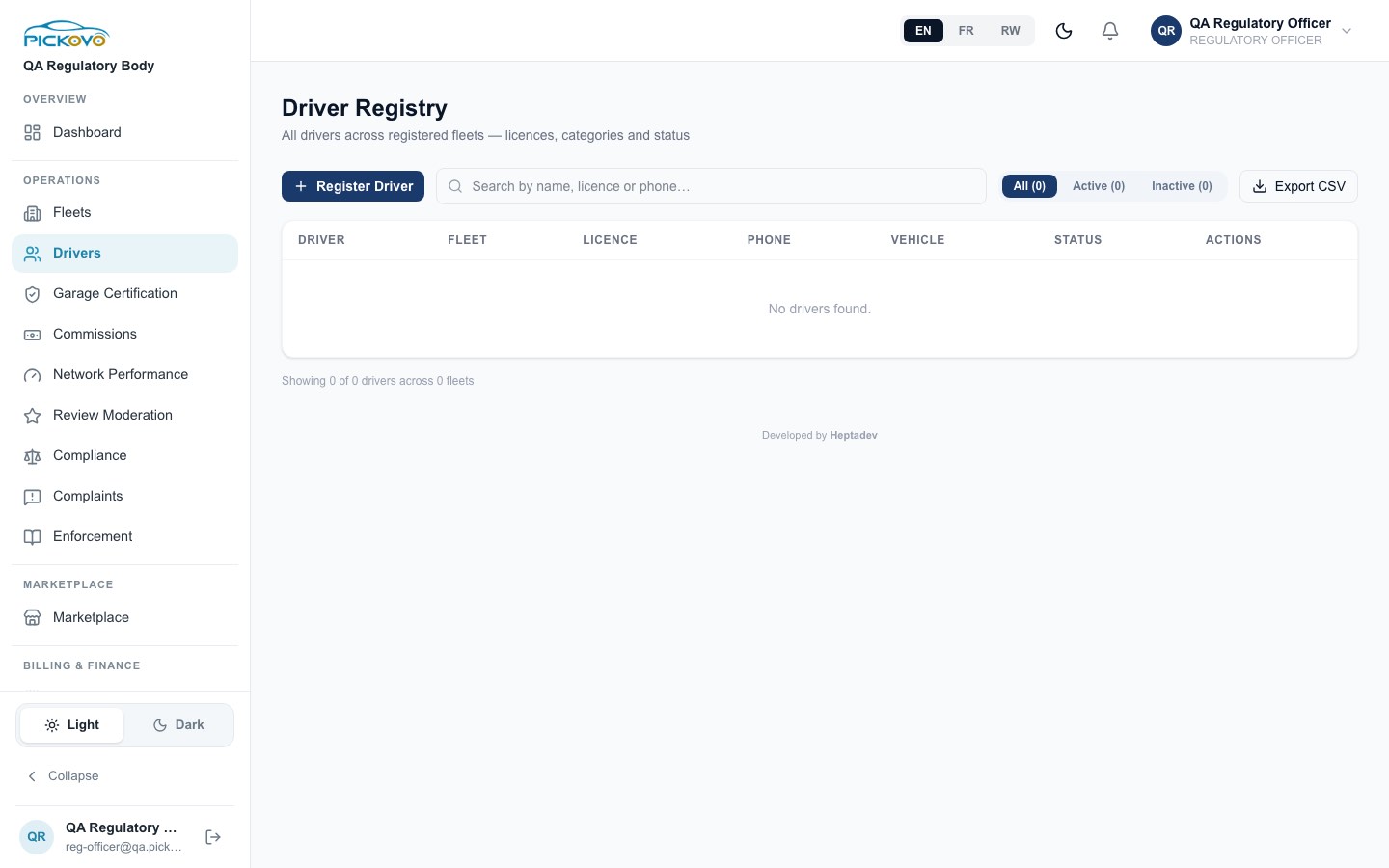
Figure 4 : Registre des Chauffeurs : recherche, filtre Tous / Actifs / Inactifs, Enregistrer un chauffeur et Exporter CSV.
- Recherchez par nom, permis ou téléphone. Filtrez par flotte et par statut.
- Enregistrer un chauffeur : choisissez la Flotte, puis renseignez Nom complet (obligatoire), Téléphone du chauffeur, E-mail de connexion et/ou Téléphone de connexion (l'un des deux est obligatoire), Numéro de permis, Catégorie, et éventuellement Affecter à un véhicule. Copiez le Mot de passe temporaire généré et remettez-le au chauffeur, qui doit le changer à sa première connexion.
- Réaffecter (colonne Actions) change ou retire le véhicule du chauffeur.
C3. Certification des garages
Objectif : certifier les garages et gérer leur statut de partenaire Pickovo.
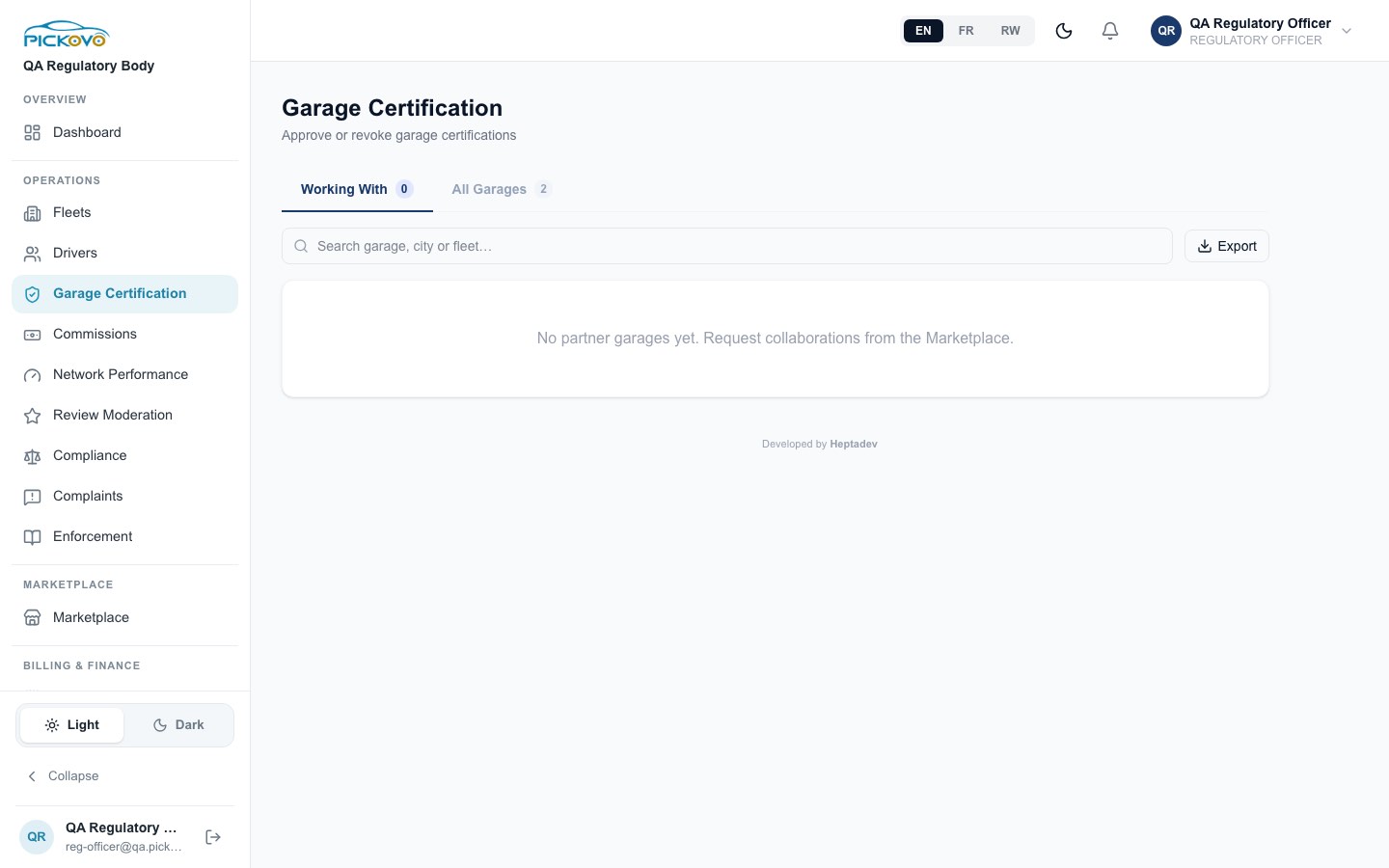
Figure 5 : Certification des Garages : l'onglet « En collaboration » (0) et l'onglet « Tous les garages » (2).
Onglets
- En collaboration : les garages ayant une collaboration acceptée avec l'une de vos flottes. Vide tant que vos flottes ne travaillent avec aucun garage. Demandez des collaborations depuis la Marketplace.
- Tous les garages : chaque garage ayant un profil, avec Certification, Famille de garages, Partenaire, Spécialisations et Dernier audit. Un badge indique combien de demandes de vérification sont en attente. Cochez Demandes en attente uniquement ou Candidatures Famille de garages pour filtrer. Vérification demandée signale les garages qui ont demandé à être certifiés. Utilisez Voir le document pour ouvrir le document qu'ils ont soumis.
Certifier un garage
- Dans Tous les garages, sélectionnez Audits pour le garage, puis Démarrer un nouvel audit.
- Pour chaque élément de la liste de contrôle, marquez-le réussi (✓) ou échoué (✗). Un élément échoué nécessite une note (« Obligatoire : pourquoi cet élément a échoué »). Vous pouvez joindre une photo ou un document à un élément.
- Sélectionnez Enregistrer la progression à tout moment, puis terminez l'audit. Un audit échoué ouvre des actions correctives pour le garage.
- De retour dans la liste, sélectionnez Approuver. Saisissez une Date d'effet facultative et un Motif, puis confirmez. Le statut devient CERTIFIED et les administrateurs du garage sont notifiés.
- Si le garage n'a pas réussi d'audit selon les normes en vigueur, l'approbation est refusée avec « This garage has not passed a certification audit against the current standards yet ».
- Pour retirer la certification, sélectionnez Révoquer et saisissez un motif (obligatoire). Le statut devient SUSPENDED. Pour un garage qui a demandé une vérification mais n'est pas certifié, le bouton s'intitule Rejeter.
Statut de partenaire et promotion
- Approuver le partenaire (pour une candidature en attente) : choisissez le Niveau (Standard ou Premium) et lisez le contrôle des Normes de qualité. Si le garage ne respecte pas toutes les normes, vous devez cocher « Approuver quand même » pour continuer.
- Rejeter ou Suspendre le partenaire demande un motif. Un changement de niveau sur un partenaire approuvé exécute aussi le contrôle des normes.
- Mettre en avant / Retirer de la mise en avant promeut le garage comme annonce mise en avant, ou l'en retire.
- Profil ouvre la page du garage. De là, Dossier de conformité affiche les actions correctives, les documents, les qualifications du personnel et les réclamations, et Audits de certification ouvre la page des audits. Le Registre partenaire vous permet d'assigner un Responsable de la réussite, d'ajouter une Nouvelle entrée (Incitation ou Commission, montant en RWF, description) et de Marquer payé des entrées.
- Exporter télécharge l'onglet en cours.
C4. Commissions et incitations
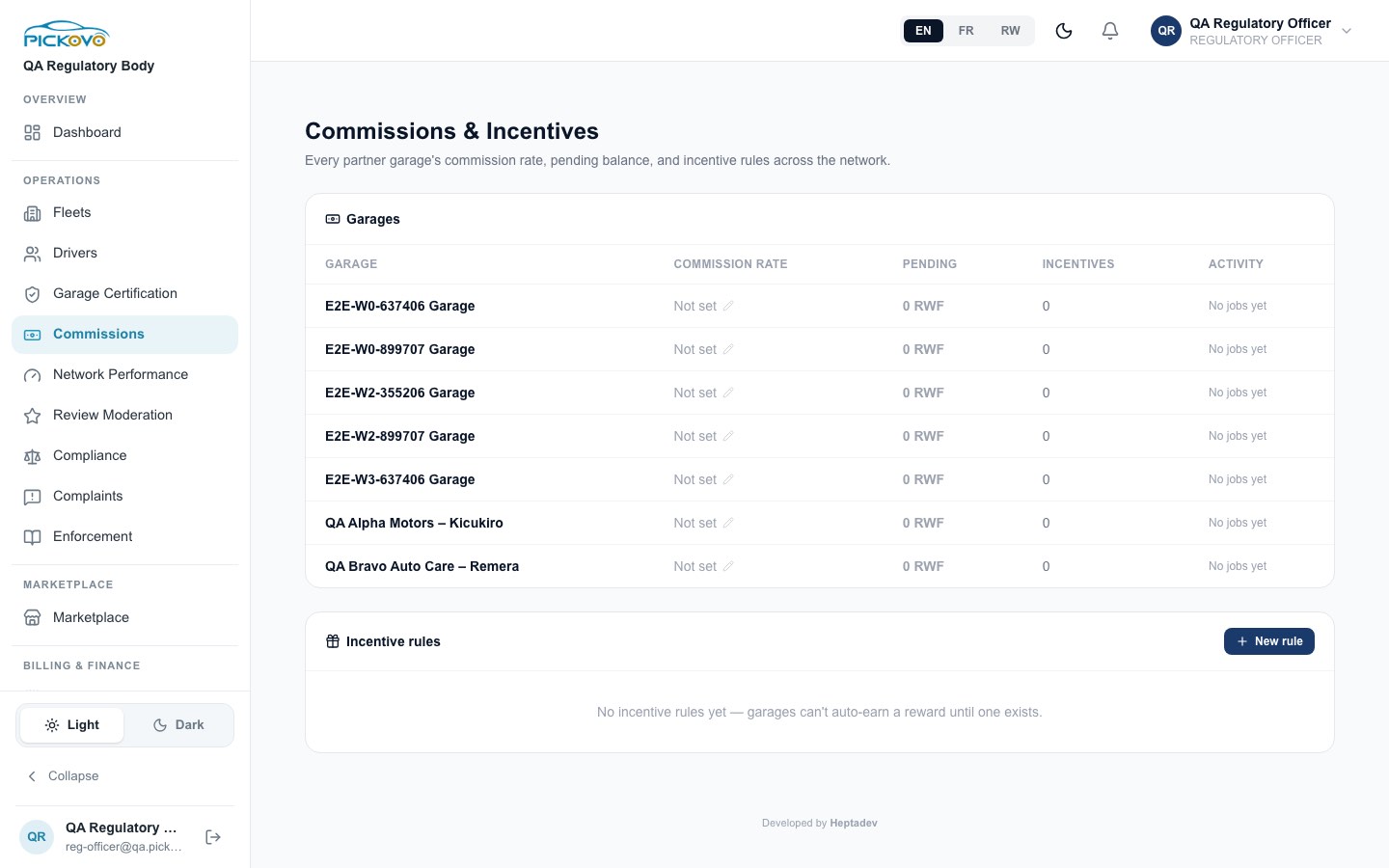
Figure 6 : Commissions et incitations sur tout le réseau : huit garages, tous avec un taux de commission « Non défini » et 0 RWF en attente, et aucune règle d'incitation pour le moment.
- Sélectionnez le crayon à côté d'un Taux de commission pour définir un pourcentage pour ce garage, ou l'effacer. En attente affiche le solde dû, Incitations le nombre obtenu, et Activité les travaux récents.
- Nouvelle règle crée une règle d'incitation : Nom, Indicateur (Note moyenne / Nombre de travaux clôturés), Seuil, Période (Hebdomadaire / Mensuelle), Récompense. Le commutateur sur une règle l'active ou la désactive. Les garages ne peuvent pas obtenir de récompense automatiquement tant qu'aucune règle n'existe.
C5. Performance du réseau
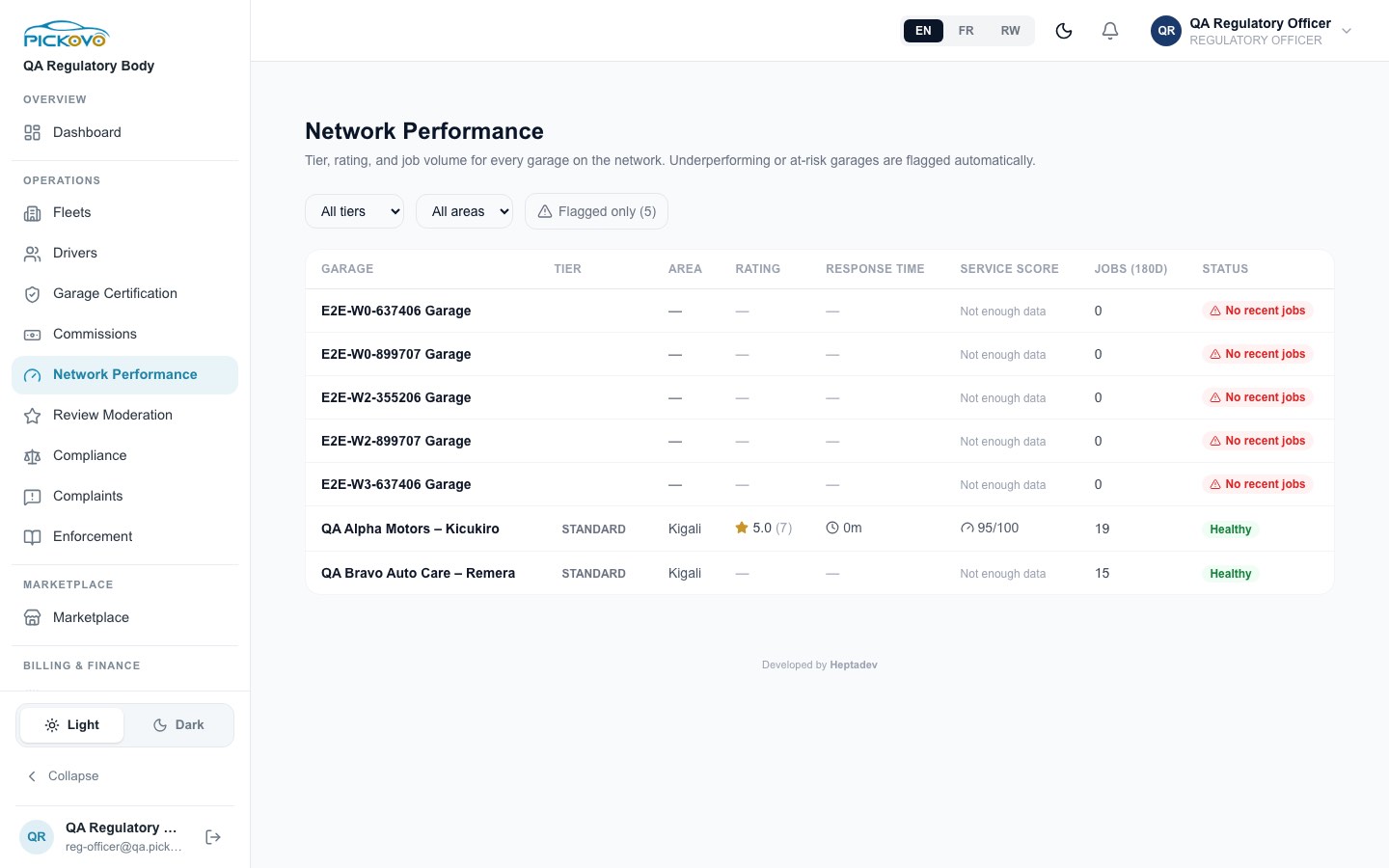
Figure 7 : Performance du réseau : six garages signalés « Aucun travail récent » (Signalés uniquement (6)) et deux garages en bonne santé, avec niveau, zone, note, temps de réponse, score de service et travaux sur les 180 derniers jours.
Filtrez par niveau et par zone, ou sélectionnez Signalés uniquement. Les garages sont signalés automatiquement pour :
- Aucun travail récent : aucun travail sur les 180 derniers jours ;
- Note faible : moyenne inférieure à 3 étoiles ;
- Réponse lente : plus de 4 heures en moyenne ;
- Qualité de service faible : score de service inférieur à 60.
Les signalements de note et de réponse ne s'appliquent qu'une fois que le garage compte au moins 3 travaux notés ou répondus. « Données insuffisantes » signifie que le score ne peut pas encore être calculé.
C6. Modération des avis
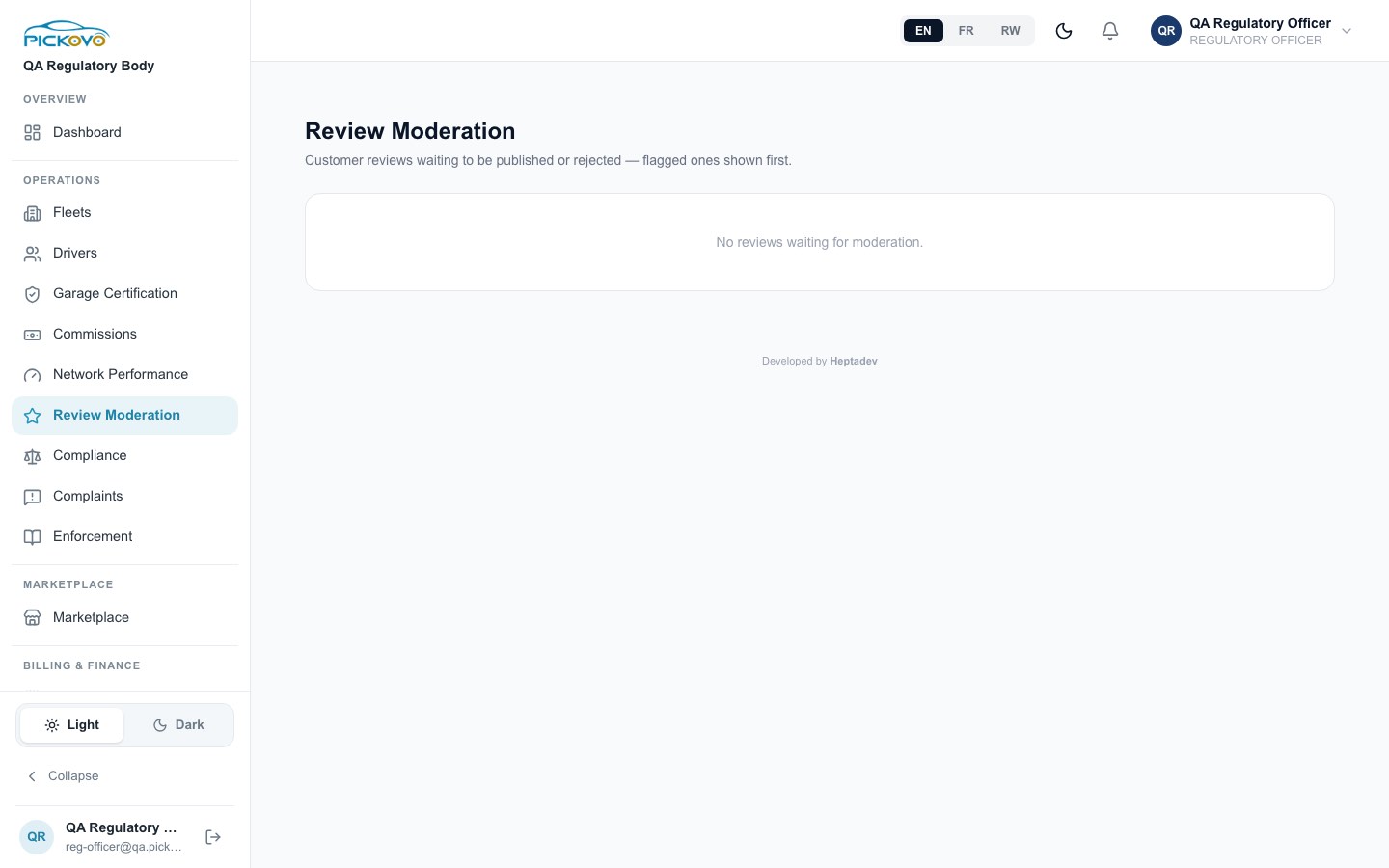
Figure 8 : Modération des avis sans avis en attente.
Les avis des clients sur les garages attendent ici avant leur publication. Les avis signalés apparaissent en premier, avec le motif de signalement automatique. Chaque carte affiche le garage, le client, la note en étoiles et le commentaire.
- Lisez l'avis.
- Sélectionnez Publier pour le rendre public, ou
- sélectionnez Rejeter, saisissez le motif (obligatoire ; conservé pour vos archives et non montré au client) et confirmez.
C7. Conformité (Conformité des Véhicules)
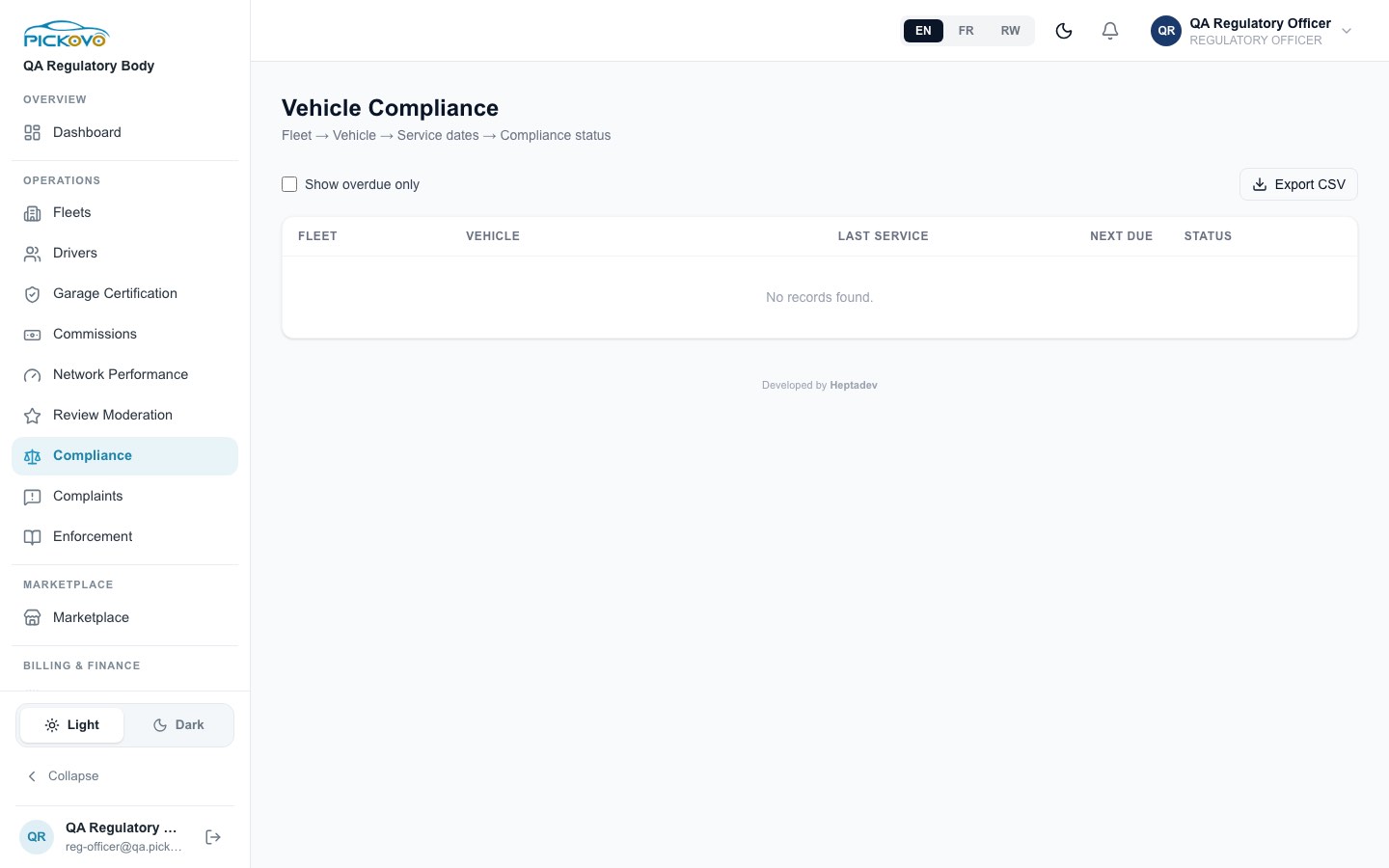
Figure 9 : Conformité des Véhicules : flotte, véhicule, dernier entretien, prochaine échéance et statut, avec « Afficher uniquement les retards » et Exporter CSV.
Chaque véhicule de vos flottes est Conforme, Bientôt dû ou En retard selon ses dates d'entretien. Cochez Afficher uniquement les retards pour vous concentrer sur les problèmes. Exporter CSV télécharge la liste.
C8. Réclamations
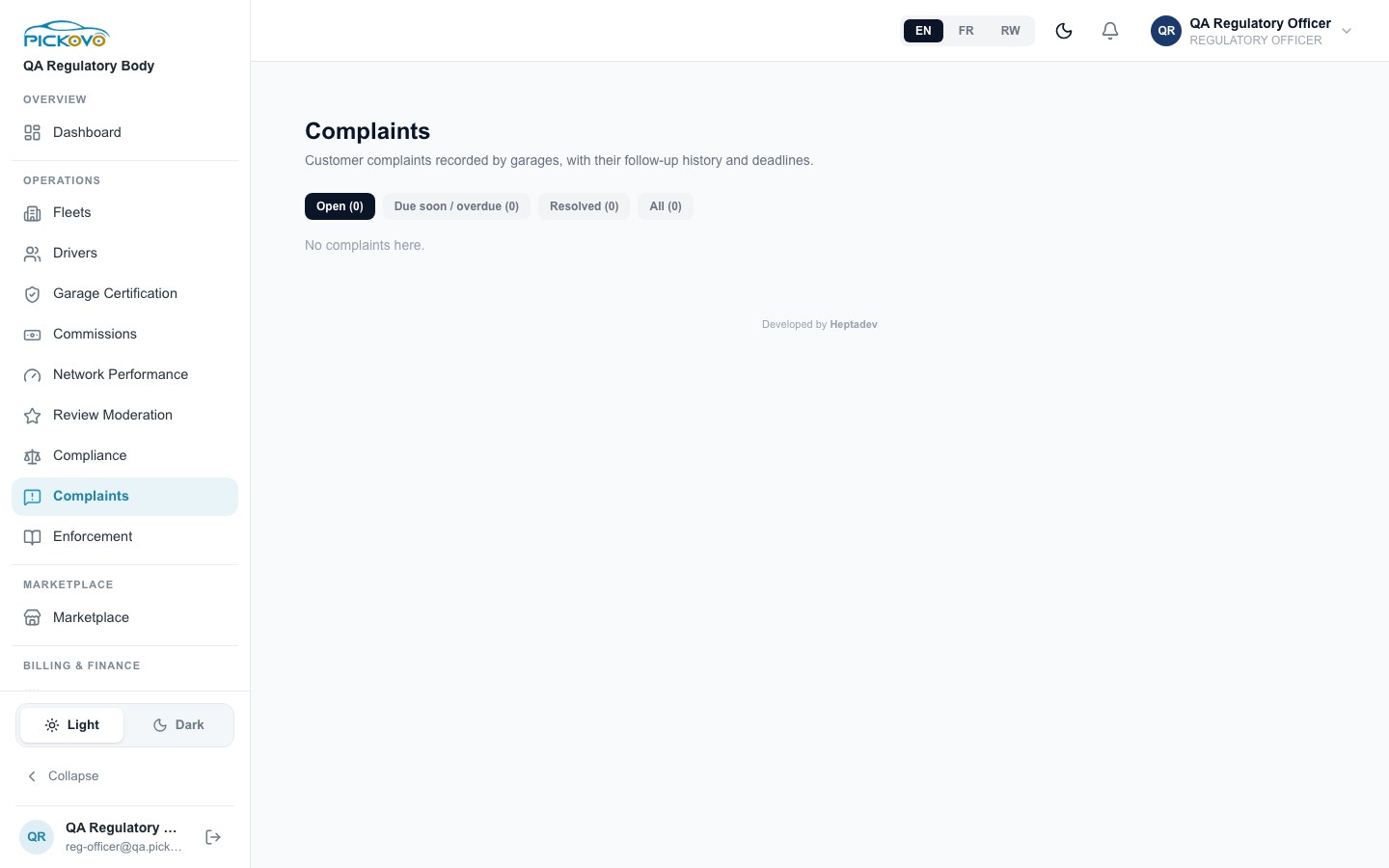
Figure 10 : Réclamations avec les onglets Ouvertes, Bientôt dues / en retard, Résolues et Toutes.
Les réclamations des clients enregistrées par les garages, chacune avec sa référence, le plaignant et son contact, la description, le travail lié, le journal de suivi et l'échéance.
- Sur une réclamation ouverte : saisissez une note de suivi et sélectionnez Ajouter.
- Sur une réclamation résolue : saisissez un motif et sélectionnez Rouvrir.
Le garage assigne, planifie et résout les réclamations. Vous les supervisez.
C9. Enforcement
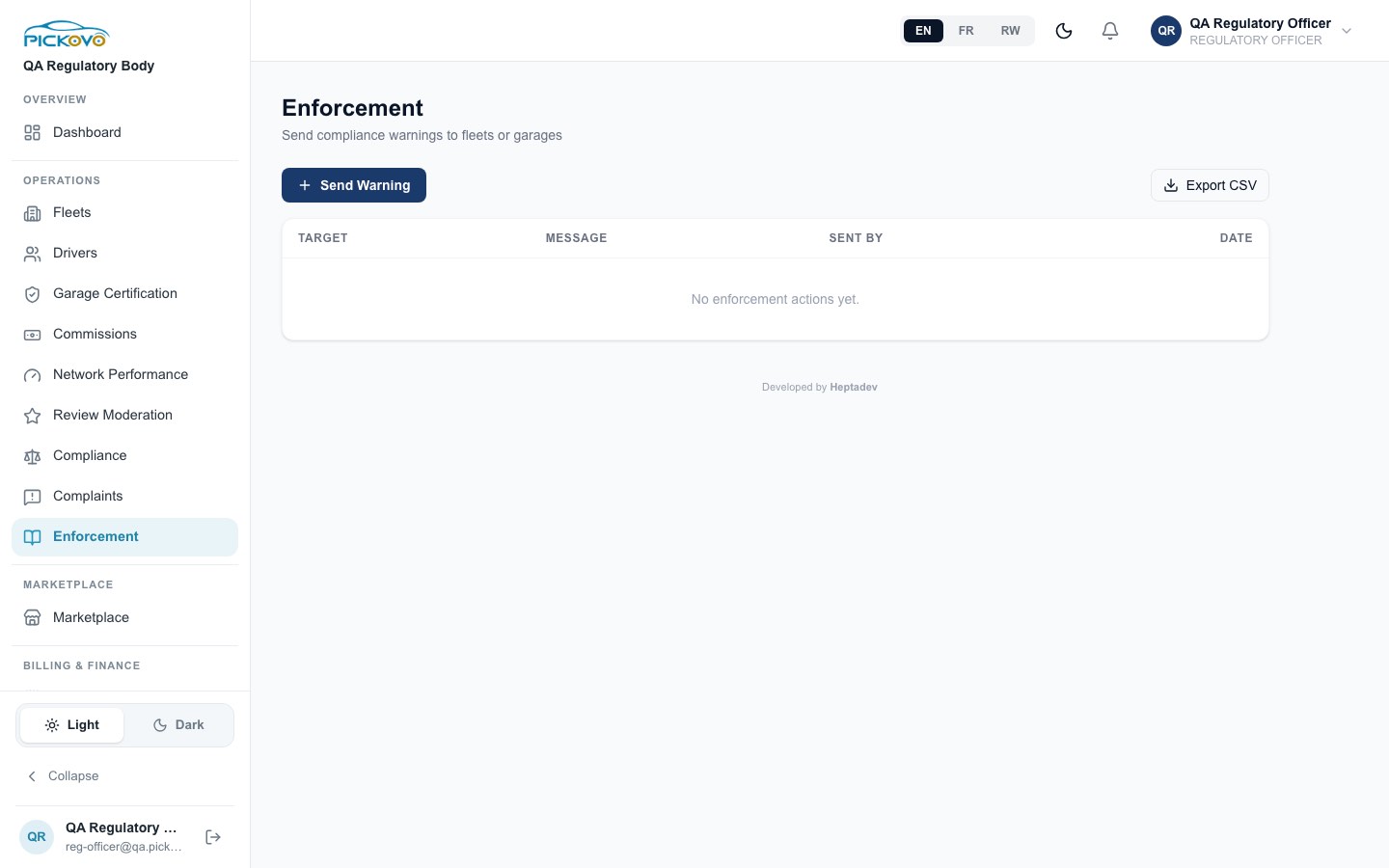
Figure 11 : Enforcement : Envoyer un avertissement, Exporter CSV et le tableau d'historique (Cible, Message, Envoyé par, Date).
- Sélectionnez Envoyer un avertissement.
- Dans Sélectionner la cible, choisissez une flotte ou un garage.
- Rédigez le Message d'avertissement : l'infraction et l'action requise.
- Envoyez. Les administrateurs et gestionnaires de flotte de la cible reçoivent une notification dans l'application et un e-mail « Enforcement Notice ». L'e-mail est toujours envoyé, quelles que soient leurs préférences de notification.
Sélectionner la cible ne liste que les flottes enregistrées sous votre organisme et les garages avec lesquels elles travaillent ; la liste est donc vide tant que vous n'avez pas de flotte. Le tableau d'historique est affiché aux Agents de régulation et aux Administrateurs TIP. Vos collègues Inspecteurs et Membres peuvent ouvrir la page mais voient une liste vide et ne peuvent pas envoyer d'avertissement.
C10. Factures
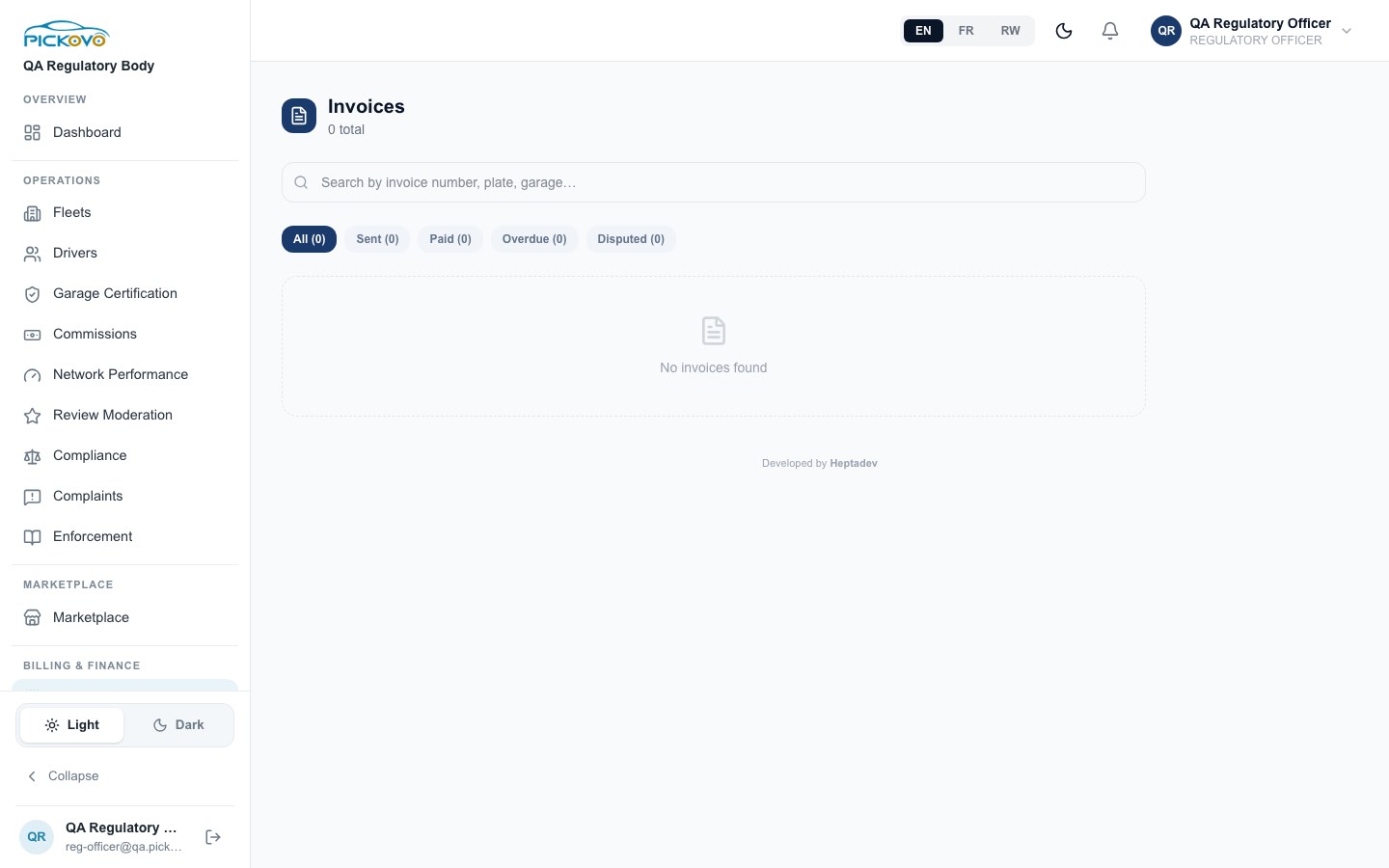
Figure 12 : Factures de vos flottes, avec recherche et les filtres Toutes / Envoyées / Payées / En retard / Contestées (aucune sur le système de test).
- Recherchez par numéro de facture, plaque ou garage, et filtrez par statut.
- Ouvrez une facture pour voir ses lignes et l'Imprimer / PDF.
- Signaler (ou le petit triangle d'avertissement dans la liste) ouvre Signaler la facture pour audit. Décrivez le problème ou l'écart et validez. Les signalements ouverts et résolus sont comptés dans les Rapports. Seuls les Agents de régulation peuvent signaler. Si le signalement est refusé avec « Forbidden », signalez-le au support Pickovo.
- Marquer comme payée (factures Envoyées, En retard ou Contestées) confirme que le paiement a été reçu. Ajoutez une note facultative. Cette action est irréversible.
C11. Marketplace
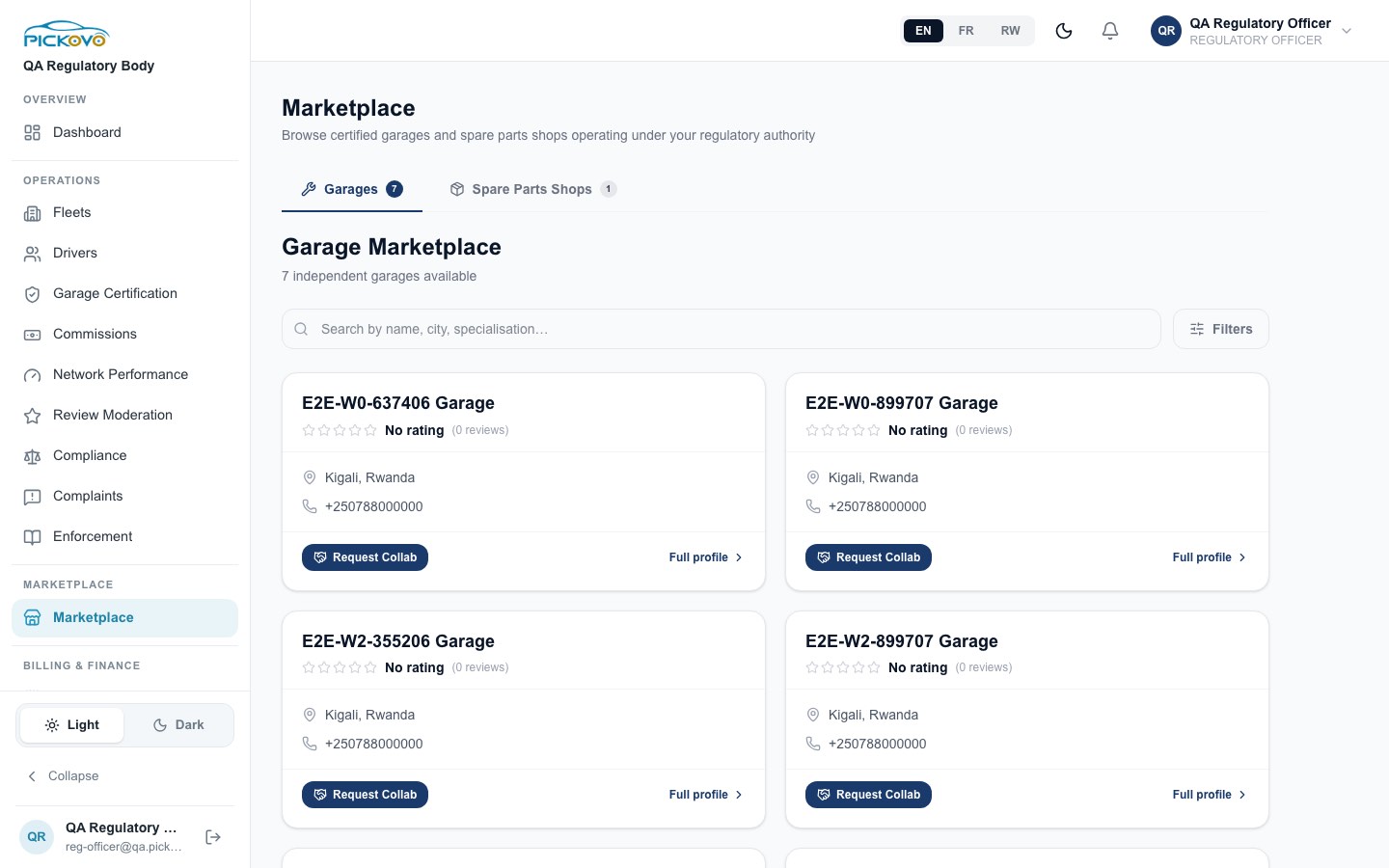
Figure 13 : Marketplace, onglet Garages : 7 garages indépendants avec Demander une collaboration et Profil complet ; l'onglet Boutiques de pièces détachées en affiche 1.
Parcourez les Garages et les Boutiques de pièces détachées. Recherchez par nom, ville ou spécialisation. Filtres propose la note, les spécialisations et Certifiés uniquement. Demander une collaboration demande à un garage de collaborer (la carte affiche ensuite En attente, puis Partenaire). Profil complet ouvre la page du garage.
C12. Rapports (Rapports Réglementaires)
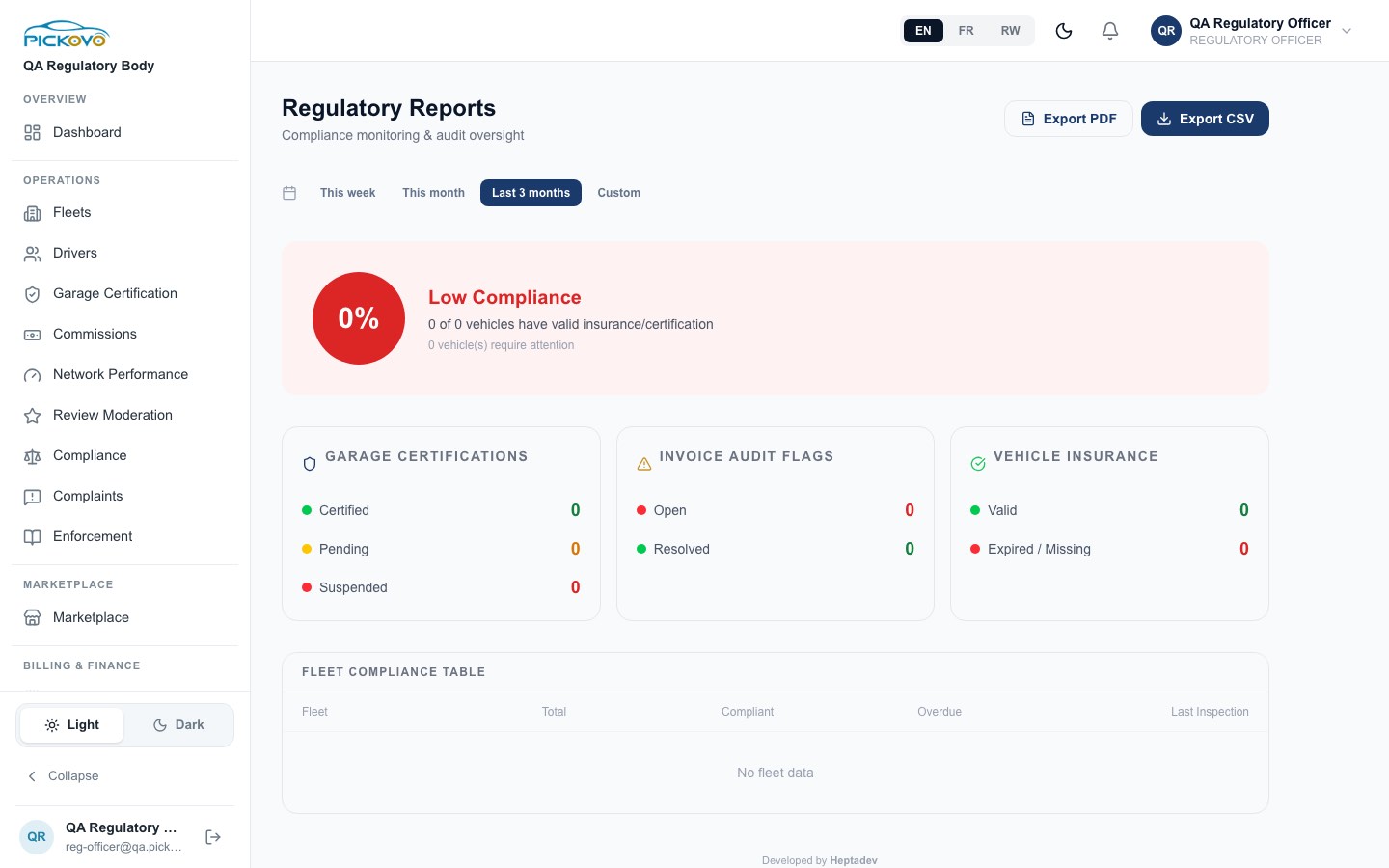
Figure 14 : Rapports Réglementaires pour les 3 derniers mois. Sans flotte enregistrée, le score affiche « 0% Low Compliance (0 of 0 vehicles) » et le tableau de conformité des flottes affiche « No fleet data ».
- Choisissez Cette semaine, Ce mois, 3 derniers mois ou Personnalisé.
- Lisez le score de conformité (part des véhicules avec une assurance ou une certification valide), Certifications des garages (Certifiés / En attente / Suspendus), Signalements d'audit de factures (Ouverts / Résolus), Assurance des véhicules (Valide / Expirée ou manquante) et le Tableau de conformité des flottes (Total, Conformes, En retard, Dernière inspection).
- Exporter PDF (imprime, ou enregistre en PDF) ou Exporter CSV.
C13. Utilisateurs réglementaires
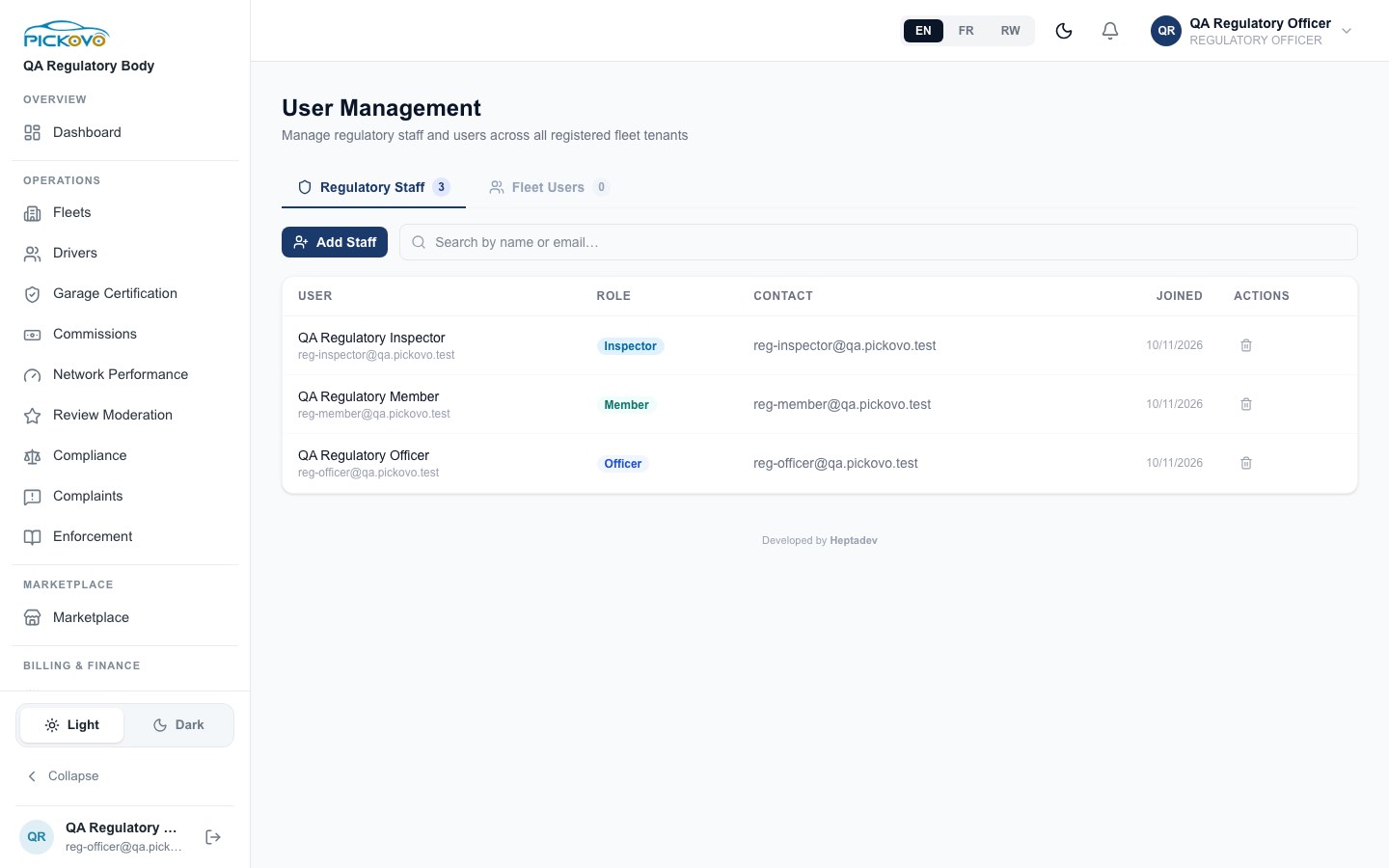
Figure 15 : Gestion des Utilisateurs : trois membres du personnel réglementaire (Inspecteur, Membre, Agent) et l'onglet Utilisateurs de flotte.
- Personnel réglementaire → Ajouter un membre du personnel : nom, E-mail, Téléphone, rôle (Agent, Inspecteur, Membre ou Admin TIP) et un mot de passe généré (copiez-le et remettez-le).
- Utilisateurs de flotte → Ajouter un utilisateur de flotte : crée un Administrateur de flotte, un Gestionnaire de flotte, un Membre de la flotte ou un Chauffeur dans l'une de vos flottes.
- Recherchez par nom ou e-mail. La corbeille supprime un compte après une confirmation Supprimer ?. Vous ne pouvez pas supprimer votre propre compte.
C14. Notifications, Journal d'activité et Paramètres
- Cloche / Notifications : vos notifications.
- Journal d'activité : ce qui s'est passé dans votre organisation : qui, depuis où, et ce qui a changé.
- Paramètres : votre nom, e-mail, téléphone et Changer le mot de passe, plus la demande de suppression de compte. Paramètres → Notifications définit vos préférences de notification. Parrainer & Gagner est le programme de parrainage.
- Vous pouvez aussi ouvrir les pages TIP
/tip,/tip/fleets,/tip/alertset/tip/webhookspar leur adresse. Elles affichent les mêmes flottes enregistrées. La gestion des webhooks et des flottes TIP est réservée aux Administrateurs TIP.
D. Ce que vous pouvez et ne pouvez pas faire
| Domaine | Voir | Créer | Modifier | Supprimer | Approuver / agir |
|---|---|---|---|---|---|
| Tableau de bord réglementaire, Conformité, Rapports, Performance du réseau | Oui | - | - | - | - |
| Flottes | Oui | Oui enregistrer une flotte | Oui renommer | - | - |
| Chauffeurs | Oui | Oui enregistrer un chauffeur | Oui réaffecter un véhicule | - | - |
| Certification des garages | Oui | Oui audits, entrées du registre | Oui niveau, mise en avant, responsable de la réussite | - | Oui approuver / rejeter / révoquer la certification ; approuver / rejeter / suspendre le partenaire |
| Commissions et incitations | Oui | Oui règles | Oui taux, règle activée/désactivée | - | - |
| Modération des avis | Oui | - | - | - | Oui publier / rejeter |
| Réclamations | Oui | Oui notes de suivi | - | - | Oui rouvrir |
| Enforcement | Oui | Oui avertissements | - | - | - |
| Factures | Oui | Oui signalements d'audit | - | - | Oui marquer comme payée |
| Marketplace | Oui | Oui demandes de collaboration | - | - | - |
| Utilisateurs réglementaires | Oui | Oui | - | Oui (pas vous-même) | - |
| Pages TIP (tableau de bord, flottes, alertes, webhooks) | Oui par adresse | - | - | - | - |
| Accès impossible | Rapports TIP (/tip/reports), les espaces flotte, garage, chauffeur, pièces détachées, facturation, documents et superadministrateur, /settings/ai |
E. Flux de travail courants
E1. Certifier un garage qui a demandé une vérification
Avant vous : l'administrateur du garage complète son profil et demande une vérification.
- Certification des garages → Tous les garages. Cochez Demandes en attente uniquement.
- Sélectionnez Voir le document pour vérifier ce que le garage a soumis.
- Audits → Démarrer un nouvel audit. Parcourez la liste de contrôle en ajoutant notes et preuves, puis terminez-le.
- Si l'audit a réussi : Approuver, avec une date d'effet et un motif. Le garage est notifié.
- S'il a échoué : des actions correctives sont ouvertes pour le garage. Revenez pour un nouvel audit quand elles sont terminées. Ou Rejeter la demande avec un motif.
E2. Superviser une réparation de flotte et sa facture (flux de travail W1)
Avant vous : un chauffeur signale une panne, le gestionnaire de flotte envoie le travail à un garage, le garage établit un devis, répare, passe le contrôle qualité et facture (par exemple RWF 62,000), et le caissier enregistre le paiement.
- Factures : la facture apparaît pour la flotte comme Envoyée, puis Payée.
- Si quelque chose semble anormal (prix, doublon), Signalez-la avec un motif clair. Le signalement apparaît sous Rapports → Signalements d'audit de factures.
- Si la flotte confirme un paiement effectué hors de Pickovo, ouvrez la facture et sélectionnez Marquer comme payée.
E3. Traiter un garage peu performant
- Performance du réseau → Signalés uniquement. Notez le motif (note faible, réponse lente…).
- Consultez Réclamations et le Dossier de conformité du garage.
- Enforcement → Envoyer un avertissement au garage avec l'action requise.
- Si les normes ne sont pas rétablies, Révoquer la certification ou Suspendre le partenaire dans Certification des garages.
E4. Garder des avis publiés fiables
- Modération des avis : les avis signalés viennent en premier.
- Publier les avis authentiques. Rejeter les avis abusifs ou faux avec un motif.
F. Dépannage
| Problème | Cause et solution |
|---|---|
| Votre tableau de bord indique « Module Réglementaire Non Activé » | L'espace de travail de votre organisation n'a pas été activé. Seul Pickovo (le superadministrateur de la plateforme) peut l'activer : contactez le support Pickovo et demandez l'activation du module Réglementaire pour votre organisme. |
| Le tableau de bord affiche 0 partout, ou les pages de flotte sont vides | Aucune flotte n'est encore enregistrée sous votre organisme. Utilisez Enregistrer une flotte. Le Taux de conformité et le score des Rapports affichent 0 % tant que vous n'avez pas de véhicule. |
| Approbation refusée : « has not passed a certification audit… » | Menez et réussissez d'abord un audit selon les normes en vigueur. |
| L'audit ne se termine pas : « A failed item needs a note » | Ajoutez une note à chaque élément échoué, puis terminez à nouveau. |
| Bouton Approuver le partenaire grisé | Le garage ne respecte pas toutes les normes de qualité. Cochez « Approuver quand même » uniquement si vous avez une bonne raison. |
| « Forbidden » lors du signalement d'une facture | Signalez-le au support Pickovo avec le numéro de facture. |
| Vous êtes renvoyé vers votre tableau de bord ou la page de connexion | Cette page est hors de votre rôle (par exemple Rapports TIP ou une page garage). |
| Connexion suspendue | 10 mots de passe erronés en 15 minutes. Attendez, ou utilisez Mot de passe oublié ?. |
G. Sécurité et bonnes pratiques
- Vos décisions (certification, enforcement, modération des avis) affectent des entreprises. Rédigez toujours un motif clair et factuel. Il est conservé avec le dossier.
- Gardez votre mot de passe confidentiel et changez-le dans Paramètres si nécessaire. L'authentification à deux facteurs n'est pas proposée sur la page Paramètres pour ce rôle actuellement.
- Ne remettez les mots de passe temporaires des nouveaux chauffeurs et membres du personnel qu'à la personne concernée.
- Supprimez les comptes du personnel dès qu'une personne quitte l'organisme. N'accordez Agent qu'aux personnes qui doivent certifier et faire respecter les règles, et utilisez Inspecteur ou Membre pour les collègues en lecture seule.
- Les exports contiennent des données personnelles et commerciales. Conservez-les en lieu sûr.
- Consultez le Journal d'activité régulièrement, et déconnectez-vous sur les appareils partagés.