
Garage · GARAGE_ADMIN
Administrateur de garage (administrateur de l'organisation / gérant du garage)
Pour le propriétaire ou le gérant qui dirige une entreprise de garage sur Pickovo.
Tous les noms, plaques, montants et entreprises visibles sur les captures d'écran (par exemple QA Alpha Motors, Alice Admin (Alpha), RAD 101 Q) sont des données de test fictives créées pour l'assurance qualité.
A. Introduction
En tant qu'administrateur de garage, vous êtes l'administrateur de l'organisation de votre entreprise de garage. Vous détenez toutes les permissions du garage, et certaines ne peuvent appartenir qu'à vous :
- Personnel : ajouter, désactiver et retirer des membres de l'équipe, et changer leurs rôles (
staff.manage). - Paramètres du garage : profil, succursales, baies, grille tarifaire, disponibilités, page de réservation (
settings.manage). - Rôles et accès : décider ce que chaque rôle du personnel peut faire (
permissions.manage).
Ces trois permissions ne peuvent être confiées à personne d'autre. Tout le reste (travaux, stock, factures, rapports, etc.) peut être fait par vous-même et aussi délégué aux rôles du personnel.
Vos responsabilités quotidiennes comprennent généralement :
- surveiller l'atelier : travaux entrants, avancement, contrôles qualité et clôture des travaux ;
- approuver les bons de sortie et les corrections de stock, ce que seul un administrateur peut faire ;
- facturer, encaisser les paiements et suivre les dépenses ;
- gérer le stock, les fournisseurs et les achats ;
- tenir à jour les documents de conformité et les qualifications du personnel ;
- payer votre abonnement Pickovo.
B. Premiers pas
Se connecter
- Ouvrez https://fleet.heptadev.com/fr/login (utilisez
/en/loginou/rw/loginpour l'anglais ou le kinyarwanda, ou le sélecteur EN / FR / RW en haut à droite). - Saisissez votre e-mail ou numéro de téléphone et votre mot de passe, puis sélectionnez Se connecter.
- Si vous avez activé l'authentification à deux facteurs, saisissez le code à six chiffres de votre application d'authentification.
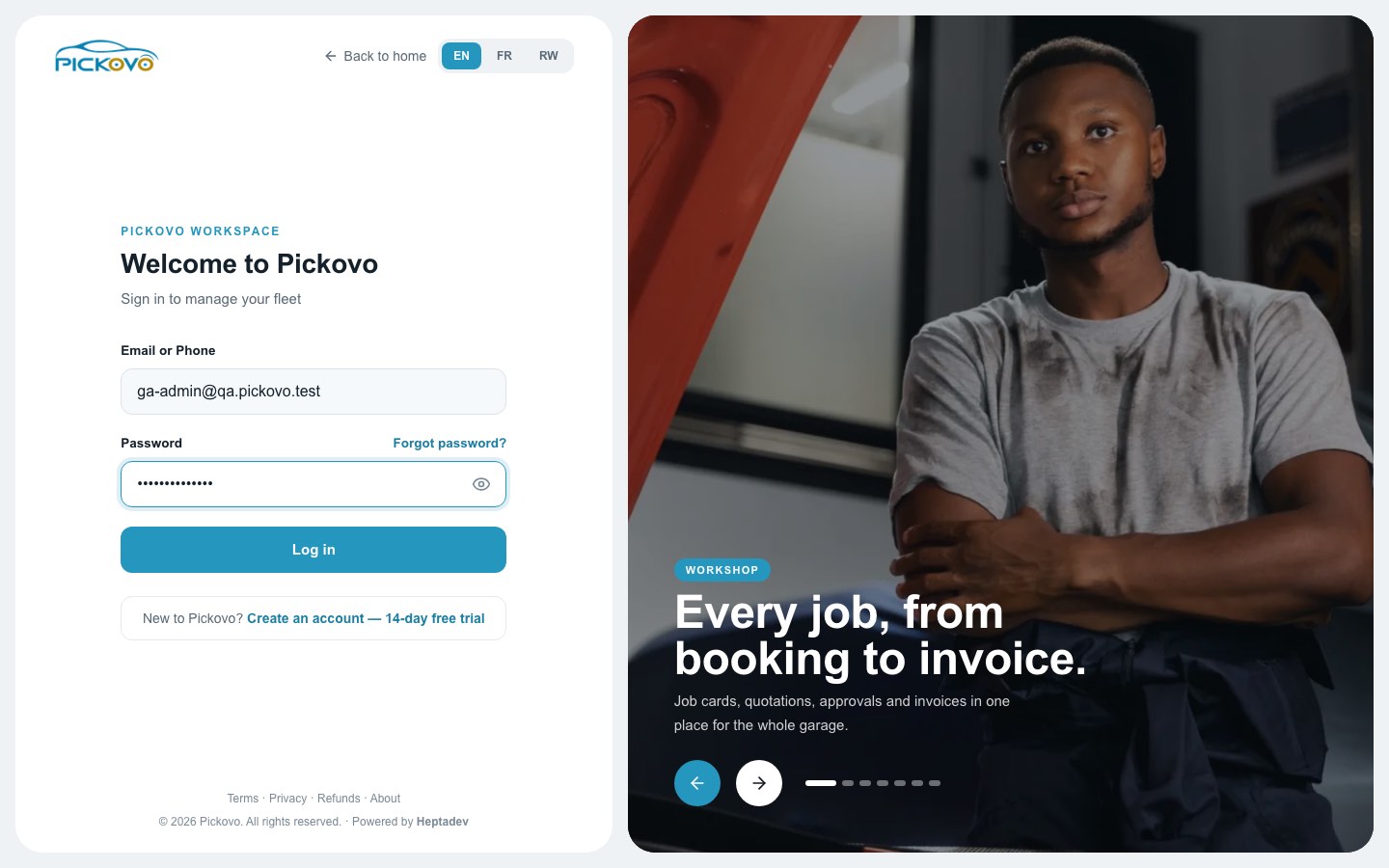
- Mot de passe oublié ? vous envoie un lien de réinitialisation.
- Après 10 mots de passe erronés en 15 minutes, la connexion est suspendue pour votre compte. Attendez, puis réessayez ou réinitialisez votre mot de passe.
- Créer un compte, essai gratuit de 14 jours est destiné aux nouvelles organisations, pas à l'ajout de personnel. Vous ajoutez le personnel vous-même (voir Membres de l'équipe).
Votre tableau de bord
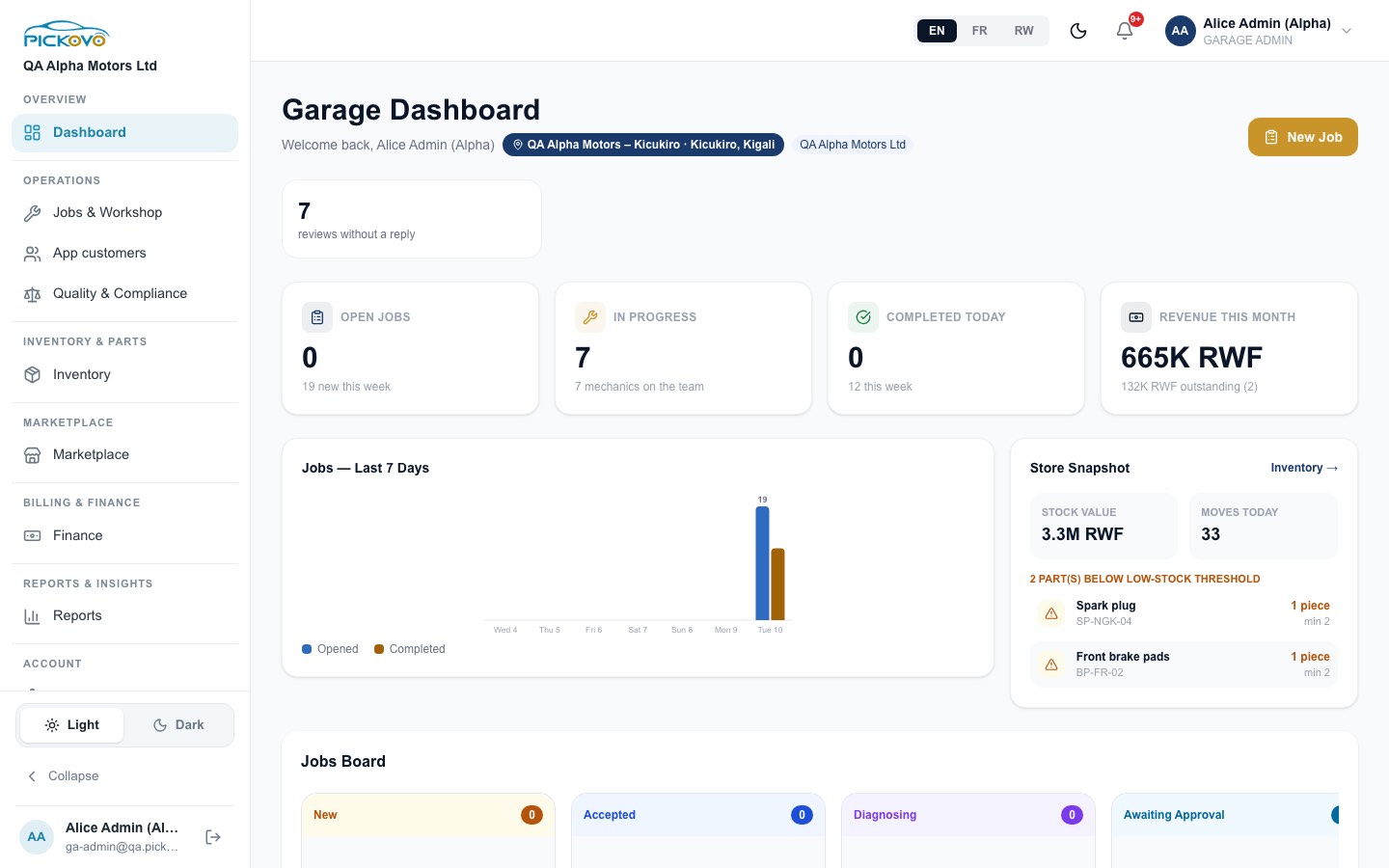
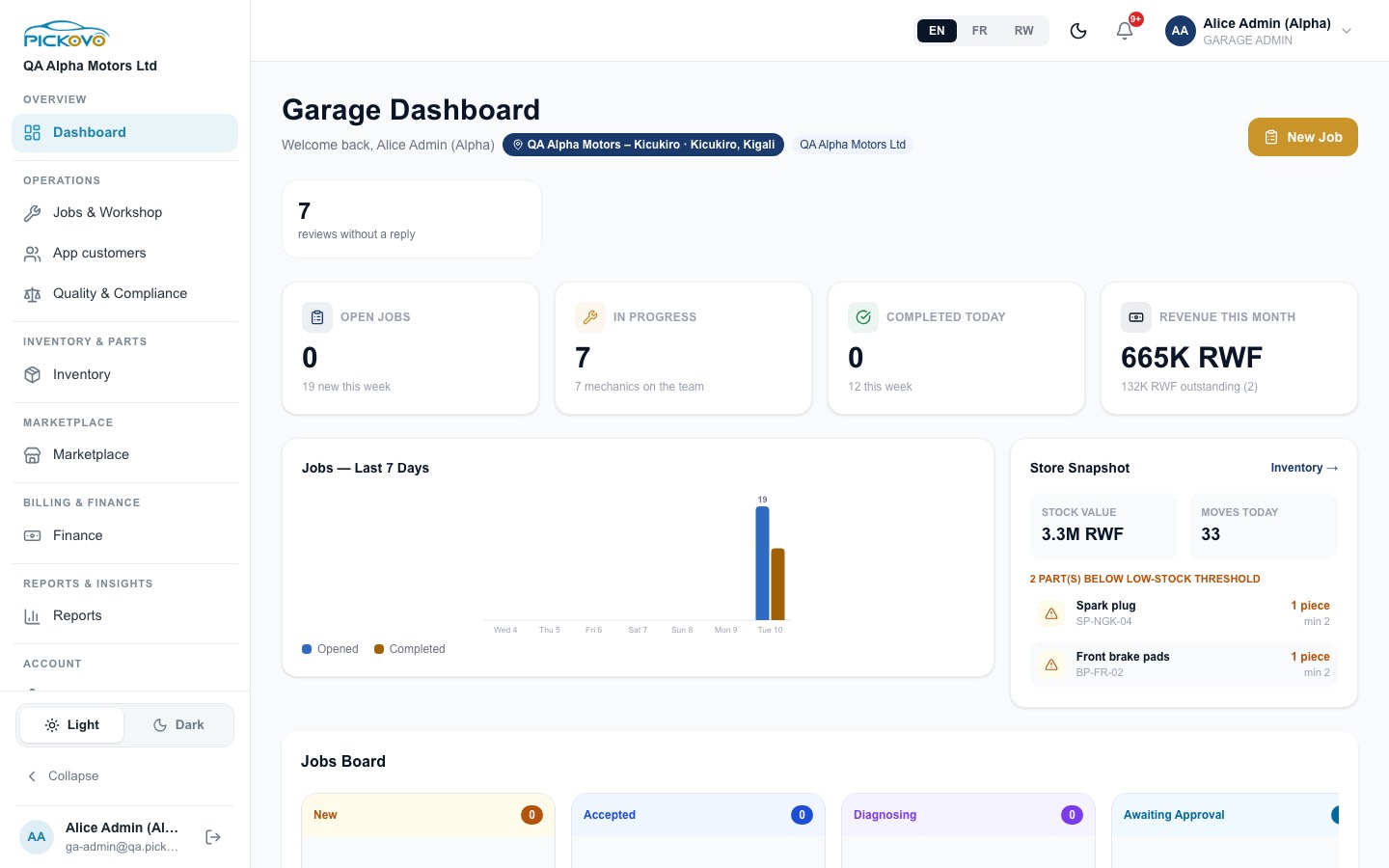
Après la connexion, vous arrivez sur le Tableau de bord Garage. Il affiche :
- la succursale et l'entreprise dans lesquelles vous travaillez ;
- combien d'avis clients attendent encore une réponse ;
- des tuiles Missions ouvertes, En cours, Terminées aujourd'hui et Revenu ce mois-ci (avec le montant encore impayé) ;
- un graphique Travaux, 7 derniers jours (ouverts contre terminés) ;
- un Aperçu du magasin : valeur du stock, mouvements de stock du jour et pièces sous leur seuil de stock bas ;
- un aperçu du Tableau des missions, et un bouton Nouvelle mission en haut à droite.
S'orienter dans l'application
La barre latérale gauche est organisée en groupes. Chaque élément ouvre une page avec des onglets en haut :
| Élément de la barre latérale | Onglets |
|---|---|
| Tableau de bord | - |
| Travaux et atelier | Commandes · Rendez-vous · Clients passage · Mécaniciens · Bons de sortie · Scanner un document |
| Clients de l'appli | Enlèvements · Messages · Avis · Assistance routière · Rapports d'accident (chaque onglet n'apparaît que si Pickovo a activé cette fonction pour votre garage) |
| Qualité et conformité | Audits de certification · Conformité · Réclamations |
| Inventaire | Inventaire · Mouvements de stock · Demandes de correction · Demandes de pièces · Bons de commande · Pièces détachées · Stock mort |
| Marché | Garages · Hub Véhicules (si disponible) |
| Finances | Factures · Dépenses · Incitations · Facturation |
| Rapports | Rapports · Atelier |
| Paramètres (compte) | Famille des garages · Paramètres · Rôles et accès · Journal d'activité · Parrainer & Gagner |
En bas de la barre latérale se trouvent le sélecteur Clair / Sombre, Réduire (réduit la barre latérale à des icônes ; pointez une icône pour voir son nom), ainsi que votre nom et votre e-mail avec le bouton de déconnexion. Dans la barre du haut se trouvent le sélecteur de langue, un bouton de mode sombre, la cloche des notifications et le menu de votre nom.
Notifications
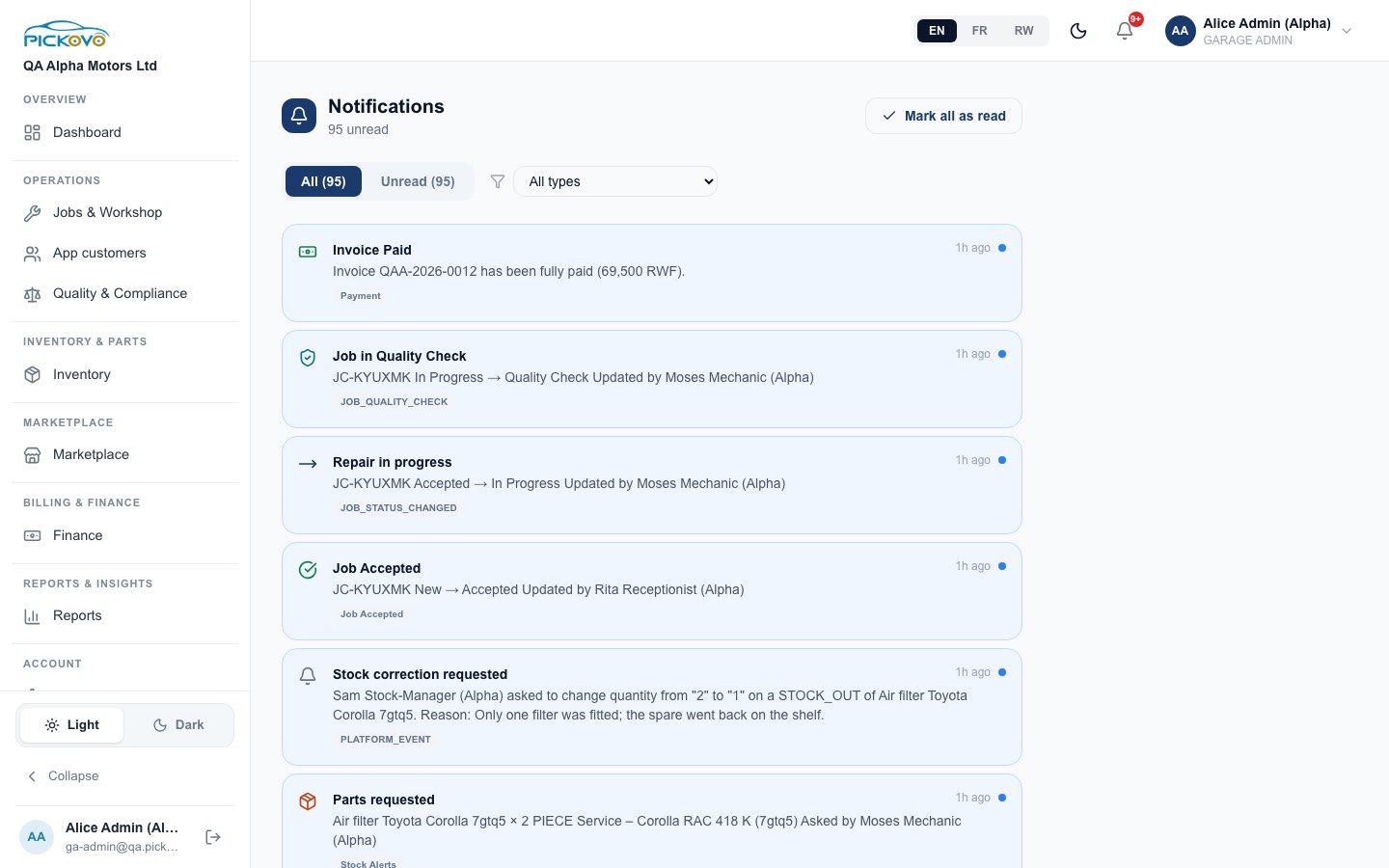
La cloche ouvre les Notifications. Vous y voyez des événements tels que les factures payées, les travaux qui changent d'étape, les demandes de pièces et les corrections de stock. Filtrez par Tout / Non lues ou par type, et utilisez Tout marquer comme lu. Choisissez quels événements vous parviennent, et par quel canal, sous Préférences de notification (section C).
C. Fonctionnalités
C1. Tableau des travaux
Objectif : voir tous les travaux actifs de votre garage et les faire avancer dans l'atelier.
- Allez dans Travaux et atelier → Commandes.
- Utilisez Travaux en cours pour le travail actuel et Historique pour les travaux terminés.
- Recherchez par travail, plaque ou mécanicien, ou filtrez par statut.
- Basculez la vue entre Tableau, Table et Cartes.
- Pour déplacer un travail, faites glisser sa carte par la poignée vers une autre colonne, ou utilisez Déplacer sur la carte. Une confirmation vous est toujours demandée.
Les colonnes du tableau sont Nouveau, Accepté, Diagnostic, En attente d'approbation, En cours, En pause, Contrôle qualité, Terminé. Archivé montre les travaux que vous avez archivés. + Nouvelle mission ouvre une nouvelle fiche de travail.
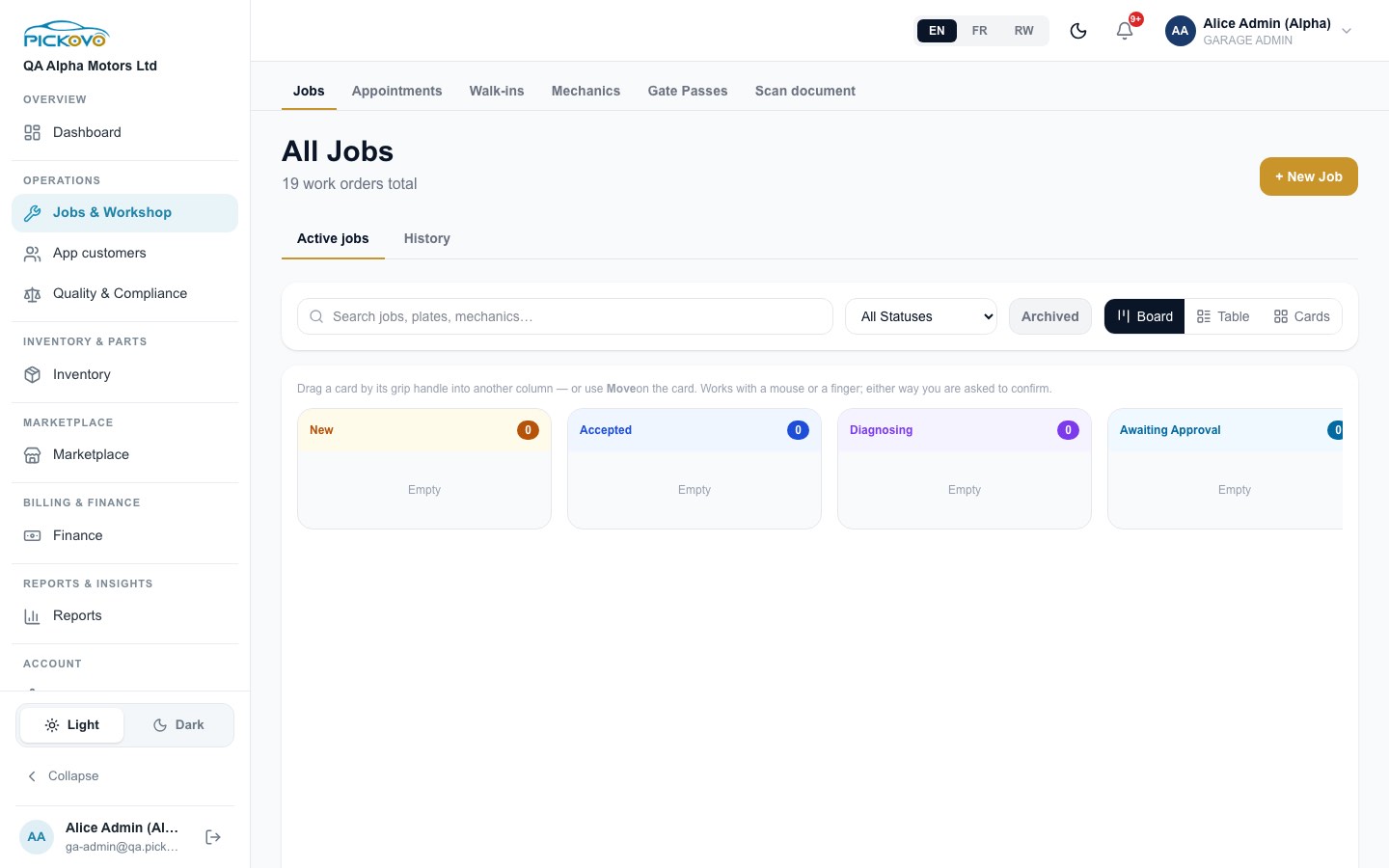
Créer un travail (Nouvelle mission). Choisissez le type de client, Véhicule de flotte ou Client passage, puis sélectionnez le véhicule ou le client de passage (ajoutez d'abord le client sous Clients passage si nécessaire). Saisissez ensuite un Titre du travail et une Description, définissez la Priorité (Normale ou Urgent) et une Échéance facultative, puis sélectionnez Créer le travail.
C2. Le cycle de vie d'un travail
Chaque travail suit le même parcours. Le serveur l'impose, donc le tableau ne propose que les déplacements que votre rôle est autorisé à faire.
En attente (Nouveau) → Accepté → Diagnostic → En attente d'approbation → En cours → Contrôle qualité → Terminé → Clôturé
En tant qu'administrateur de garage, vous pouvez faire ces déplacements :
| De | Vers |
|---|---|
| En attente | Accepté, ou Refusé |
| Accepté | Diagnostic, ou directement En cours |
| Diagnostic | En attente d'approbation, ou En cours |
| En attente d'approbation | En cours, ou retour à Diagnostic |
| En cours | Contrôle qualité |
| Contrôle qualité | Terminé (Valider le contrôle) ou retour à En cours (Refuser, renvoyer) |
| Terminé | Clôturé |
Règles à connaître :
- Le travail ne peut pas commencer sans mécanicien. Le passage à En cours est refusé tant que personne n'est assigné.
- Pickovo vous avertit, sans vous bloquer, lorsque vous démarrez le travail sans diagnostic ou avec un devis non approuvé. C'est acceptable pour un travail simple déjà convenu, comme une vidange. Commencer les travaux existe pour ce cas.
- Un mécanicien ne peut pas valider son propre contrôle qualité. Seuls vous ou un chef mécanicien pouvez valider le contrôle qualité.
- La mise en pause est distincte de ces déplacements. Utilisez Mettre en pause (avec un motif) sur un travail Accepté, en Diagnostic, En attente d'approbation, En cours ou en Contrôle qualité, puis Reprendre pour continuer là où il s'était arrêté.
- Un travail clôturé est en lecture seule. Vous pouvez l'Archiver pour ranger le tableau.
C3. La fiche de travail
Objectif : tout ce qui concerne un travail, sur une seule page.
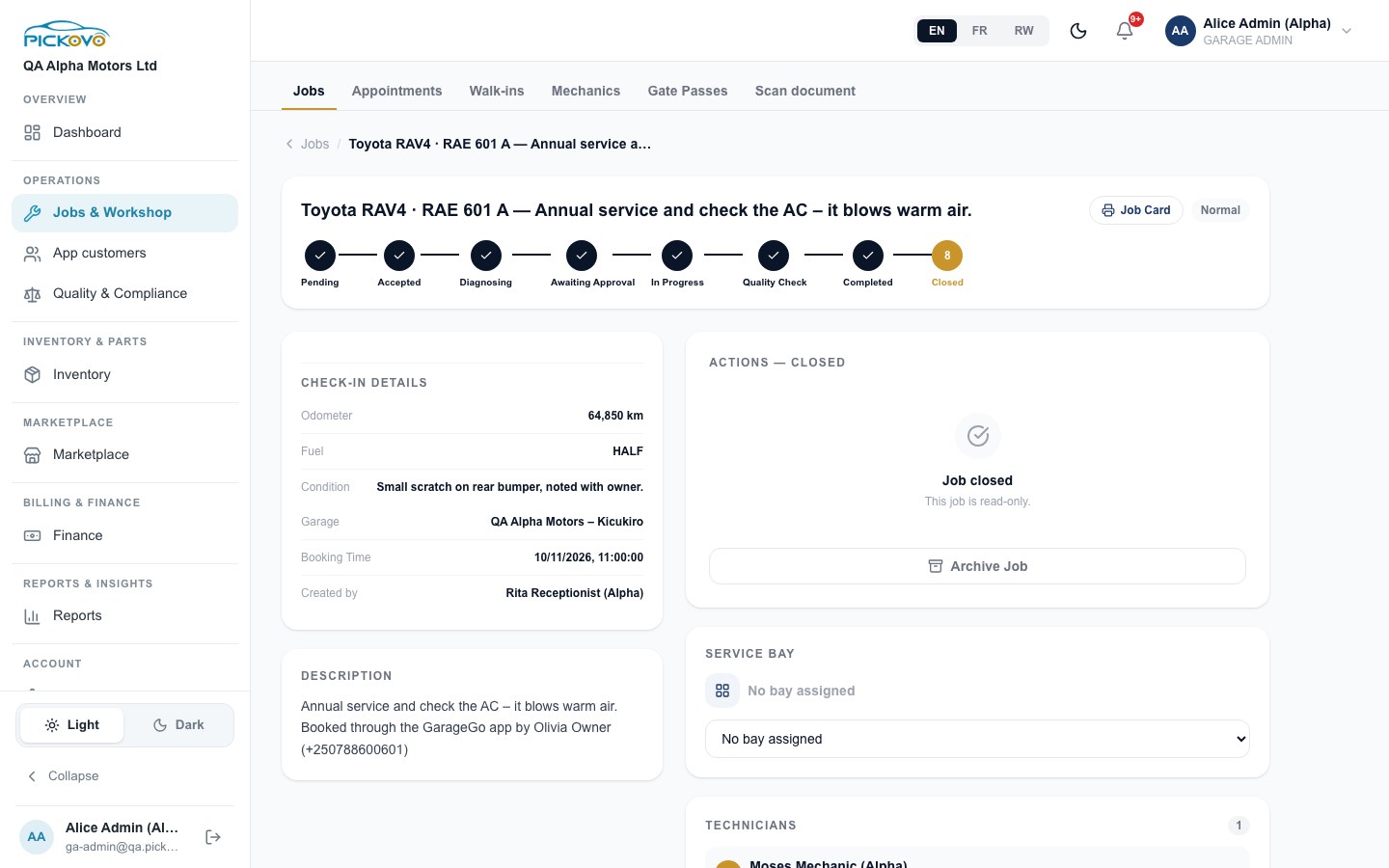
Ouvrez un travail depuis le tableau. En haut, vous voyez le titre, un suivi de progression à travers les huit étapes, et des boutons : Appeler (téléphoner au client ou au contact), Fiche de travail (une fiche imprimable) et la priorité.
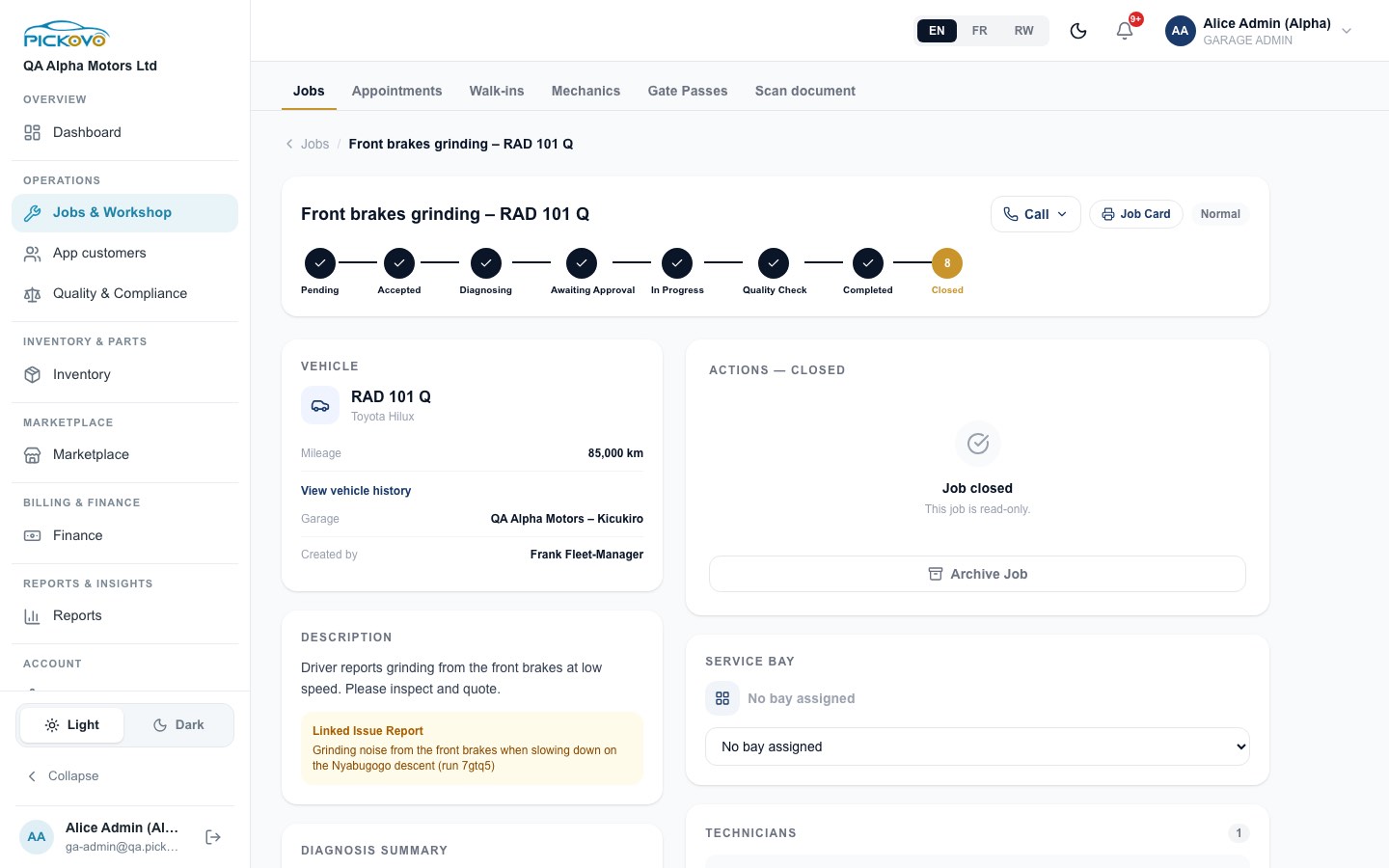
La page est composée de panneaux :
- Véhicule : plaque, modèle, kilométrage, Voir l'historique du véhicule, garage et créateur du travail.
- Description, y compris un signalement lié lorsque le travail vient d'un conducteur de flotte.
- Résumé du diagnostic : constats, heures estimées et estimation.
- Actions : les boutons de l'étape suivante : Accepter le travail / Refuser le travail, Commencer le diagnostic, Ouvrir le formulaire de diagnostic, Créer / Modifier le devis, Approuver et démarrer le travail, Réassigner le mécanicien, Journal de travail, Envoyer au contrôle qualité, Valider le contrôle / Refuser, renvoyer, Générer une facture, Clôturer le travail.
- Baie de service : affecter une baie.
- Techniciens : qui travaille sur ce travail.
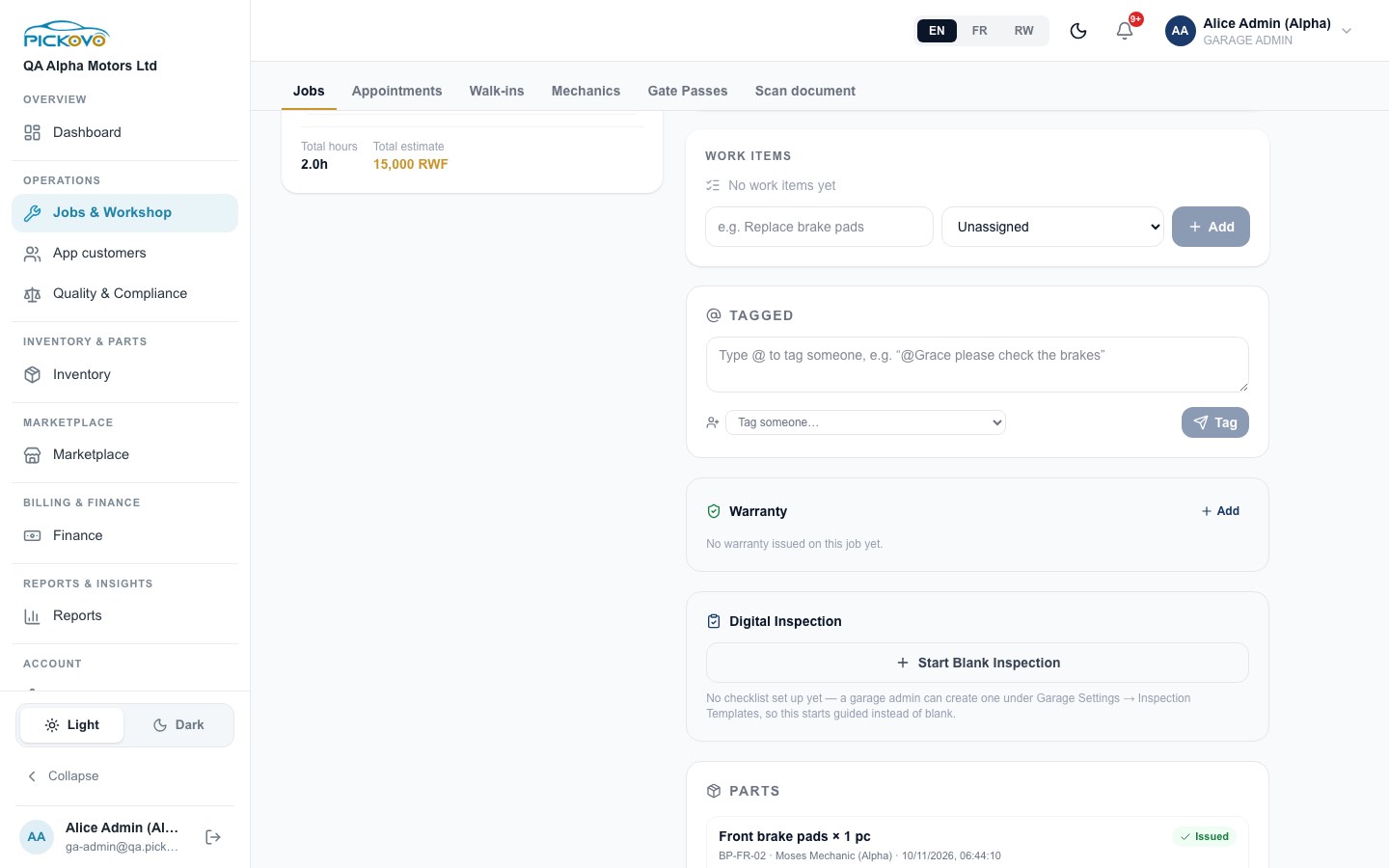
- Tâches : découper le travail en tâches et assigner chacune à un mécanicien.
- Mentions : tapez
@pour mentionner un collègue avec une note. Il est notifié. - Garantie : Ajouter une garantie sur le travail.
- Inspection numérique : Démarrer une inspection vierge, ou utiliser une liste de contrôle configurée sous Paramètres du garage → Modèles d'inspection.
- Pièces : pièces sorties du stock pour ce travail.
Les travaux réservés par des automobilistes affichent les Détails d'arrivée (compteur, carburant, état et heure de réservation) enregistrés à l'arrivée du véhicule.
C4. Devis
Objectif : chiffrer le travail pour que le client (une entreprise de flotte ou un automobiliste) puisse l'approuver.
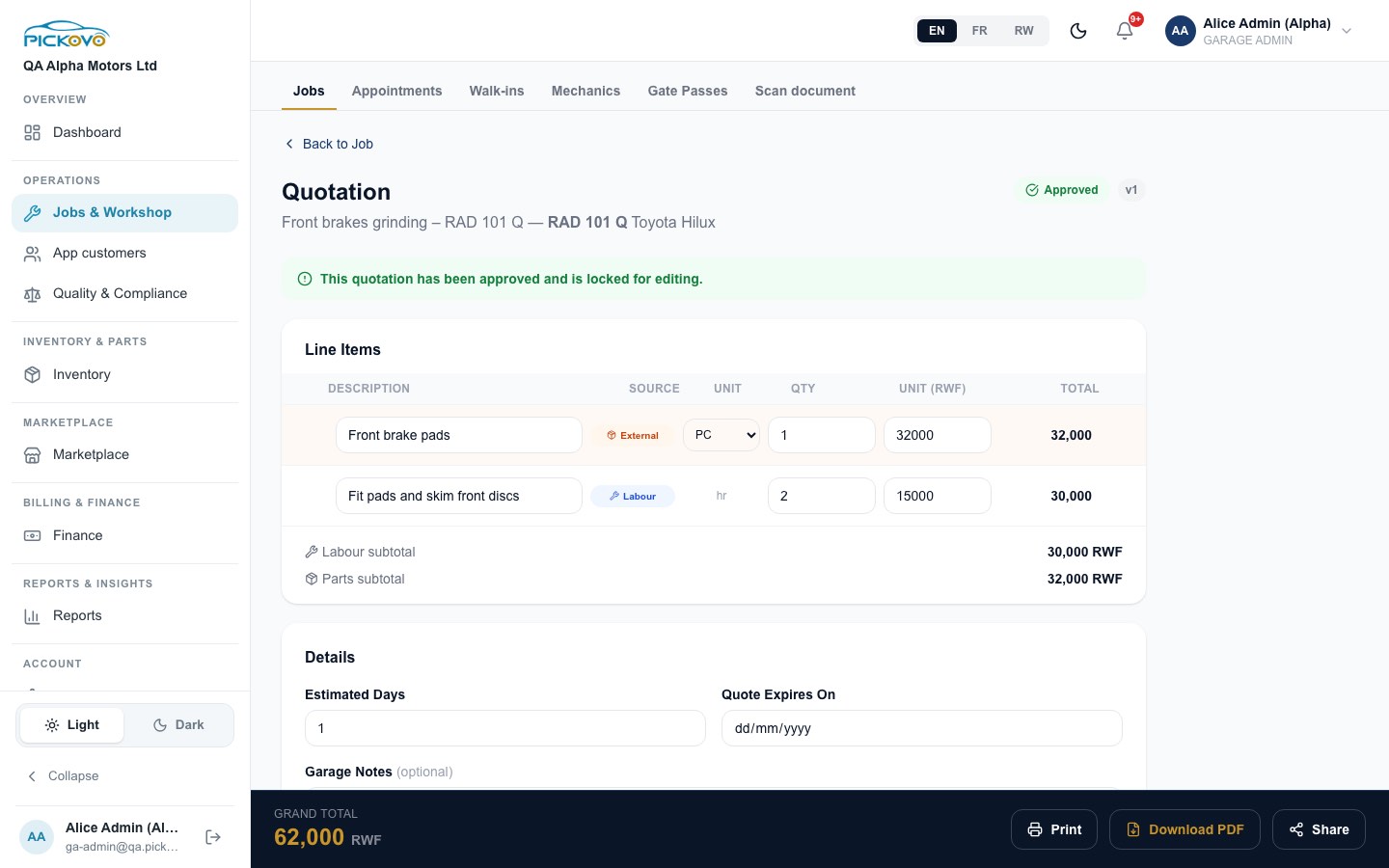
- Sur la fiche de travail, sélectionnez Créer / Modifier le devis.
- Ajoutez des lignes. Chaque ligne a une description, une source (Main-d'œuvre, Stock ou Pièce externe), une unité, une quantité et un prix unitaire en RWF. Les sous-totaux main-d'œuvre et pièces ainsi que le Total général se mettent à jour au fur et à mesure.
- Remplissez les Détails : jours estimés, date d'expiration du devis et notes du garage facultatives.
- Pour un travail de flotte, sélectionnez Envoyer à la flotte (ou Renvoyer à la flotte pour une révision). Pour un client de passage qui accepte le prix au comptoir, sélectionnez Approuvé par le client, Démarrer le travail. Partager envoie le devis par e-mail, WhatsApp ou lien client. Imprimer et Télécharger le PDF vous donnent une copie papier.
Une fois que le client approuve, le devis affiche Approuvé et est verrouillé en modification. Le travail passe à En cours. Chaque révision reçoit un numéro de version (v1, v2…), et la fiche de travail affiche l'historique des devis.
C5. Rendez-vous (réservations)
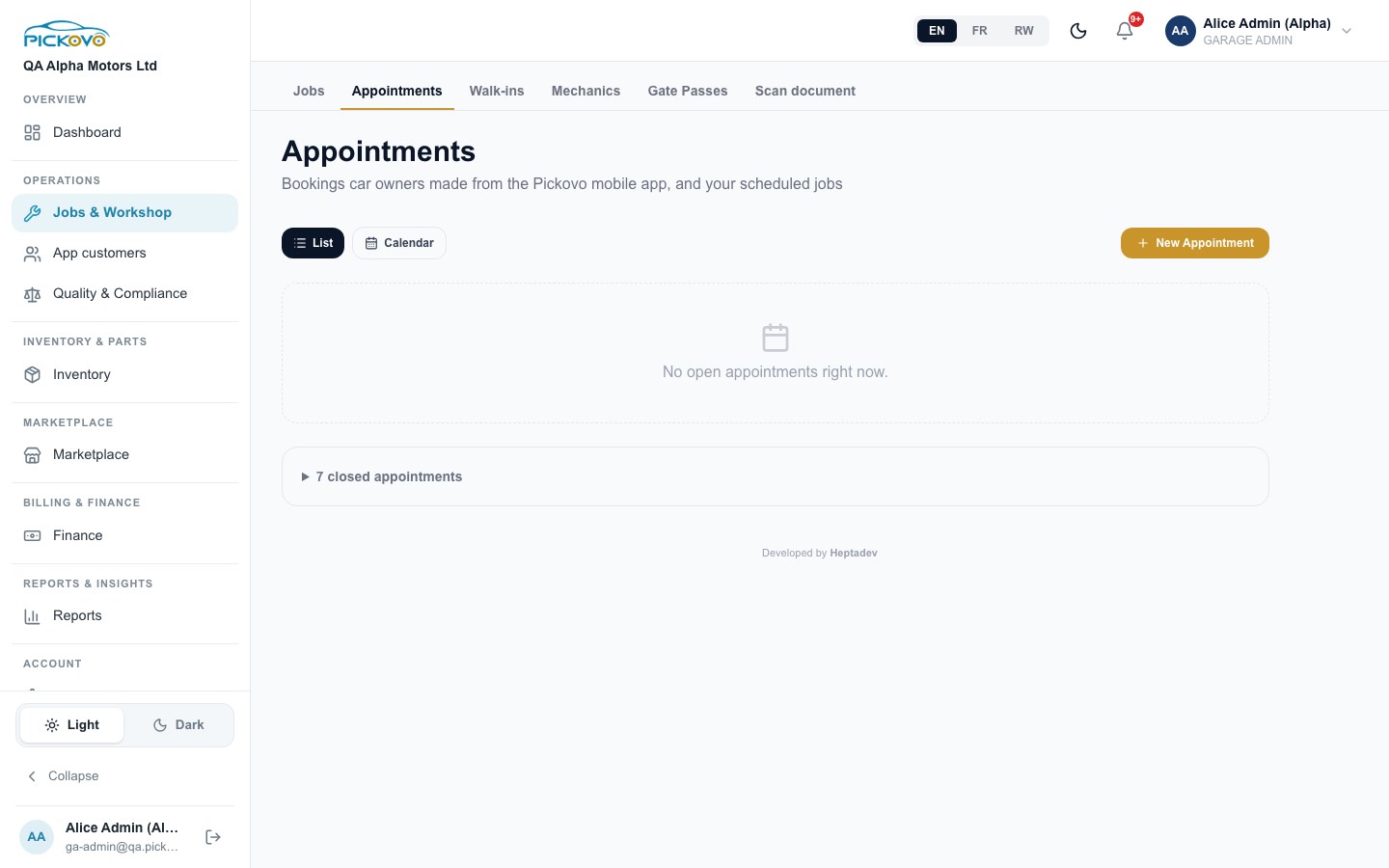
Objectif : les réservations faites par les automobilistes dans l'application Pickovo, et vos propres travaux planifiés.
- Basculez entre Liste et Calendrier. Les rendez-vous clôturés sont repliés en bas.
- Nouveau rendez-vous planifie un travail vous-même.
- Pour chaque réservation, vous pouvez la confirmer, la déplacer à une nouvelle date et heure, la modifier ou l'annuler. Lorsqu'une réservation est reçue, elle devient une fiche de travail. Les réservations indiquent si un rapport d'accident a été partagé, et une option Écrire au propriétaire apparaît lorsque la messagerie est activée.
C6. Clients de passage
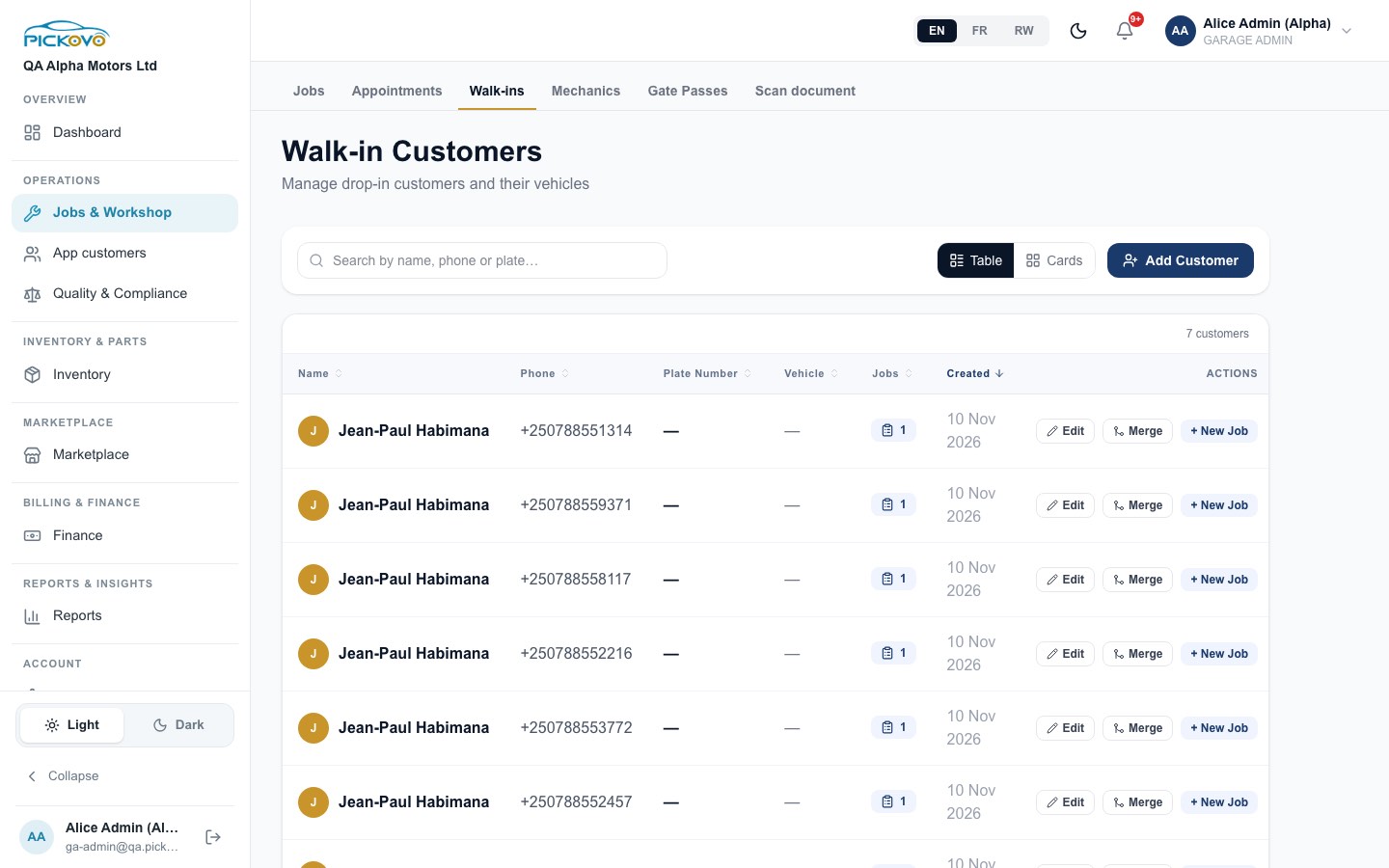
Objectif : les clients qui viennent directement au garage, et leurs véhicules.
- Ajouter un client : nom complet, téléphone, e-mail, puis le véhicule (plaque, marque, modèle, année).
- Sur chaque ligne : Modifier, Fusionner (regrouper des clients en double) et + Nouvelle mission.
- Recherchez par nom, téléphone ou plaque. Basculez entre Table et Cartes.
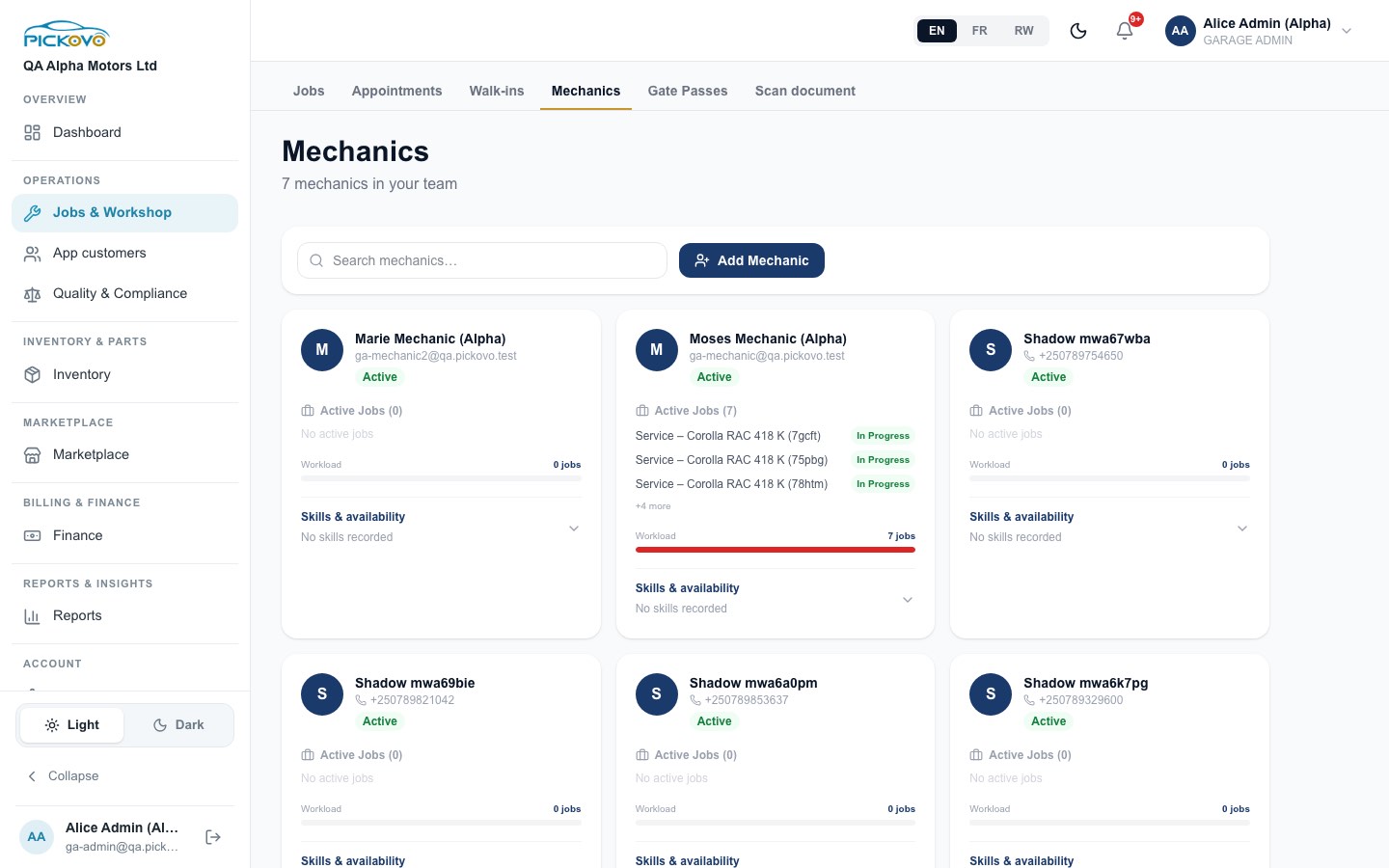
C7. Mécaniciens
Objectif : voir qui travaille sur quoi, et la charge de chaque mécanicien.
Chaque carte montre le mécanicien, ses travaux actifs, une barre de charge de travail, et Compétences et disponibilité, où vous pouvez noter les compétences, les années d'expérience et des remarques. Ajouter un mécanicien ajoute un mécanicien. Pour donner à un mécanicien son propre identifiant, un e-mail est obligatoire, et l'identifiant utilise un des sièges utilisateur de votre forfait.
C8. Bons de sortie
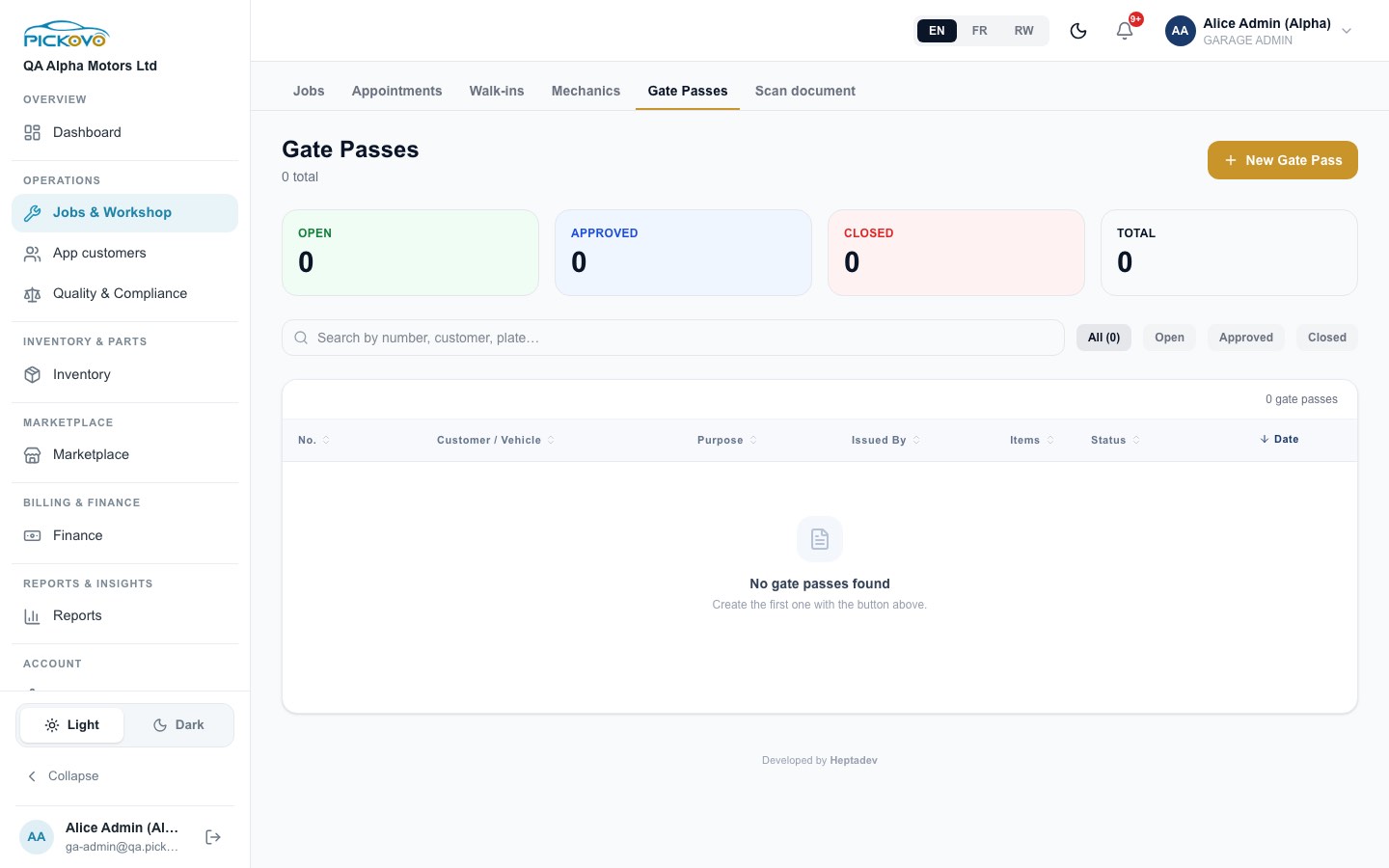
Objectif : contrôler ce qui quitte votre enceinte (véhicules, pièces, effets des clients).
- Nouveau bon de sortie : choisissez le type (Enlèvement client, Après service, Essai routier, Réparation externe, Pièce détachée, Effet du client, Autre). Saisissez ensuite le nom du client ou la plaque du véhicule, le motif, les articles et quantités, et qui les a autorisés et reçus.
- Un bon commence à l'état Ouvert. Ouvrez-le et sélectionnez Approuver, puis plus tard Fermer une fois que le véhicule ou les articles sont sortis.
Seul un administrateur de garage peut approuver ou fermer un bon de sortie. Le personnel peut les créer. Les tuiles comptent les bons Ouverts, Approuvés, Fermés et le Total. Recherchez par numéro, client ou plaque.
C9. Scanner un document
Travaux et atelier → Scanner un document transforme la photo d'un document papier (fiche de travail, bon de livraison ou facture fournisseur) en texte modifiable. Prenez ou importez jusqu'à 10 pages, sélectionnez Extraire le texte, et vérifiez le texte avant de l'enregistrer. Les images sont lues par le service d'IA de Pickovo et ne sont pas conservées.
C10. Clients de l'appli (fonctions activées par Pickovo)
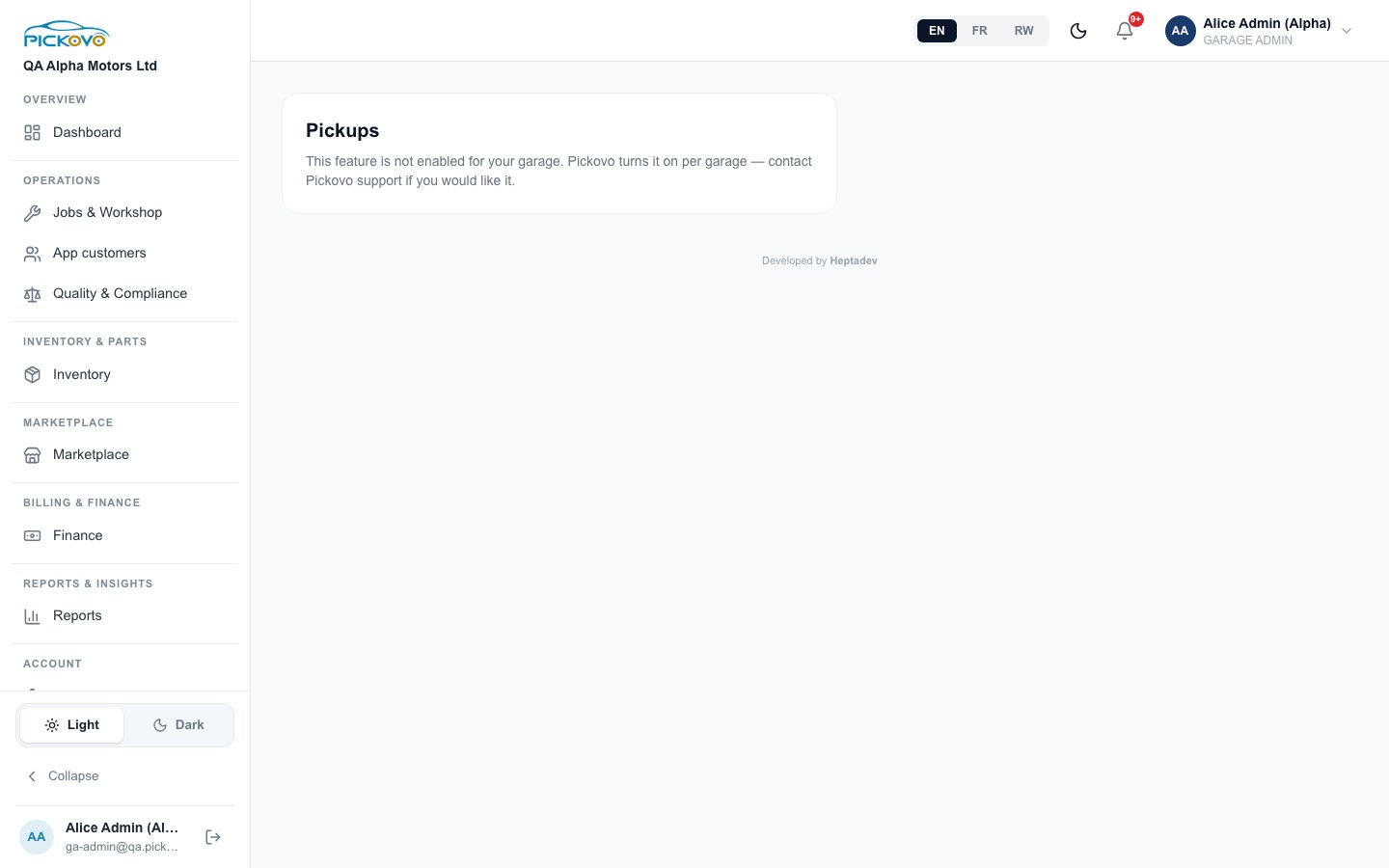
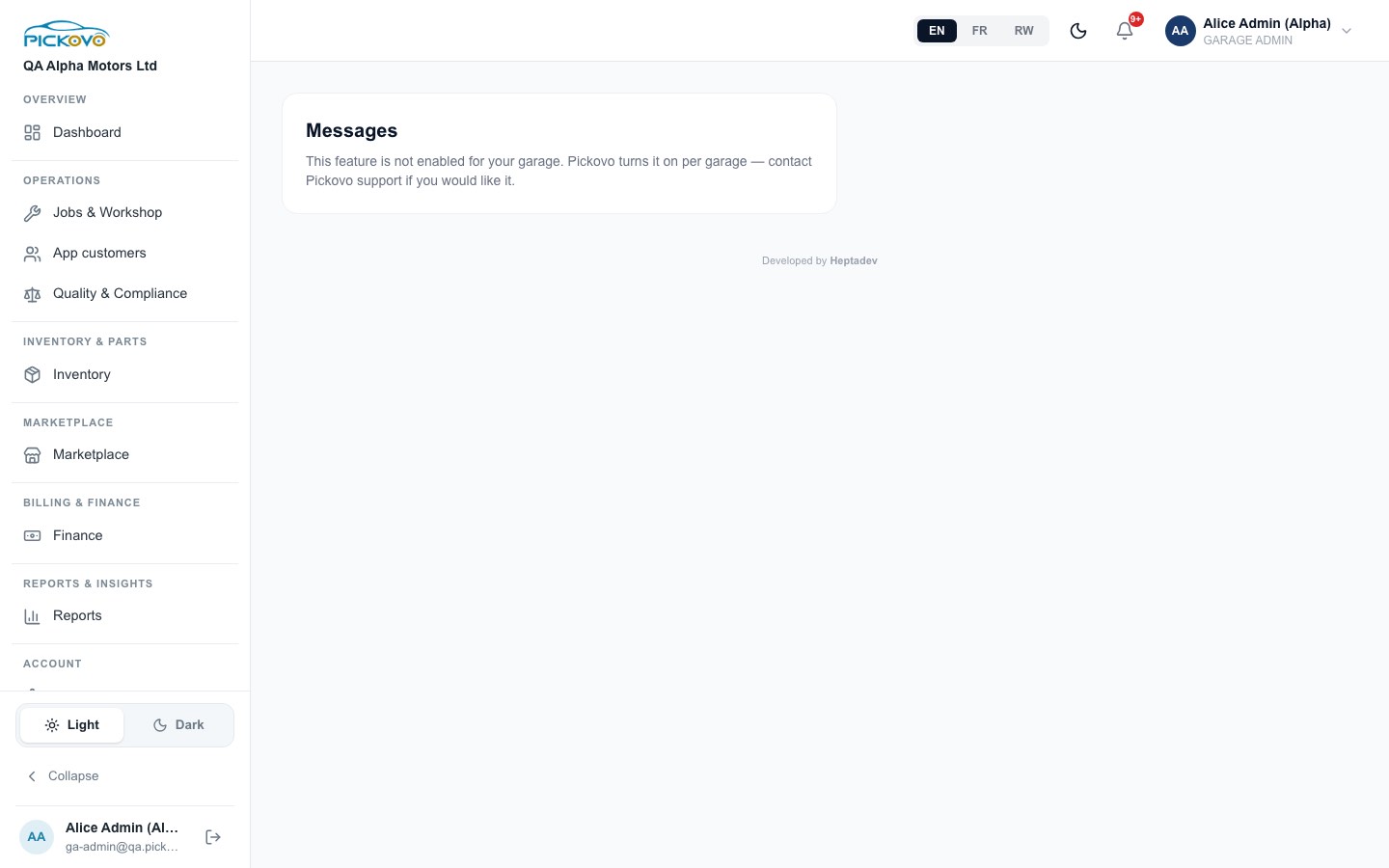
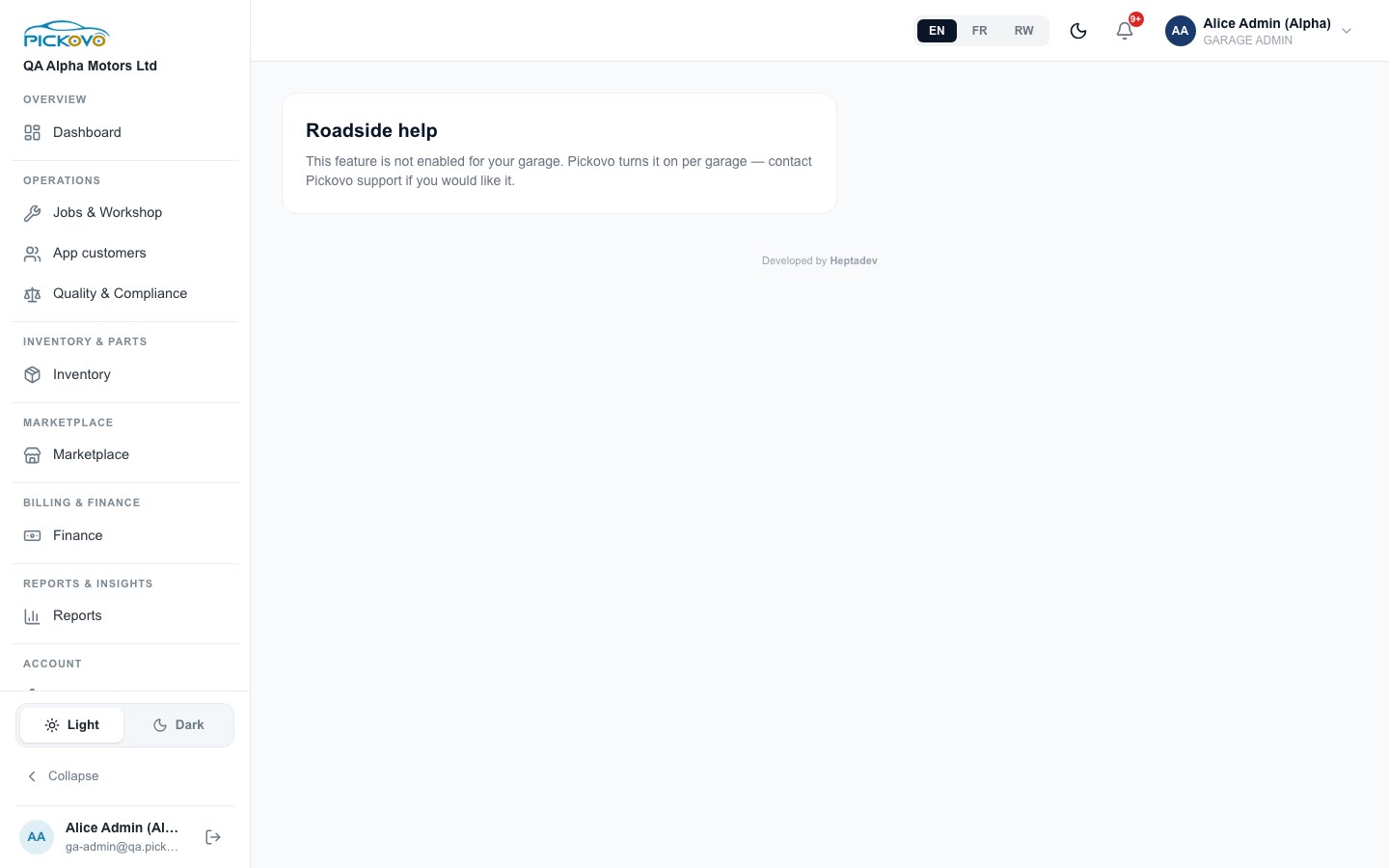
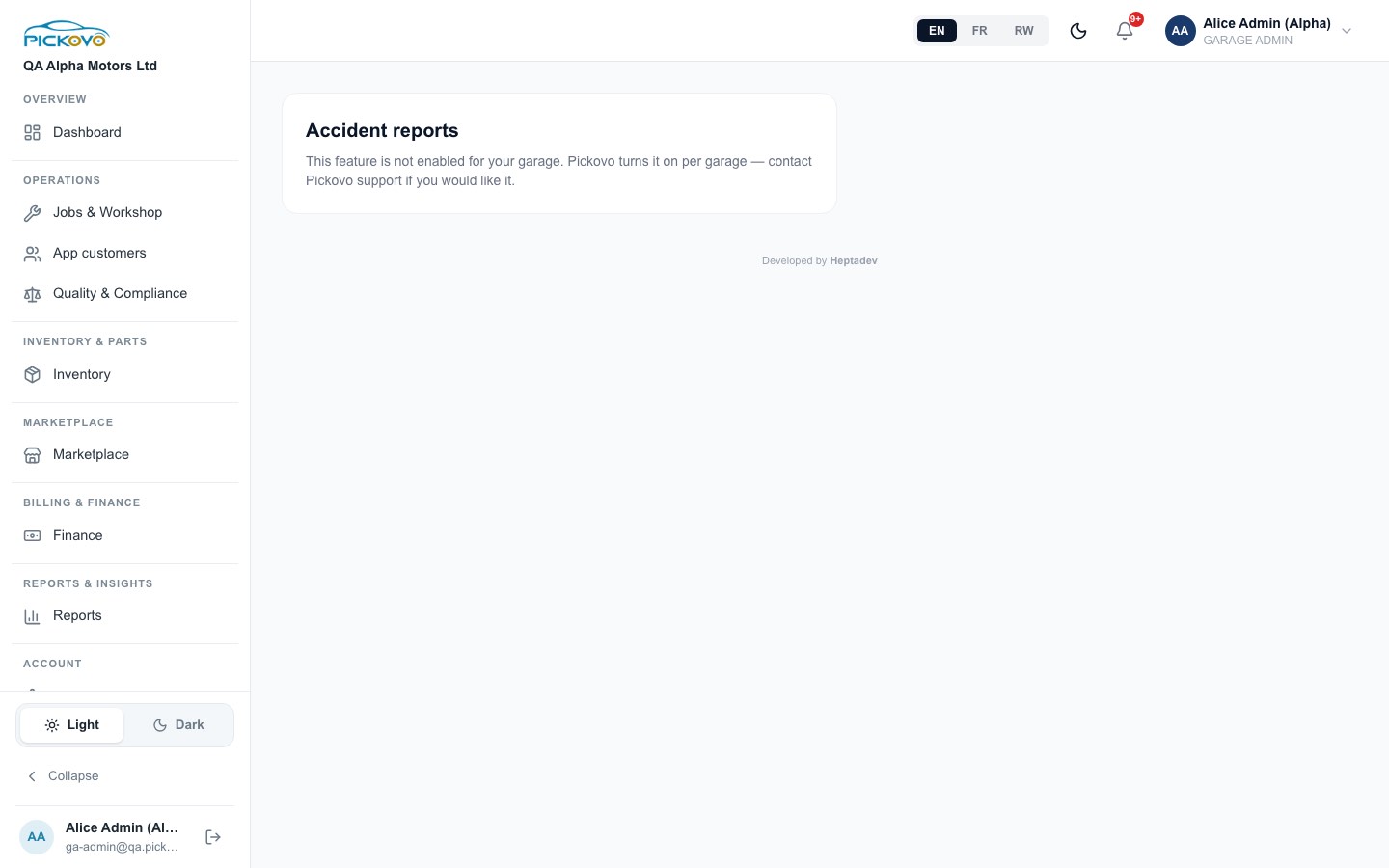
Ces pages gèrent le travail qui vient des automobilistes utilisant l'application Pickovo. Chacune d'elles est désactivée par défaut. Pickovo les active garage par garage. Lorsqu'une fonction est désactivée, son onglet est masqué, et l'ouverture de la page affiche « Cette fonction n'est pas activée pour votre garage. Pickovo l'active garage par garage, contactez le support Pickovo si vous la souhaitez. »
| Fonction | Ce qu'elle fait une fois activée |
|---|---|
| Enlèvements | Les propriétaires vous demandent de venir chercher leur voiture, et vous envoyez un chauffeur. |
| Messages | Vous et le propriétaire échangez des messages au sujet d'une réservation. |
| Avis | Les propriétaires vous évaluent après un travail terminé, et vous répondez publiquement. |
| Assistance routière | Vous recevez les demandes d'assistance routière à proximité (remorquage, batterie, pneu, carburant) et pouvez les prendre. |
| Rapports d'accident | Les propriétaires partagent un rapport d'accident (photos, position) avant d'amener la voiture. |
D'autres commutateurs contrôlés par Pickovo pour votre garage sont les mises à jour par SMS aux propriétaires, les alertes SMS au personnel, le rattachement des travaux de passage au compte appli d'un propriétaire, la possibilité pour les propriétaires de demander un mécanicien précis, et un compteur d'abonnés. Demandez au support Pickovo d'activer l'un d'eux.
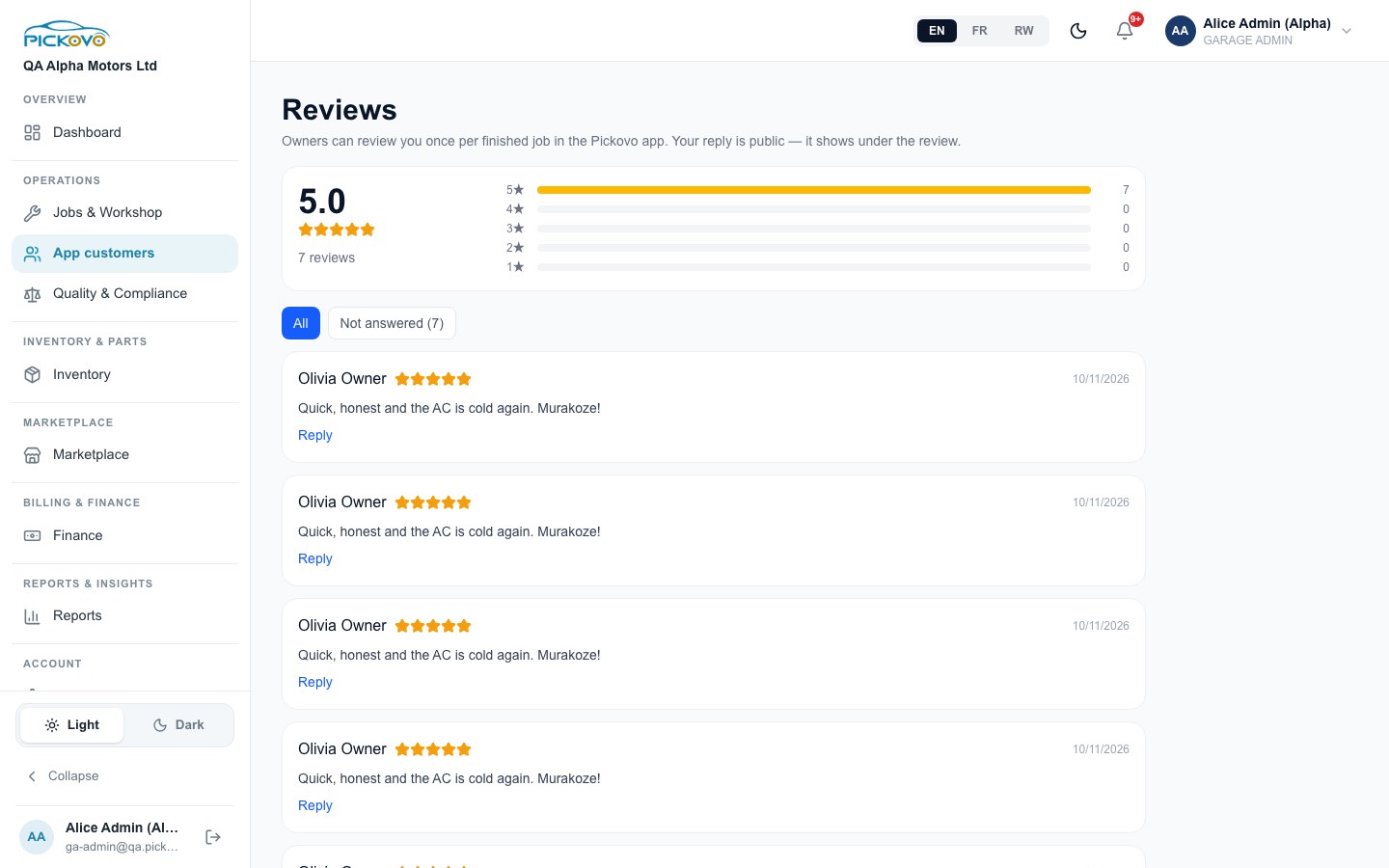
Avis a été activé pour le garage de test. Vous voyez votre note moyenne, une répartition par étoiles, et chaque avis. Filtrez Sans réponse et sélectionnez Répondre. Votre réponse est publique et s'affiche sous l'avis. Les propriétaires peuvent donner un avis une fois par travail terminé.
C11. Inventaire
Objectif : vos pièces, vos niveaux de stock et vos emplacements de stockage.
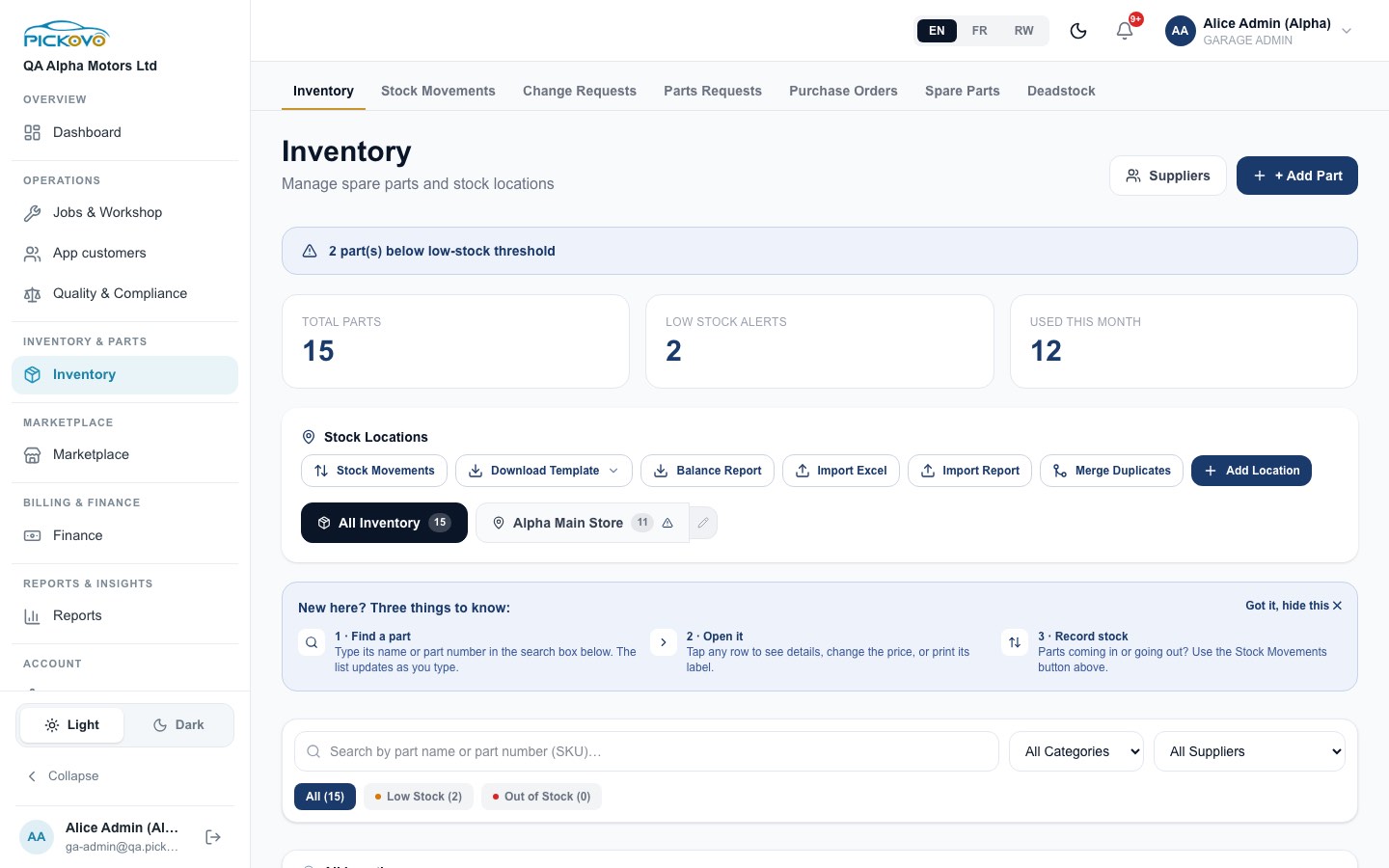
- Le haut de la page affiche un avertissement de stock bas et des tuiles Total des pièces, Alertes de stock bas et Utilisées ce mois-ci.
- + Ajouter une pièce ajoute une pièce. Fournisseurs ouvre votre liste de fournisseurs.
- Emplacements de stock : Mouvements de stock, Télécharger le modèle, Rapport de solde, Importer Excel, Importer un rapport, Fusionner les doublons, Ajouter un emplacement. Sélectionnez un emplacement (par exemple Alpha Main Store) pour ne voir que son stock, ou le crayon pour le renommer.
- Recherchez par nom ou référence (SKU), filtrez par catégorie, fournisseur, Stock bas ou Rupture. Ouvrez une ligne pour voir les détails, changer le prix ou imprimer une étiquette.
Mouvements de stock
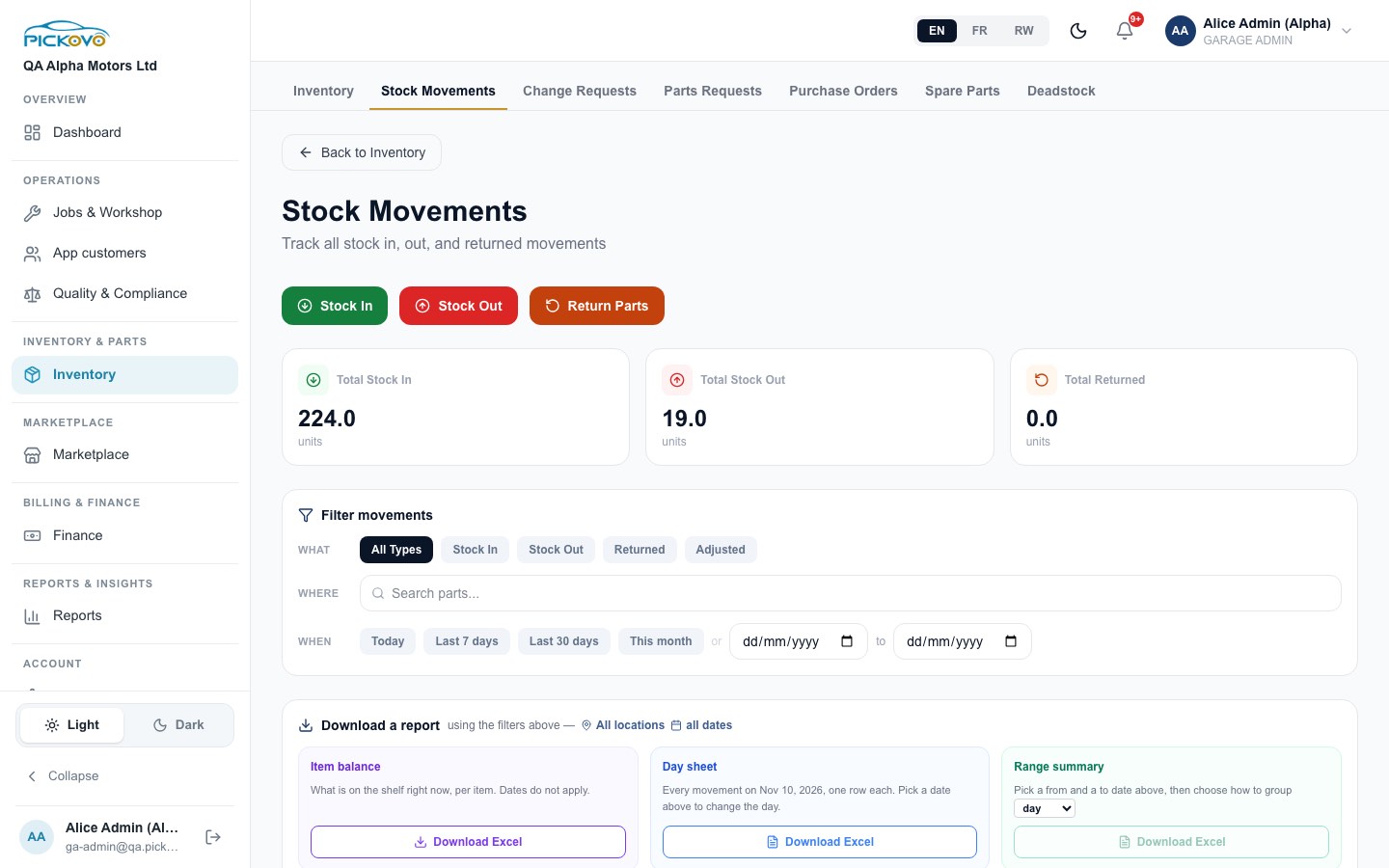
Entrée de stock, Sortie de stock et Retour de pièces enregistrent le stock qui entre, qui sort et qui revient. Filtrez par type (Entrée de stock, Sortie de stock, Retourné, Ajusté), pièce et date. Téléchargez ensuite un rapport : Solde des articles (stock actuel), Feuille du jour (mouvements d'une journée) ou Résumé de la période (groupé par jour, semaine ou mois).
Demandes de correction (corrections de stock)
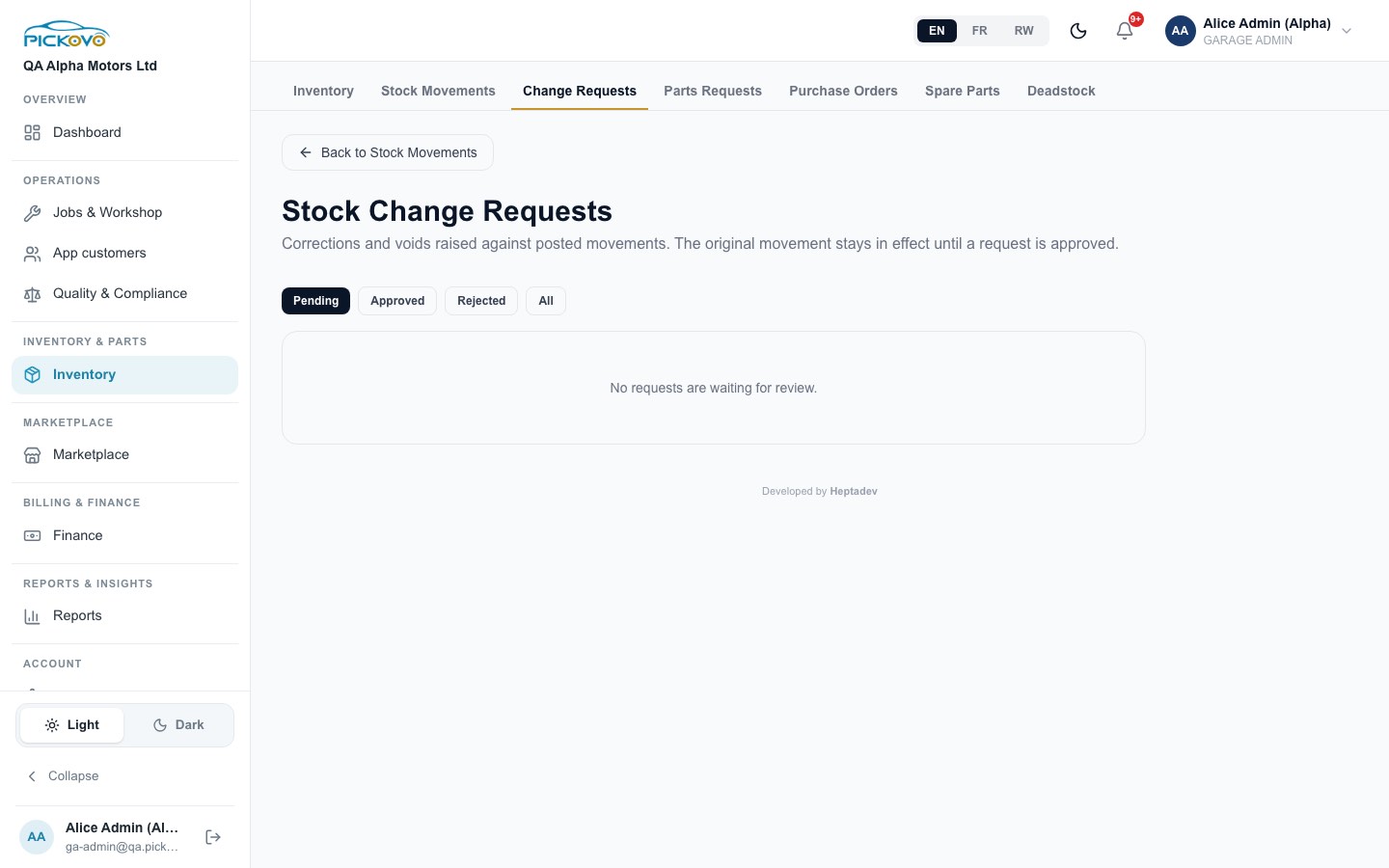
Un mouvement de stock enregistré n'est jamais modifié directement. Le personnel soumet une correction ou une annulation, et le mouvement d'origine reste en vigueur jusqu'à l'approbation de la demande. Filtrez En attente / Approuvées / Rejetées / Toutes, puis approuvez ou rejetez.
Seul un administrateur peut approuver une demande de correction de stock, et personne ne peut approuver la sienne. Si vous avez soumis la demande vous-même, un autre administrateur doit l'examiner.
Demandes de pièces
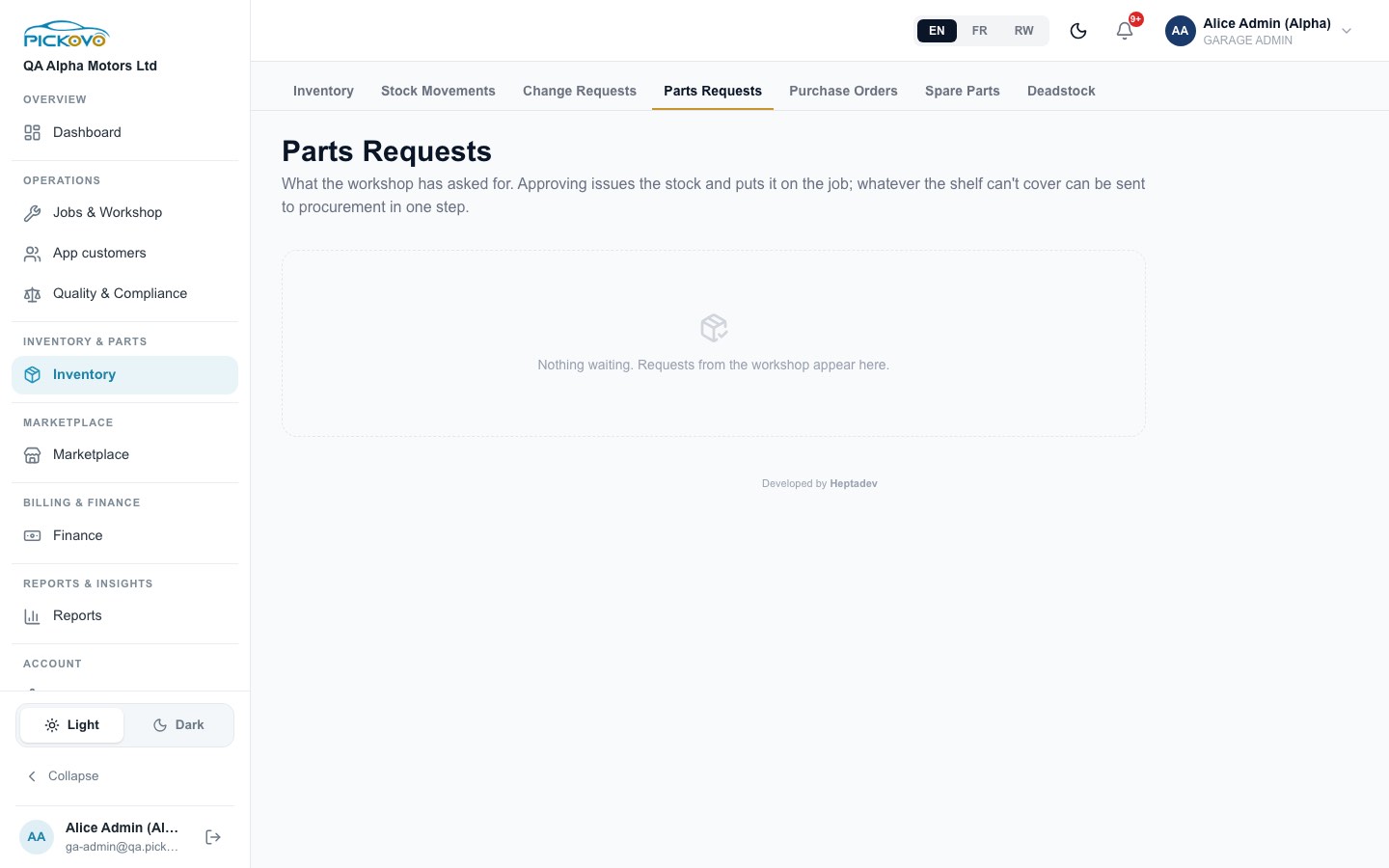
Les mécaniciens demandent des pièces pour leurs travaux. Approuver une demande sort le stock et l'affecte au travail. Ce que l'étagère ne peut pas couvrir peut être envoyé aux achats en une étape avec Envoyer aux achats. Vous pouvez aussi imprimer la file d'attente sous forme de feuille de réquisition.
Bons de commande
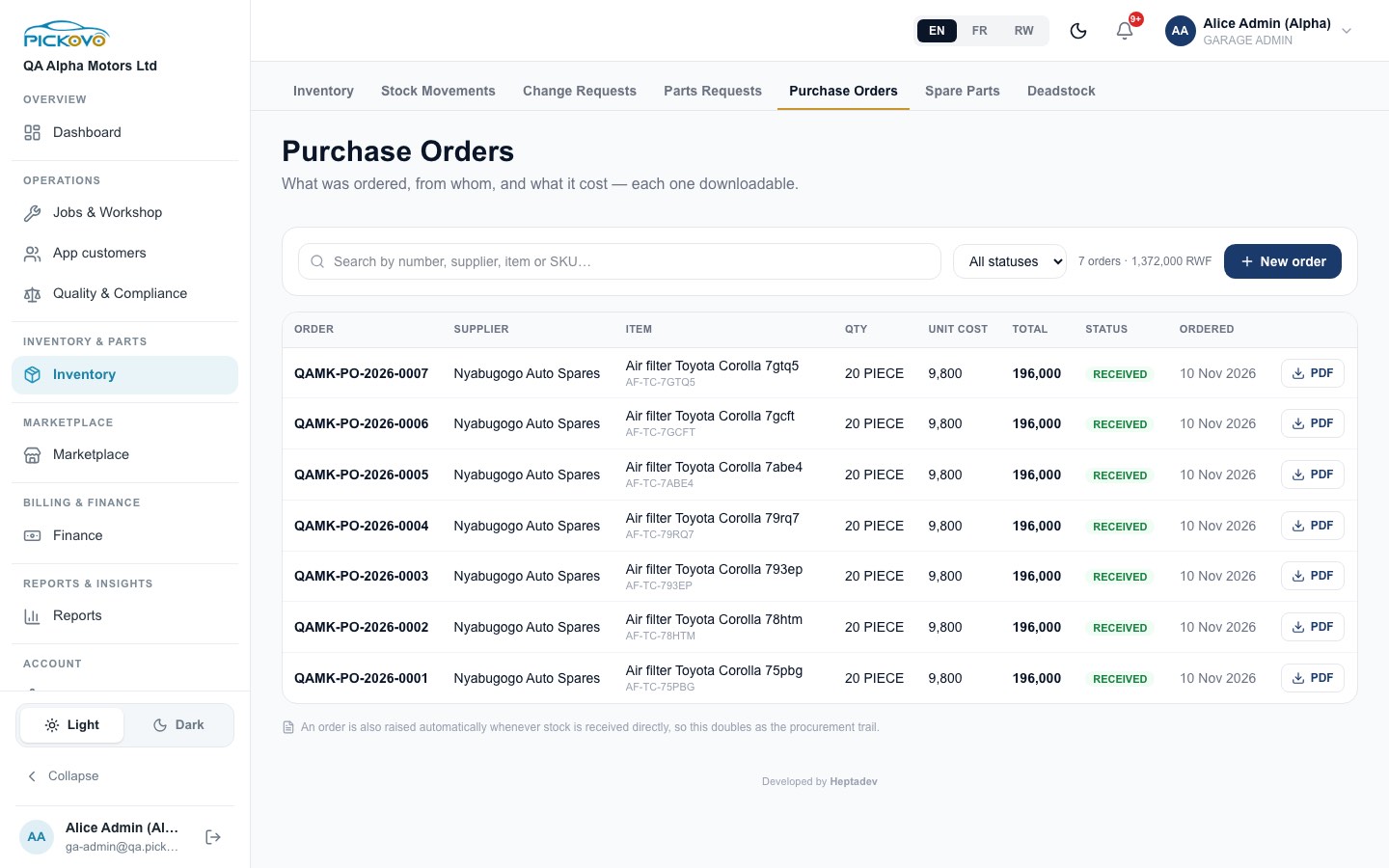
Nouvelle commande crée une commande auprès d'un fournisseur (pièce, quantité, coût unitaire, notes). Marquez-la comme envoyée au fournisseur, puis comme reçue, ce qui ajoute le stock. Chaque commande se télécharge en PDF. Une commande est également créée automatiquement chaque fois que du stock est reçu directement, donc cette liste sert aussi de trace de vos achats.
Fournisseurs
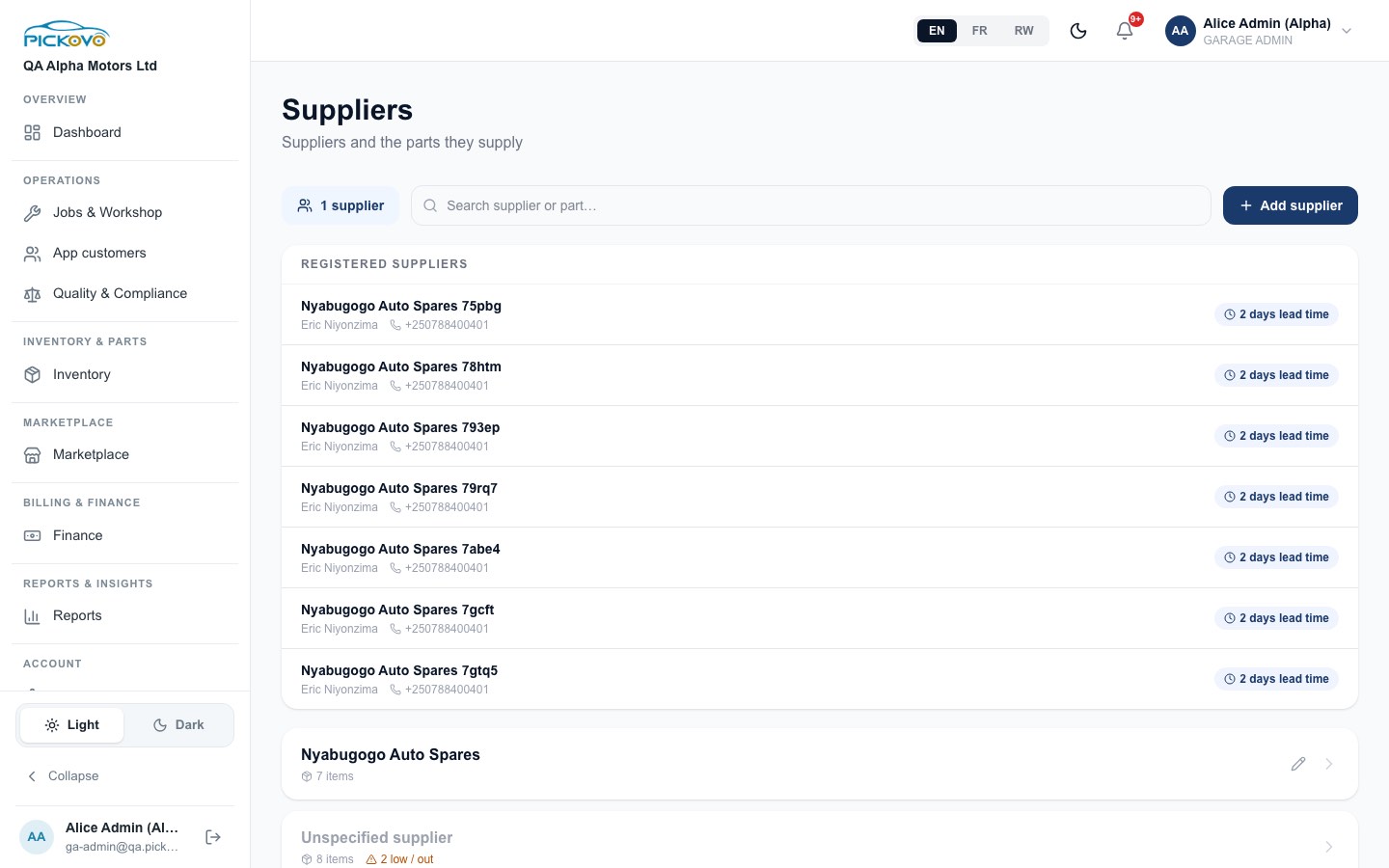
Ouvrez-les depuis le bouton Fournisseurs de l'Inventaire. Vous voyez chaque fournisseur, son contact, son délai de livraison et combien de vos articles il fournit. Ajouter un fournisseur en ajoute un nouveau, et le crayon en modifie un.
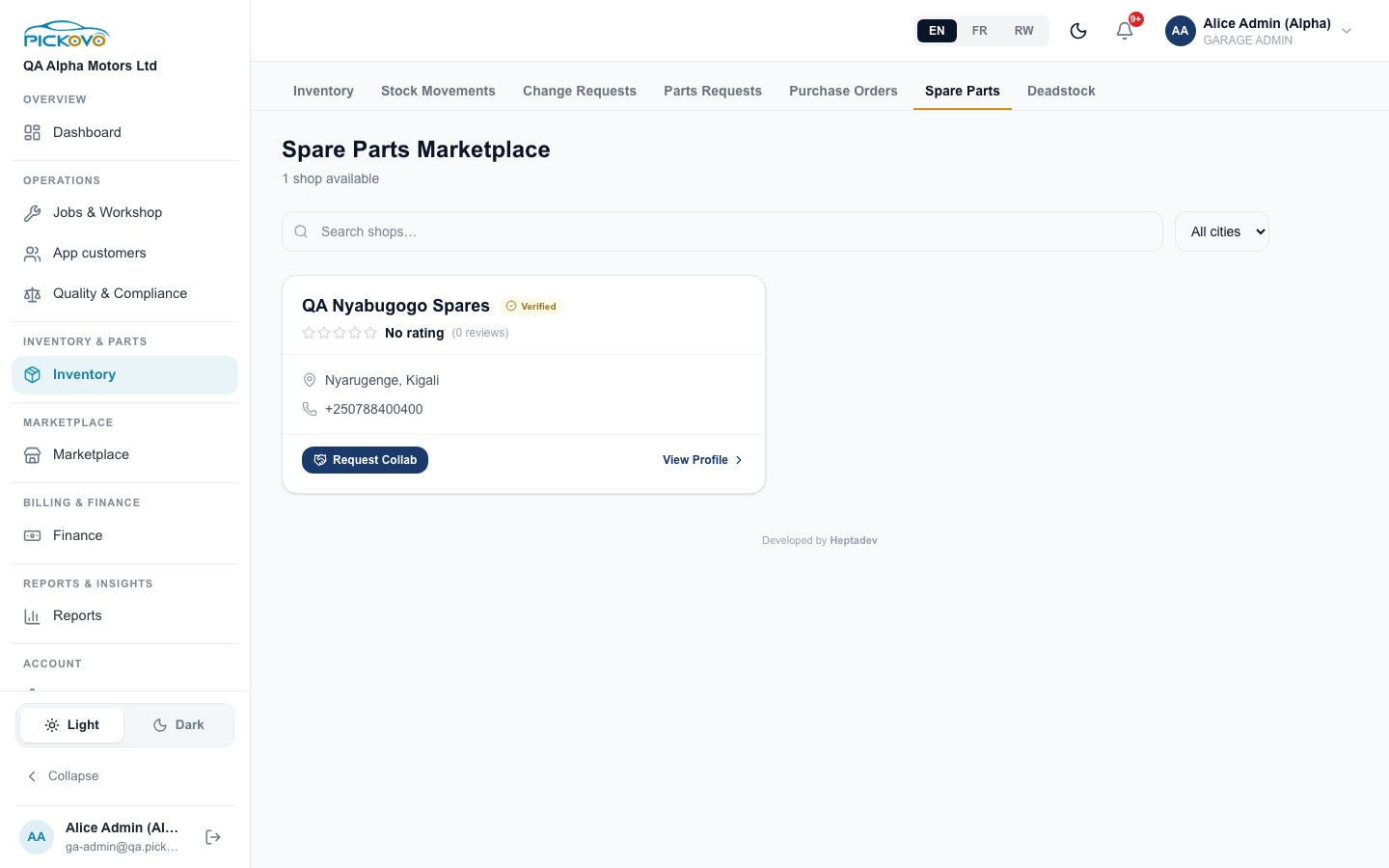
Marché des pièces détachées (achat)
Inventaire → Pièces détachées liste les boutiques de pièces détachées présentes sur Pickovo. Recherchez ou filtrez par ville, Voir le profil, et Demander une collaboration pour commencer à travailler avec une boutique.
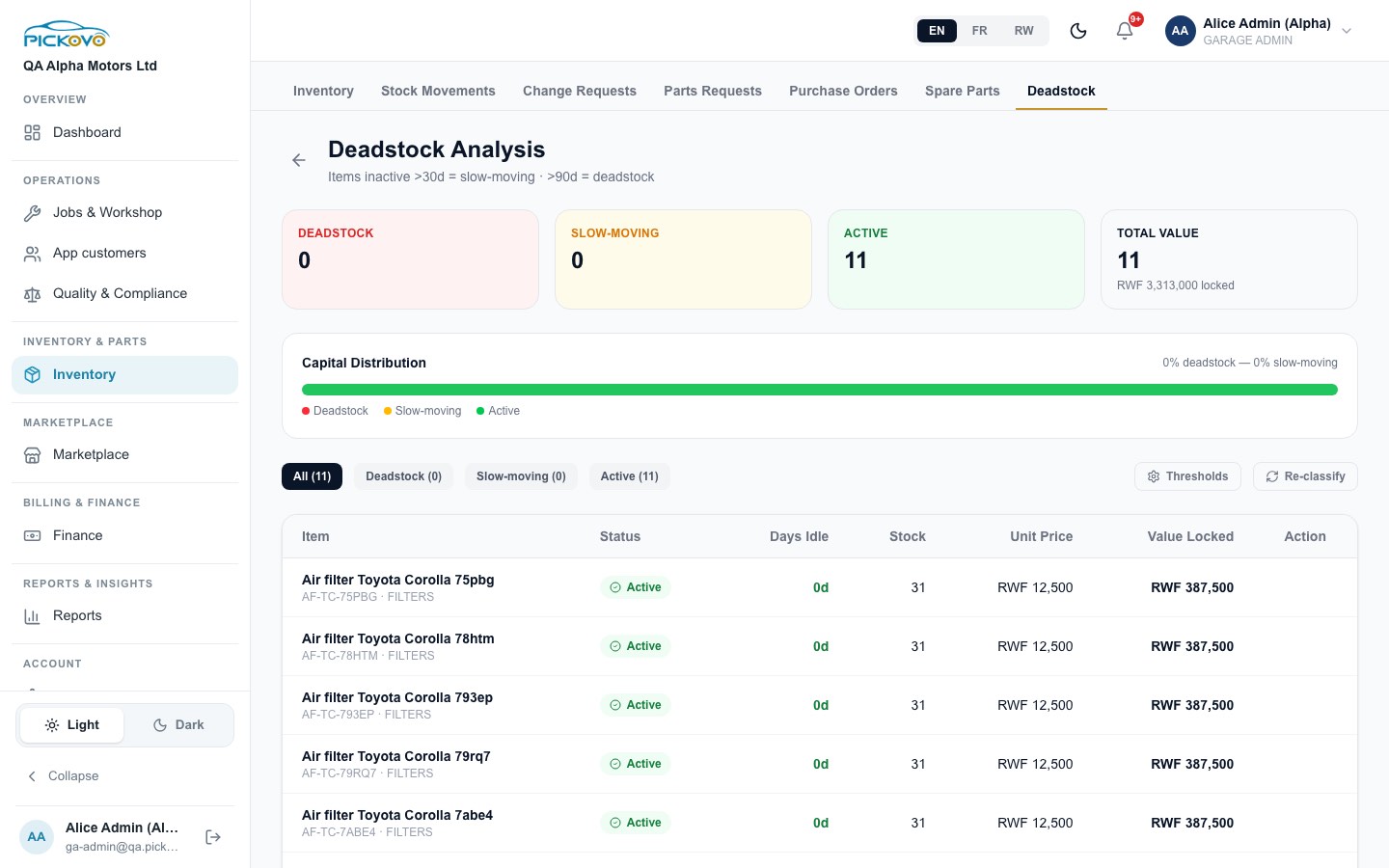
Stock mort
Les articles inactifs depuis plus de 30 jours comptent comme à rotation lente, et depuis plus de 90 jours comme stock mort. La page montre combien d'argent est immobilisé dans chaque groupe. Seuils modifie ces limites, et Reclasser recalcule les groupes.
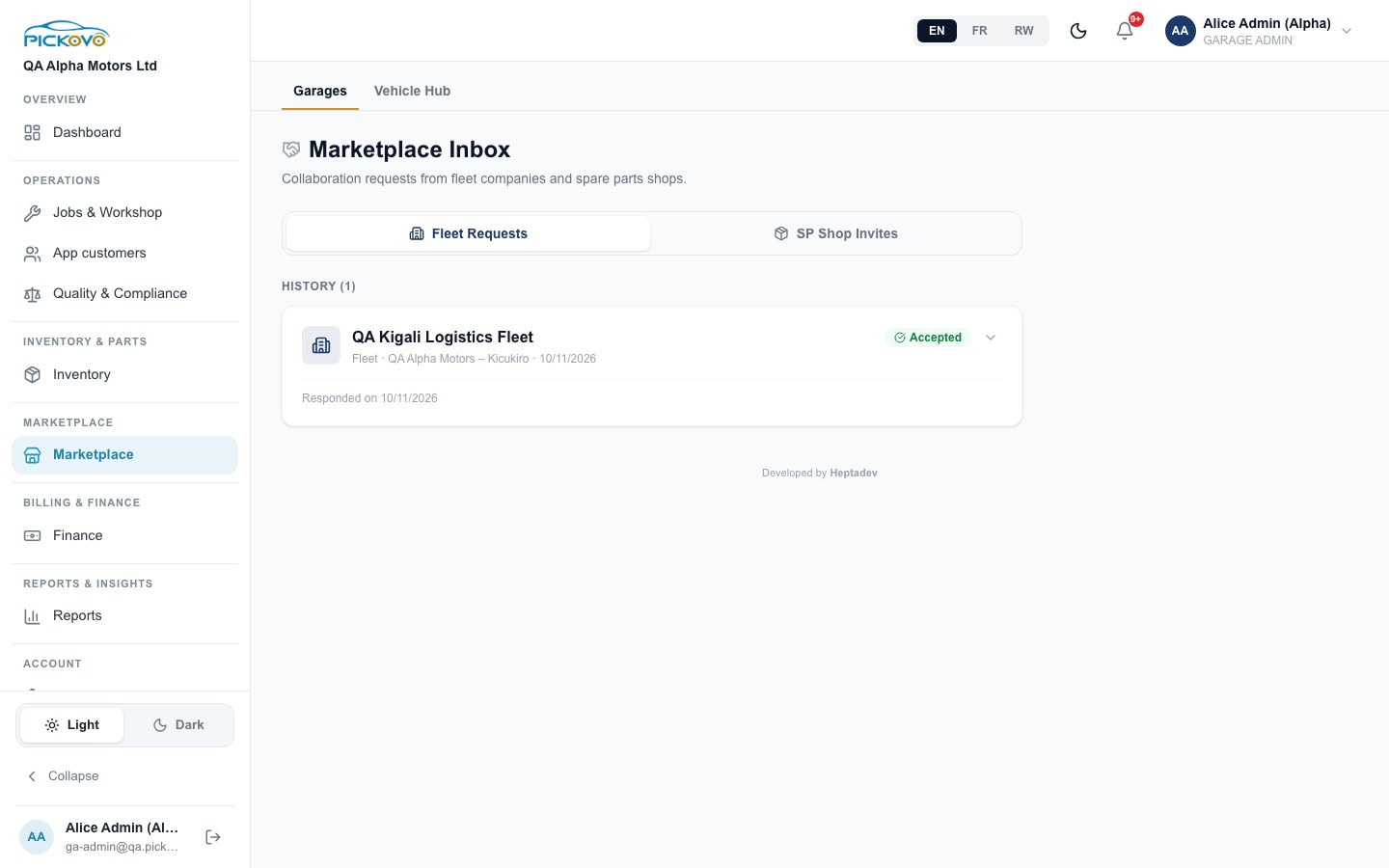
C12. Boîte de réception du marché
Marché → Garages liste les demandes de collaboration des entreprises de flotte (Demandes de flottes) et des boutiques de pièces détachées (Invitations de boutiques). Utilisez Accepter ou Rejeter. Les demandes traitées passent dans l'Historique. Accepter une flotte permet à cette entreprise de vous envoyer des travaux.
C13. Factures et paiements
Objectif : facturer le client et enregistrer ce qu'il a payé.
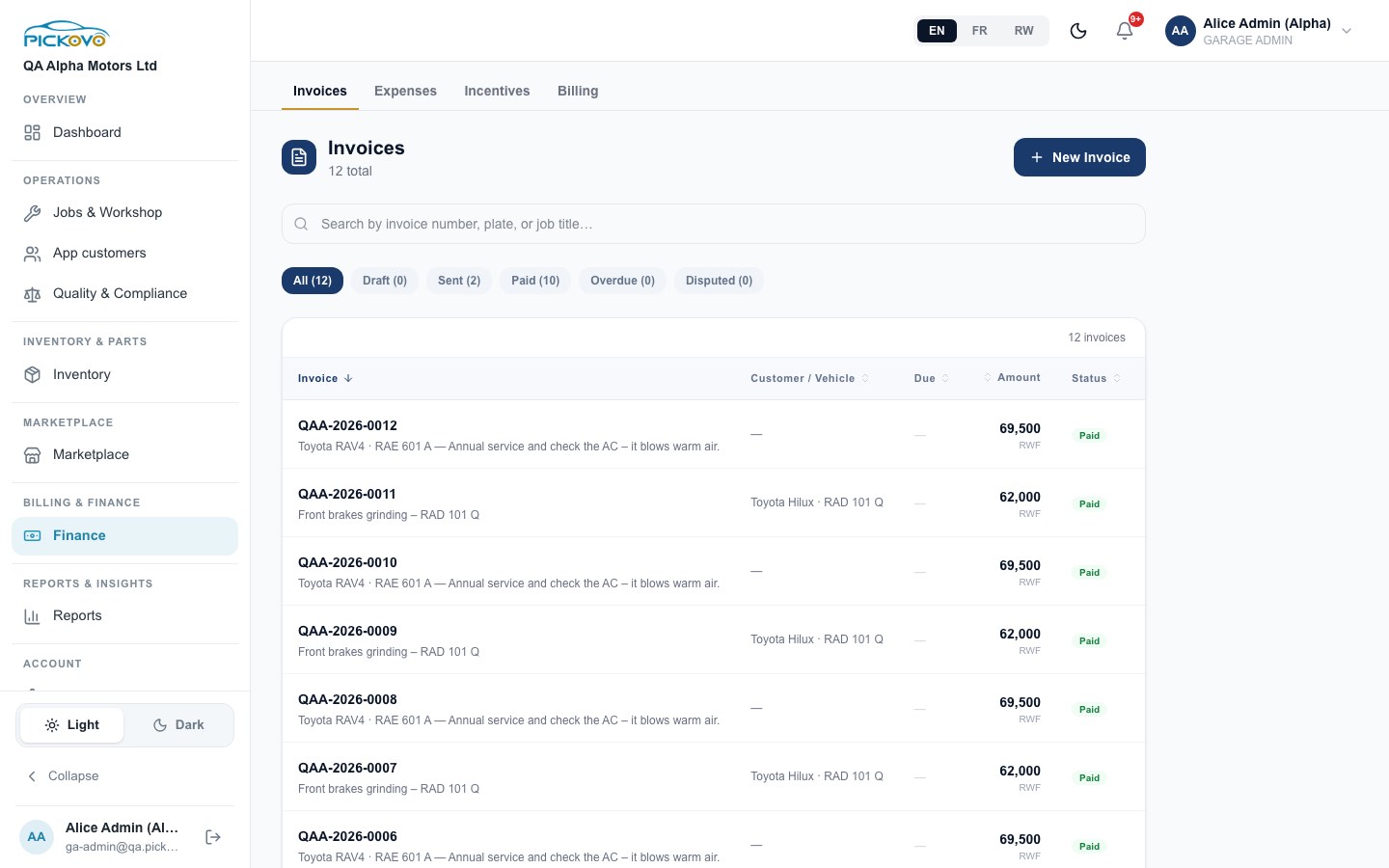
Créer une facture. Sur un travail terminé, sélectionnez Générer une facture. Elle est construite à partir de la main-d'œuvre et des pièces du travail. Vous pouvez aussi utiliser Nouvelle facture sur la page Factures. Tant qu'une facture est impayée, vous pouvez la Modifier (lignes, TVA, date d'échéance, notes).
La liste des factures peut être recherchée par numéro, plaque ou titre de travail, et filtrée par Brouillon, Envoyée, Payée, En retard, Contestée.
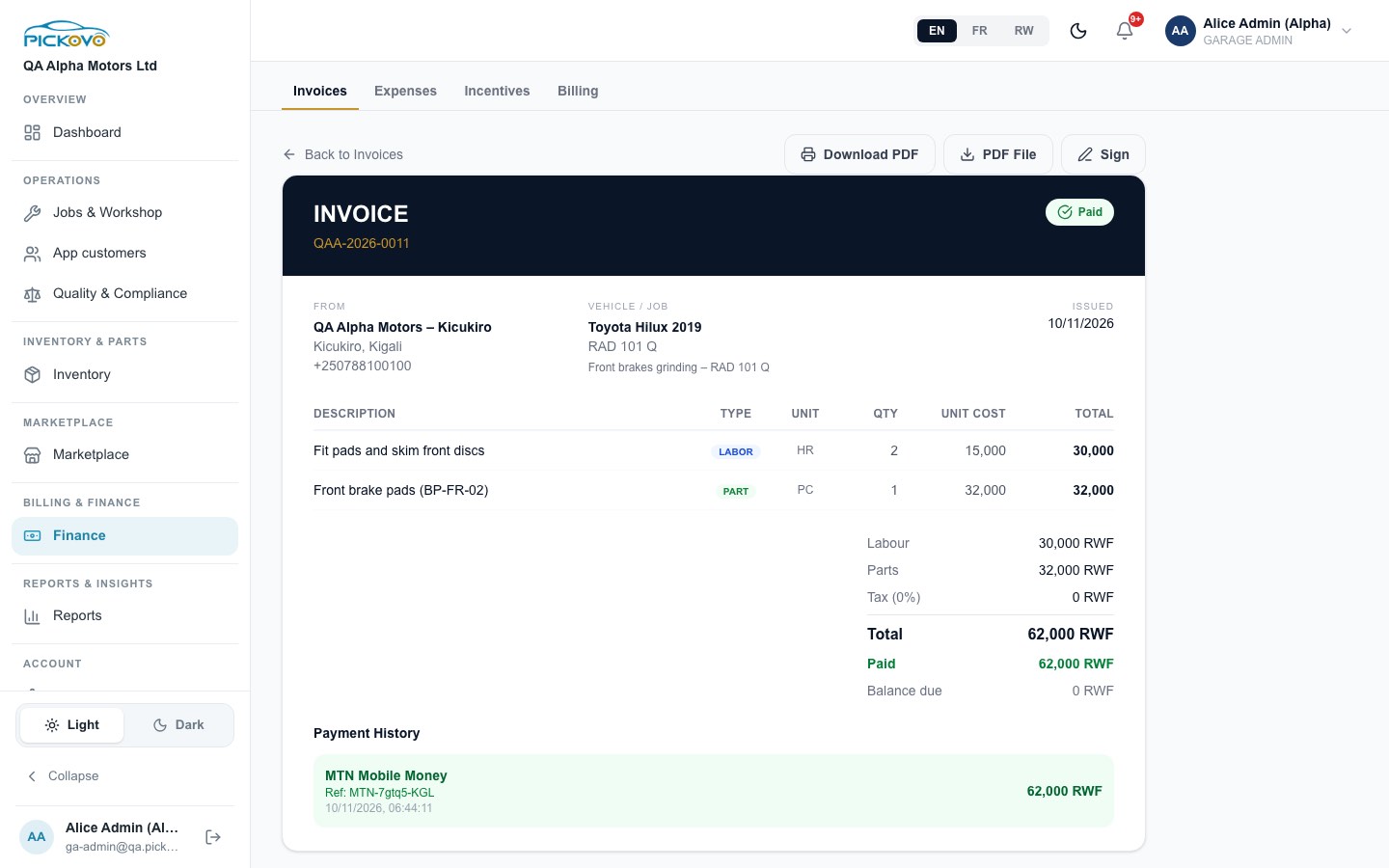
Sur une facture :
- Envoyer : envoie un brouillon au client.
- Obtenir un lien de paiement (clients de passage) : crée un lien que vous pouvez copier ou Envoyer via WhatsApp.
- Enregistrer le paiement (une fois la facture Envoyée ou En retard) : choisissez le mode (Espèces, MTN Mobile Money, Airtel Money, Virement bancaire, Crédit entreprise), le montant et une référence. Les paiements partiels sont autorisés, et le solde dû se met à jour.
- Confirmer la réception du paiement : apparaît lorsqu'une facture a été marquée payée en dehors de Pickovo, pour que vous confirmiez que l'argent est arrivé.
- Télécharger le PDF, Fichier PDF et Signer (ajouter une signature autorisée).
Une fois entièrement payée, la facture affiche Payée avec son historique de paiements.
Les automobilistes ne peuvent payer via l'application par mobile money ou carte que si le prestataire de paiement de Pickovo est configuré. Sinon, encaissez au comptoir et enregistrez le paiement ici.
C14. Dépenses
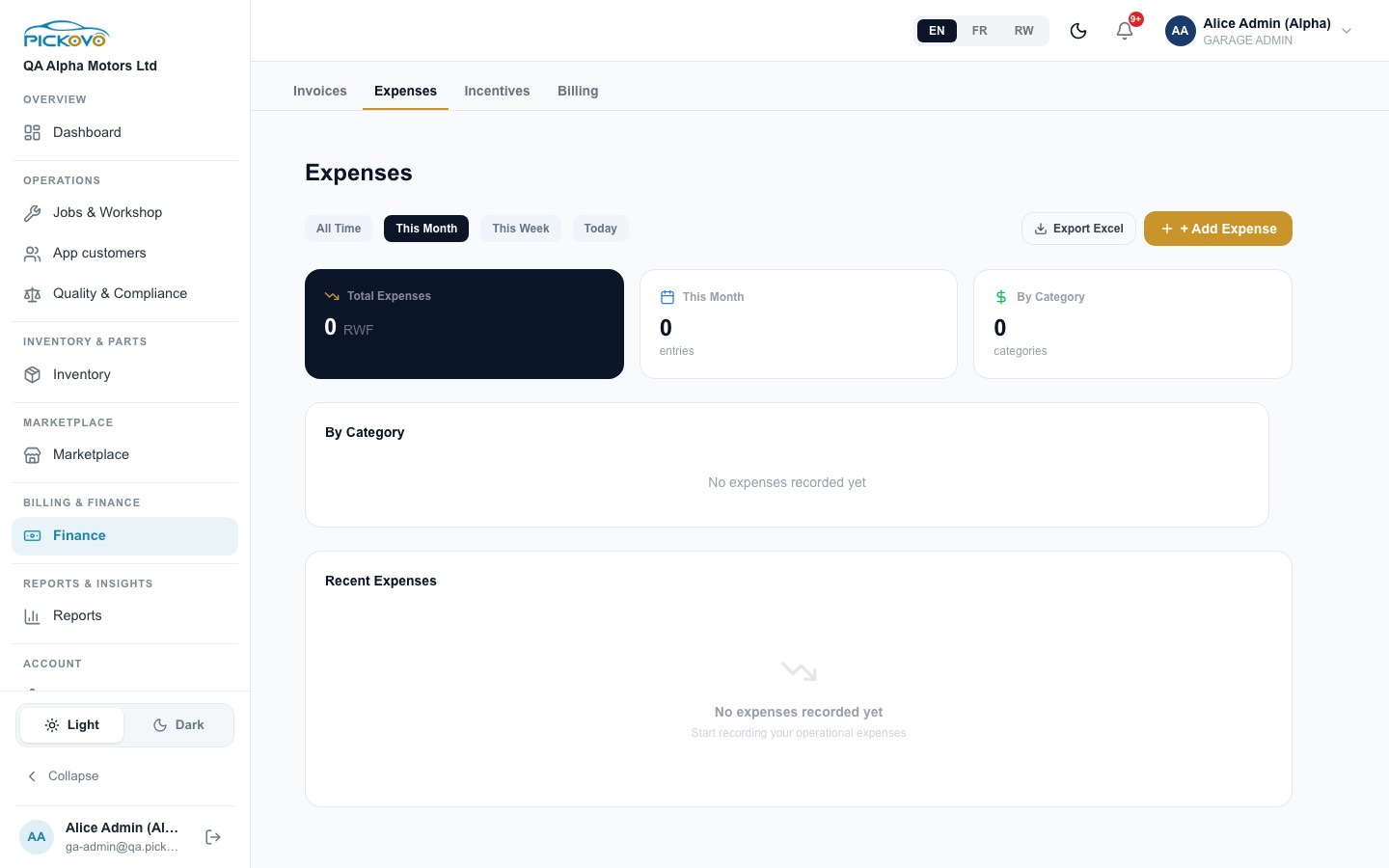
Enregistrez vos coûts d'exploitation : loyer, services, carburant, salaires, équipement, outils, fournitures, entretien, assurance, marketing et autres. + Ajouter une dépense prend un montant, une description, une catégorie, une date et des notes. Filtrez par Toute la période, Ce mois-ci, Cette semaine, Aujourd'hui, voyez les totaux par catégorie, et Exporter Excel.
C15. Incitations et commissions
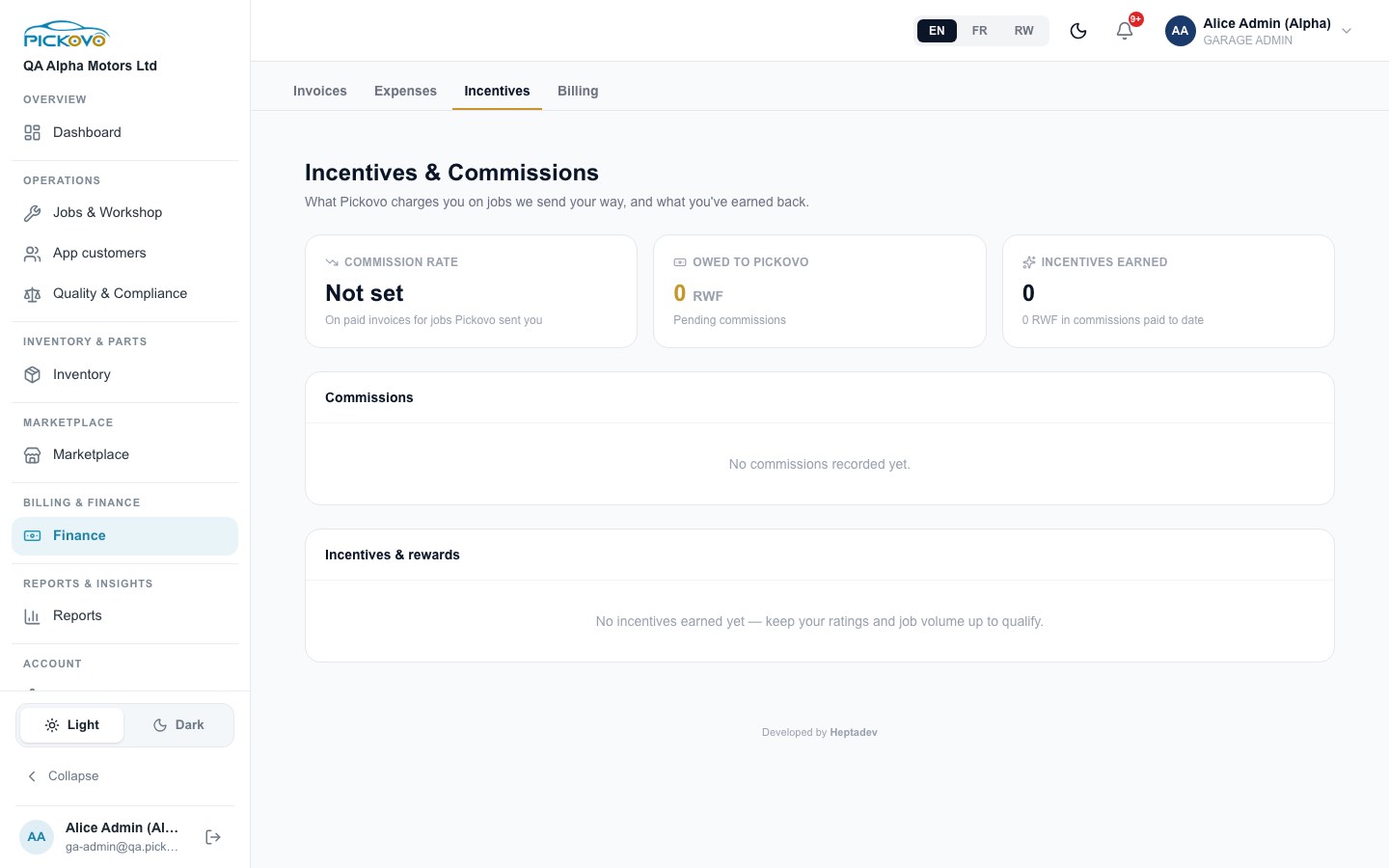
Cette page montre ce que Pickovo vous facture sur les travaux qu'il vous envoie (Taux de commission, Dû à Pickovo) et ce que vous avez gagné en retour (Incitations gagnées). Elle liste les commissions et incitations au fil du temps. Elle est en consultation seule : Pickovo fixe le taux.
C16. Facturation (votre abonnement Pickovo)
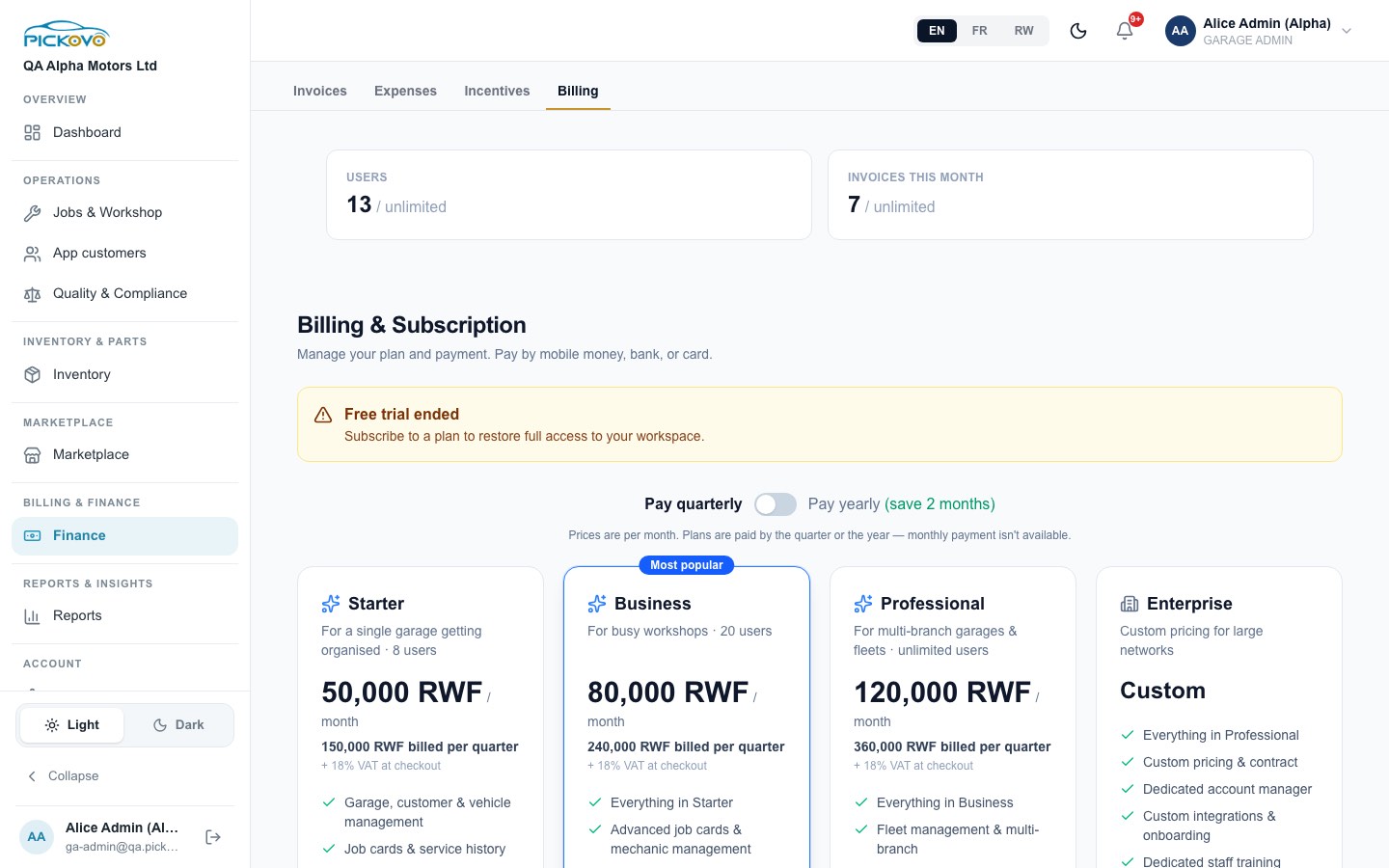
Finances → Facturation montre votre utilisation (utilisateurs, factures ce mois-ci), le statut de votre essai ou abonnement, et les forfaits : Starter, Business, Professional et Enterprise (sur mesure). Les forfaits sont facturés par trimestre ou par an (l'annuel fait économiser deux mois). Les prix sont par mois, plus 18 % de TVA au paiement. Choisissez un forfait, puis payez par mobile money (MTN ou Airtel), virement bancaire ou carte. Votre historique de paiements et vos factures d'abonnement sont listés sur la même page.
Si votre essai ou votre abonnement est terminé, une bannière vous invite à vous abonner pour rétablir l'accès complet.
C17. Qualité et conformité
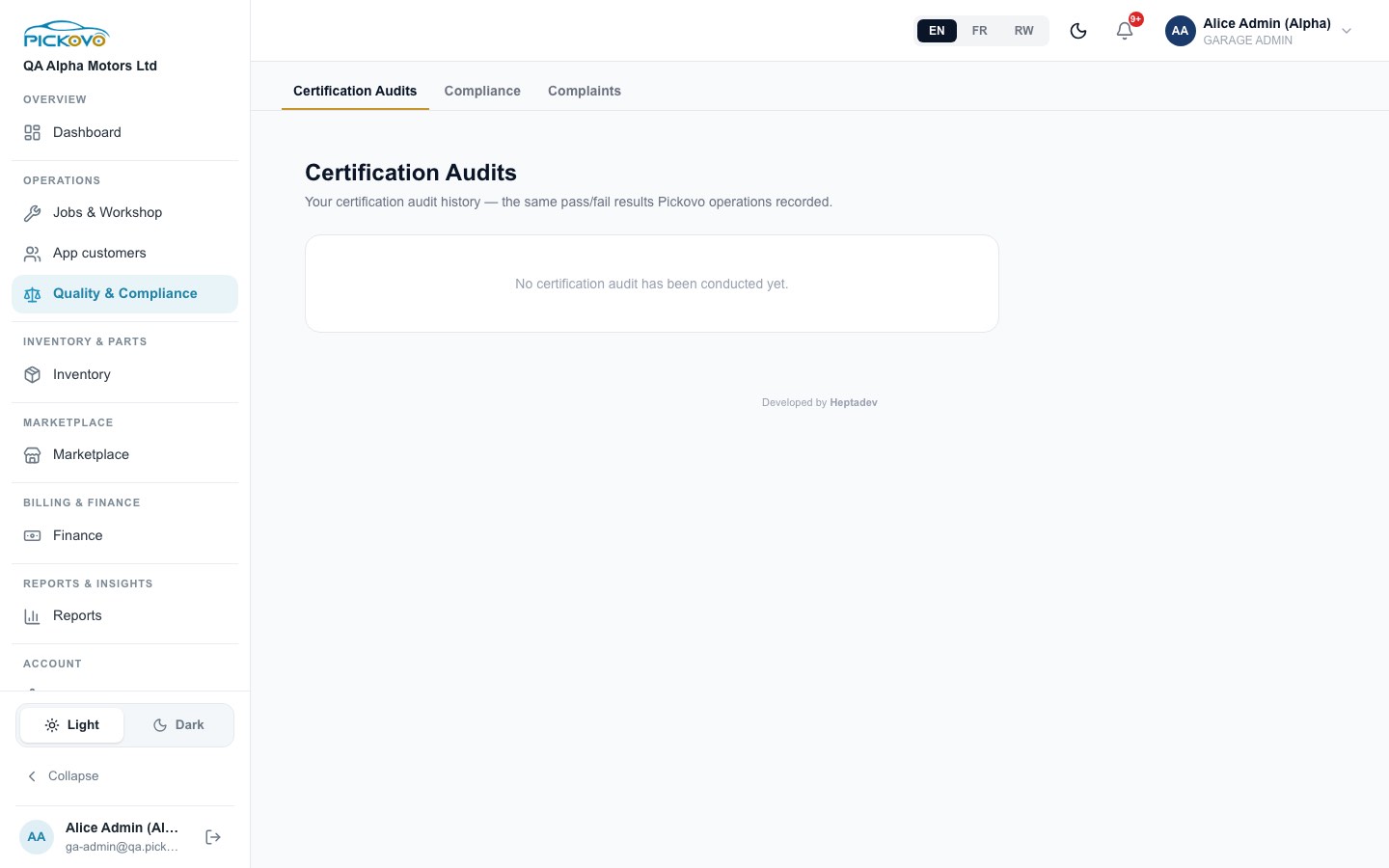
Audits de certification montre les résultats réussite/échec des audits enregistrés par les opérations Pickovo. C'est en lecture seule.
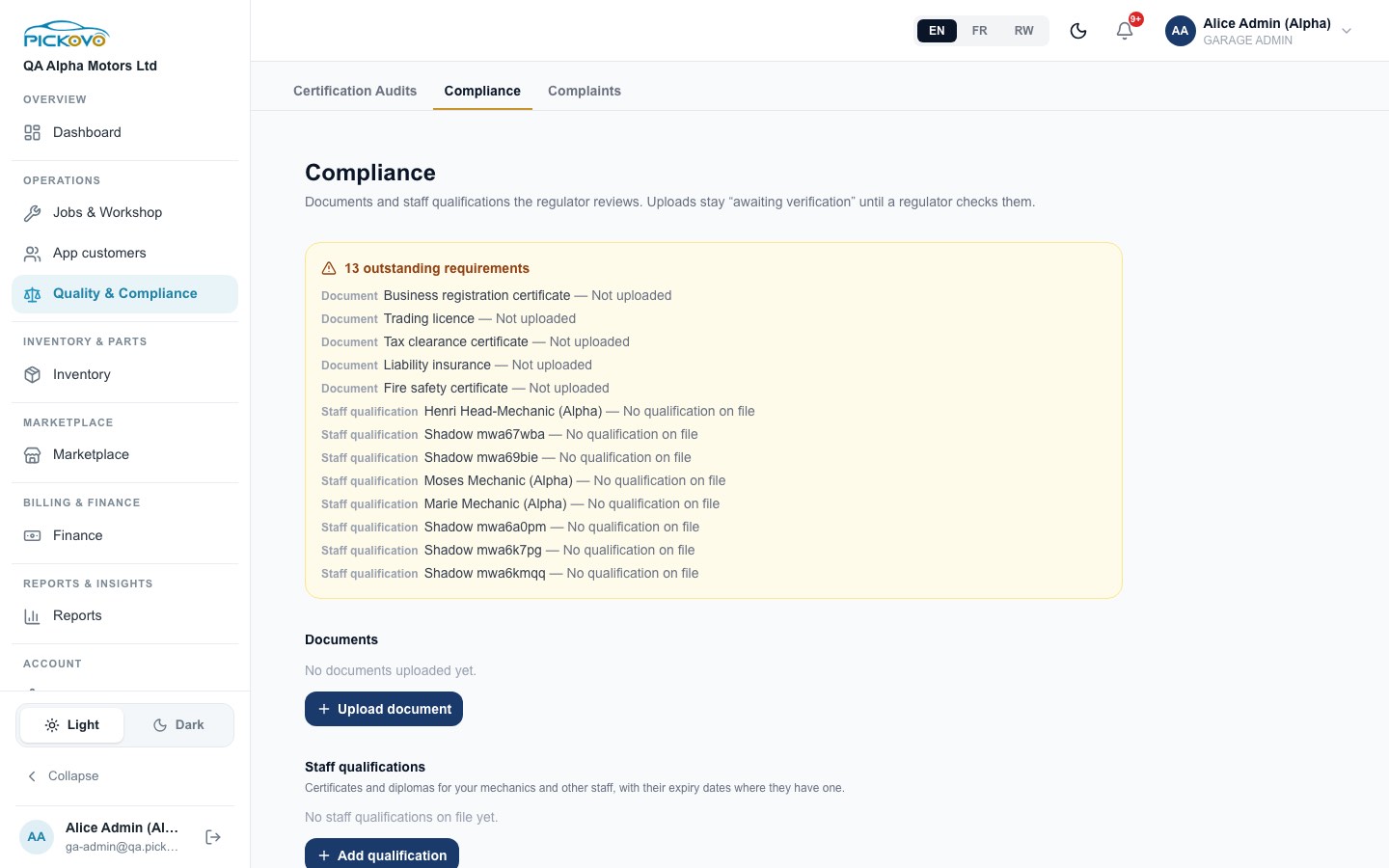
Conformité liste les documents et les qualifications du personnel que le régulateur examine. Un encadré jaune montre ce qui manque encore.
- Importer un document : choisissez le type (certificat d'immatriculation de l'entreprise, licence commerciale, quitus fiscal, assurance responsabilité civile, sécurité incendie, inspection santé et sécurité, permis environnemental ou autre), joignez le fichier et indiquez une date d'expiration éventuelle.
- Ajouter une qualification : certificats et diplômes de vos mécaniciens et autres membres du personnel, avec dates d'expiration.
Les documents importés restent En attente de vérification jusqu'à ce qu'un régulateur les contrôle. Ils deviennent ensuite Vérifié ou Rejeté, et vous êtes averti lorsqu'un document arrive à expiration ou a expiré.
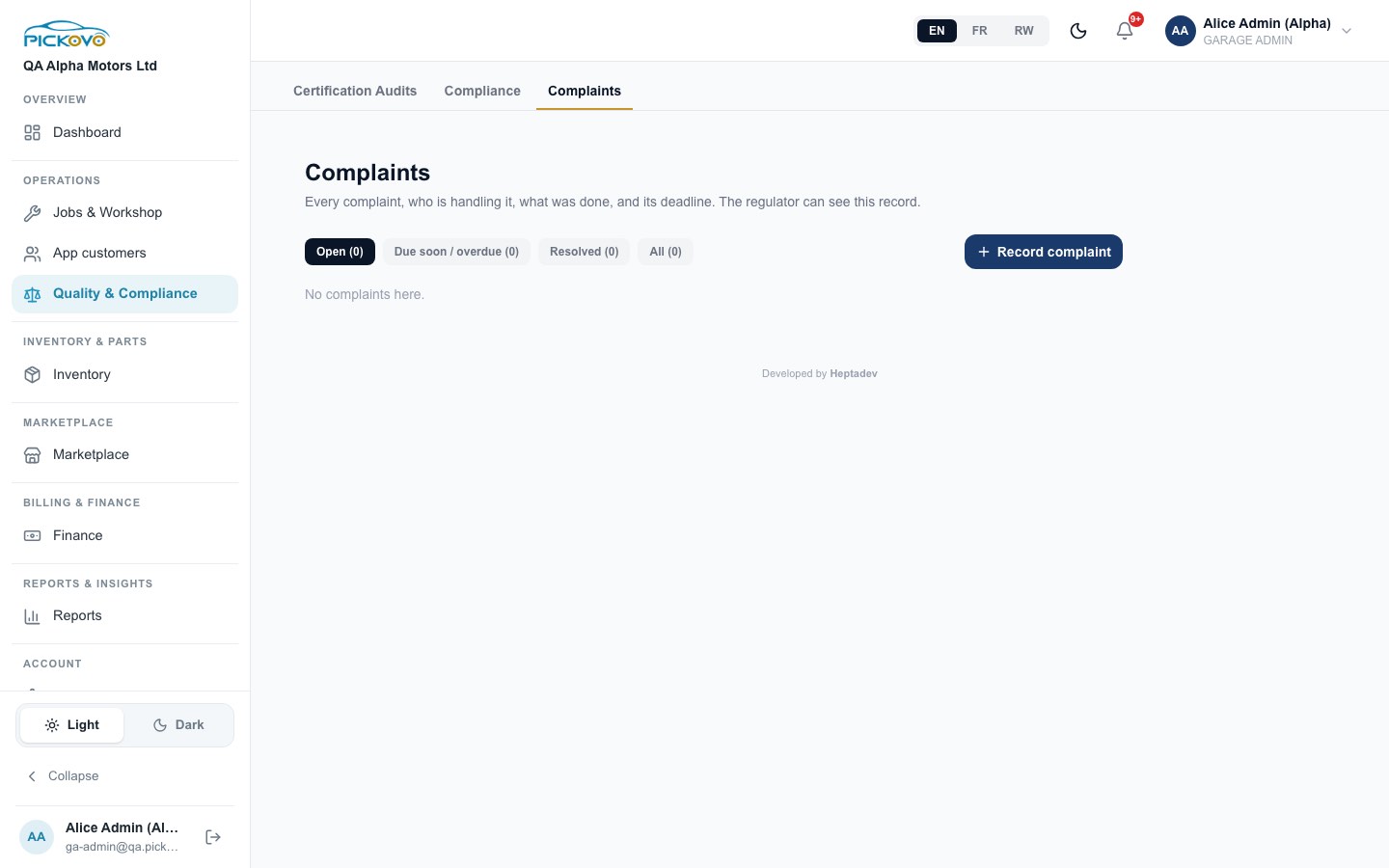
Réclamations enregistre chaque réclamation, qui la traite, ce qui a été fait et son échéance. Le régulateur peut consulter ce registre. Enregistrer une réclamation prend une catégorie (retard, mauvaise qualité de réparation, conduite du personnel, frais inattendus, garantie non honorée, autre), un responsable et une échéance, et chaque réclamation conserve un journal de suivi. Filtrez Ouvertes, Échéance proche / dépassée, Résolues, Toutes.
C18. Rapports
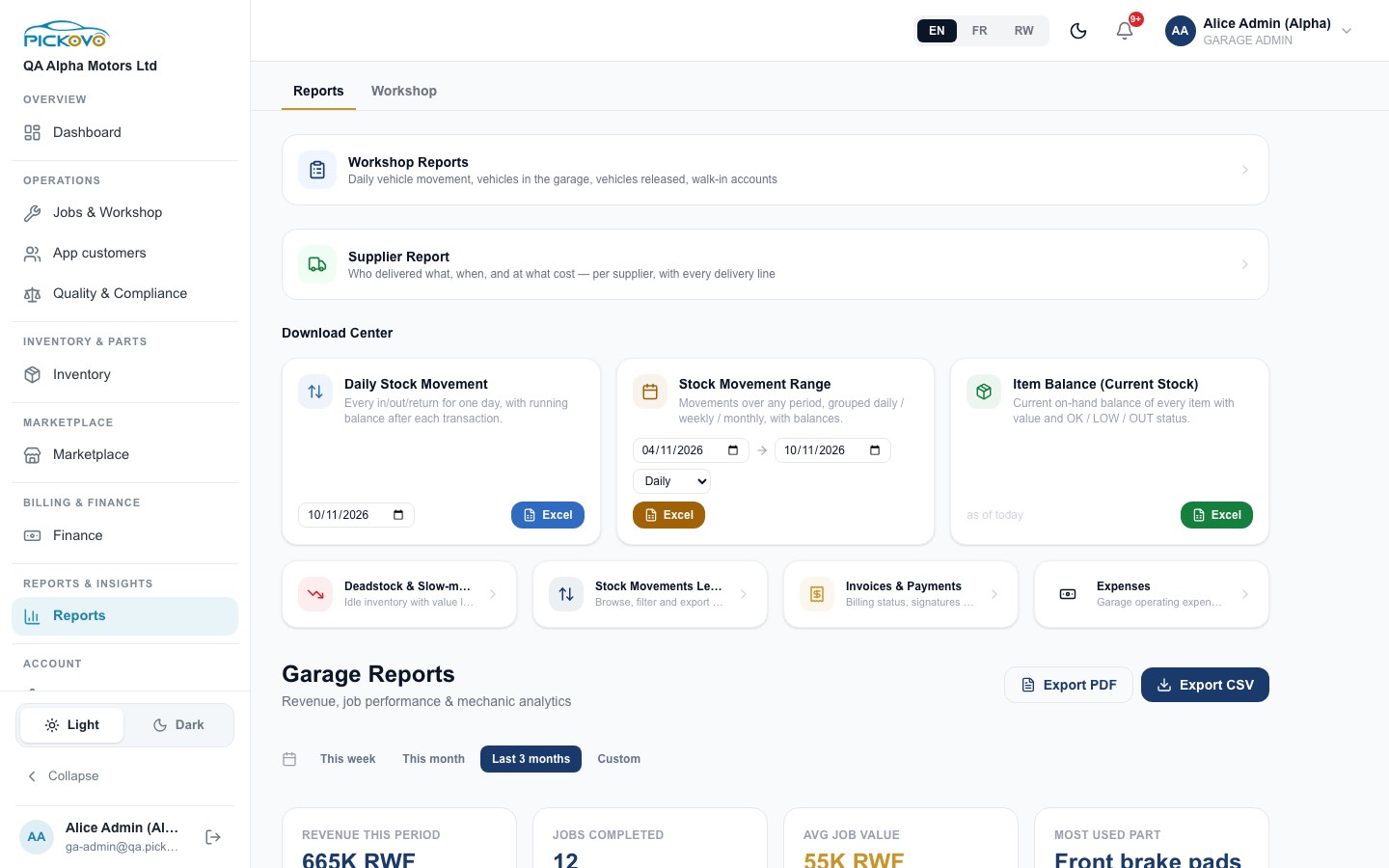
Rapports renvoie vers les rapports Atelier et Fournisseurs. Il contient aussi un Centre de téléchargement avec des exports Excel : mouvements de stock du jour, mouvements de stock sur une période (par jour, semaine ou mois), solde actuel des articles, plus le stock mort, les mouvements de stock, les factures et paiements et les dépenses. En dessous, Rapports Garage affiche le revenu, les travaux terminés, la valeur moyenne d'un travail et la pièce la plus utilisée sur la période de votre choix, avec Exporter PDF et Exporter CSV.
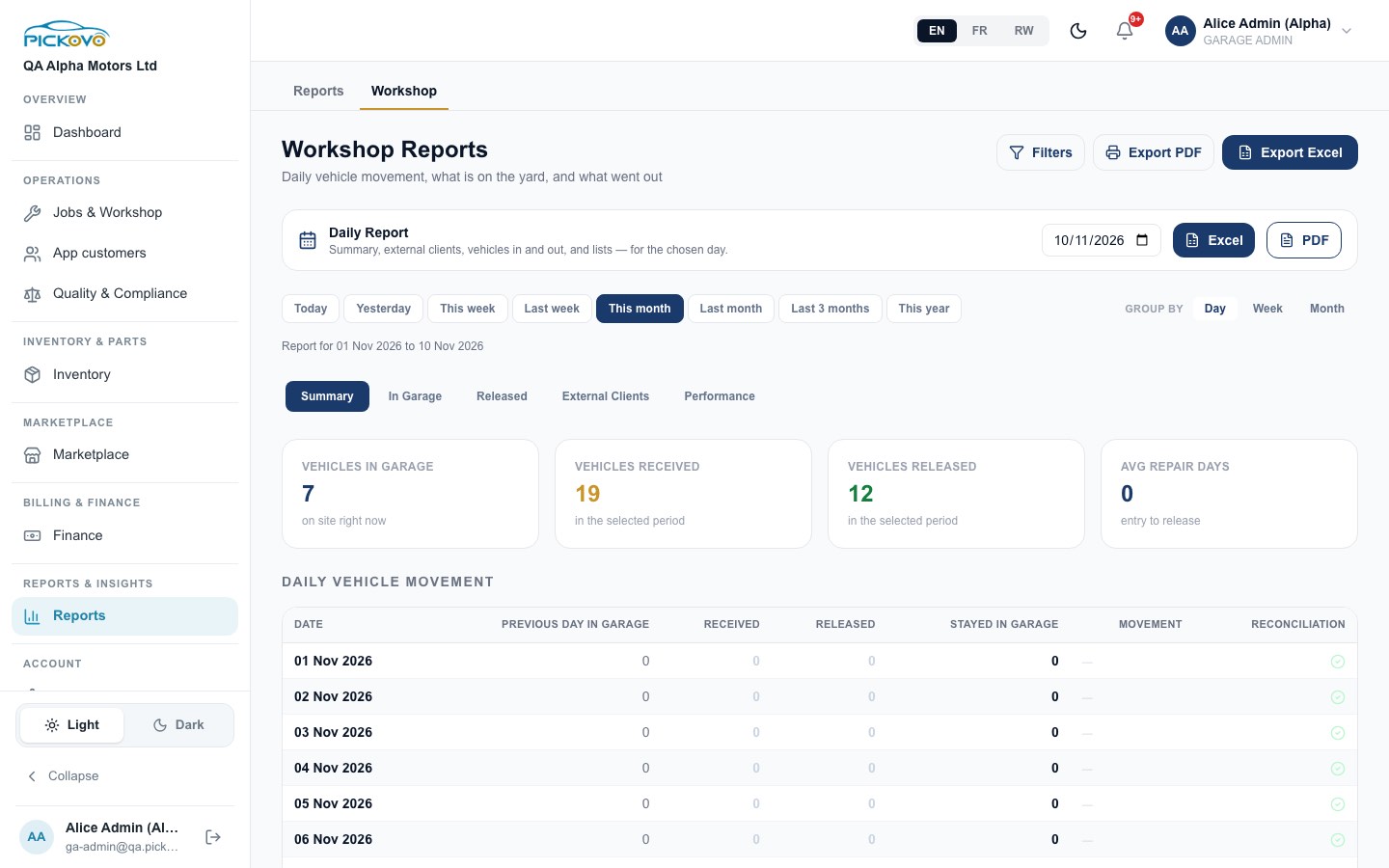
Rapports d'atelier couvre les mouvements quotidiens de véhicules, les véhicules au garage, les véhicules sortis, les clients externes et la performance. Choisissez une période, groupez par jour, semaine ou mois, et exportez en Excel ou PDF. Le Rapport journalier donne un résumé d'une journée.
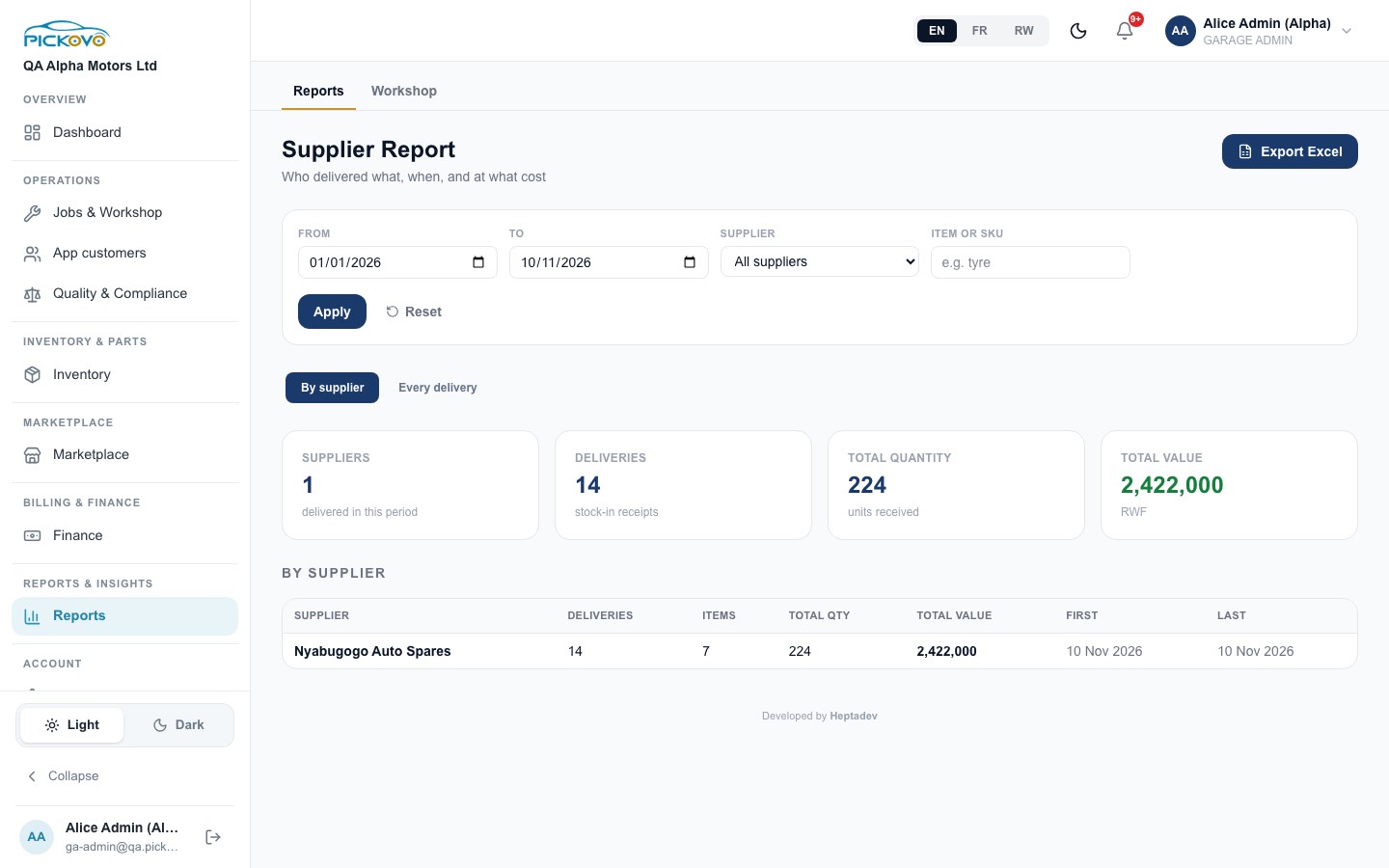
Rapport fournisseurs montre qui a livré quoi, quand et à quel coût. Consultez-le par fournisseur ou par livraison, filtrez par date, fournisseur et article, puis Exporter Excel.
C19. Paramètres du garage et membres de l'équipe
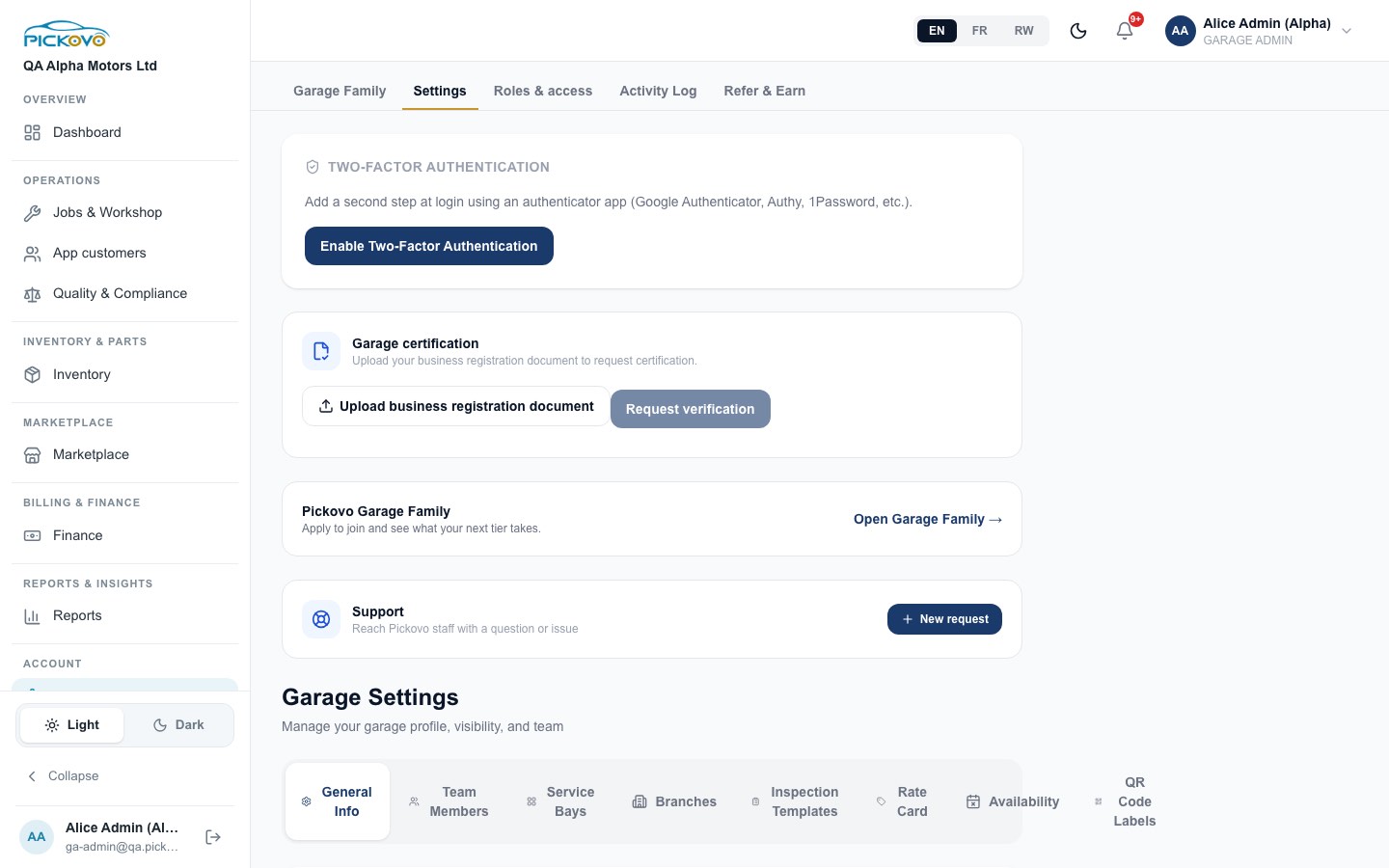
Dans le groupe Paramètres de la barre latérale, Paramètres s'ouvre sur :
- Authentification à deux facteurs : Activer l'authentification à deux facteurs avec une application d'authentification. Fortement recommandé pour les administrateurs.
- Certification du garage : Importer le document d'immatriculation de l'entreprise, puis Demander la vérification. La vérification par Pickovo est nécessaire pour rejoindre la Famille des garages.
- Famille des garages Pickovo : un raccourci vers C21.
- Support : Nouvelle demande envoie une question ou un problème à l'équipe Pickovo.
En dessous, Paramètres du garage comporte ces onglets :
| Onglet | Ce que vous définissez |
|---|---|
| Informations générales | Logo, nom, téléphone, e-mail, position, ville/district/adresse, préfixe des numéros de facture, signataire par défaut des factures, description, horaires d'ouverture, spécialisations, Fiche publique (apparaître dans le marché des flottes), identifiant de la page de réservation (/book/votre-identifiant) |
| Membres de l'équipe | Votre personnel (voir ci-dessous) |
| Baies de service | Les baies auxquelles vous affectez les travaux |
| Succursales | Vos succursales |
| Modèles d'inspection | Listes de contrôle pour les inspections numériques |
| Grille tarifaire | Vos services et vos prix |
| Disponibilités | Plages bloquées pour les réservations |
| Étiquettes QR | Étiquettes QR imprimables |
Gérer le personnel (Membres de l'équipe) :
- Sélectionnez Ajouter un membre. Saisissez le nom complet, le téléphone, l'e-mail, la succursale (ou toutes les succursales), le rôle (Mécanicien, Chef mécanicien, Gestionnaire de stock, Caissier, Réceptionniste) et un mot de passe initial (au moins 6 caractères). Chaque identifiant utilise un siège de votre forfait.
- Changez le rôle ou la succursale d'une personne depuis les listes déroulantes de sa ligne.
- Voir l'activité montre ce que cette personne a fait.
- Désactiver le compte coupe l'accès. Ses sessions ouvertes cessent de fonctionner en une dizaine de secondes. Activer rétablit l'accès.
- Retirer la supprime de l'équipe (vous devez être en ligne).
C20. Rôles et accès
Objectif : décider ce que chaque rôle du personnel peut faire dans votre garage.
- Allez dans Paramètres → Rôles et accès.
- Choisissez un rôle : Chef mécanicien, Mécanicien, Gestionnaire de stock, Réceptionniste, Caissier ou Membre du garage.
- Activez ou désactivez les permissions dans chaque groupe : Atelier, Stock, Argent, Rapports, Qualité. Les changements sont enregistrés immédiatement, s'appliquent aussitôt à toutes les personnes ayant ce rôle, et sont consignés dans le journal d'activité.
- Revenir aux valeurs par défaut remet un rôle aux valeurs par défaut de Pickovo.
À savoir :
- Les permissions marquées Argent / audit (par exemple approuver les corrections de stock, voir les factures, enregistrer les paiements, rapports financiers) sont sensibles. Accordez-les avec prudence.
- Les permissions Admin uniquement (personnel, paramètres et cette page) ne peuvent jamais être données au personnel.
- Certaines permissions sont indisponibles pour un rôle. Par exemple, un mécanicien ne peut pas recevoir le tableau des travaux de tout le garage, parce que les mécaniciens travaillent depuis leur propre liste de travaux.
- Certaines règles ne changent jamais, quoi que vous activiez : un mécanicien ne peut pas valider son propre contrôle qualité, personne n'approuve sa propre correction de stock, et les étapes des travaux suivent le flux de l'atelier.
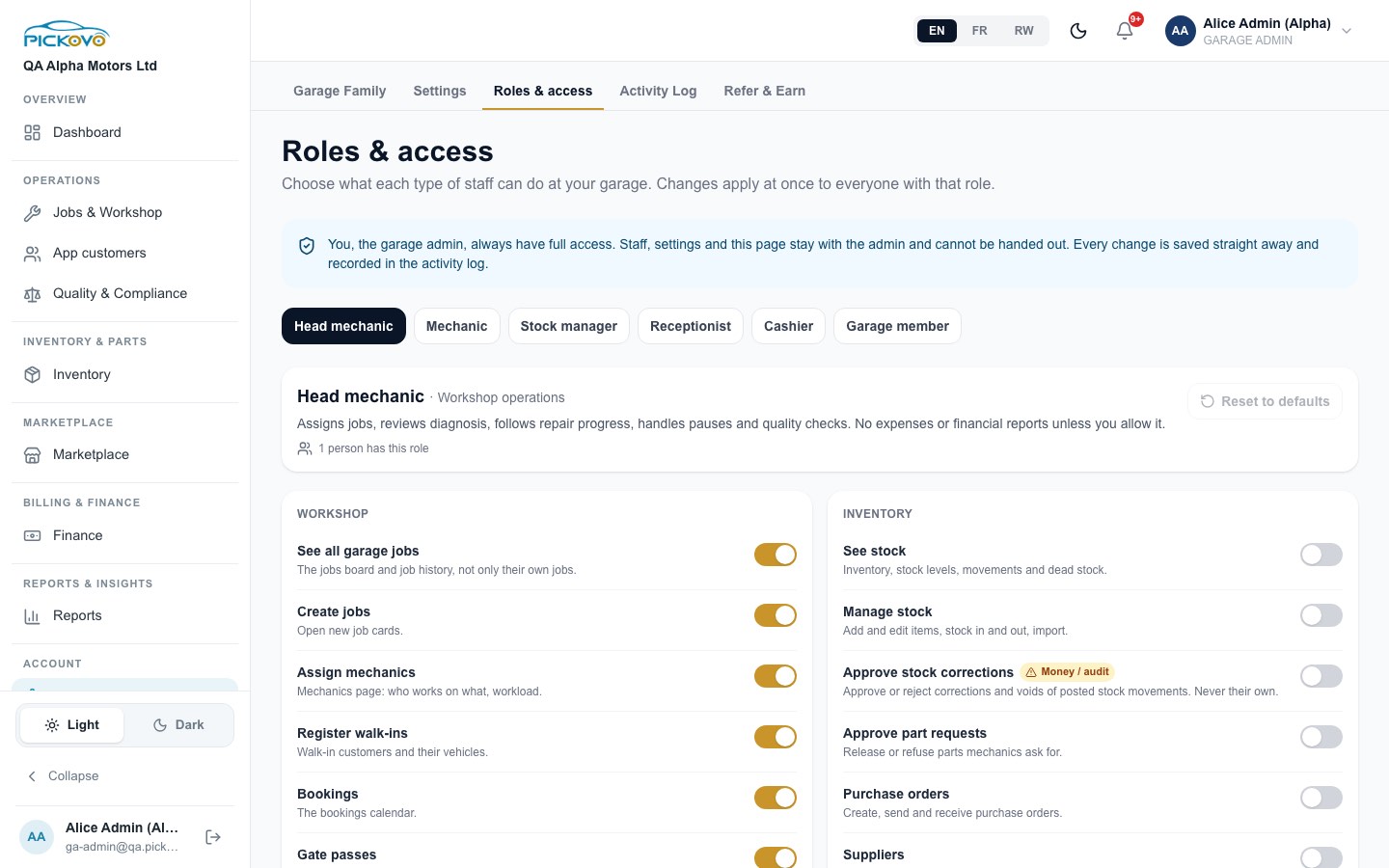
Accès par défaut de chaque rôle :
| Rôle | Accès par défaut |
|---|---|
| Chef mécanicien | Tous les travaux, créer des travaux, assigner des mécaniciens, clients de passage, réservations, bons de sortie, rapports opérationnels, réclamations, créer des factures |
| Mécanicien | Ses propres travaux assignés, réservations, bons de sortie |
| Gestionnaire de stock | Tous les travaux, créer des travaux, réservations, bons de sortie, inventaire (voir et gérer), demandes de pièces, bons de commande, fournisseurs, acheter des pièces détachées, rapports opérationnels et fournisseurs |
| Réceptionniste | Tous les travaux, créer des travaux, clients de passage, réservations, bons de sortie, acheter des pièces détachées, rapports opérationnels et journaliers, réclamations |
| Caissier | Tous les travaux, réservations, voir et créer des factures, enregistrer des paiements, rapports opérationnels et financiers, réclamations |
| Membre du garage | Lecture seule : tous les travaux, réservations, niveaux de stock, réclamations |
Par défaut, aucun rôle du personnel ne peut approuver des corrections de stock, ajuster des factures, gérer les dépenses ou les incitations, ni gérer la conformité. Vous seul le pouvez, sauf si vous l'accordez.
C21. Famille des garages
Objectif : postuler pour devenir un garage de confiance Pickovo vers lequel les automobilistes et les flottes sont dirigés.
L'échelle des niveaux montre Membre Garage OS (où chaque garage commence), Partenaire Famille et Famille Premium. La liste de contrôle montre ce qu'il vous manque encore pour le niveau suivant, sur la base de vos 90 derniers jours : vérifié par Pickovo, note moyenne de 3,5 ou plus, au moins 70 % des travaux terminés, et réponse aux réservations en 120 minutes en moyenne. Les éléments marqués Pas encore assez d'historique ne bloquent pas votre candidature. Une fois éligible, sélectionnez Postuler. Les opérations Pickovo examinent la candidature, et cette page se met à jour lorsqu'elles décident. Rejoindre la Famille ne change rien à vos outils d'atelier.
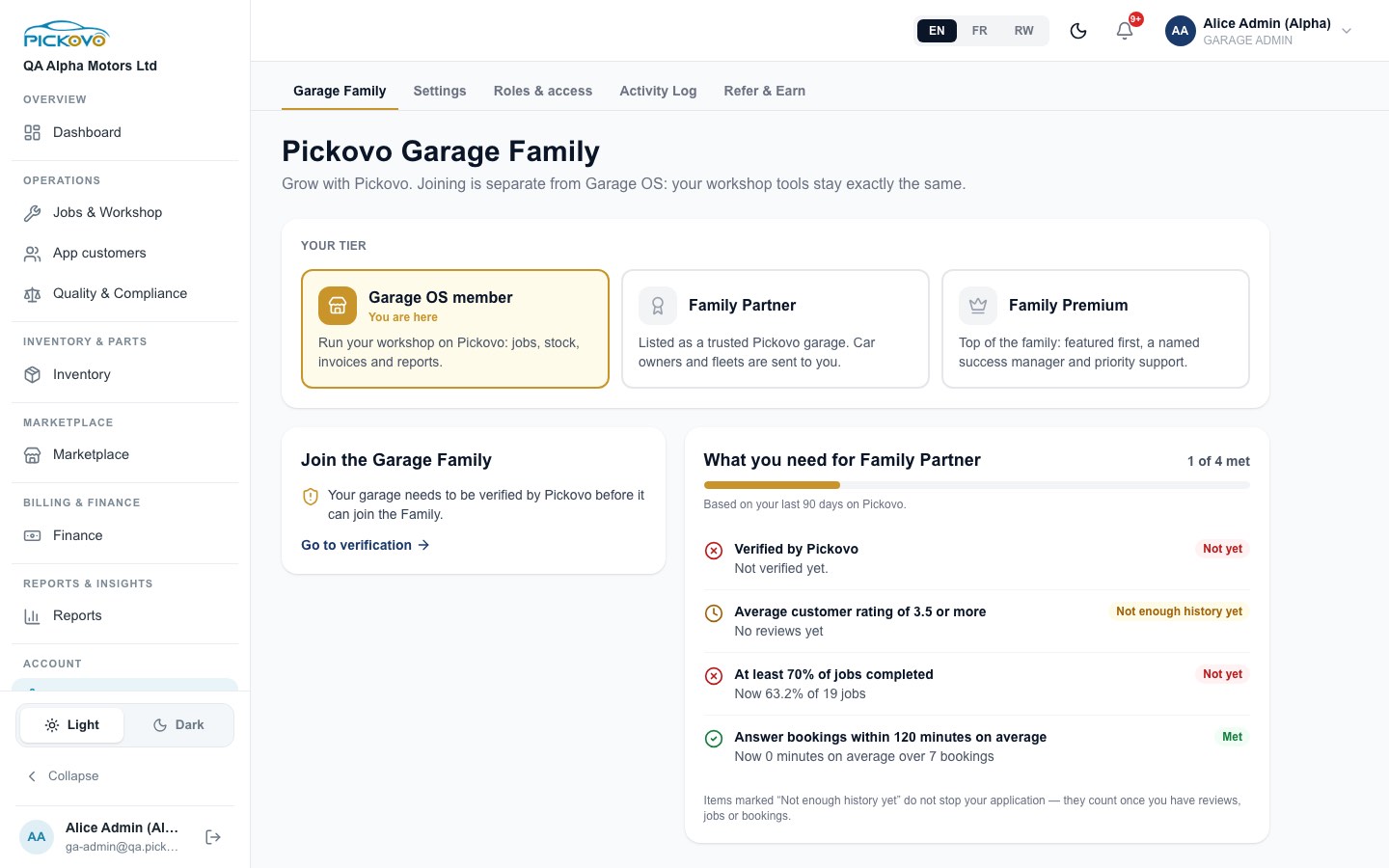
C22. Journal d'activité
Objectif : un registre de tout ce qui s'est passé dans votre entreprise : qui l'a fait, depuis où, et ce qui a changé.
Recherchez par nom, e-mail, identifiant de ressource, numéro de facture ou adresse IP. Choisissez une période (Dernières 24 h, 7, 30 ou 90 jours), utilisez Filtres, Exporter ou Actualiser. Il ne couvre que votre propre organisation.
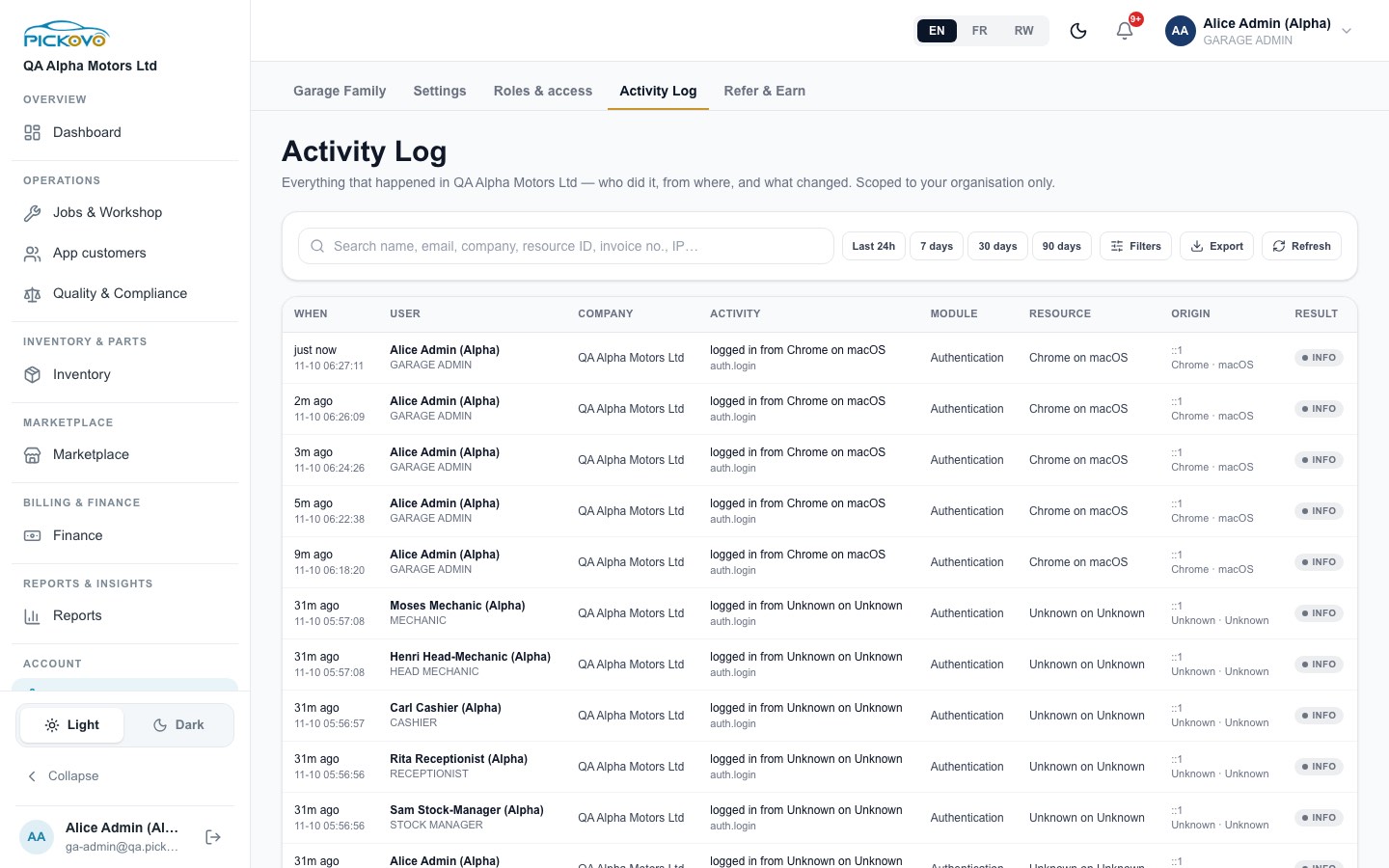
C23. Parrainer & Gagner
Partagez votre code de parrainage ou votre lien d'inscription. Lorsqu'une nouvelle organisation s'inscrit avec, vous recevez tous les deux 30 jours supplémentaires sur votre forfait. Si quelqu'un vous a parrainé, saisissez son code sous Vous avez un code de parrainage ? Chaque organisation ne peut en réclamer qu'une fois. (Sur le serveur de test, le lien affiche une adresse de test. En production, il utilise l'adresse web de Pickovo.)
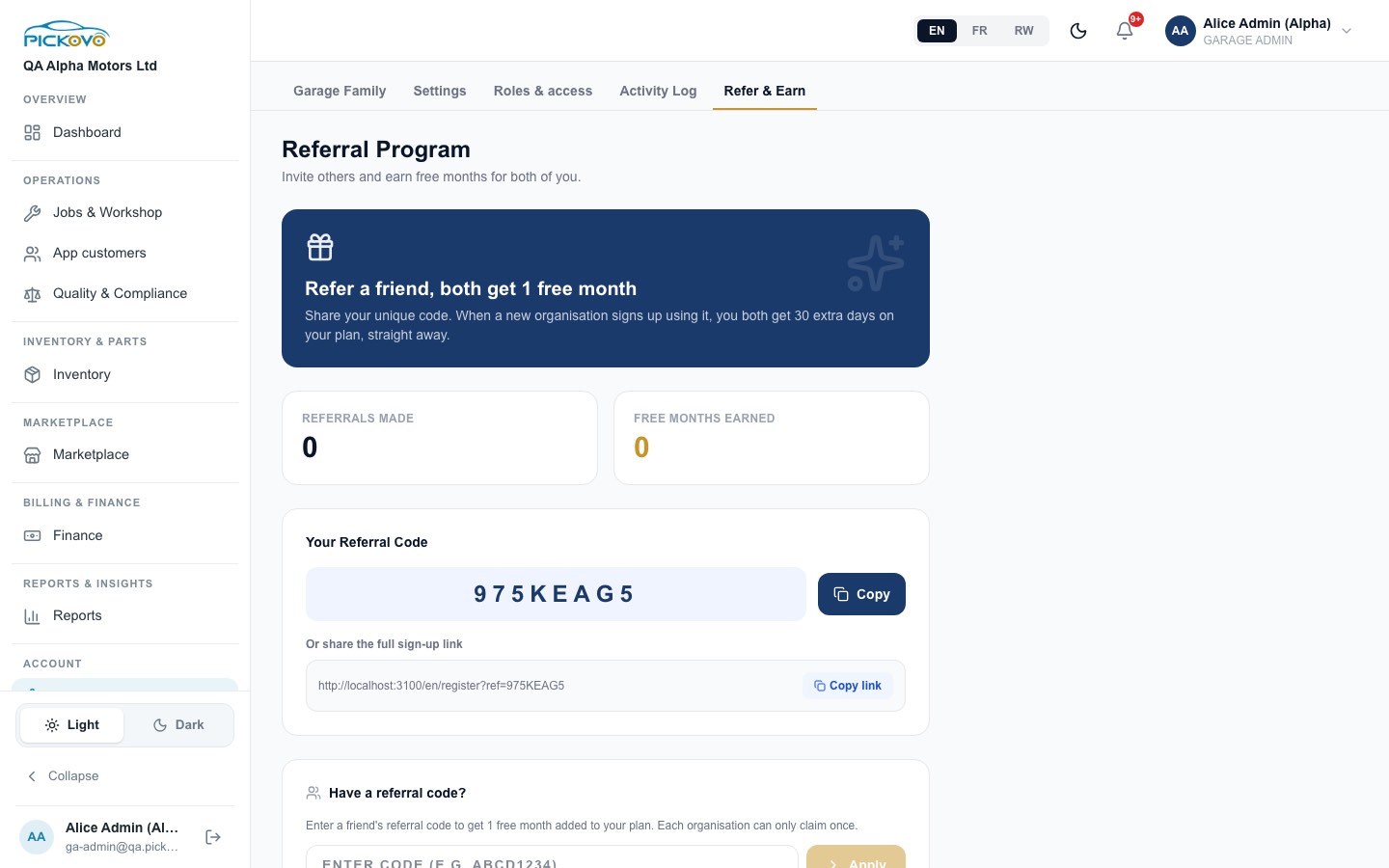
C24. Votre profil et vos préférences de notification
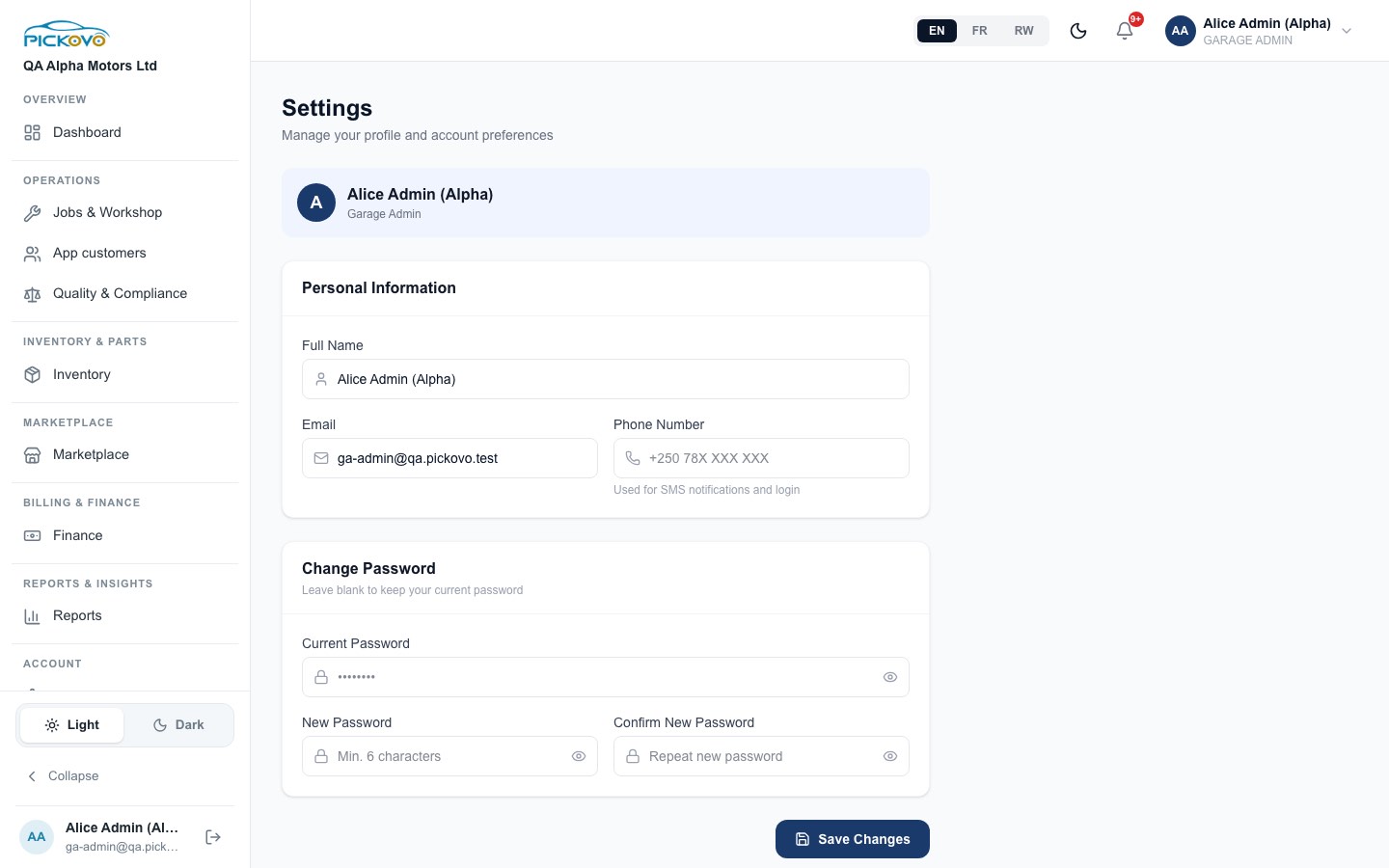
Depuis le menu de votre nom, Paramètres vous permet de changer votre nom complet, votre e-mail et votre numéro de téléphone (le téléphone sert aux notifications SMS et à la connexion par téléphone), ainsi que votre mot de passe (mot de passe actuel, puis le nouveau deux fois, au moins 6 caractères). Sélectionnez Enregistrer les modifications.
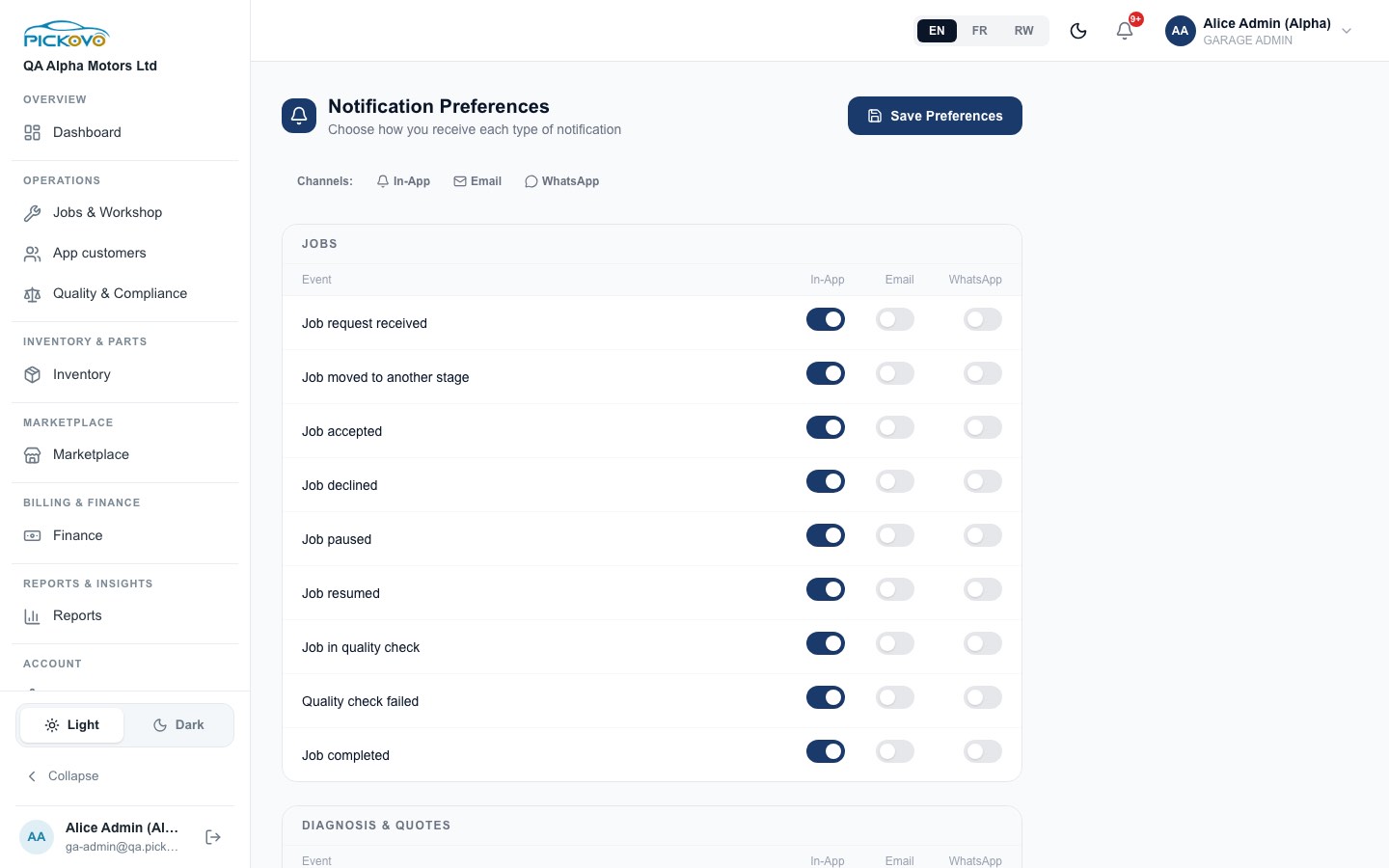
Préférences de notification vous permet de choisir, pour chaque événement (travaux, diagnostics et devis, et plus), si vous êtes prévenu Dans l'appli, par E-mail ou par WhatsApp. Sélectionnez Enregistrer les préférences.
D. Ce que vous pouvez et ne pouvez pas faire
D'après la matrice d'accès aux pages mesurée (l'administrateur de garage a ouvert les 35 pages du garage) et le catalogue des permissions.
| Domaine | Voir | Créer | Modifier | Supprimer / annuler | Approuver | Remarques |
|---|---|---|---|---|---|---|
| Travaux | Oui | Oui | Oui | Archiver | Oui validation du contrôle qualité, clôture | Les changements de statut suivent le flux de l'atelier |
| Devis | Oui | Oui | Oui jusqu'à approbation | - | , (le client approuve) | Verrouillé une fois approuvé |
| Factures et paiements | Oui | Oui | Oui jusqu'au paiement | - | - | Enregistrer et confirmer les paiements |
| Réservations, clients de passage, mécaniciens | Oui | Oui | Oui | Annuler une réservation | Confirmer une réservation | |
| Bons de sortie | Oui | Oui | Oui | - | Oui approuver et fermer | Seul l'admin approuve |
| Inventaire, bons de commande, fournisseurs | Oui | Oui | Oui | - | Oui demandes de pièces, corrections de stock | Jamais votre propre correction |
| Dépenses | Oui | Oui | Oui | Oui | - | |
| Conformité, réclamations | Oui | Oui | Oui | - | - | Le régulateur vérifie les documents |
| Personnel, rôles, paramètres du garage | Oui | Oui | Oui | Oui retirer du personnel | - | Admin uniquement |
| Rapports, journal d'activité | Oui | Exporter | - | - | - | |
| Facturation | Oui | S'abonner et payer | - | - | - | |
| Fonctions clients de l'appli | Oui si activées | Pickovo les active | ||||
| Inaccessible | - | - | - | - | - | Paramètres IA (/settings/ai) ; espaces flotte, boutique de pièces détachées, régulateur et superadmin ; les données d'un autre garage ; activer vous-même les fonctions clients de l'appli |
E. Flux de travail courants
E1. Réparation de flotte : de la demande de la flotte au paiement (flux W1)
Avant vous : un conducteur de flotte signale un problème dans l'application, et le gestionnaire de flotte l'approuve et envoie le travail à votre garage.
- Le travail apparaît dans Nouveau sur votre tableau, et vous êtes notifié.
- Accepter le travail (vous, un chef mécanicien ou le réceptionniste pouvez le faire). Assignez un mécanicien sur la fiche de travail.
- Le mécanicien sélectionne Commencer le diagnostic et enregistre le diagnostic. Le travail passe à En attente d'approbation.
- Ouvrez Créer / Modifier le devis, ajoutez la main-d'œuvre et les pièces, et envoyez-le à l'entreprise de flotte.
- Le gestionnaire de flotte approuve le devis. Le travail passe à En cours.
- Le mécanicien sort les pièces du stock et sélectionne Envoyer au contrôle qualité.
- Vous ou le chef mécanicien sélectionnez Valider le contrôle. Le travail est Terminé. (Le mécanicien ne peut pas valider son propre contrôle.)
- Générer une facture, puis Envoyer à l'entreprise de flotte.
- Lorsque l'entreprise de flotte paie, Enregistrer le paiement (par exemple MTN Mobile Money avec sa référence). La facture passe à Payée.
- Clôturer le travail. Le gestionnaire de flotte voit la facture payée dans l'historique d'entretien du véhicule.
E2. Demande de pièce et bon de commande (flux W2)
- Un mécanicien demande des pièces sur son travail. Le gestionnaire de stock (ou vous) l'approuve dans Demandes de pièces. Le stock est sorti pour le travail et le niveau de stock baisse.
- Si l'étagère est insuffisante, Envoyer aux achats ou créez une Nouvelle commande dans Bons de commande, puis marquez-la comme envoyée.
- À l'arrivée des marchandises, marquez la commande comme reçue. Le stock augmente, et le mouvement apparaît dans Mouvements de stock. (Une commande ne peut pas être reçue deux fois.)
- Si quelqu'un doit corriger un mouvement, il soumet une Demande de correction. Vous l'approuvez, sauf si vous l'avez soumise vous-même, auquel cas un autre administrateur doit le faire.
E3. Réservation d'un automobiliste (flux W3)
Avant vous : un automobiliste réserve un créneau dans l'application Pickovo.
- La réservation apparaît sous Rendez-vous. Le réceptionniste (ou vous) la confirme. Une fiche de travail est créée.
- À l'arrivée de la voiture, enregistrez-la (compteur, carburant, état). Le travail est Accepté, et le propriétaire voit Reçu dans l'application.
- L'atelier répare la voiture, et vous validez le contrôle qualité. Le propriétaire voit Prêt.
- Générez et envoyez la facture. Encaissez au comptoir (Enregistrer le paiement, Espèces), ou laissez le propriétaire payer dans l'application si le paiement par mobile money ou carte est configuré.
- Clôturer le travail. Le propriétaire peut maintenant laisser un avis (si Avis est activé). Répondez-y sous Clients de l'appli → Avis.
E4. Intégrer un nouveau caissier
- Paramètres → Membres de l'équipe → Ajouter un membre, rôle Caissier, avec un mot de passe initial.
- Vérifiez Rôles et accès → Caissier. Par défaut, un caissier peut voir et créer des factures, enregistrer des paiements et consulter les rapports financiers. Il ne peut pas ajuster les factures.
- Si le caissier quitte l'entreprise, sélectionnez Désactiver le compte. Il est bloqué en une dizaine de secondes.
F. Dépannage
| Problème | Cause probable et solution |
|---|---|
| Une page vous renvoie au tableau de bord | Vous (ou un membre du personnel) n'avez pas la permission pour cette page. Vérifiez Rôles et accès pour le personnel. En tant qu'admin, vous avez accès à toutes les pages du garage. Un membre du garage qui ouvre Demandes de correction est renvoyé vers la page de connexion au lieu du tableau de bord. C'est un problème connu et cela ne signifie pas qu'il a été déconnecté pour une raison de sécurité. |
| « Cette fonction n'est pas activée pour votre garage » | Enlèvements, Messages, Avis, Assistance routière et Rapports d'accident sont désactivés jusqu'à ce que Pickovo les active. Contactez le support Pickovo (Paramètres → Support → Nouvelle demande). |
| Un travail refuse de passer à la colonne suivante | Seuls les déplacements de C2 sont autorisés. Le travail ne peut pas commencer sans mécanicien. Un travail clôturé ou archivé est en lecture seule. |
| Un mécanicien ne peut pas terminer son propre travail | C'est voulu : quelqu'un d'autre (vous ou un chef mécanicien) doit valider le contrôle qualité. |
| Vous ne pouvez pas approuver une correction de stock | Vous l'avez soumise vous-même. Un autre administrateur doit l'examiner. |
| Enregistrer le paiement est absent | La facture est encore un brouillon. Envoyez-la d'abord. |
| Vous ne pouvez pas ajouter un identifiant pour un membre du personnel | Les sièges utilisateur de votre forfait sont épuisés, ou aucun e-mail n'a été fourni. Vérifiez Finances → Facturation. |
| Bannière « Essai gratuit terminé » | Abonnez-vous à un forfait dans Finances → Facturation pour rétablir l'accès complet. |
| La connexion est suspendue | 10 mots de passe erronés en 15 minutes. Attendez, ou utilisez Mot de passe oublié ? |
| Un membre du personnel désactivé semble toujours connecté | Sa session cesse de fonctionner une dizaine de secondes après la désactivation. Il est refusé à sa prochaine action. |
| La facture dans l'appli d'un automobiliste affiche un code tel que « Invoice #cmwa7h5m » | Problème connu de l'application mobile. Donnez-lui le numéro de facture figurant sur votre facture (par exemple QAA-2026-0012). |
G. Sécurité et bonnes pratiques
- Activez l'authentification à deux facteurs (Paramètres). Votre compte contrôle le personnel, l'argent et les permissions.
- Ne partagez jamais votre identifiant. Donnez à chaque personne son propre compte avec le bon rôle, pour que le journal d'activité montre qui a fait quoi.
- Accordez les permissions sensibles avec parcimonie. Tout ce qui est marqué Argent / audit (ajustements de factures, paiements, approbation des corrections de stock, rapports financiers) ne doit aller qu'aux personnes qui en ont besoin.
- Désactivez immédiatement les personnes qui partent. La désactivation prend effet en quelques secondes. Retirez le compte plus tard si vous n'avez plus besoin de son historique.
- Consultez régulièrement le Journal d'activité, en particulier les paiements, les modifications de factures et les ajustements de stock.
- Approuvez vous-même les bons de sortie et les corrections de stock. C'est le contrôle : vérifiez la plaque, les articles et le motif avant d'approuver.
- Gardez les documents de conformité à jour. Surveillez Expire bientôt et importez les renouvellements à l'avance.
- Utilisez uniquement l'adresse officielle (https://fleet.heptadev.com). Le personnel Pickovo ne vous demandera jamais votre mot de passe.
- Déconnectez-vous sur les ordinateurs partagés avec le bouton de déconnexion à côté de votre nom en bas de la barre latérale.