
Garage · STOCK_MANAGER
Gestionnaire de stock
Pour la personne qui tient le magasin d'un garage : pièces, mouvements de stock, achats et fournisseurs.
Tous les noms, plaques, montants et entreprises visibles dans les captures d'écran (par exemple QA Alpha Motors, Sam Stock-Manager (Alpha), Moses Mechanic (Alpha), Nyabugogo Auto Spares) sont des données de test fictives créées pour l'assurance qualité.
A. Introduction
En tant que gestionnaire de stock, vous tenez le magasin de pièces détachées du garage. Vous gardez l'étagère exacte, remettez les pièces demandées par les mécaniciens, achetez ce qui manque et tenez à jour les fiches fournisseurs.
Vos responsabilités quotidiennes comprennent généralement :
- tenir l'inventaire à jour : ajouter des pièces, fixer les prix et les seuils de stock bas, organiser les emplacements de stock ;
- enregistrer chaque mouvement de stock : entrée, sortie et pièces retournées ;
- examiner les demandes de pièces des mécaniciens : approuver et délivrer les pièces pour le travail, ou refuser en donnant un motif ;
- créer, envoyer et réceptionner les bons de commande ;
- tenir la liste des fournisseurs à jour ;
- demander une correction lorsqu'un mouvement enregistré est erroné. C'est un administrateur qui l'approuve, pas vous ;
- surveiller le stock mort, c'est-à-dire les pièces qui n'ont pas bougé depuis longtemps ;
- acheter auprès des boutiques de pièces détachées sur Pickovo ;
- télécharger les rapports de stock et fournisseurs.
À propos des permissions. Votre administrateur de garage décide de ce que chaque rôle du personnel peut faire, sous Paramètres → Rôles. Ce guide décrit l'accès par défaut d'un gestionnaire de stock. Si votre garage l'a modifié, vous verrez peut-être plus ou moins de pages que celles décrites ici.
B. Premiers pas
Se connecter
- Ouvrez https://fleet.heptadev.com/fr/login. Pour l'anglais, utilisez
/en/login; pour le kinyarwanda,/rw/login. Vous pouvez aussi changer de langue avec EN / FR / RW en haut à droite. - Dans E-mail ou téléphone, saisissez l'adresse e-mail ou le numéro de téléphone que votre garage a enregistré pour vous.
- Saisissez votre Mot de passe. Cliquez sur l'icône en forme d'œil si vous voulez vérifier ce que vous avez tapé.
- Cliquez sur Se connecter.
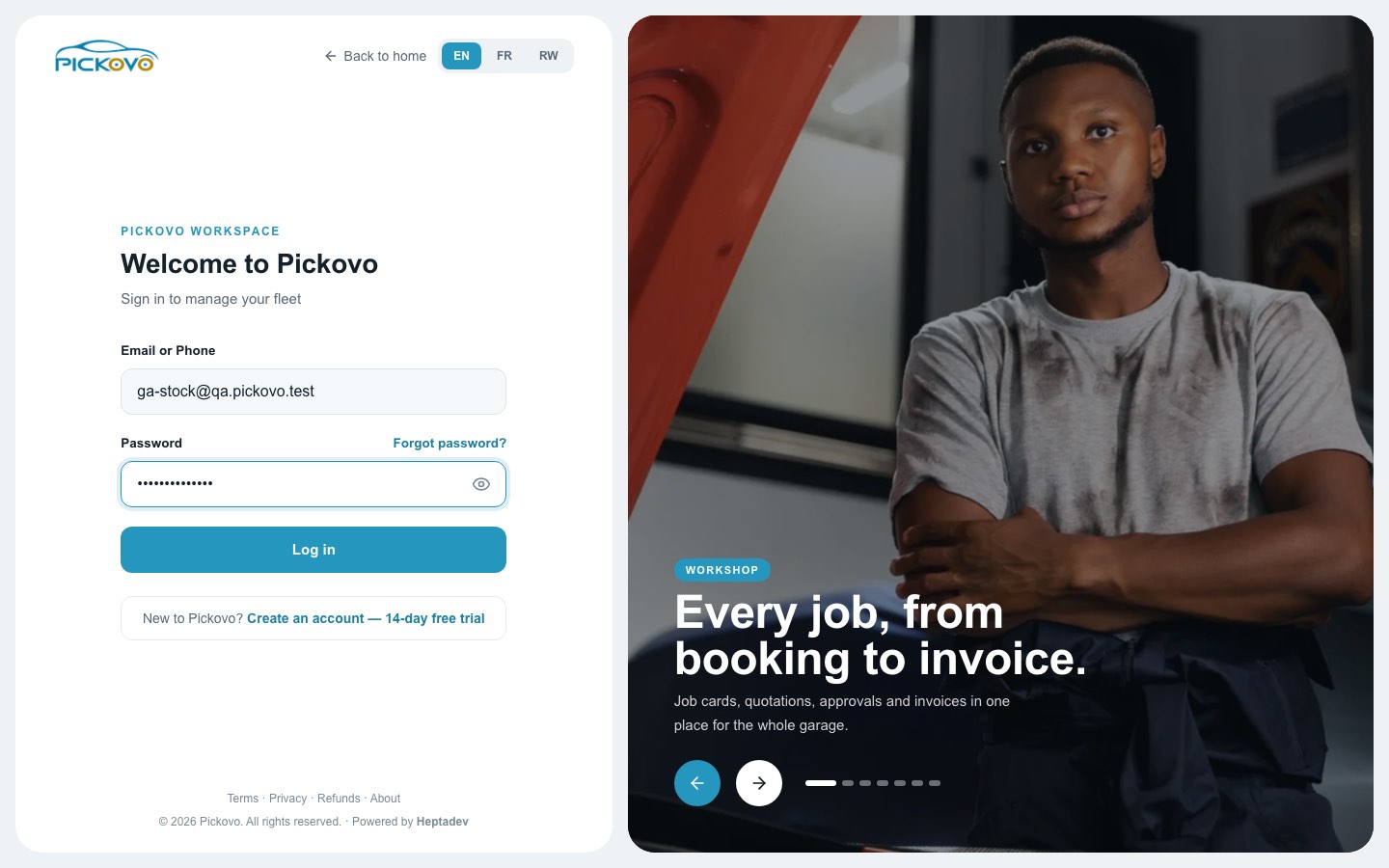
- Mot de passe oublié ? (au-dessus du champ du mot de passe) vous permet de réinitialiser votre mot de passe.
- Si votre compte utilise l'authentification à deux facteurs, le code à 6 chiffres de votre application d'authentification vous sera aussi demandé.
- Après 10 mots de passe erronés en 15 minutes, la connexion est suspendue pour ce compte. Attendez, puis réessayez, ou utilisez Mot de passe oublié ?.
Votre tableau de bord
Après la connexion, vous arrivez sur le Tableau de bord Inventaire. Il affiche votre succursale (par exemple « QA Alpha Motors – Kicukiro ») et le nom de l'entreprise.
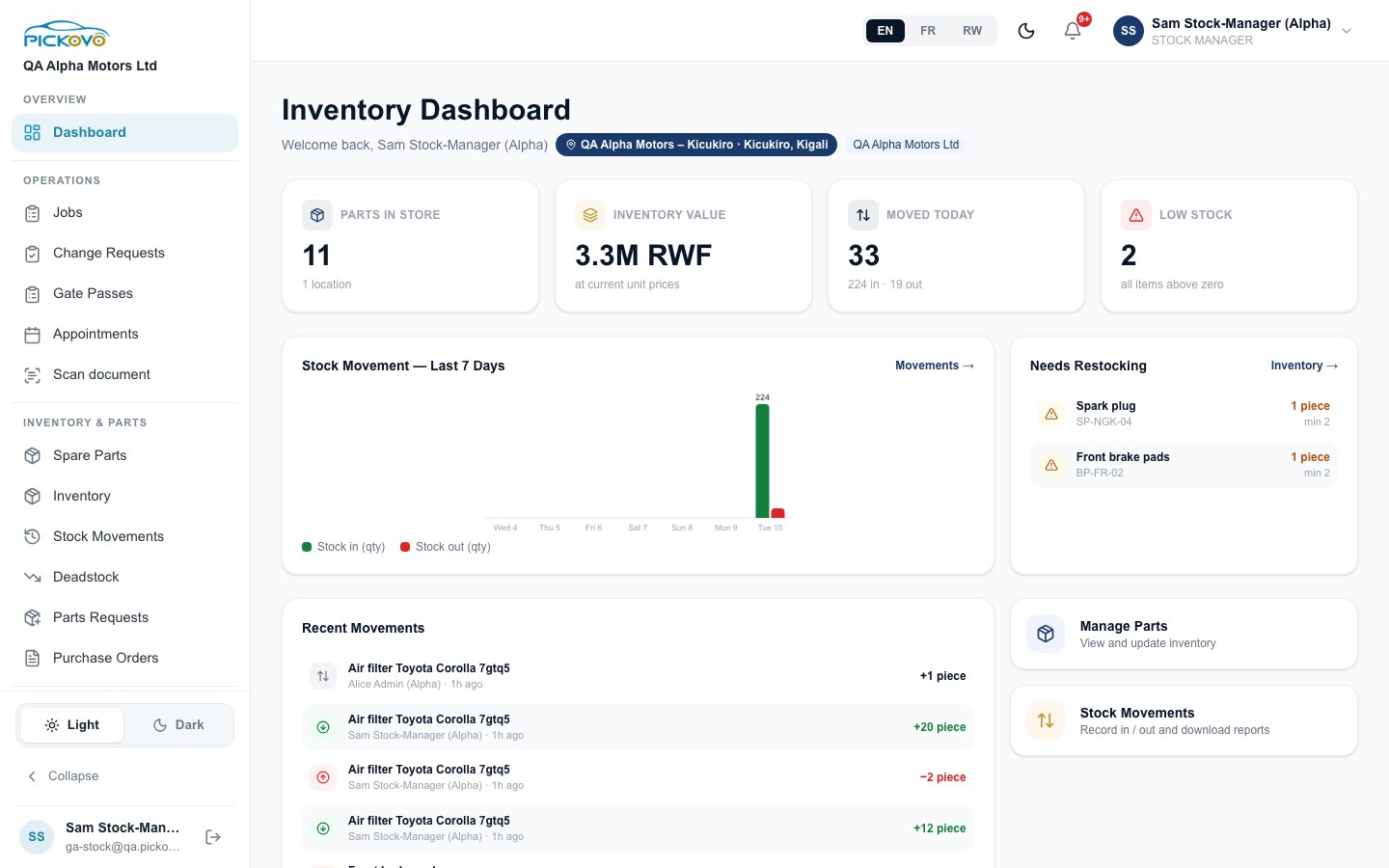
| Zone | Ce qu'elle vous indique |
|---|---|
| Pièces en stock | Combien de pièces vous détenez, et dans combien d'emplacements |
| Valeur de l'inventaire | Valeur du stock disponible, aux prix unitaires actuels (RWF) |
| Mouvements aujourd'hui | Nombre de mouvements du jour, répartis en unités entrées et unités sorties |
| Stock bas | Nombre d'articles au niveau ou en dessous de leur seuil de stock bas |
| Mouvements de stock, 7 derniers jours | Barres journalières des entrées (vert) et des sorties (rouge). Mouvements → ouvre le registre |
| À réapprovisionner | Les pièces en stock bas, avec leur quantité et leur minimum. Inventaire → ouvre l'inventaire |
| Mouvements récents | Les derniers mouvements, avec leur auteur et leur date |
| Gérer les pièces / Mouvements de stock | Raccourcis vers l'inventaire et le registre des mouvements |
Vue d'ensemble de la navigation
La barre latérale gauche est organisée ainsi :
- Vue d'ensemble : Tableau de bord
- Opérations : Commandes, Demandes de correction, Bons de sortie, Rendez-vous, Scanner un document
- Inventaire et pièces : Pièces détachées, Inventaire, Mouvements de stock, Stock mort, Demandes de pièces, Bons de commande. Faites défiler le menu pour voir le reste, y compris Rapports.
- En bas : le commutateur Clair / Sombre, Réduire (réduit la barre latérale à des icônes ; pointez une icône pour voir son nom), puis votre nom et votre e-mail avec le bouton de déconnexion.
La barre du haut contient le sélecteur de langue EN / FR / RW, un bouton de thème clair/sombre, la cloche des notifications et votre nom. Cliquez sur votre nom pour voir votre adresse e-mail et Se déconnecter.
Notifications
Cliquez sur la cloche pour ouvrir Notifications. Vous pouvez passer de Toutes à Non lues, filtrer par type et utiliser Tout marquer comme lu.
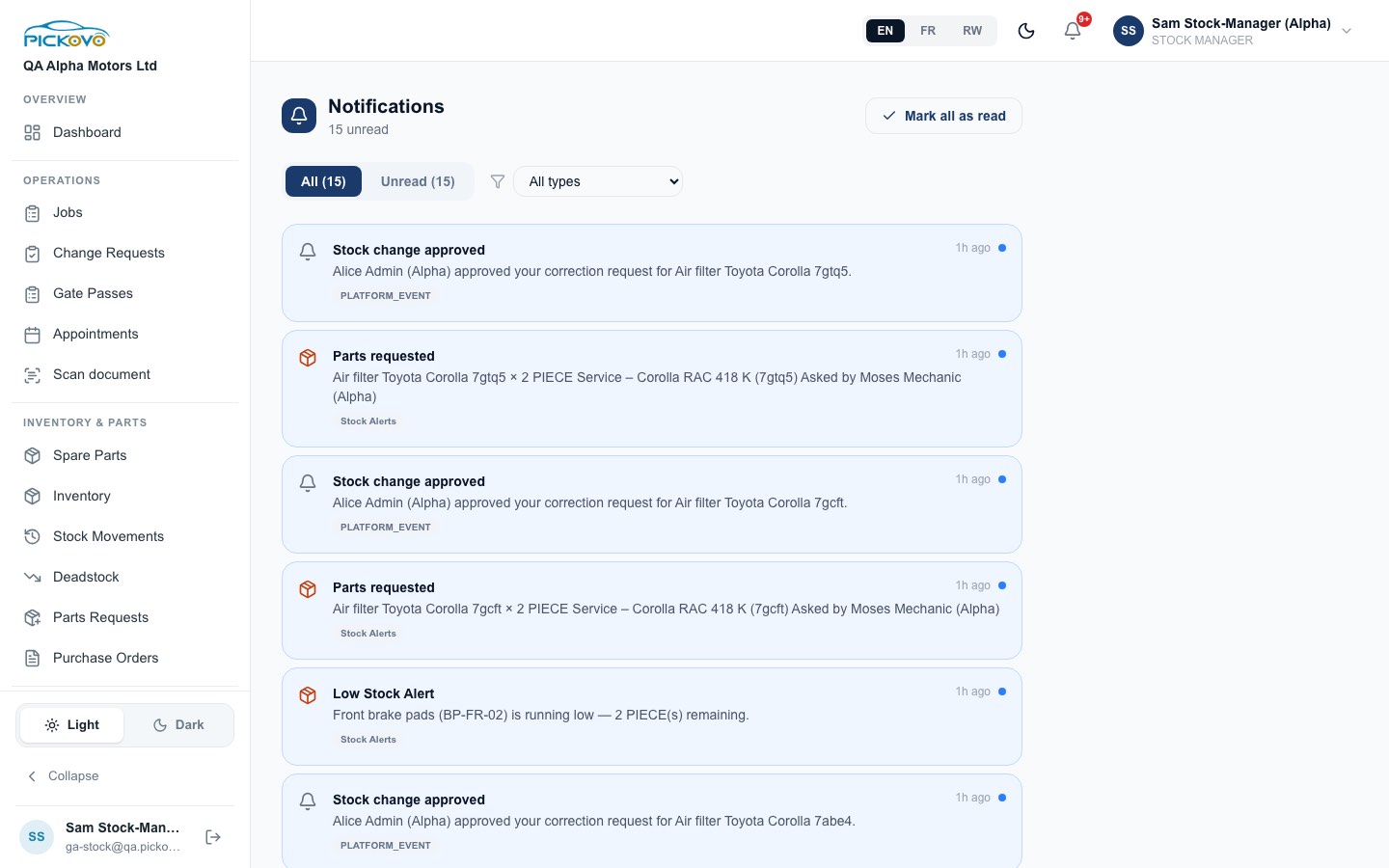
Vous êtes averti lorsque :
- un mécanicien demande des pièces pour un travail (« Pièces demandées … Demandé par … ») ;
- une sortie de stock laisse une pièce en stock bas (« Alerte stock bas ») ;
- un administrateur approuve ou rejette l'une de vos demandes de correction de stock (« Correction de stock approuvée »).
C. Fonctionnalités
C1. Inventaire
Objectif : voir chaque pièce que vous détenez, où elle est rangée et combien il en reste.
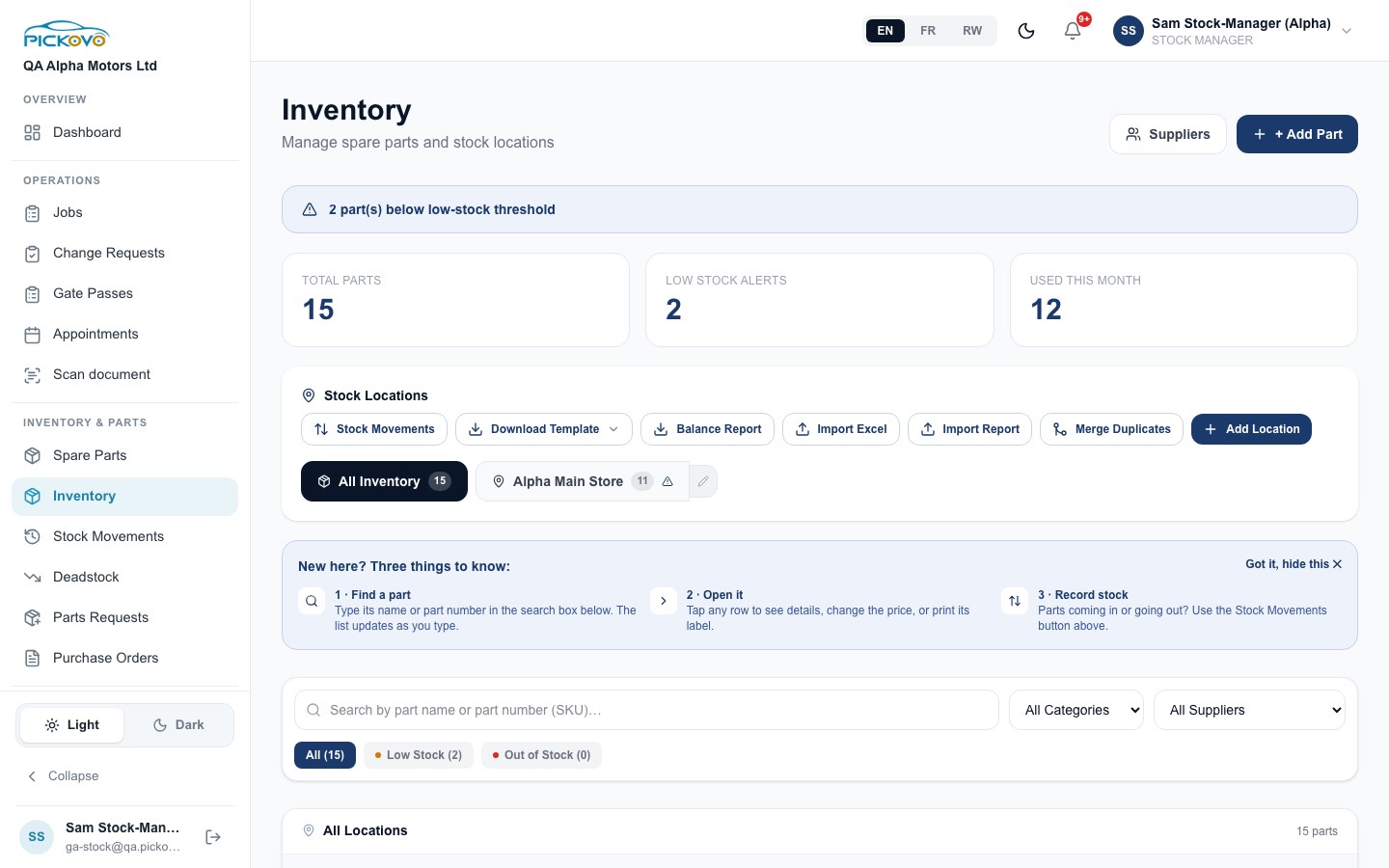
Étapes, trouver une pièce
- Cliquez sur Inventaire dans la barre latérale.
- Saisissez un nom de pièce ou un numéro de pièce (SKU) dans le champ de recherche. La liste se met à jour pendant la saisie.
- Pour affiner la liste, utilisez Toutes les catégories, Tous les fournisseurs, ou les onglets Tout, Stock bas et Rupture.
- Pour ne voir qu'un seul emplacement, choisissez un onglet d'emplacement (par exemple Alpha Main Store). Tout l'inventaire affiche tous les emplacements.
- Cliquez sur une ligne pour ouvrir la pièce.
Boutons et champs
| Commande | Ce qu'elle fait |
|---|---|
| Fournisseurs | Ouvre la page Fournisseurs (C7) |
| + Ajouter une pièce | Ouvre un formulaire pour une nouvelle pièce : nom, SKU/numéro de pièce (créé pour vous s'il est laissé vide, ou rempli depuis un code-barres/QR code scanné), catégorie, unité, prix unitaire, quantité initiale, seuil de stock bas, nom et contact du fournisseur, et emplacement de stock |
| Mouvements de stock | Ouvre le registre des mouvements (C3) |
| Télécharger le modèle | Télécharge une feuille Excel ou CSV vide à remplir pour un import en masse |
| Rapport de solde | Télécharge le solde actuel de chaque article dans l'emplacement sélectionné |
| Importer Excel | Charge un modèle rempli pour ajouter de nombreuses pièces d'un coup. Vous choisissez d'abord l'emplacement |
| Importer un rapport | Charge une feuille de rapport de stock (numéro de pièce, nom, quantité). Les quantités sont ajoutées en Entrée de stock |
| Fusionner les doublons | Combine les pièces ajoutées deux fois sous le même nom ou SKU. Leurs quantités sont additionnées. Une confirmation vous est demandée d'abord |
| Ajouter un emplacement | Crée un nouveau magasin, une étagère ou un véhicule pour y ranger des pièces. Le crayon à côté d'un onglet d'emplacement permet de le renommer |
| Compris, masquer | Masque le panneau d'aide « Nouveau ici ? » |
Restrictions : les outils qui modifient le stock nécessitent une connexion internet. Hors ligne, leurs boutons sont grisés.
C2. Détails d'une pièce
Objectif : voir le stock, le prix, le fournisseur, les emplacements et l'historique complet des mouvements d'une pièce, et agir dessus.
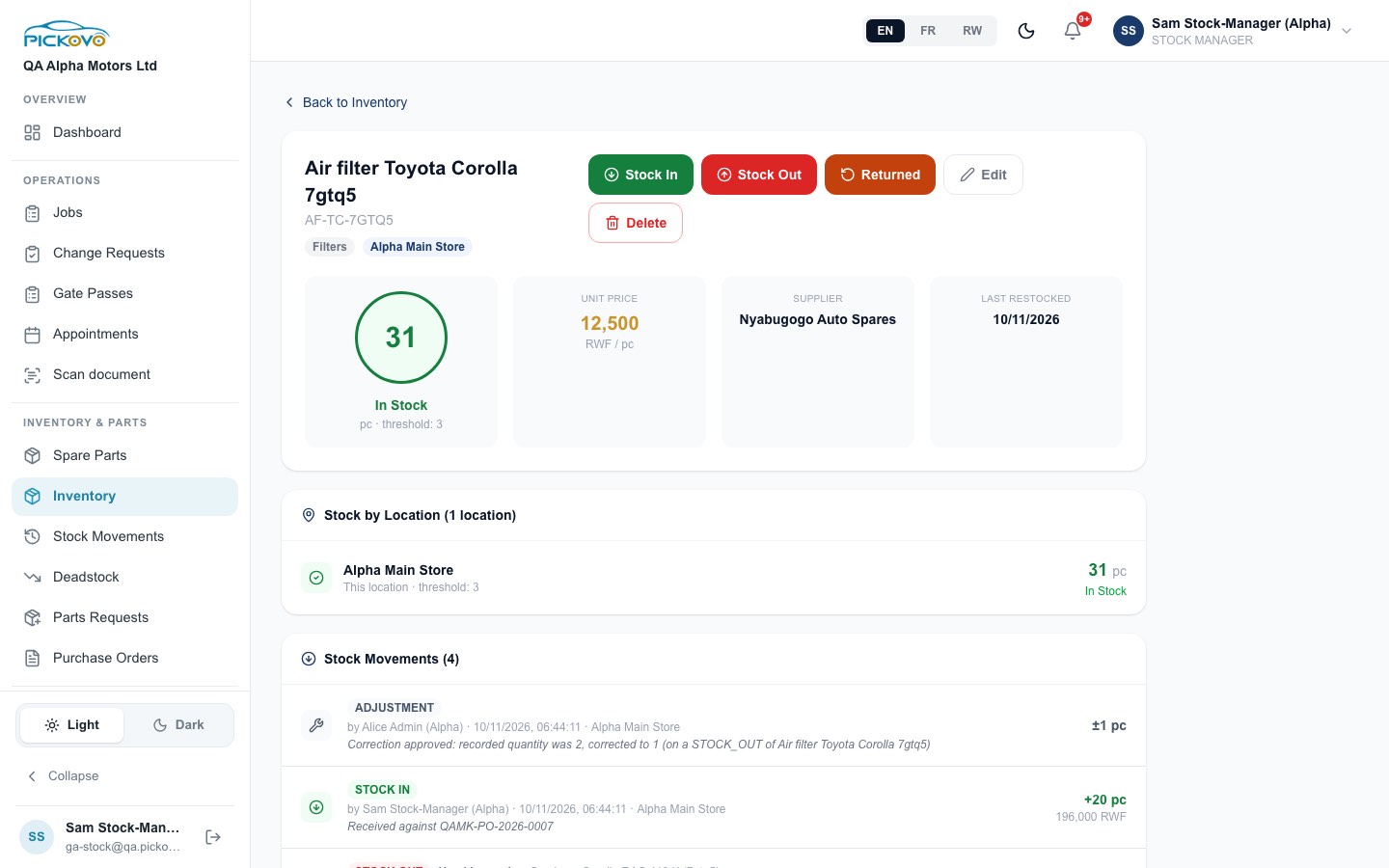
| Commande | Ce qu'elle fait |
|---|---|
| Entrée de stock / Sortie de stock / Retourné | Enregistre un mouvement pour cette pièce uniquement. Les champs sont les mêmes qu'en C3 |
| Modifier | Changer le nom, le SKU, la catégorie, l'unité, le prix unitaire, le seuil de stock bas, le nom et le contact du fournisseur. Si vous modifiez ici la Quantité en stock, la différence est enregistrée comme un ajustement de stock (le formulaire vous montre d'abord le montant) |
| Supprimer | Demande « Supprimer la pièce ? ». Si vous confirmez, la pièce quitte la liste active. Son historique de mouvements est conservé |
La page affiche aussi l'anneau d'état du stock (« En stock », « Stock bas » ou « Rupture », avec le seuil), le prix unitaire, le fournisseur, le dernier réapprovisionnement, Stock par emplacement et Mouvements de stock. Chaque mouvement indique son type, son auteur, la date, le lieu et une note telle que « Reçu contre QAMK-PO-2026-0007 » ou « Correction approuvée : quantité enregistrée 2, corrigée à 1 ».
C3. Mouvements de stock (le registre)
Objectif : enregistrer le stock qui entre, qui sort ou qui revient, et consulter ou exporter l'historique.
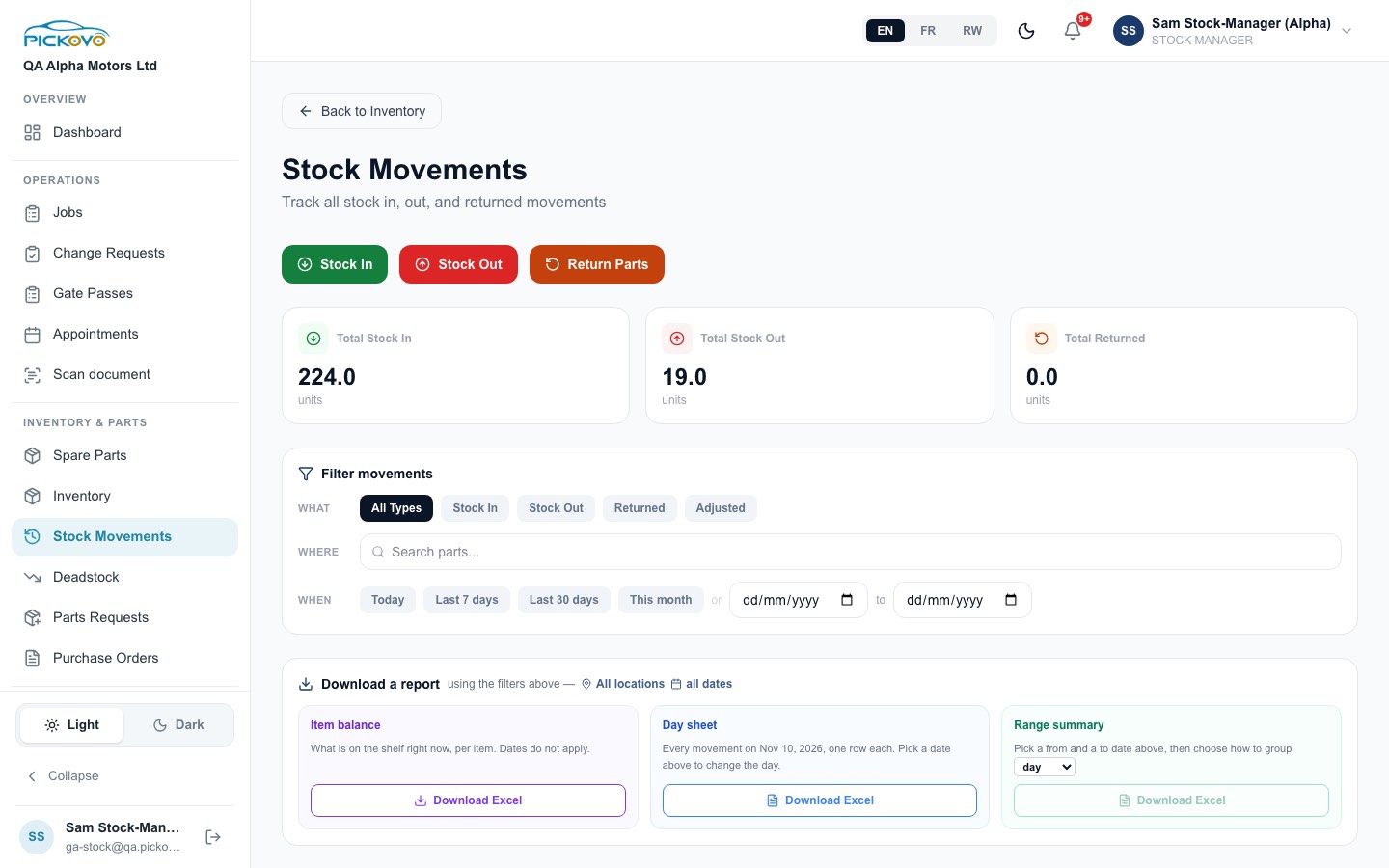
Étapes, enregistrer un mouvement
- Cliquez sur Mouvements de stock dans la barre latérale.
- Cliquez sur Entrée de stock, Sortie de stock ou Retour de pièces.
- Choisissez la pièce. Vous pouvez filtrer par emplacement, scanner ou saisir le SKU, ou rechercher par nom.
- Saisissez la quantité.
- Remplissez les champs supplémentaires :
- Entrée de stock : un Coût unitaire (RWF) facultatif. Si vous le laissez vide, le prix unitaire de la pièce est utilisé.
- Sortie de stock : un Motif, obligatoire. Choisissez Utilisé en réparation, Vendu, Usage interne ou Mis au rebut. Une mise au rebut exige aussi une note expliquant ce qui s'est passé. Vous pouvez ajouter un Numéro de plaque facultatif.
- Tous les types : des Notes facultatives.
- Enregistrez le mouvement.
Résultat attendu : le solde change immédiatement et le mouvement apparaît dans le registre, avec le solde après le mouvement.
- Une Entrée de stock directe crée aussi automatiquement un bon de commande, déjà marqué Reçu. Cela garde l'historique des achats complet (voir C6).
- Si une sortie de stock laisse une pièce au niveau ou en dessous de son seuil, vous et les administrateurs recevez une Alerte stock bas.
Restrictions :
- Vous ne pouvez pas sortir plus que ce qu'il y a sur l'étagère. Le formulaire avertit « Dépasse le stock actuel », et le serveur refuse avec « Stock insuffisant. Disponible : … ».
- Les boutons de mouvement nécessitent une connexion internet.
Filtres et téléchargements
- Quoi : Tous les types, Entrée stock, Sortie stock, Retourné, Ajusté.
- Où : recherche par pièce.
- Quand : Aujourd'hui, 7 derniers jours, 30 derniers jours, Ce mois-ci, ou une plage de dates du/au.
- Télécharger un rapport :
- Solde des articles montre ce qu'il y a sur l'étagère maintenant. Les dates ne s'appliquent pas.
- Feuille du jour liste chaque mouvement d'une journée.
- Résumé de la période couvre une période du/au, groupée par jour, semaine ou mois.
- Chacun a un bouton Télécharger Excel.
- Au-dessus du tableau des mouvements, Exporter cette liste télécharge exactement les lignes affichées.
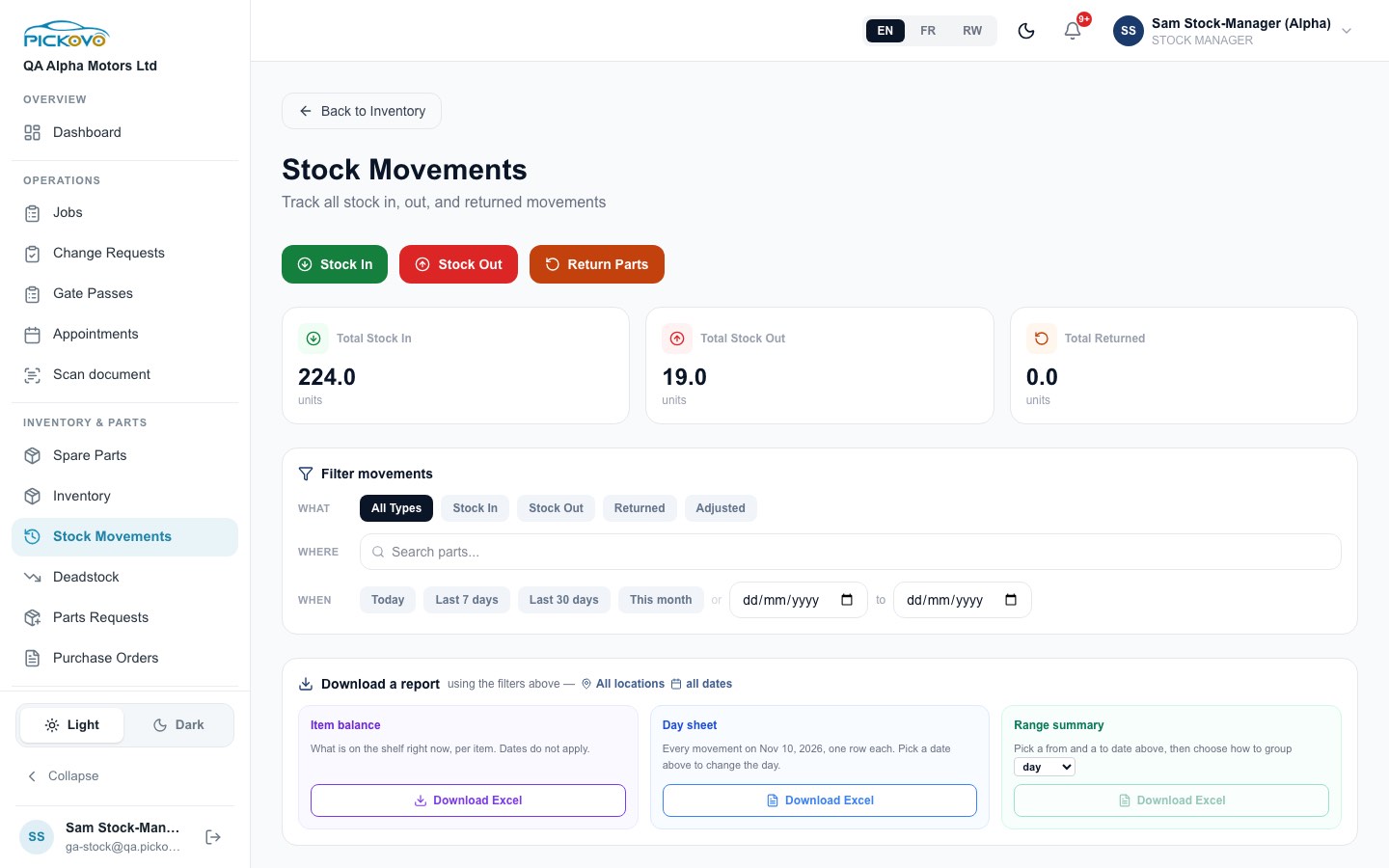
Corriger un mouvement enregistré. Un mouvement enregistré fait partie des registres du garage ; vous ne pouvez donc pas le modifier ni le supprimer vous-même. Vous demandez une modification à la place (voir C4). Dans chaque ligne du registre :
- le petit crayon à côté de la quantité ouvre Demander une correction de quantité ;
- Demander une correction à côté de la plaque ouvre une correction de plaque ;
- l'icône de corbeille en fin de ligne ouvre Demander une annulation ?. Pour l'envoyer, cliquez sur Soumettre pour approbation.
Chaque demande exige un motif d'au moins 5 caractères. Tant qu'une demande est ouverte, la ligne affiche « Correction en attente », « Correction de quantité en attente » ou « Annulation en attente », et vous ne pouvez pas déposer une autre demande sur ce mouvement. Vous ne pouvez pas corriger le produit ni l'emplacement de stock. Pour corriger ceux-ci, demandez une annulation et enregistrez un mouvement correct.
C4. Demandes de correction de stock
Objectif : suivre vos demandes de correction et d'annulation.
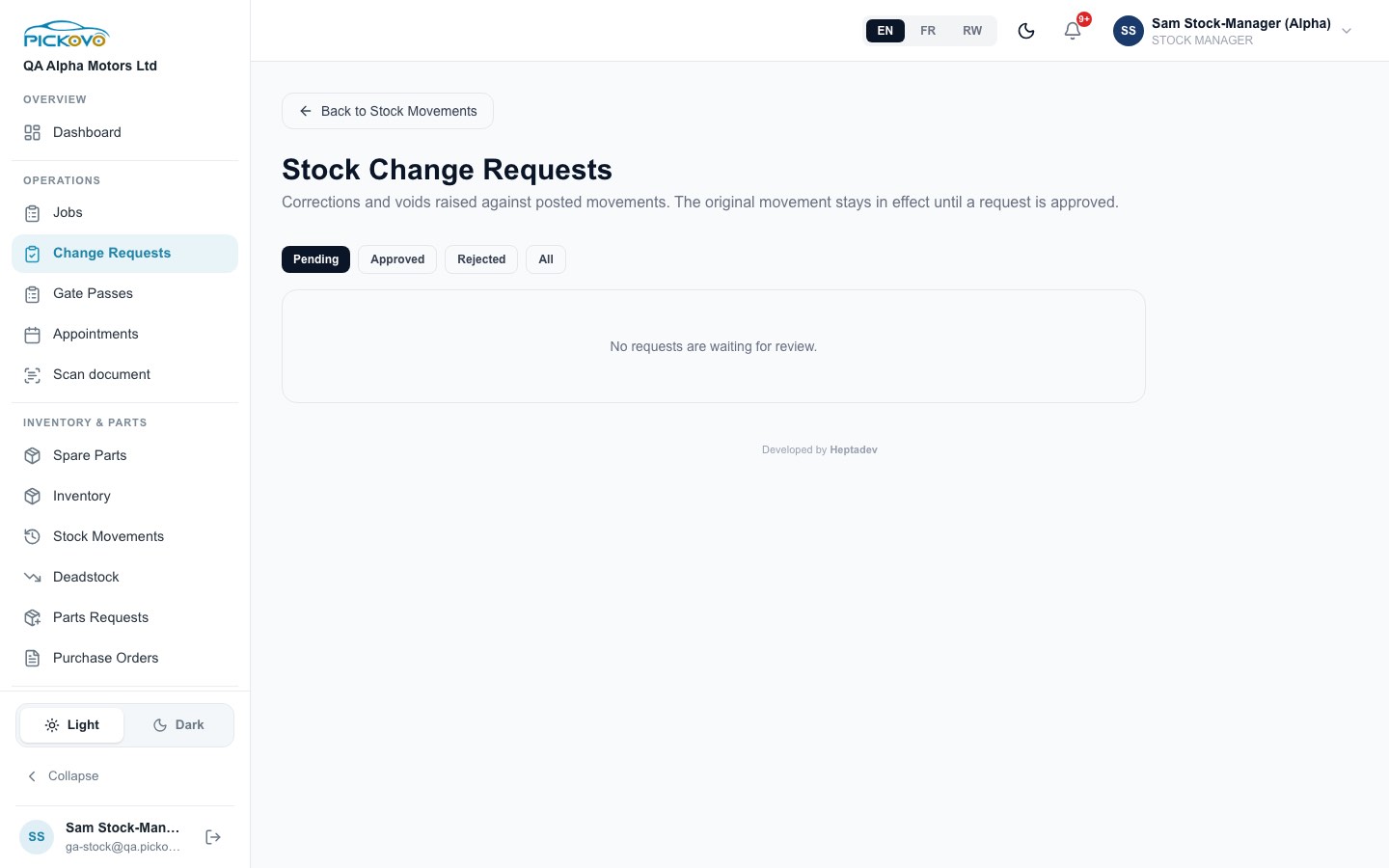
- Cliquez sur Demandes de correction dans la barre latérale, ou sur Retour aux mouvements de stock pour revenir.
- Utilisez les onglets En attente, Approuvées, Rejetées et Toutes.
- Chaque demande affiche les anciennes et nouvelles valeurs, le motif, le demandeur et la date, le relecteur et toute note de relecture.
Ce qui se passe ensuite : le mouvement d'origine reste en vigueur jusqu'à ce qu'un administrateur approuve la demande.
- Correction de quantité approuvée : un nouveau mouvement Ajustement est enregistré pour la différence.
- Annulation approuvée : le mouvement est inversé et conservé dans le registre, marqué Annulé.
- Demande rejetée : une note de relecture explique toujours pourquoi.
- Dans tous les cas, vous recevez une notification.
Restrictions :
- Vous demandez ; vous n'approuvez pas. Les boutons Approuver et Rejeter ne vous sont pas affichés. Si vous essayez d'approuver par un autre moyen, le serveur refuse avec « Seul un administrateur peut approuver ou rejeter les demandes de correction de stock. »
- Personne ne peut approuver sa propre demande, pas même un administrateur. Un autre administrateur doit l'examiner.
C5. Demandes de pièces
Objectif : répondre aux demandes de l'atelier. Quand vous approuvez une demande, le stock est délivré et imputé au travail.
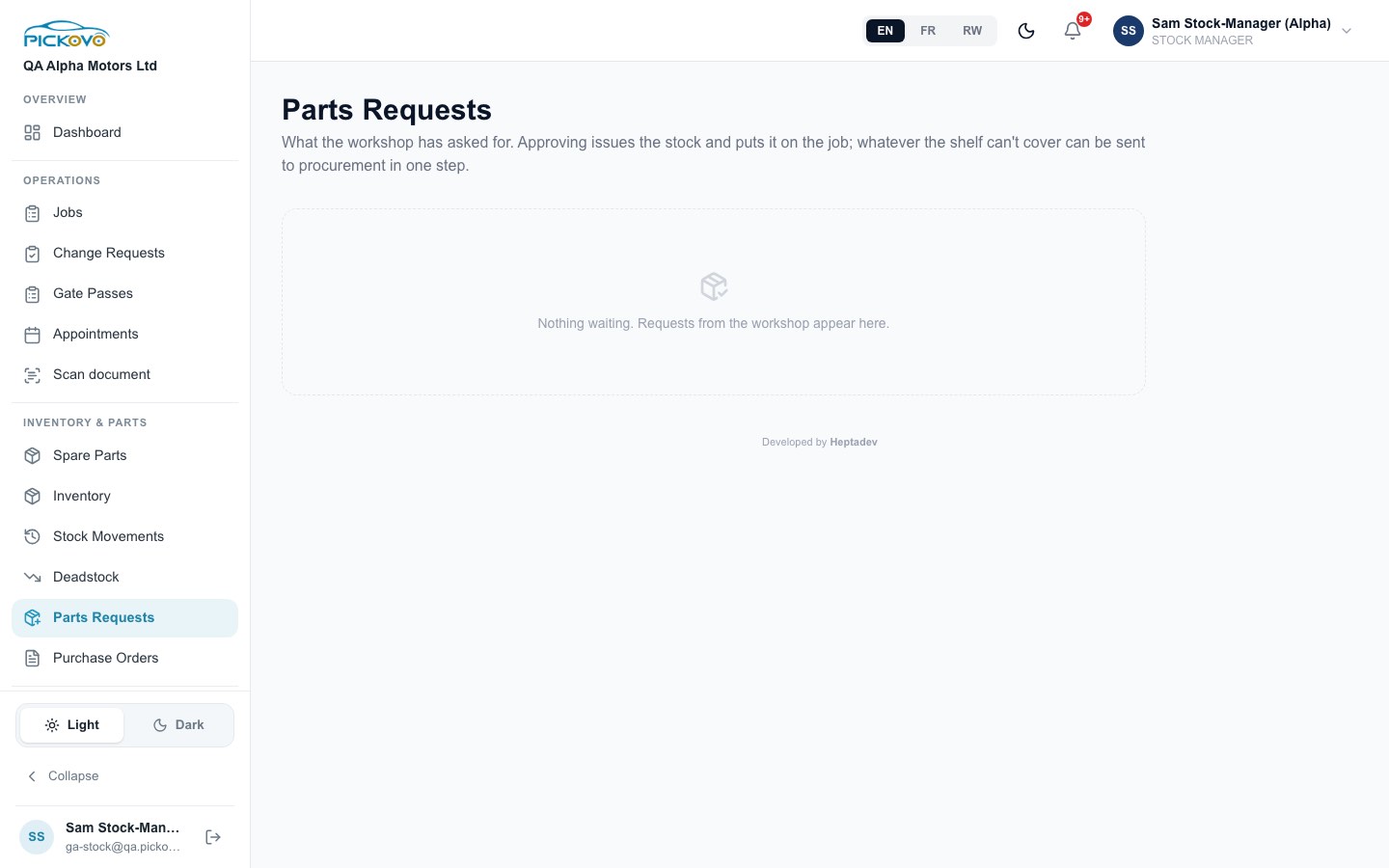
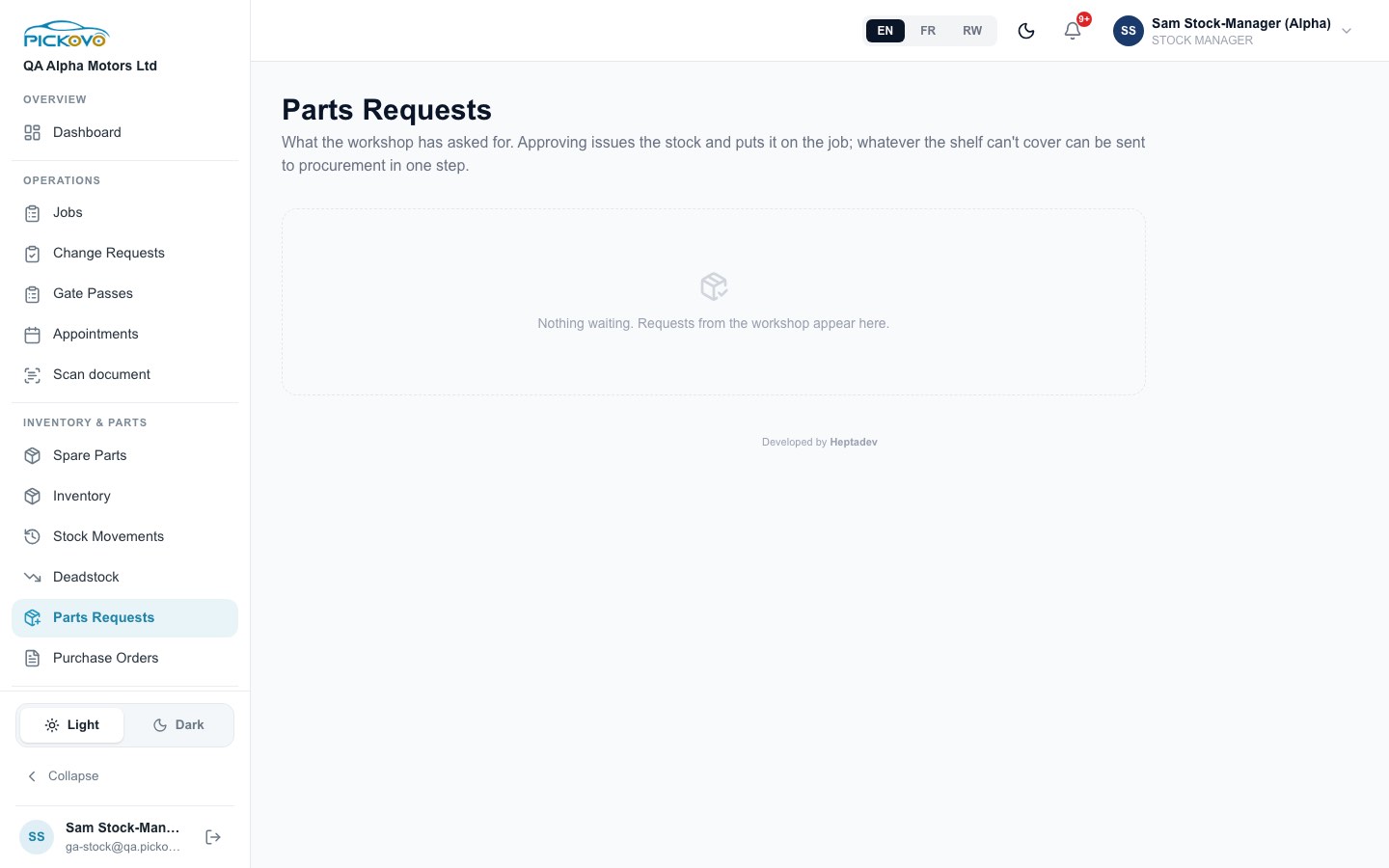
Les mécaniciens déposent les demandes depuis leur travail. Vous ne déposez pas de demandes de pièces vous-même. Vous les examinez. Les demandes sont groupées par travail. Chaque ligne affiche la pièce, le SKU, le demandeur, une éventuelle note et trois chiffres : Demandé, Disponible et Manquant.
Étapes
- Cliquez sur Demandes de pièces dans la barre latérale.
- Pour chaque ligne, choisissez l'une de ces options :
- Approuver et délivrer retire le stock de l'étagère en une étape et l'enregistre sur le travail comme Sortie de stock (« Utilisé en réparation »).
- Refuser vous demande de saisir un motif (« Pourquoi ? Le mécanicien le lira. »). Cliquez ensuite sur Envoyer. Annuler ferme la fenêtre sans refuser.
- Vous pouvez répondre au mécanicien dans le fil de messages sous chaque ligne.
- Imprimer la réquisition imprime la file actuelle sous forme de bon de réquisition. Utilisez-le pour garder une copie papier avant que la file ne se vide.
- Si l'étagère ne peut pas couvrir un travail, son pied de page indique combien de types d'articles doivent être achetés. Cliquez sur Envoyer aux achats, vérifiez la liste (seules les quantités manquantes sont envoyées) et confirmez. Les demandes des mécaniciens restent en attente. Approuvez-les une fois le stock arrivé.
Messages que vous pouvez voir
- « Aucun sur l'étagère / Seulement N sur l'étagère, l'approbation échouera tant que le stock n'est pas réapprovisionné. »
- « Cette pièce a été désactivée… » : refusez la demande, ou réactivez la pièce.
- « Un autre relecteur vient de traiter cette demande » : quelqu'un d'autre y a répondu en premier.
C6. Bons de commande
Objectif : commander des pièces auprès d'un fournisseur, puis les ajouter au stock à leur arrivée.
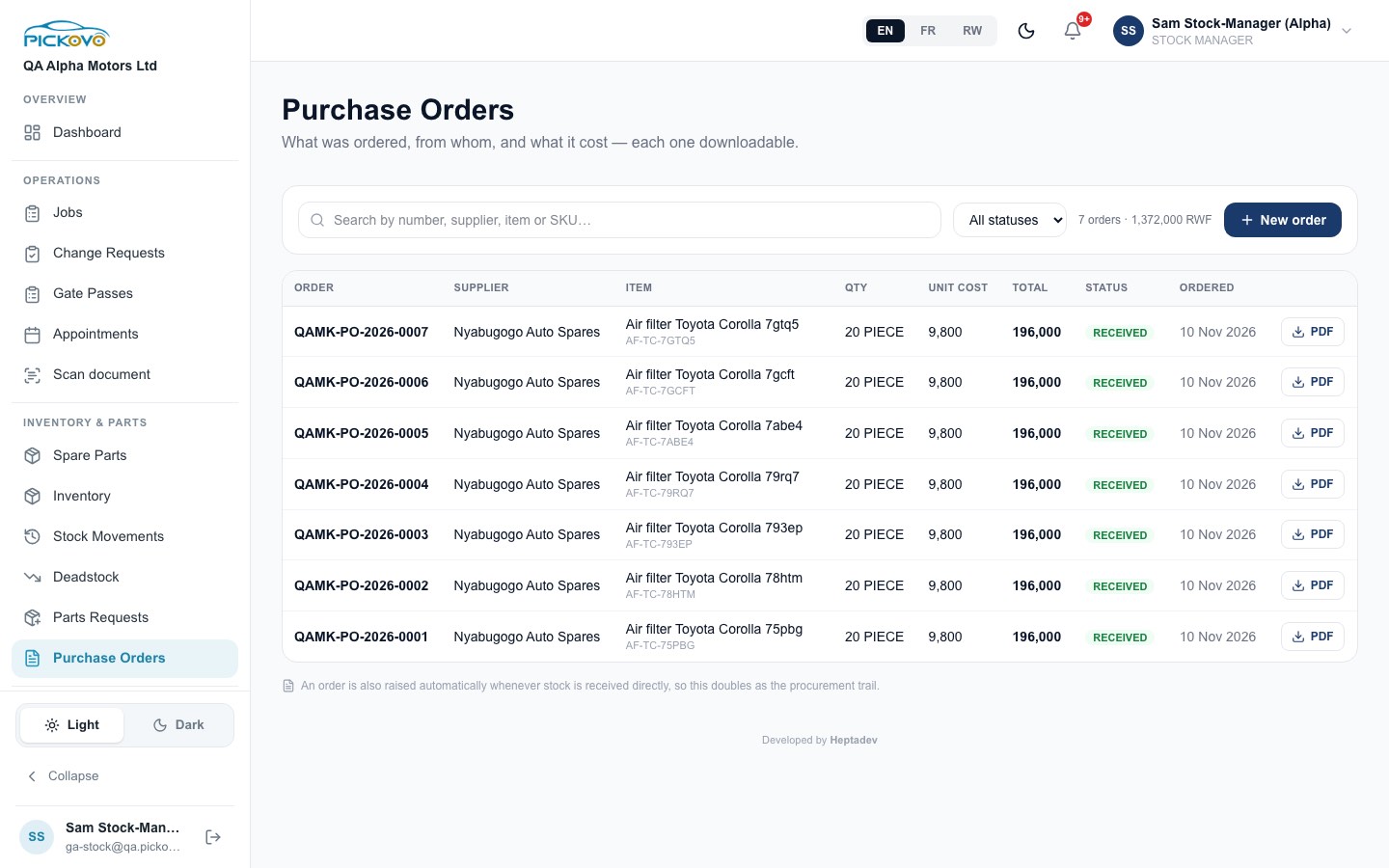
Étapes, créer, envoyer et réceptionner
- Cliquez sur Bons de commande dans la barre latérale.
- Cliquez sur + Nouvelle commande.
- Choisissez la Pièce, le Fournisseur (ou « Non précisé »), la Quantité, le Coût unitaire et des Notes facultatives, puis enregistrez. La commande est créée avec le statut En attente. Le stock ne change pas encore.
- Quand vous avez passé la commande auprès du fournisseur, cliquez sur Envoyer sur sa ligne. Le statut devient Commandé.
- À l'arrivée des marchandises, cliquez sur Réceptionner. La quantité est ajoutée au stock, un mouvement d'Entrée de stock (« Reçu contre QAMK-PO-… ») est enregistré et le statut devient Reçu.
- PDF télécharge n'importe quelle commande sous forme de document.
Restrictions :
- Une commande ne peut être réceptionnée qu'une seule fois. La réceptionner de nouveau est refusé (« Impossible de réceptionner une commande déjà RECEIVED »).
- Envoyer ne fonctionne que sur une commande En attente.
Demandes d'achat. Lorsqu'il existe des manques envoyés depuis Demandes de pièces, un panneau « Demandes d'achat du magasin » apparaît au-dessus de la liste. Depuis ce panneau, vous pouvez :
- créer des bons de commande pour ce qui reste à acheter ;
- marquer une demande en cours ;
- la partager ou télécharger son PDF ;
- révoquer les liens partagés ;
- l'annuler.
La réception de ces commandes comble le manque.
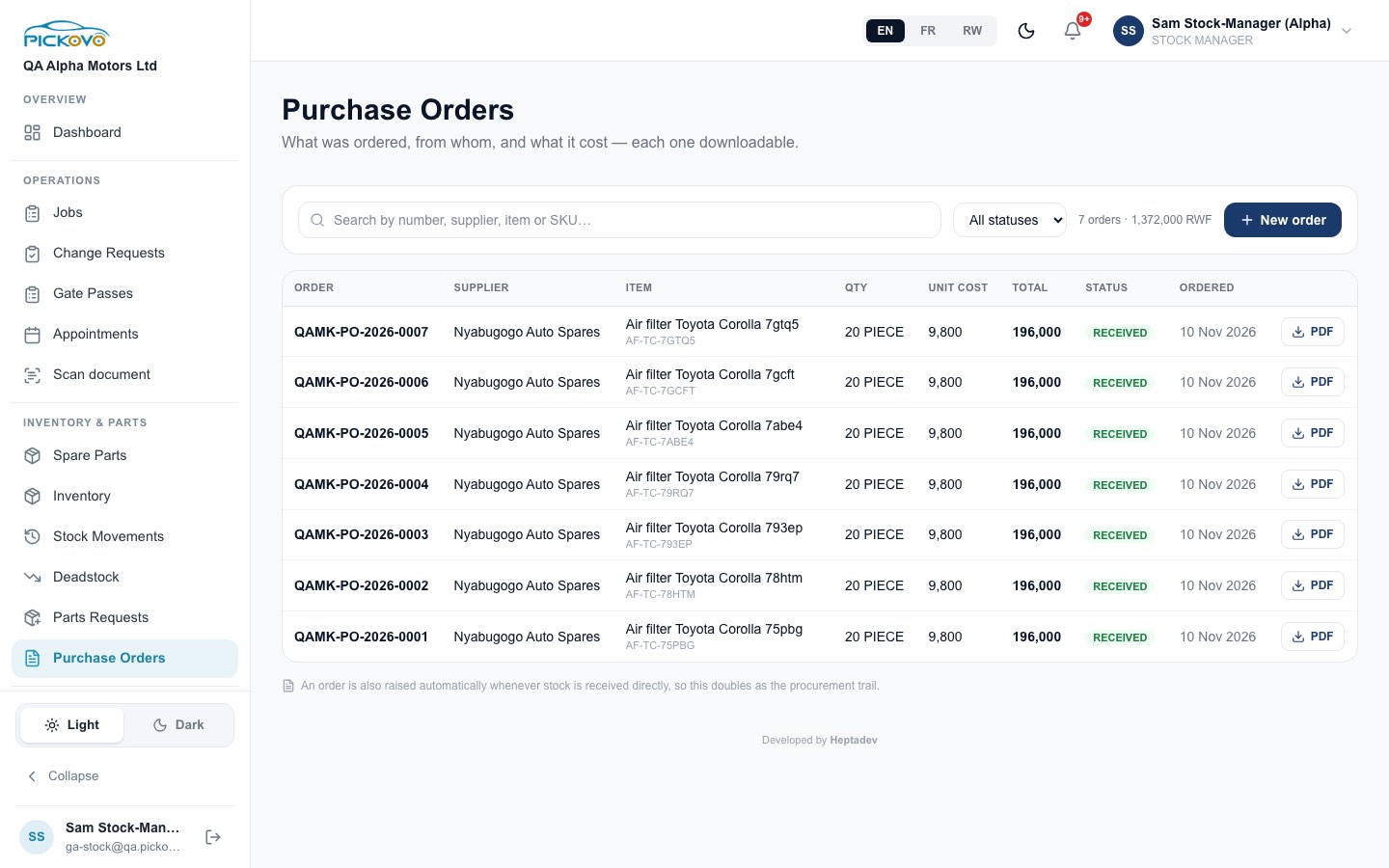
La note sous la liste (« Une commande est aussi créée automatiquement chaque fois que du stock est reçu directement… ») rappelle que les Entrées de stock directes apparaissent ici aussi.
C7. Fournisseurs
Objectif : tenir les contacts et délais de livraison des fournisseurs, et voir quelles pièces viennent de qui.
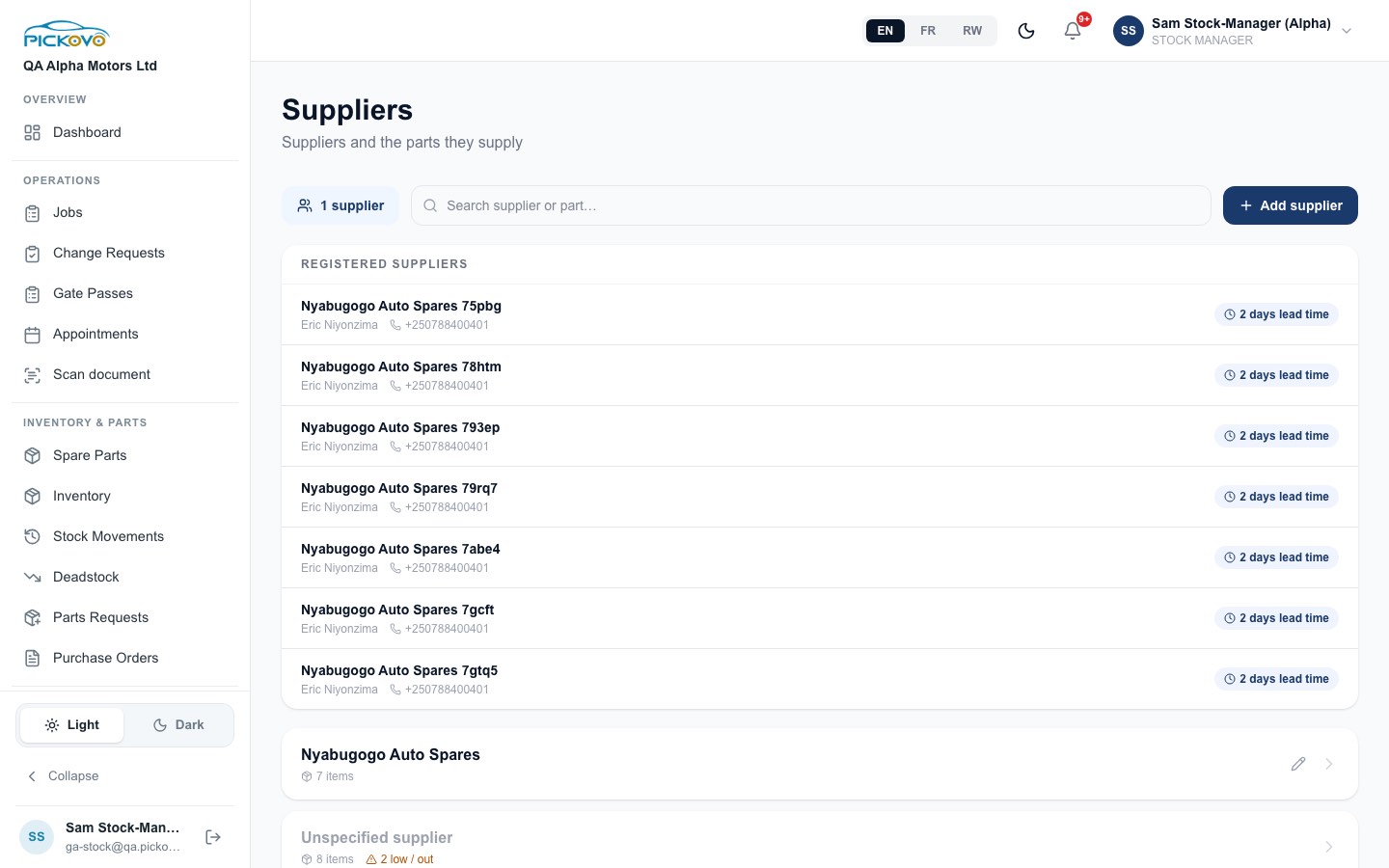
- Cliquez sur Fournisseurs dans la barre latérale, ou sur le bouton Fournisseurs de la page Inventaire.
- Ajouter un fournisseur demande la succursale (s'il y en a plusieurs), le Nom, la Personne de contact, le Téléphone, l'E-mail et le Délai de livraison (jours).
- Sous les fournisseurs enregistrés, les pièces sont groupées sous le nom de leur fournisseur. Cliquez sur un groupe pour lister ses pièces et en ouvrir une. Un avertissement indique combien sont en stock bas ou en rupture.
- Le crayon sur un groupe ouvre Modifier le fournisseur (nom et contact). L'enregistrement met à jour d'un coup toutes les pièces listées sous ce nom de fournisseur.
- Utilisez le champ de recherche pour trouver un fournisseur ou une pièce.
C8. Stock mort
Objectif : repérer les pièces qui ne bougent pas, et l'argent qu'elles immobilisent.
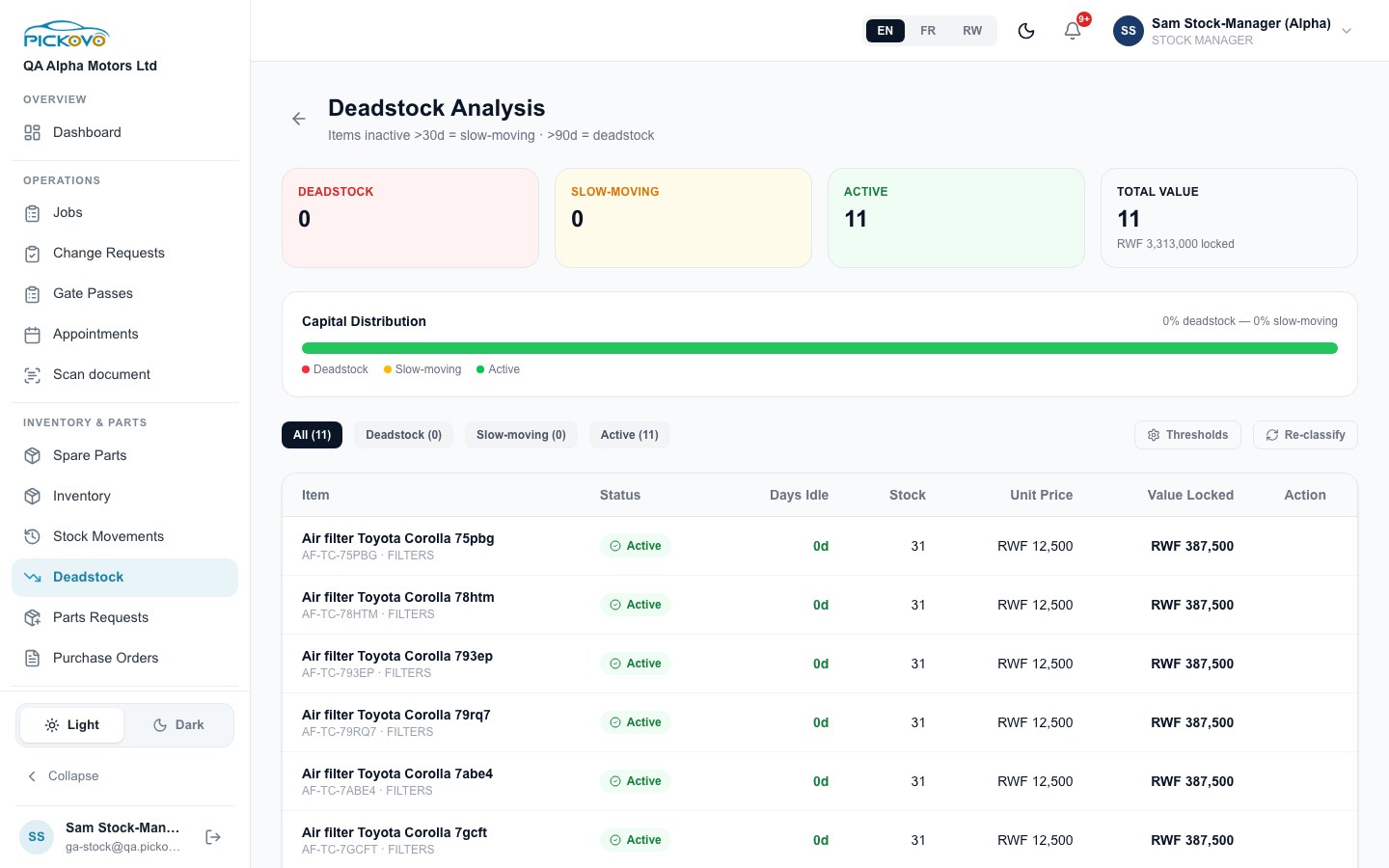
- Les cartes du haut comptent les articles en Stock mort, à Rotation lente et Actifs, plus la Valeur totale immobilisée dans le stock.
- La règle est affichée sous le titre. Par défaut, un article inactif depuis plus de 30 jours est à rotation lente, et un article inactif depuis plus de 90 jours est du stock mort.
- Filtres : Tout, Stock mort, Rotation lente, Actif.
- Le tableau affiche les jours d'inactivité, le stock, le prix unitaire et la valeur immobilisée pour chaque article.
- Seuils vous permet de modifier les deux limites en jours et d'activer ou désactiver la classification automatique quotidienne. Cliquez sur Enregistrer pour conserver vos modifications.
- Reclasser lance la classification maintenant et recharge la page. Si rien ne se recharge, la prochaine exécution automatique quotidienne mettra la liste à jour.
- Déstockage apparaît sur les articles à rotation lente et en stock mort. Il propose un prix unitaire réduit (70 % du prix actuel). Modifiez le prix si nécessaire et cliquez sur Appliquer.
Restrictions : le stock mort fait partie de certains forfaits Pickovo. Si le forfait de votre garage ne l'inclut pas, l'ouverture de la page vous conduit à la page de facturation.
C9. Pièces détachées (acheter auprès des boutiques de pièces)
Objectif : trouver des boutiques de pièces détachées sur Pickovo et leur passer commande.
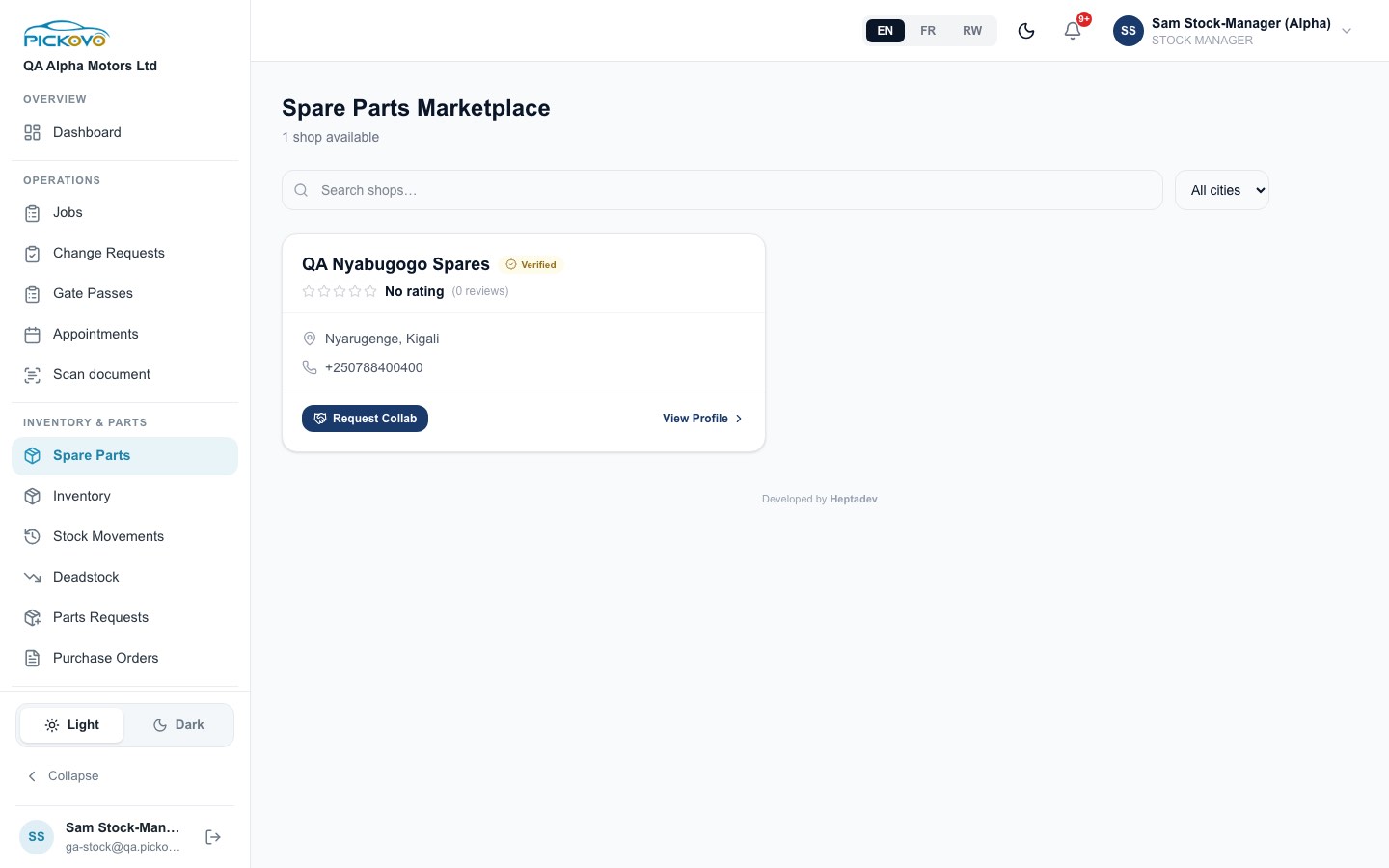
- Cliquez sur Pièces détachées dans la barre latérale. Recherchez des boutiques par nom, ou filtrez par ville.
- Cliquez sur Demander une collaboration pour proposer à une boutique de travailler avec votre garage. Le bouton change pour indiquer que la demande est en attente jusqu'à la réponse de la boutique. Si la boutique a refusé, vous pouvez Redemander.
- Voir le profil ouvre la boutique : aperçu de son catalogue et avis.
- Une fois la collaboration acceptée, le profil affiche un formulaire Demander des pièces. Ajoutez des articles (depuis le catalogue de la boutique, ou un article personnalisé avec quantité et unité), définissez Date souhaitée et des Notes facultatives, puis cliquez sur Envoyer la demande. La boutique prépare alors un devis pour vous.
Restrictions : cette page dépend du forfait de votre garage. Sans le bon forfait, vous êtes conduit à la page de facturation.
C10. Rapports
Objectif : télécharger les chiffres du stock et suivre l'activité de l'atelier.
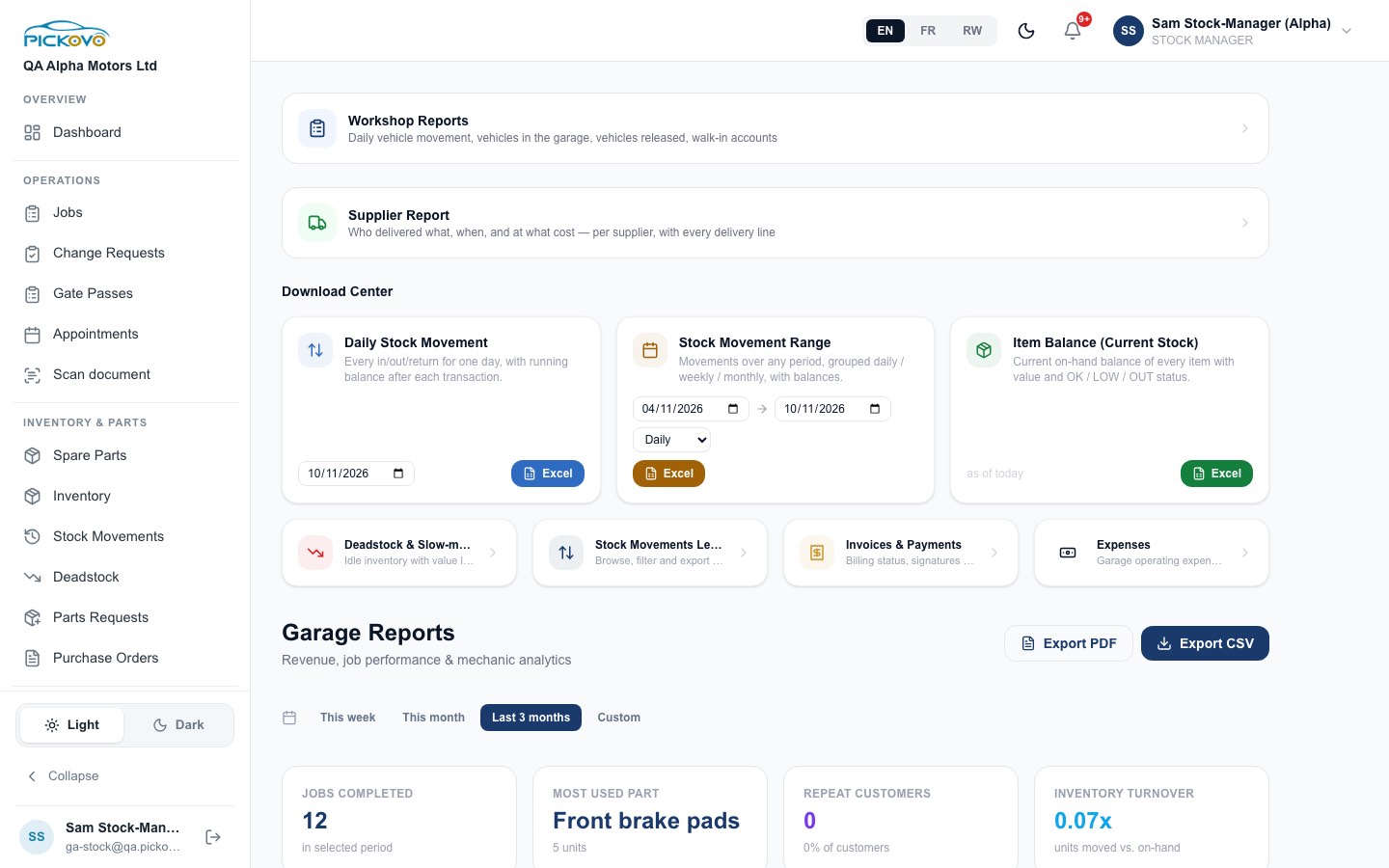
- Centre de téléchargement :
- Mouvement de stock journalier (une journée, avec solde courant) ;
- Mouvements de stock sur une période (dates du/au, groupées par jour, semaine ou mois) ;
- Solde des articles (stock actuel).
- Chacun a un bouton Excel.
- Raccourcis :
- Stock mort et rotation lente ouvre C8.
- Registre des mouvements de stock ouvre C3.
- Factures et paiements et Dépenses apparaissent aussi, mais ne sont pas ouverts aux gestionnaires de stock par défaut. Cliquer dessus vous ramène à votre tableau de bord.
- Rapports Garage :
- La période est Cette semaine, Ce mois-ci, 3 derniers mois ou Personnalisée.
- Les chiffres comprennent les travaux terminés, la pièce la plus utilisée, les clients fidèles et la rotation des stocks.
- Exportez-les avec Exporter PDF ou Exporter CSV.
- Les montants sont masqués sauf si votre administrateur vous a accordé les rapports financiers.
Rapport fournisseurs montre qui a livré quoi, quand et à quel coût.
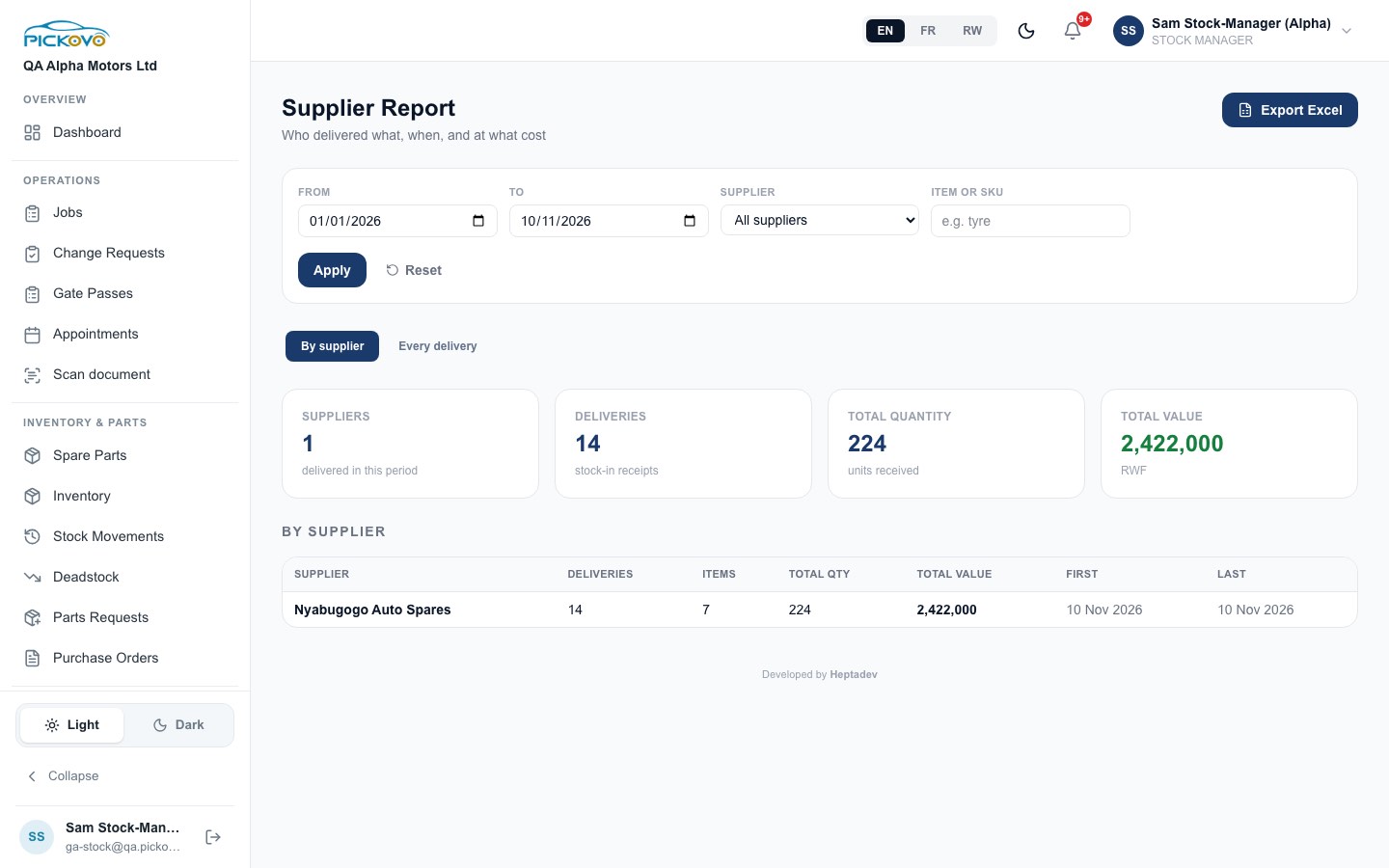
- Définissez Du, Au, Fournisseur et Article ou SKU, puis cliquez sur Appliquer. Réinitialiser efface les filtres.
- Basculez entre Par fournisseur et Chaque livraison.
- Exporter Excel télécharge le résultat.
Rapports d'atelier couvre le mouvement journalier des véhicules : ce qui est entré, ce qui est dans la cour et ce qui est sorti.
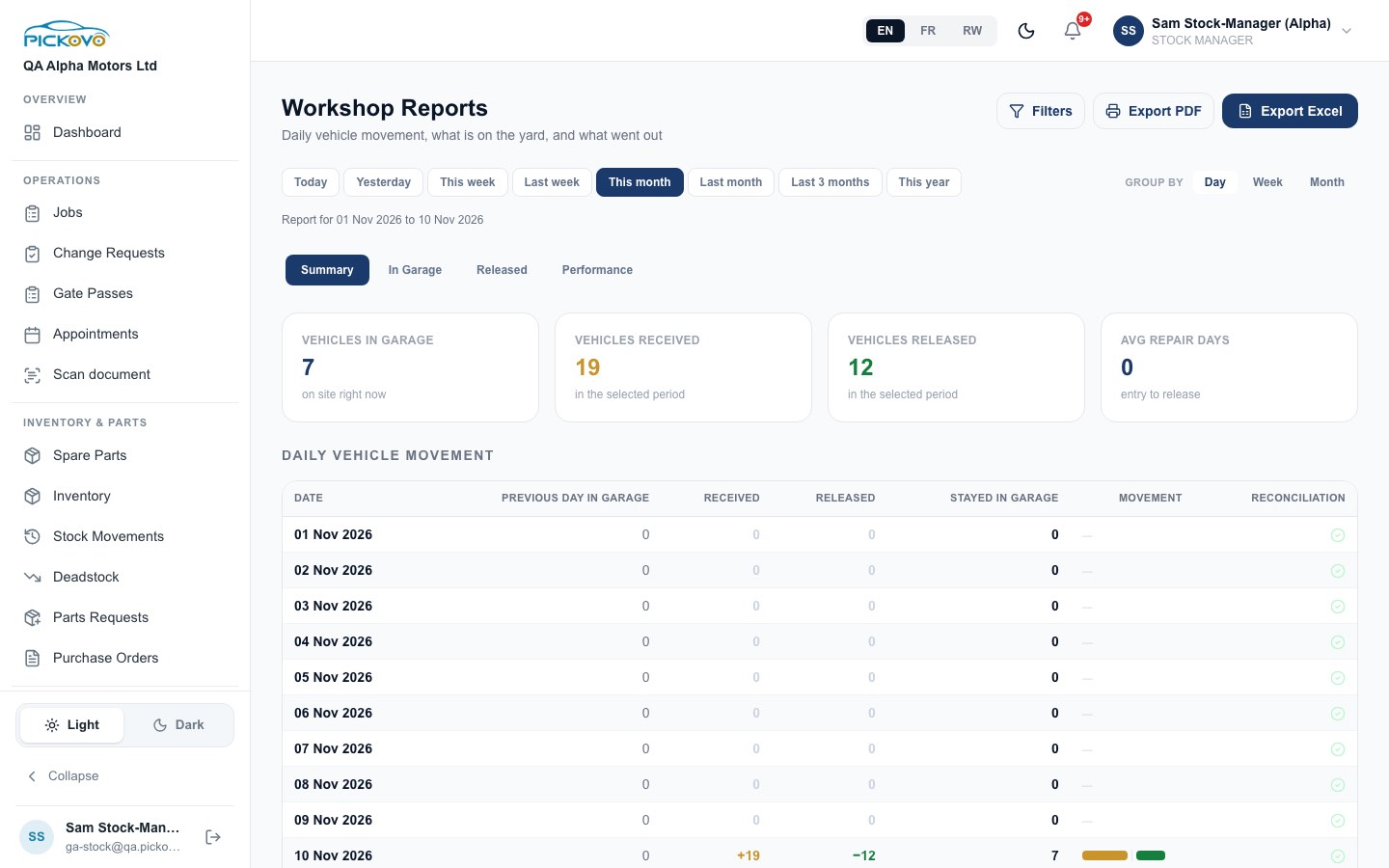
- Choisissez une période : Aujourd'hui, Hier, Cette semaine, Semaine dernière, Ce mois-ci, Mois dernier, 3 derniers mois ou Cette année.
- Choisissez Grouper par Jour, Semaine ou Mois.
- Utilisez les onglets Résumé, Au garage, Sortis et Performance.
- Utilisez Filtres, Exporter PDF ou Exporter Excel selon les besoins.
C11. Travaux
Objectif : voir les travaux du garage, par exemple pour vérifier à quoi correspond une demande de pièces.
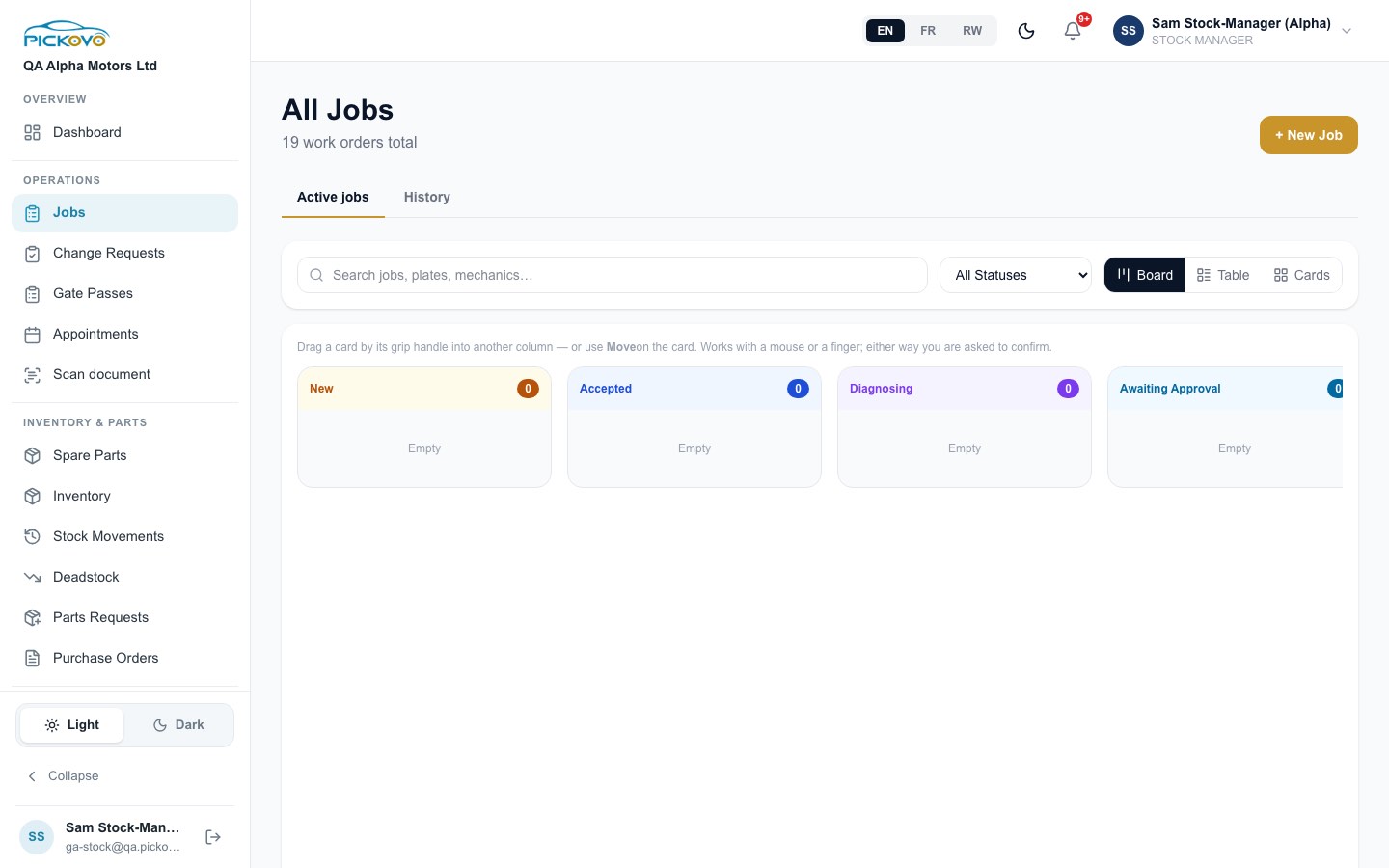
- Onglets Travaux en cours et Historique.
- Recherche par travail, plaque ou mécanicien, et filtre par statut.
- Vues : Tableau, Liste ou Cartes.
- + Nouvelle mission ouvre un nouveau travail.
- Sur le tableau, vous pouvez déplacer une carte vers une autre colonne par sa poignée ou avec Déplacer. Une confirmation vous est toujours demandée, et seuls les déplacements autorisés pour votre rôle sont proposés.
Vous ne pouvez pas assigner de mécaniciens, ouvrir la page Mécaniciens, ni enregistrer de clients de passage.
C12. Rendez-vous
Objectif : voir les réservations faites par les propriétaires de véhicules dans l'application Pickovo, et les travaux planifiés.
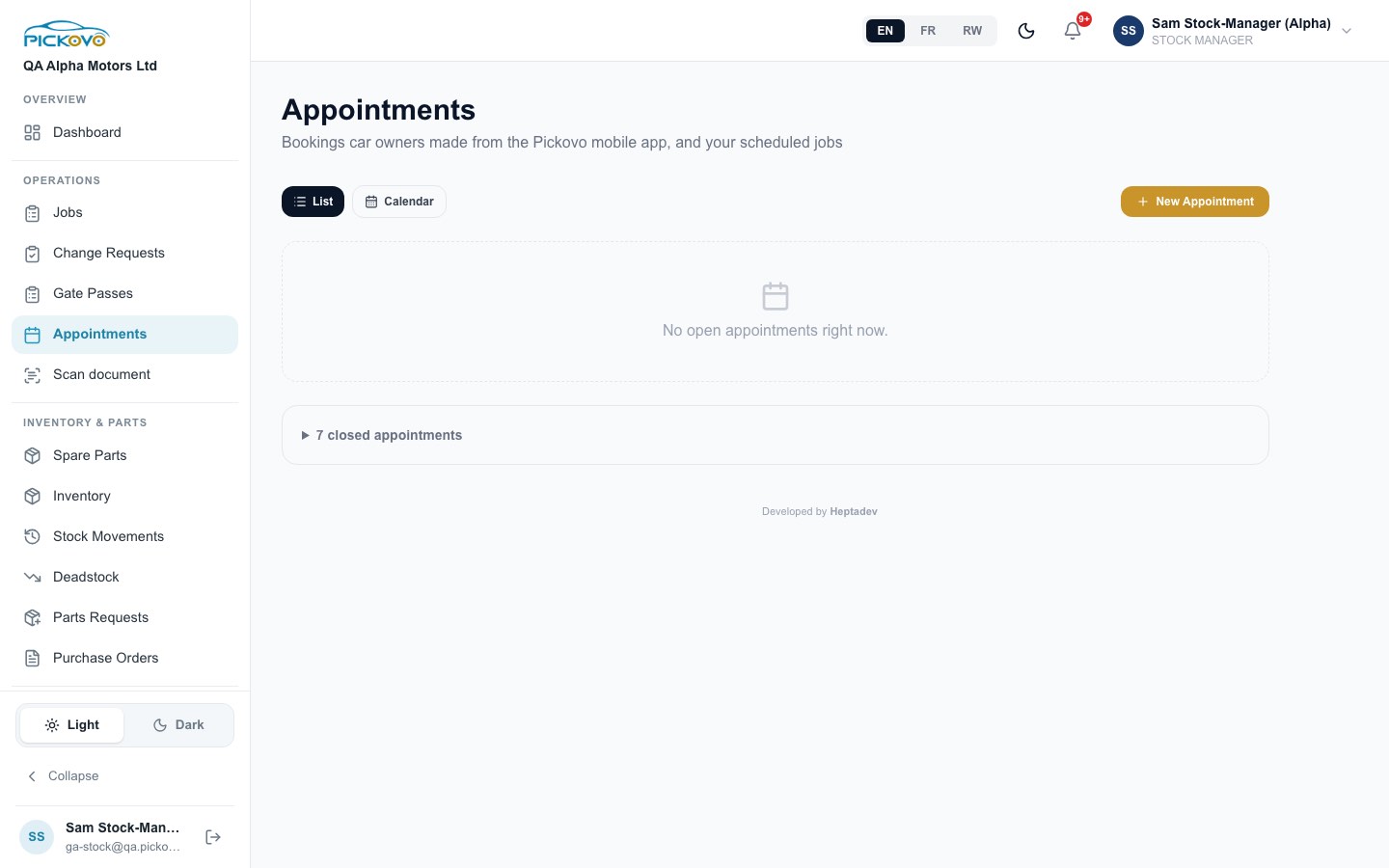
- Basculez entre Liste et Calendrier.
- + Nouveau rendez-vous crée une réservation.
- Dépliez rendez-vous clôturés pour voir les réservations passées.
C13. Bons de sortie
Objectif : émettre le bon qui autorise un véhicule ou des articles à quitter les locaux.
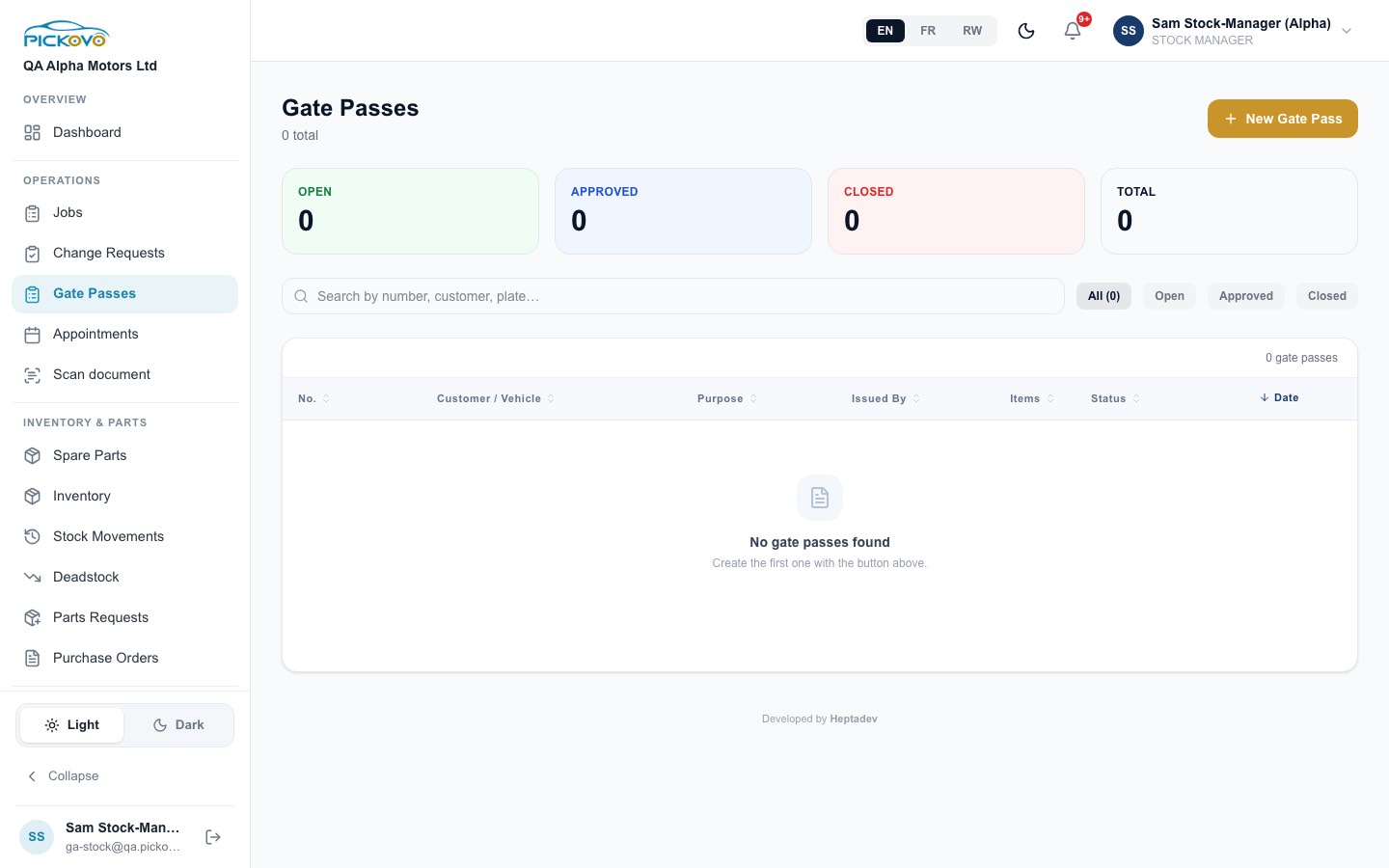
- + Nouveau bon de sortie crée un bon avec un motif, le client, le véhicule et les articles.
- Recherchez par numéro, client ou plaque, et filtrez par Ouvert, Approuvé ou Clôturé.
Restrictions : seul un administrateur de garage peut approuver ou clôturer un bon de sortie.
C14. Avis (lecture seule)
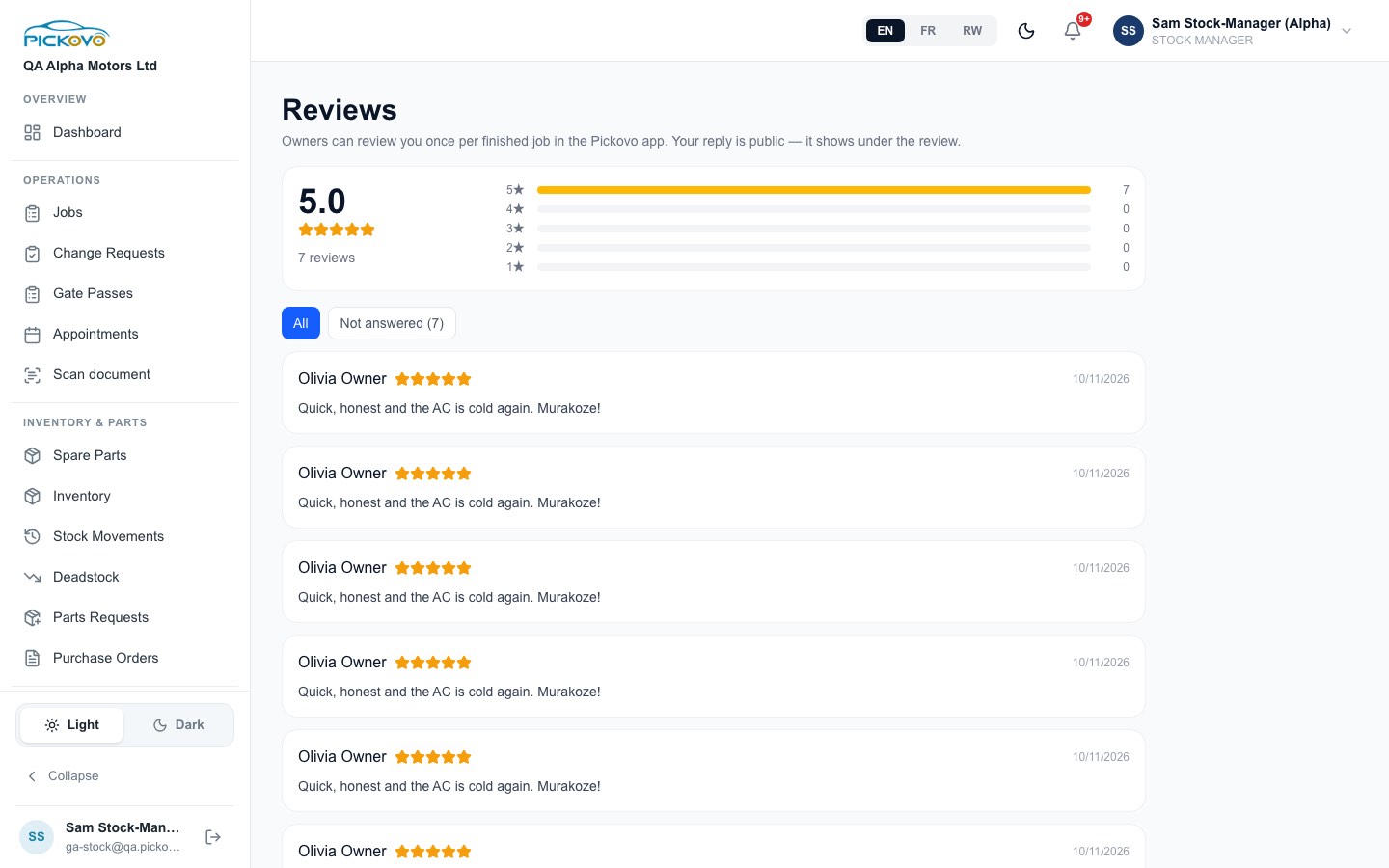
Vous pouvez lire les avis laissés par les propriétaires de véhicules après un travail terminé, et filtrer par Sans réponse. La réponse est faite par l'administrateur ou la réception.
C15. Pages activées par garage
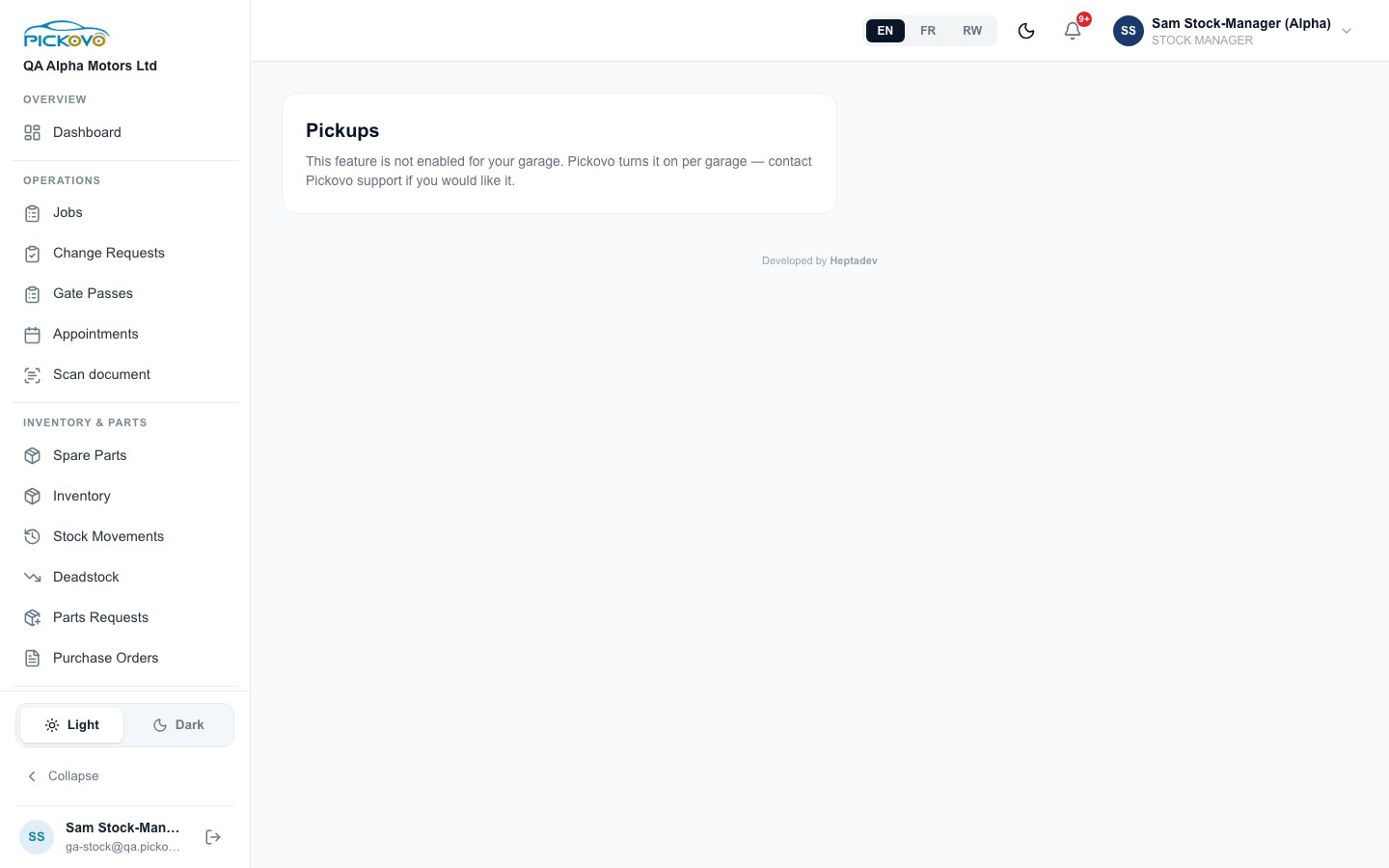
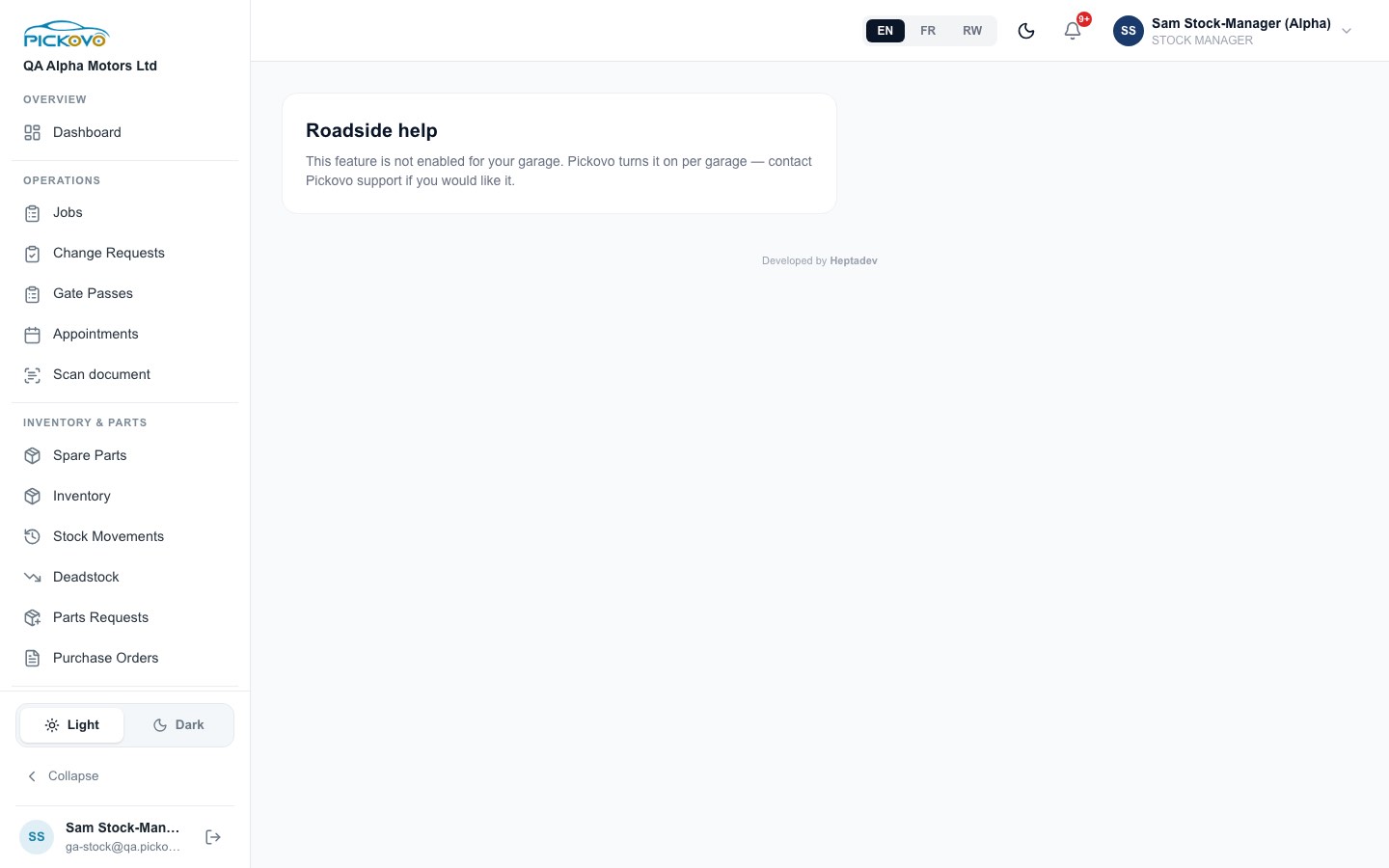
Certaines fonctions destinées aux propriétaires de véhicules sont désactivées pour chaque garage jusqu'à ce que Pickovo les active. Si les vôtres sont désactivées, ces pages affichent « Cette fonctionnalité n'est pas activée pour votre garage… contactez le support Pickovo si vous la souhaitez. »
C16. Votre compte
Votre profil et votre mot de passe se trouvent sur https://fleet.heptadev.com/fr/settings, ainsi que les préférences de notification sous /fr/settings/notifications. Il n'y a pas d'entrée Paramètres dans votre barre latérale ; saisissez donc l'adresse.
D. Ce que vous pouvez et ne pouvez pas faire
Ce tableau présente les valeurs par défaut. Votre administrateur de garage peut les avoir modifiées sous Paramètres → Rôles.
| Domaine | Voir | Créer | Modifier | Supprimer | Approuver |
|---|---|---|---|---|---|
| Inventaire et pièces | Oui | Oui | Oui | Oui (retire de la liste active) | - |
| Emplacements de stock, import, fusion des doublons | Oui | Oui | Oui | Oui | - |
| Mouvements de stock (entrée / sortie / retour) | Oui | Oui | Non (demander une correction) | Non (demander une annulation) | - |
| Demandes de correction / d'annulation de stock | Oui | Oui | - | - | Non (administrateur uniquement ; personne n'approuve sa propre demande) |
| Demandes de pièces des mécaniciens | Oui | Non (les mécaniciens les déposent) | - | - | Oui, approuver et délivrer / refuser |
| Bons de commande | Oui | Oui | Oui, envoyer / réceptionner | - | - |
| Fournisseurs | Oui | Oui | Oui | - | - |
| Stock mort | Oui | - | Oui, seuils, prix de déstockage | - | - |
| Marché des pièces détachées | Oui | Oui, collaboration et demandes de pièces | - | - | - |
| Rapports (opérationnels, stock, fournisseurs, atelier) | Oui | - | - | - | - |
| Travaux | Oui | Oui | Oui, changements de statut autorisés pour votre rôle | - | - |
| Rendez-vous | Oui | Oui | - | - | - |
| Bons de sortie | Oui | Oui | - | - | Non (administrateur uniquement) |
| Avis | Oui | - | - | - | - |
| Notifications | Oui | - | Oui, marquer comme lu | - | - |
Accès impossible (par défaut) : Factures, Dépenses, Incitations, Clients passage, Mécaniciens, Réclamations, Conformité, Certification, la page Marché des garages, Paramètres du garage et Rôles, Famille des garages, et les rapports financiers ou journaliers. Si vous ouvrez l'une de ces pages, vous êtes ramené à votre tableau de bord.
E. Scénarios courants
E1. Un mécanicien a besoin d'une pièce (scénario W2)
- Mécanicien : dépose une demande de pièces sur le travail, par exemple 2 filtres à air pour « Service – Corolla RAC 418 K ».
- Vous : recevez une notification « Pièces demandées ». Ouvrez Demandes de pièces.
- Vous : vérifiez que Manquant est à zéro, puis cliquez sur Approuver et délivrer. Le stock baisse (par exemple de 12 à 10) et une Sortie de stock de 2 est enregistrée sur le travail.
- Si l'étagère est à court, vous cliquez plutôt sur Envoyer aux achats, et approuvez la demande une fois le stock arrivé (E2).
- Mécanicien : est informé que les pièces sont prêtes et poursuit le travail.
E2. Réapprovisionner avec un bon de commande (scénario W2)
- Vous : dans Bons de commande, cliquez sur + Nouvelle commande. Choisissez la pièce et le fournisseur, saisissez la quantité 20 et le coût unitaire, puis enregistrez. La commande est En attente et le stock est inchangé.
- Vous : passez la commande auprès du fournisseur et cliquez sur Envoyer. La commande est maintenant Commandée.
- Vous : à l'arrivée de la livraison, cliquez sur Réceptionner. Le stock augmente de 20 et le registre affiche « Reçu contre QAMK-PO-… ». Un second Réceptionner est refusé.
- Vous : vérifiez le mouvement dans Mouvements de stock, et plus tard dans le Rapport fournisseurs.
E3. Corriger une quantité mal enregistrée (scénario W2)
- Vous : dans Mouvements de stock, trouvez le mouvement (par exemple une Sortie de stock enregistrée à 2 qui aurait dû être 1). Cliquez sur le crayon à côté de la quantité.
- Vous : saisissez la quantité corrigée et un motif d'au moins 5 caractères, puis soumettez. La ligne affiche « Correction de quantité en attente ».
- Administrateur de garage : l'examine sous Demandes de correction et l'approuve. Un administrateur qui a lui-même déposé une demande doit la laisser à un autre administrateur.
- Vous : recevez « Correction de stock approuvée ». Un mouvement Ajustement pour la différence apparaît (dans le test, 30 est devenu 31).
E4. Écouler le stock à rotation lente
- Vous : ouvrez Stock mort et filtrez Rotation lente ou Stock mort.
- Vous : cliquez sur Déstockage sur un article, ajustez le prix proposé et cliquez sur Appliquer.
- Vous : si des pièces sont en surplus, envisagez de ne pas les recommander, en utilisant le Rapport fournisseurs pour voir ce qui a été acheté.
F. Dépannage
| Ce que vous voyez | Pourquoi | Que faire |
|---|---|---|
| Vous cliquez sur une page et revenez à votre tableau de bord | Votre rôle n'a pas cette permission (par exemple Factures ou Dépenses) | Demandez à votre administrateur de garage. Il peut l'accorder sous Paramètres → Rôles |
| Stock mort ou Pièces détachées ouvre la page de facturation | Le forfait Pickovo du garage n'inclut pas cette fonction | Parlez du forfait à votre administrateur de garage |
| « Cette fonctionnalité n'est pas activée pour votre garage » | Pickovo active certaines fonctions garage par garage | Contactez le support Pickovo via votre administrateur |
| « Stock insuffisant. Disponible : … » sur une Sortie de stock, ou l'approbation d'une demande de pièces échoue | L'étagère contient moins que ce que vous délivrez, ou le stock est déjà promis à des demandes antérieures | Réapprovisionnez d'abord (Entrée de stock ou bon de commande), ou envoyez le manque aux achats |
| « Indiquez pourquoi le stock sort » / « Une mise au rebut nécessite une note… » | Une Sortie de stock exige un motif, et une mise au rebut exige une note | Remplissez le Motif (et les Notes) |
| Il n'y a pas de boutons Approuver ou Rejeter sur Demandes de correction | Par conception, les gestionnaires de stock demandent les corrections et les administrateurs les approuvent | Demandez à un administrateur de les examiner |
| « Un motif d'au moins 5 caractères est requis. » | Les demandes de correction et d'annulation exigent un motif | Écrivez un motif plus clair |
| Vous ne pouvez pas modifier ni annuler un mouvement ; le bouton est grisé | Une demande est déjà en attente dessus, ou le mouvement a été annulé | Attendez la décision de l'administrateur |
| « Impossible de réceptionner une commande déjà RECEIVED » | La commande a déjà été réceptionnée | Rien à faire. Le stock a été ajouté la première fois |
| « Un autre relecteur vient de traiter cette demande » | Un collègue a agi en premier sur la même demande de pièces | Actualisez. La file affiche l'état actuel |
| Les boutons sont grisés avec « Connectez-vous à internet… » | Vous êtes hors ligne | Reconnectez-vous, puis réessayez |
| La connexion est suspendue | 10 mots de passe erronés en 15 minutes | Attendez, puis réessayez, ou utilisez Mot de passe oublié ? |
G. Sécurité et bonnes pratiques
- Gardez votre propre identifiant. Ne le partagez jamais. Chaque mouvement, approbation et commande est enregistré sous votre nom, et votre nom apparaît dans le registre.
- Déconnectez-vous sur les ordinateurs partagés avec le bouton de déconnexion à côté de votre nom en bas de la barre latérale ou dans le menu sous votre nom.
- Connexion à deux facteurs. Si votre compte en dispose, gardez votre application d'authentification en sécurité. Le panneau de configuration se trouve sur la page des paramètres du garage, que les gestionnaires de stock ne peuvent pas ouvrir par défaut ; demandez à votre administrateur de garage si vous en avez besoin.
- Ne corrigez jamais le stock à la main en dehors de Pickovo. Utilisez Entrée de stock, Sortie de stock, Retour ou une demande de correction afin de conserver une piste d'audit.
- Donnez des motifs et des notes clairs sur les sorties, mises au rebut, refus et corrections. Les mécaniciens et les administrateurs les lisent.
- Réceptionnez uniquement ce qui est physiquement arrivé. Comptez la livraison avant de cliquer sur Réceptionner.
- Imprimez la réquisition avant de traiter une longue file de pièces, pour garder une copie papier.
- Manipulez les rapports téléchargés avec soin. Les fichiers Excel et PDF exportés contiennent les valeurs de stock et les prix fournisseurs.