
Dépanneur · PROVIDER
Prestataire de dépannage
Pour les dépanneurs indépendants (remorquage, démarrage avec câbles, pneus crevés, carburant, clés enfermées, mécaniciens mobiles) qui prennent les demandes d'aide Pickovo depuis leur téléphone.
Tous les noms, numéros de téléphone, montants et missions visibles dans les captures d'écran (par exemple "QA Tow & Rescue", provider@qa.pickovo.test) sont des données de test fictives.
A. Introduction
À quoi sert ce rôle
Quand un propriétaire de voiture ou un conducteur d'entreprise tombe en panne, il appuie sur Help Now (dépannage) dans l'application mobile Pickovo. Pickovo envoie cette demande au dépanneur adapté le plus proche. En tant que prestataire de dépannage, vous êtes l'un de ces dépanneurs.
Vous travaillez pour votre propre compte. Vous ne faites pas partie d'un garage. Si vous travaillez aussi pour un garage, votre activité de dépannage utilise tout de même une connexion prestataire distincte.
Vos responsabilités
- Passer en ligne quand vous êtes prêt à prendre du travail et hors ligne quand vous ne l'êtes pas.
- Répondre à chaque offre de mission (Accepter ou Refuser) avant la fin de son compte à rebours.
- Tenir le client informé en faisant avancer la mission par ses étapes : En route → Arrivé → Mission terminée.
- Cocher la liste de contrôle de fin du service avant de terminer.
- Garder vos documents d'identité et de véhicule à jour pour que votre compte reste vérifié.
Ce que vous pouvez accomplir
- Recevoir des offres de missions de dépannage près de votre base, avec le prix affiché avant d'accepter.
- Voir la position et le numéro de téléphone du client une fois la mission acceptée, et vous y rendre.
- Rendre une mission si vous ne pouvez pas la faire (avant d'arriver).
- Consulter chaque mission que vous avez prise et vos gains, et télécharger un relevé de gains.
- Envoyer vos documents, contacter le support Pickovo et gérer les alertes.
Ce que Pickovo contrôle, pas vous
Les opérations Pickovo créent votre compte. Elles définissent aussi :
- les services que vous proposez
- votre base et votre rayon d'intervention
- vos tarifs (frais de déplacement, prix au km, prix par service)
- votre statut de vérification
Vous pouvez voir ces réglages mais pas les modifier. Pour demander un changement, utilisez Demander une modification (voir C.6).
B. Premiers pas
Se connecter
- Ouvrez https://fleet.heptadev.com/fr/login dans le navigateur de votre téléphone. Utilisez
/en/loginpour l'anglais ou/rw/loginpour le kinyarwanda, ou changez de langue avec les boutons EN / FR / RW. - Saisissez votre e-mail ou numéro de téléphone et votre mot de passe, puis touchez Se connecter.
- Vous arrivez directement dans l'application prestataire (
/fr/provider).
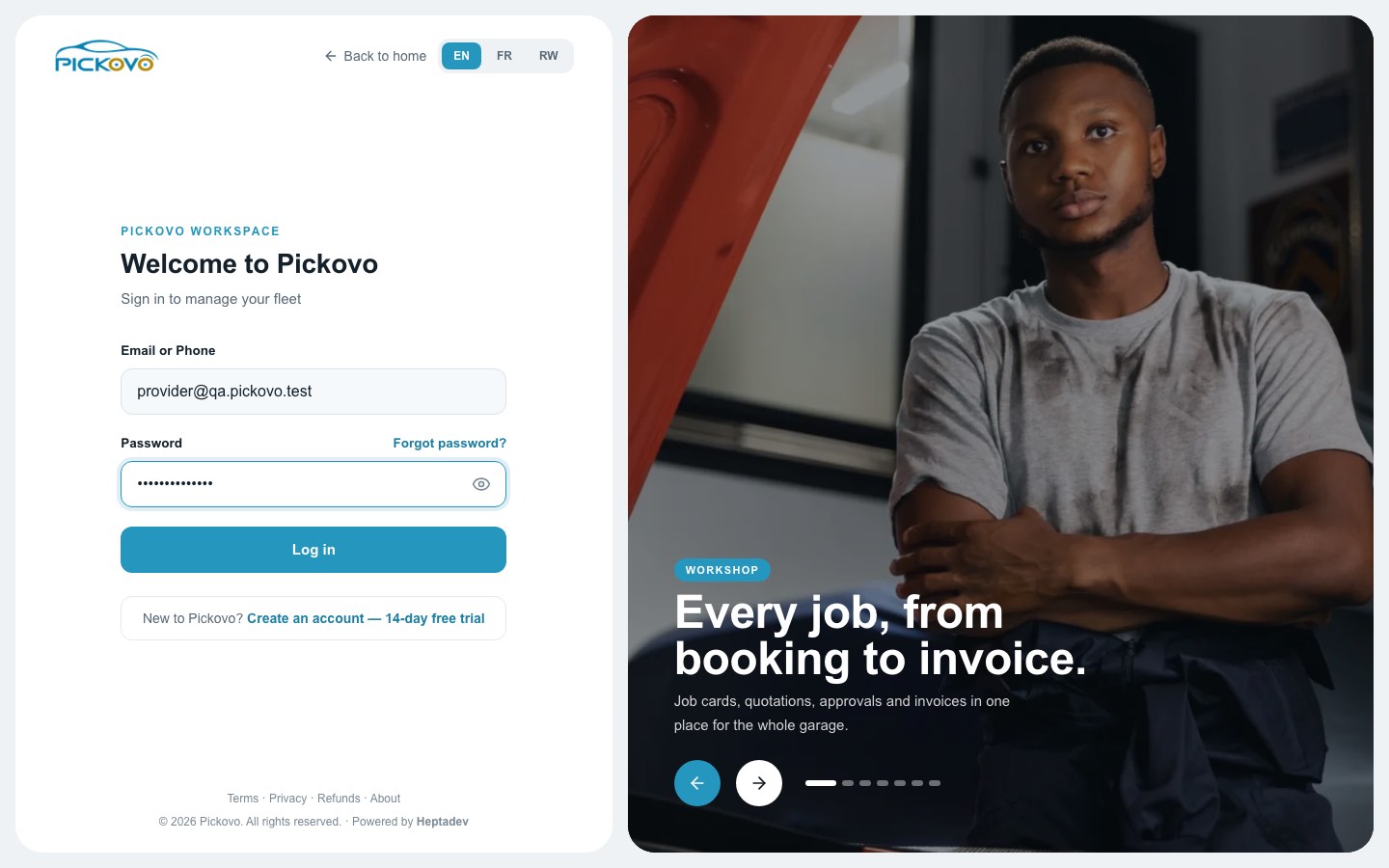
Figure 1 : La page de connexion Pickovo.
- Mot de passe oublié ? (au-dessus du champ de mot de passe) vous permet de réinitialiser votre mot de passe.
- Après 10 mots de passe erronés en 15 minutes, la connexion à votre compte est suspendue pendant un moment. Cela vous protège contre quelqu'un qui essaierait de deviner votre mot de passe.
- Créer un compte, essai gratuit de 14 jours s'adresse aux entreprises. Les prestataires ne s'inscrivent pas eux-mêmes. Les opérations Pickovo créent votre identifiant prestataire.
Vous pouvez aussi utiliser l'application mobile Pickovo (iOS/Android, ou sa version web). Quand vous vous y connectez avec votre compte prestataire, elle s'ouvre automatiquement en mode prestataire (voir C.8).
Installer l'application web prestataire
L'application web prestataire peut être installée sur votre téléphone sous le nom Pickovo Provider :
- Allez dans Profil → Installer Pickovo Provider, ou
- dans le menu de votre navigateur, choisissez Ajouter à l'écran d'accueil.
Sur iPhone, les alertes (notifications push) ne fonctionnent qu'après avoir ajouté l'application à votre écran d'accueil (iOS 16.4 ou plus récent).
Premier aperçu : l'écran d'Accueil
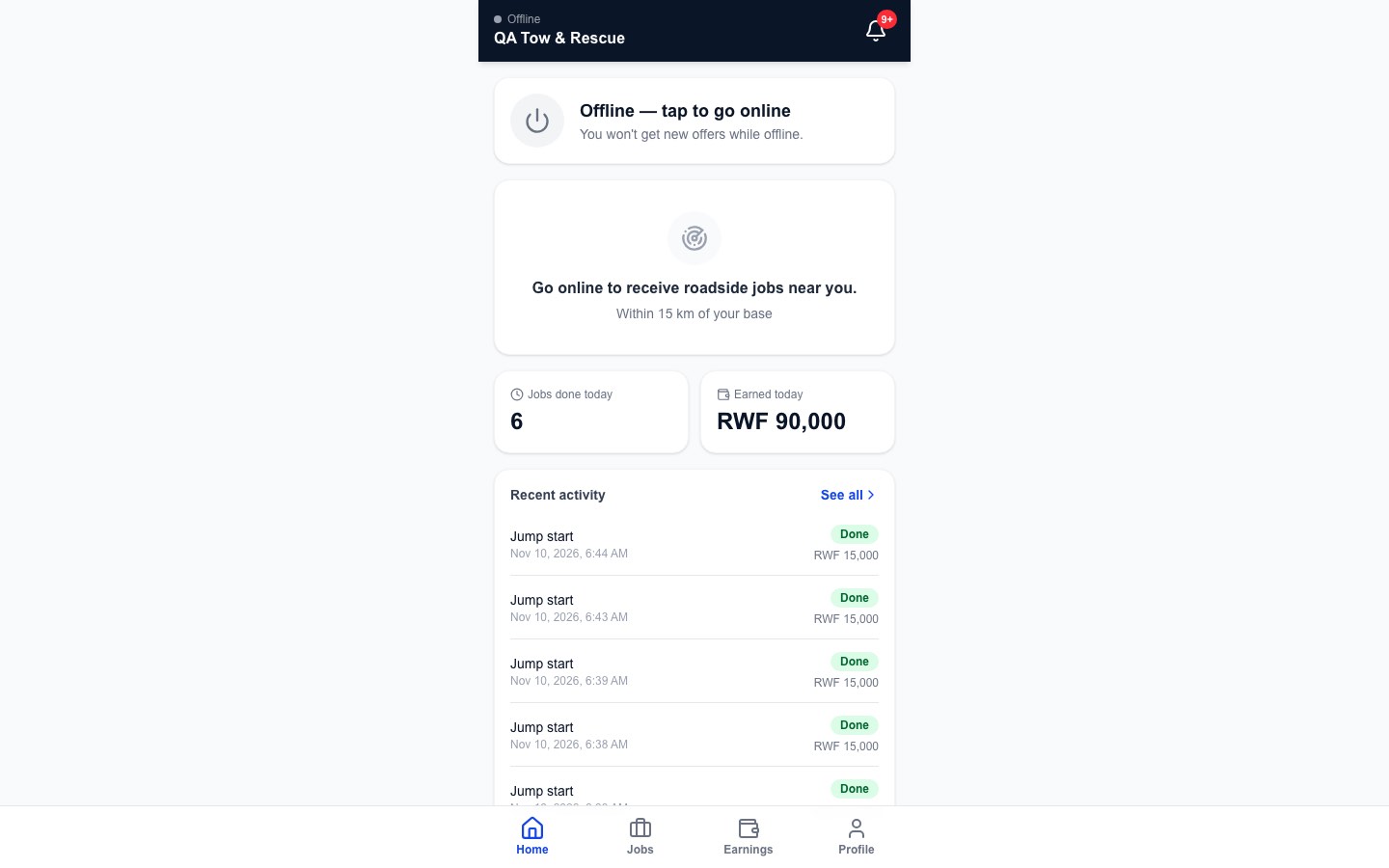
Figure 2 : L'onglet Accueil de l'application prestataire en mode hors ligne, avec les chiffres du jour et l'activité récente.
De haut en bas :
- En-tête : votre point de statut et son libellé (En ligne, Hors ligne ou Problème de connexion), le nom de votre entreprise, et une cloche avec le nombre de notifications non lues.
- Bouton de disponibilité : "Hors ligne, touchez pour passer en ligne" ou "En ligne, vous recevez des missions".
- Carte d'attente : par exemple "Passez en ligne pour recevoir des missions près de vous. Dans un rayon de 15 km de votre base".
- Missions terminées aujourd'hui et Gagné aujourd'hui : touchez l'un ou l'autre pour ouvrir Missions ou Gains.
- Activité récente : vos cinq dernières missions, chacune avec son statut et son prix. Tout voir ouvre l'onglet Missions.
Navigation
La barre du bas a quatre onglets : Accueil, Missions, Gains et Profil. La cloche de l'en-tête ouvre les Notifications. Il n'y a pas de menu latéral.
L'onglet ouvert fait partie de l'adresse web, donc actualiser la page ou toucher une notification ouvre le bon écran.
C. Fonctionnalités
C.1 Vérification du compte (avant de pouvoir passer en ligne)
Objectif : Pickovo vérifie qui vous êtes avant que vous puissiez prendre des missions.
Vous ne pouvez passer en ligne que lorsque Pickovo a mis votre compte en statut Vérifié. D'ici là :
- le bouton de disponibilité est grisé et indique "Vous pourrez passer en ligne quand Pickovo aura vérifié votre compte."
- une carte orange affiche le statut de votre compte.
| Statut | Ce qu'il signifie |
|---|---|
| Vérification en cours (En attente) | Pickovo vérifie vos documents. La carte liste ce qui manque encore. |
| Vérifié | Vous pouvez passer en ligne et prendre des missions. |
| Compte suspendu | Vous ne pouvez ni passer en ligne ni prendre de missions. Contactez le support Pickovo. |
| Inscription non approuvée (Refusé) | Pickovo ne vous a pas approuvé. Contactez le support si vous pensez qu'il s'agit d'une erreur. |
Ce dont Pickovo a besoin avant de vous vérifier :
- une carte d'identité nationale ou un permis de conduire approuvé, et
- si vous proposez le remorquage, une carte grise du véhicule approuvée.
Étapes :
- Sur la carte orange, touchez Envoyer des documents. Cela ouvre Profil → Documents (voir C.6).
- Envoyez chaque document encore manquant.
- Attendez que Pickovo l'approuve. Vous êtes notifié quand un document est approuvé ou refusé, et quand le statut de votre compte change.
Si Pickovo a laissé une note, elle apparaît sous la forme "Note de Pickovo : …". Contacter le support ouvre une demande de support.
Restriction : si Pickovo suspend ou refuse votre compte, vous êtes mis hors ligne immédiatement.
C.2 Passer en ligne et hors ligne
Objectif : indiquer à Pickovo que vous êtes prêt à recevoir des offres.
Étapes :
- Sur l'Accueil, touchez le bouton de disponibilité ("Hors ligne, touchez pour passer en ligne").
- Si votre téléphone le demande, autorisez la localisation pour l'application.
- Le bouton devient vert : "En ligne, vous recevez des missions". Il affiche aussi la zone que vous couvrez, par exemple "Les offres dans un rayon de 15 km de votre base apparaissent ici".
- Pour arrêter de recevoir des offres, touchez de nouveau le bouton.
Pendant que vous êtes en ligne, l'Accueil affiche l'état de votre localisation :
- "Localisation activée · ±N m · à l'instant" quand votre localisation fonctionne.
- Une erreur telle que "La localisation est bloquée", avec un bouton Réessayer.
Résultat attendu : vous commencez à recevoir des offres pour les services pour lesquels vous êtes configuré, de la part de clients situés dans votre rayon d'intervention.
À savoir :
- Gardez l'application ouverte pendant que vous êtes en ligne. Les téléphones arrêtent de partager la position quand l'application est fermée. Si votre position n'est pas partagée, les offres sont mesurées depuis votre base.
- Les offres ne sont envoyées que tant que votre application communique avec Pickovo.
- Si les alertes sont activées (C.6), les offres peuvent quand même vous parvenir sous forme de notifications.
- Passer hors ligne arrête immédiatement les nouvelles offres et transmet toute offre affichée à l'écran à quelqu'un d'autre. Une mission déjà acceptée continue.
- Dans l'application mobile, vous devez autoriser la localisation pour passer en ligne. Sinon, vous voyez "Activez la localisation pour passer en ligne".
C.3 Répondre à une offre de mission (accepter ou refuser)
Objectif : décider si vous prenez une demande.
Les demandes sont envoyées à un prestataire à la fois, en commençant par le plus proche. Quand une demande vous parvient, une carte d'offre apparaît sur l'Accueil. Si vous êtes sur un autre onglet, une bannière bleue apparaît ("Nouvelle offre de …, touchez pour répondre").
La carte d'offre affiche :
- Nouvelle offre de mission, avec un compte à rebours (normalement 45 secondes). Le compte à rebours devient rouge dans les 10 dernières secondes.
- Le service (par exemple Démarrage avec câbles ou Remorquage).
- La distance jusqu'au client.
- Vous gagnez : le prix, avec son mode de calcul (par exemple "RWF 10,000 de déplacement + 3 km × RWF 500"), ou "Prix fixé par Pickovo pour cette distance."
- Le véhicule du client, sa note, et pour un remorquage le garage de destination ("Remorquer vers : …").
- Un rappel que la position exacte et le numéro de téléphone du client ne sont affichés qu'après acceptation.
Étapes :
- Lisez l'offre.
- Touchez Accepter pour prendre la mission, ou Refuser pour la transmettre.
Résultat attendu :
- Accepter : l'offre devient votre mission active (C.4). Le prix est désormais fixé.
- Refuser : la demande passe au prestataire suivant le plus proche, et cette demande ne vous sera plus proposée.
- Compte à rebours écoulé : vous voyez "Temps écoulé, l'offre est passée à un autre prestataire." Elle pourra vous être proposée de nouveau plus tard, si personne d'autre ne la prend.
Restrictions :
- Vous ne pouvez avoir qu'une seule offre ou une seule mission à la fois. Pendant que vous avez une mission, l'Accueil indique "Les nouvelles offres attendent la fin de cette mission."
- Si quelqu'un d'autre a déjà pris la demande, ou si le client l'a annulée, vous voyez "Cette offre n'est plus disponible."
- Les demandes liées à un accident sont marquées comme urgentes et sont prioritaires.
C.4 Exécuter la mission : mises à jour de statut
Objectif : faire passer la mission d'acceptée à terminée, en tenant le client informé à chaque étape.
Une fois la mission acceptée, l'Accueil affiche Votre mission. Elle comprend :
- le service, la référence de la mission (Mission n°…) et le prix
- une barre de progression : Acceptée → En route → Arrivé → Terminée
- une indication "Suivant :"
- une carte avec la position du client et la vôtre. Elle est libellée "Position du client en direct", "Position du client, il y a N min", ou "Lieu de la demande d'aide".
- le nom, le véhicule et la note du client
- Appeler (appelle le client) et Itinéraire (ouvre l'itinéraire dans Google Maps)
- pour un remorquage, le garage de destination avec son propre lien Itinéraire
Étapes :
- Acceptée : saisissez Arrivée dans (min) (15 par défaut), puis touchez Je suis en route. Le client est prévenu et commence à voir votre position et votre heure d'arrivée sur sa carte.
- En route : quand vous rejoignez le client, touchez Je suis arrivé.
- Arrivé : parcourez Avant de terminer, la liste de contrôle de ce service. Cochez chaque élément obligatoire. Les éléments marqués "facultatif" peuvent être laissés. Le bouton Mission terminée reste désactivé tant que tous les éléments obligatoires ne sont pas cochés ("N éléments obligatoires restants").
- Touchez Mission terminée. Confirmez dans la boîte "Marquer la mission comme terminée ?". Elle vous indique le prix qui sera enregistré.
- Les détails de la mission (reçu) s'ouvrent. La mission apparaît ensuite dans Missions et Gains.
Résultat attendu : chaque étape est vérifiée par Pickovo avant que votre écran n'avance, et le client est notifié. Quand vous terminez, le partage de la position en direct du client s'arrête.
Rendre une mission (Je ne peux pas faire cette mission) :
- Sur la carte de la mission, touchez Je ne peux pas faire cette mission.
- Saisissez un motif (par exemple "mon camion est tombé en panne") et touchez La rendre.
- Pickovo propose immédiatement la mission à un autre prestataire et prévient le client. Cette mission ne vous sera plus proposée. Votre historique l'affiche comme Rendue.
Vous ne pouvez rendre une mission que tant qu'elle est Acceptée ou En route. Une fois arrivé, signalez plutôt un problème depuis les détails de la mission (C.5).
Si le client annule, vous êtes notifié, et la mission s'affiche comme Annulée par le client.
C.5 Missions (historique et détails de mission)
Objectif : voir chaque mission que vous avez acceptée.
Étapes :
- Touchez Missions.
- Choisissez un filtre : Toutes, En cours, Terminées ou Annulées.
- Recherchez par référence de mission, ou touchez l'icône de filtre pour choisir un Service et une date Du / Au. Effacer les filtres les réinitialise.
- Les missions se chargent 20 par 20. Touchez Voir plus pour les plus anciennes.
- Touchez une mission pour ouvrir Détails de la mission.
Chaque mission affiche : le service, la référence, la date, la distance, le statut (Terminée, En route, Rendue, Annulée par le client…), le prix et tout motif d'annulation.
Détails de la mission affiche :
- quand la mission a été demandée, acceptée, en route, arrivée, et terminée ou annulée
- la distance au moment de l'offre
- les frais de déplacement et le supplément de distance
- le Prix de la mission et Vous avez gagné
- une note indiquant que Pickovo n'enregistre pas encore les paiements de dépannage : seules les missions terminées comptent comme gagnées
Signaler un problème avec cette mission ouvre une demande de support déjà liée à cette mission.
Les informations du client (téléphone, position, véhicule) ne sont affichées que tant que vous détenez la mission. Ensuite, votre historique conserve ce qui s'est passé, pas qui était le client ni où il se trouvait.
C.6 Profil
Objectif : vos informations, documents, alertes, langue et aide.
Sections :
- Votre carte : photo (touchez-la pour la changer ; JPEG, PNG ou WebP), nom, badge de vérification, téléphone, e-mail et véhicule.
- Services, zone et tarifs (lecture seule) : vos services, frais de déplacement, prix au km et rayon d'intervention. "Les opérations Pickovo fixent vos services, votre zone et vos tarifs." Demander une modification ouvre une demande de support déjà préremplie.
- Documents : l'état de chaque document est affiché : En vérification, Approuvé, Refusé, Expiré ou Expire bientôt. Les dates d'expiration et les notes de Pickovo sont aussi affichées.
- Envoyer ajoute un nouveau document. Choisissez le type (Carte d'identité nationale, Permis de conduire, Carte grise, Assurance, Autre), saisissez le numéro et la date d'expiration s'il y en a, ajoutez une photo ou un PDF jusqu'à 10 Mo, puis touchez Envoyer pour vérification.
- En envoyer un nouveau remplace un document refusé, expiré ou sur le point d'expirer. Les versions précédentes sont conservées.
- Chaque envoi commence en "En vérification". Seul Pickovo peut l'approuver.
- Alertes :
- Activer les alertes / Désactiver les alertes sur ce téléphone.
- Les offres de mission vous alertent toujours. Vous choisissez de recevoir aussi des alertes pour Suivi des missions, Compte et vérification, Rappels de documents et Réponses du support.
- Son pour les nouvelles offres (activé/désactivé).
- Si le serveur de Pickovo n'est pas configuré pour les alertes, vous voyez "Les alertes ne sont pas encore configurées sur le serveur de Pickovo. Gardez l'application ouverte pour entendre les offres."
- Langue : English, Français ou Kinyarwanda.
- Aide et support, Questions fréquentes, Installer Pickovo Provider et Se déconnecter.
C.7 Notifications et support
Notifications (la cloche de l'en-tête) :
- Liste les offres, les mises à jour de missions, les avis sur le compte et les documents, et les réponses du support.
- Les éléments non lus ont un point bleu. Tout marquer comme lu les efface.
- Toucher un avis ouvre la mission ou l'écran concerné.
Aide et support (Profil → Aide et support) :
- Touchez Nouvelle demande.
- Choisissez le sujet :
- Problème avec une mission
- Le client ne s'est pas présenté
- Mauvaise adresse ou détails erronés
- Problème de paiement
- Aide pour la vérification
- Problème de sécurité
- Modifier mes services, ma zone ou mes tarifs
- Autre chose
- Saisissez un Objet et un Message, puis touchez Envoyer.
- La réponse des opérations Pickovo apparaît sous Vos demandes, et vous êtes notifié. Chaque demande s'affiche comme Ouverte, En cours ou Résolue.
Si quelqu'un est en danger immédiat, appelez d'abord les services d'urgence.
C.8 Gains
Objectif : voir ce que valent vos missions terminées.
Étapes :
- Touchez Gains (ou la tuile Gagné aujourd'hui sur l'Accueil).
- Choisissez Aujourd'hui, Cette semaine, Ce mois ou Depuis le début. Toutes les périodes utilisent l'heure de Kigali.
- Le grand chiffre affiche la Valeur des missions et le nombre de missions terminées.
- En dessous, vous voyez :
- Missions terminées et Moyenne par mission
- le Bilan depuis le début : valeur des missions (brut), Frais de plateforme ("Aucuns enregistrés") et Gains nets
- Versements
- Sous Relevé de gains, choisissez les dates Du et Au, puis touchez Télécharger le relevé (CSV) pour obtenir une feuille de calcul.
- Missions terminées liste chaque mission avec son montant. Touchez-en une pour voir ses détails.
Important : Pickovo ne traite ni ne suit encore les paiements ou versements de dépannage. Les gains sont les prix de vos missions terminées, fixés au moment où vous les avez acceptées. Ce n'est pas de l'argent que Pickovo vous a versé, et rien n'est estimé. Le client paie via sa propre application.
C.9 L'application mobile Pickovo (mode prestataire)
Quand vous vous connectez à l'application mobile Pickovo avec un compte prestataire, elle s'ouvre en mode prestataire. Elle a quatre onglets : Accueil, Missions, Gains et Compte.
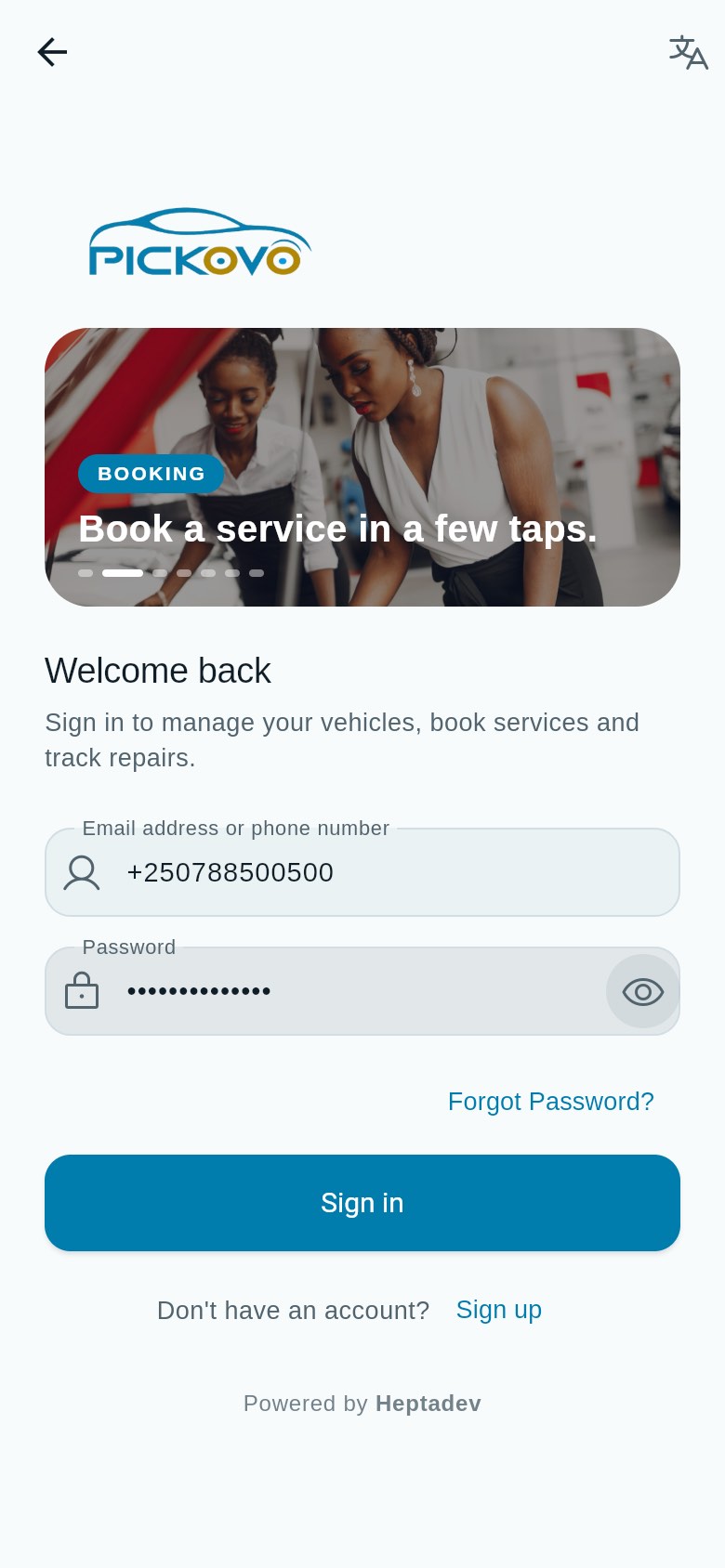
Figure 2a : L'écran de connexion de l'application. Saisissez votre e-mail ou votre numéro de téléphone vérifié et votre mot de passe, puis touchez Se connecter ; l'application s'ouvre d'elle-même en mode prestataire. Les photos d'atelier en haut changent toutes les quelques secondes.
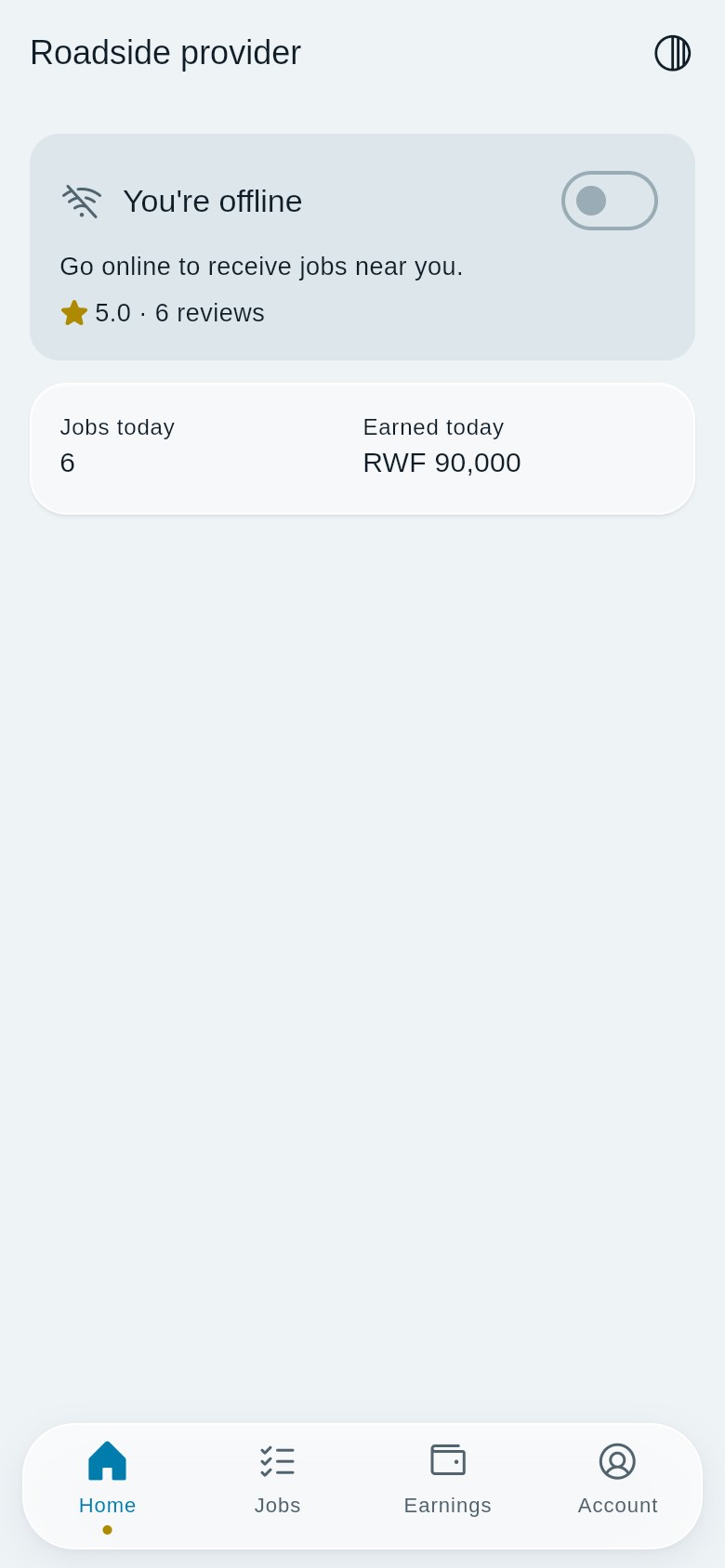
Figure 3 : Application mobile en mode prestataire, onglet Accueil : "Vous êtes hors ligne" avec l'interrupteur pour passer en ligne, votre note (5.0 sur 6 avis) et les chiffres du jour (6 missions, RWF 90,000).
Accueil :
- Si vous n'êtes pas vérifié, l'Accueil affiche une carte de vérification listant ce qui manque encore, et il n'y a pas d'interrupteur en ligne.
- Une fois vérifié, l'Accueil affiche un interrupteur Vous êtes en ligne / Vous êtes hors ligne, votre note (si vous avez des avis), et toute offre avec Accepter et Refuser.
- Pendant une mission, il affiche les étapes (En route, Je suis arrivé, la liste de contrôle Avant de terminer, Mission terminée), Itinéraire vers le client, Itinéraire vers le garage (remorquage), Appeler et Rendre.
- En bas : Missions aujourd'hui et Gagné aujourd'hui.
L'application partage votre position pendant que vous êtes en ligne ou en mission. Pendant une mission, elle envoie votre position environ toutes les 3 secondes.
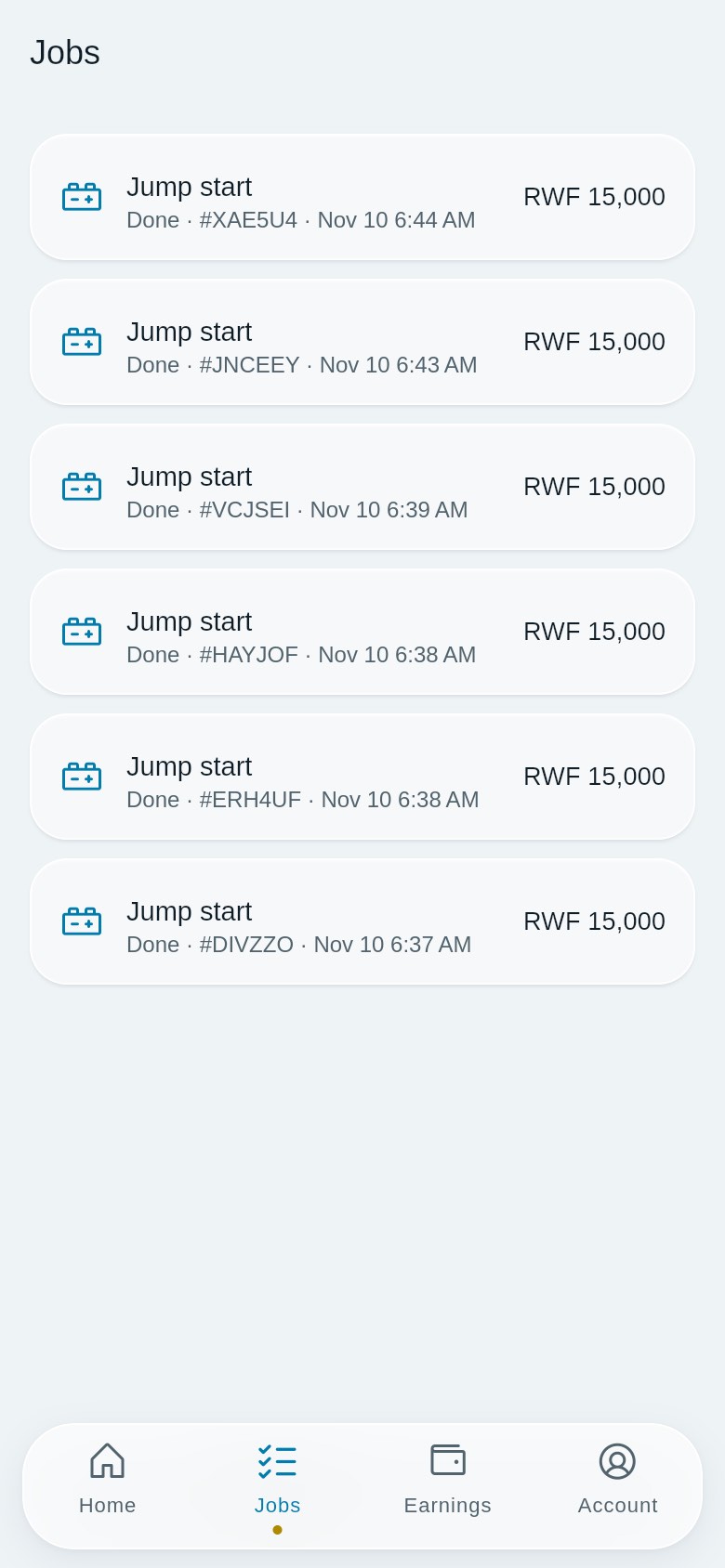
Figure 4 : Onglet Missions de l'application mobile : six missions Démarrage avec câbles terminées, chacune avec sa référence, son heure et son montant (RWF 15,000). Sans mission, il indique "Aucune mission pour l'instant."
Missions : les missions passées avec service, statut, référence, date et heure, et le montant pour les missions terminées. Tirez vers le bas pour actualiser. Contrairement à l'application web, l'onglet Missions mobile n'a ni filtres, ni recherche, ni détails de mission.
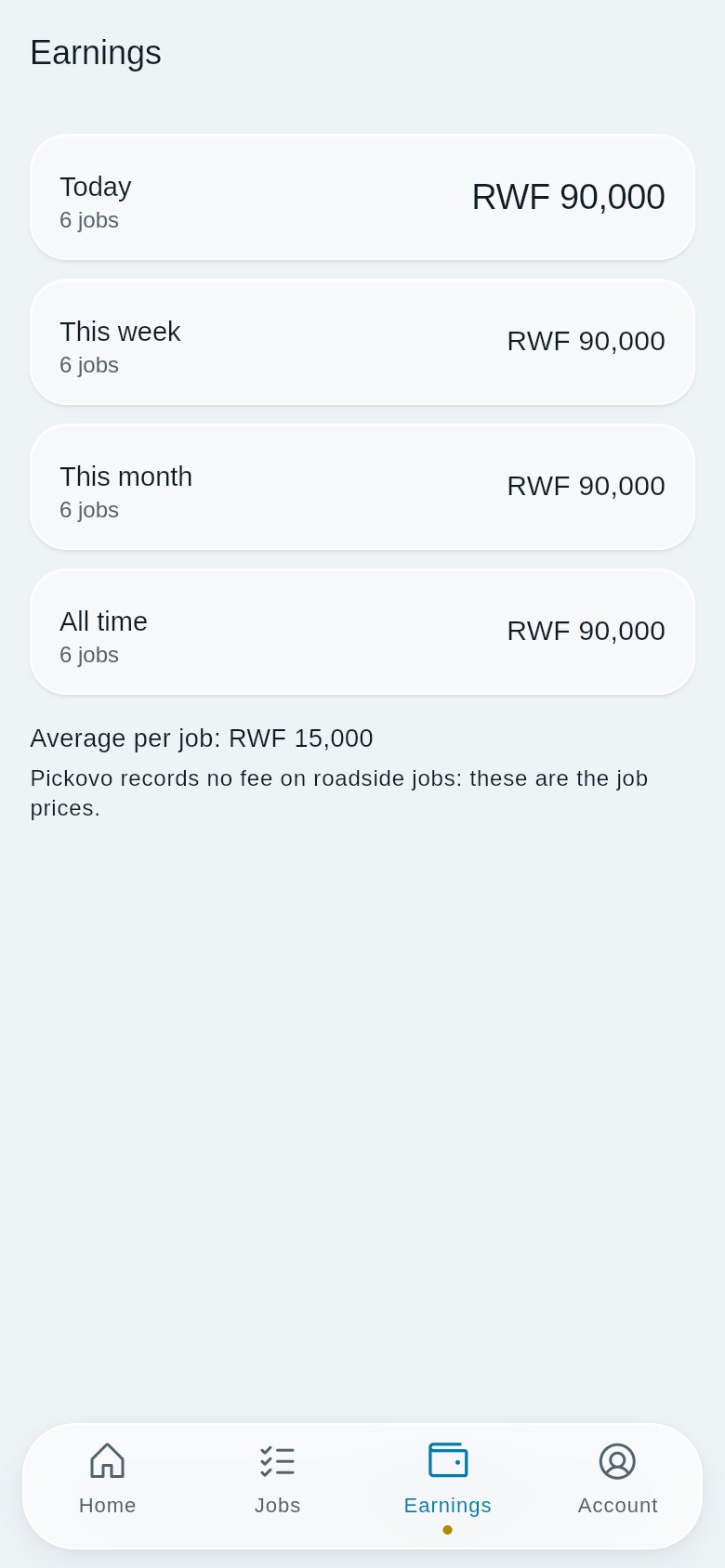
Figure 5 : Onglet Gains de l'application mobile : aujourd'hui, cette semaine, ce mois et depuis le début, avec le nombre de missions et la moyenne par mission. Pickovo n'enregistre aucun frais sur les missions de dépannage, ce sont donc les prix des missions.
Gains : Aujourd'hui, Cette semaine, Ce mois et Depuis le début, chacun avec son nombre de missions et son montant, plus votre moyenne par mission. Il précise aussi que Pickovo n'enregistre aucun frais sur les missions de dépannage. Le relevé CSV n'existe que dans l'application web.
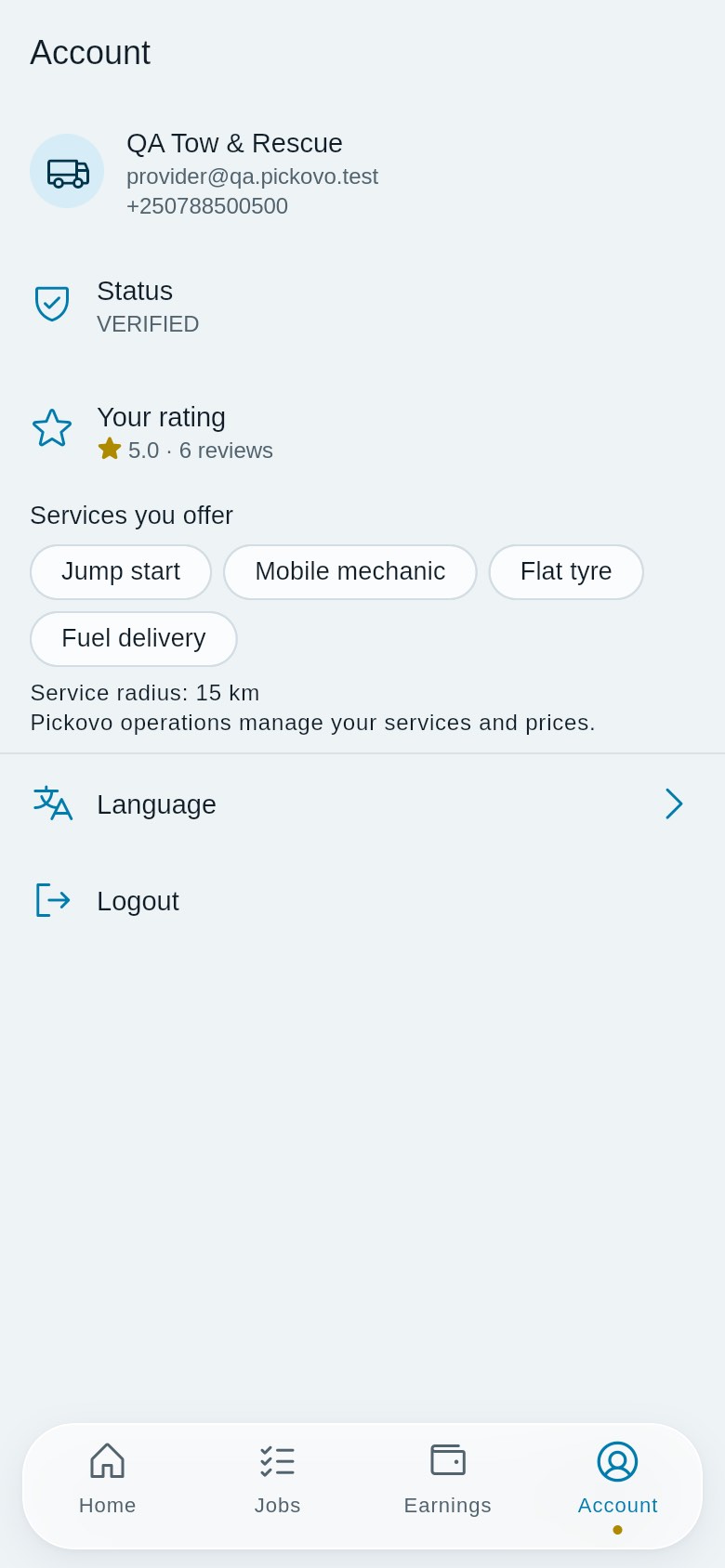
Figure 6 : Onglet Compte de l'application mobile : votre nom, e-mail et téléphone, Langue, et Déconnexion.
Compte : votre nom, e-mail et téléphone. Une fois votre statut chargé, il affiche aussi votre statut, votre note, les services que vous proposez et votre rayon d'intervention (gérés par les opérations Pickovo). Il comporte aussi Langue et Déconnexion.
L'envoi de documents, les réglages d'alertes et les demandes de support n'existent que dans l'application web prestataire.
C.10 Paramètres (web) : vos informations personnelles et votre mot de passe
Objectif : mettre à jour votre nom, e-mail, téléphone et mot de passe.
L'application prestataire n'a pas de lien vers cette page. Ouvrez-la directement à l'adresse https://fleet.heptadev.com/fr/settings.
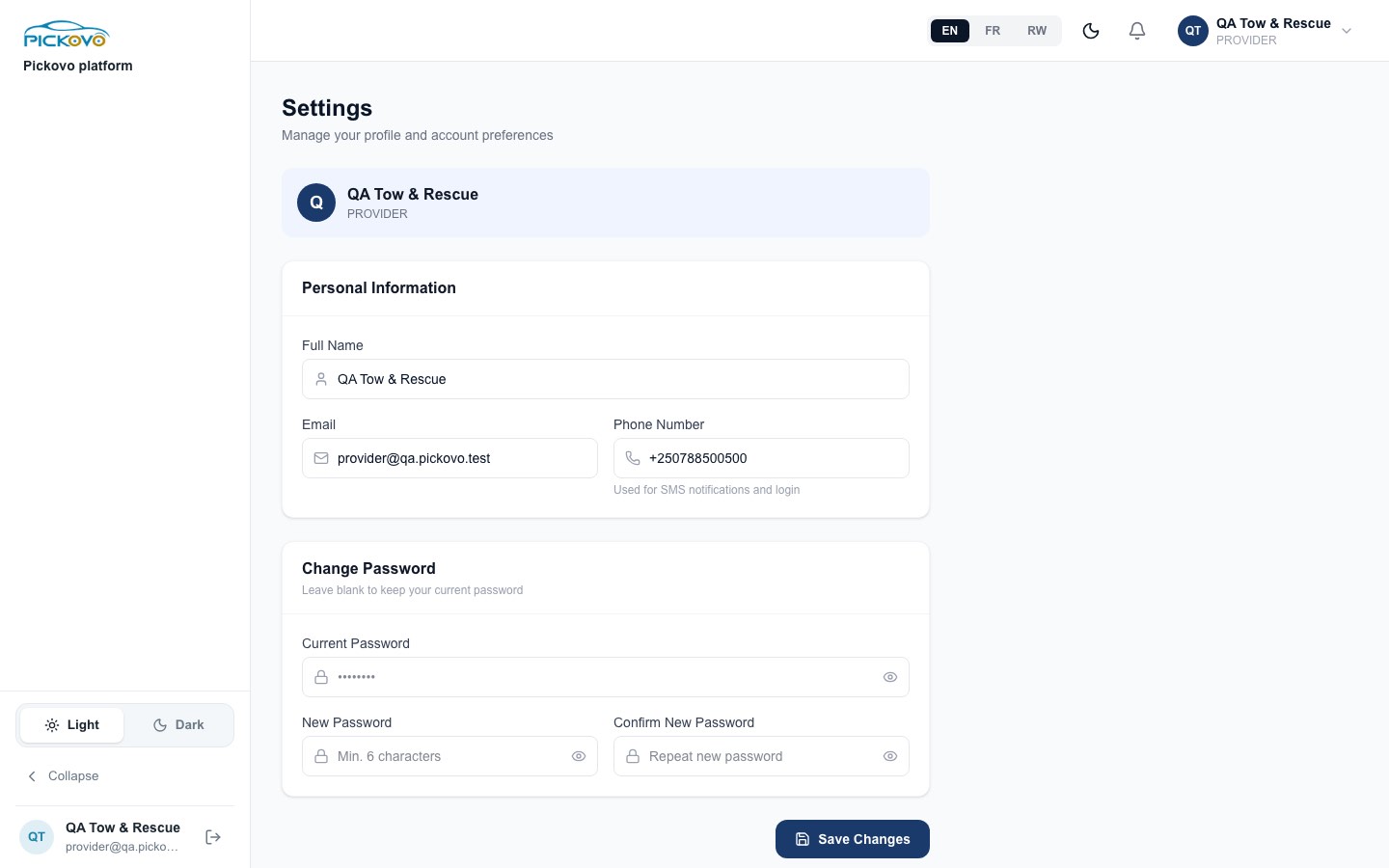
Figure 7 : Paramètres : informations personnelles et mot de passe.
Étapes :
- Modifiez Nom complet, E-mail ou Numéro de téléphone. Votre numéro de téléphone sert aux notifications SMS et à la connexion.
- Pour changer votre mot de passe, saisissez votre Mot de passe actuel, puis un Nouveau mot de passe (au moins 6 caractères) et Confirmer le nouveau mot de passe. Laissez ces champs vides pour conserver votre mot de passe actuel.
- Touchez Enregistrer les modifications.
Plus bas sur la page, Demander la suppression du compte demande à Pickovo de supprimer votre compte et vos données personnelles. Pickovo confirme d'abord votre identité par e-mail.
Le cadre de la page comporte le sélecteur Clair / Sombre, Réduire (réduit la barre latérale à des icônes ; pointez une icône pour voir son nom), et votre nom et votre e-mail avec le bouton de déconnexion en bas à gauche. La barre du haut contient le sélecteur de langue, le bouton de thème, la cloche et le menu de votre nom (avec Déconnexion).
La connexion à deux facteurs (TOTP) n'est pas proposée sur cette page pour les comptes prestataire.
C.11 Paramètres (web) : préférences de notification
Objectif : choisir les canaux (Dans l'application, E-mail, WhatsApp) pour les événements de notification généraux de Pickovo.
Ouvrez-la à l'adresse https://fleet.heptadev.com/fr/settings/notifications.
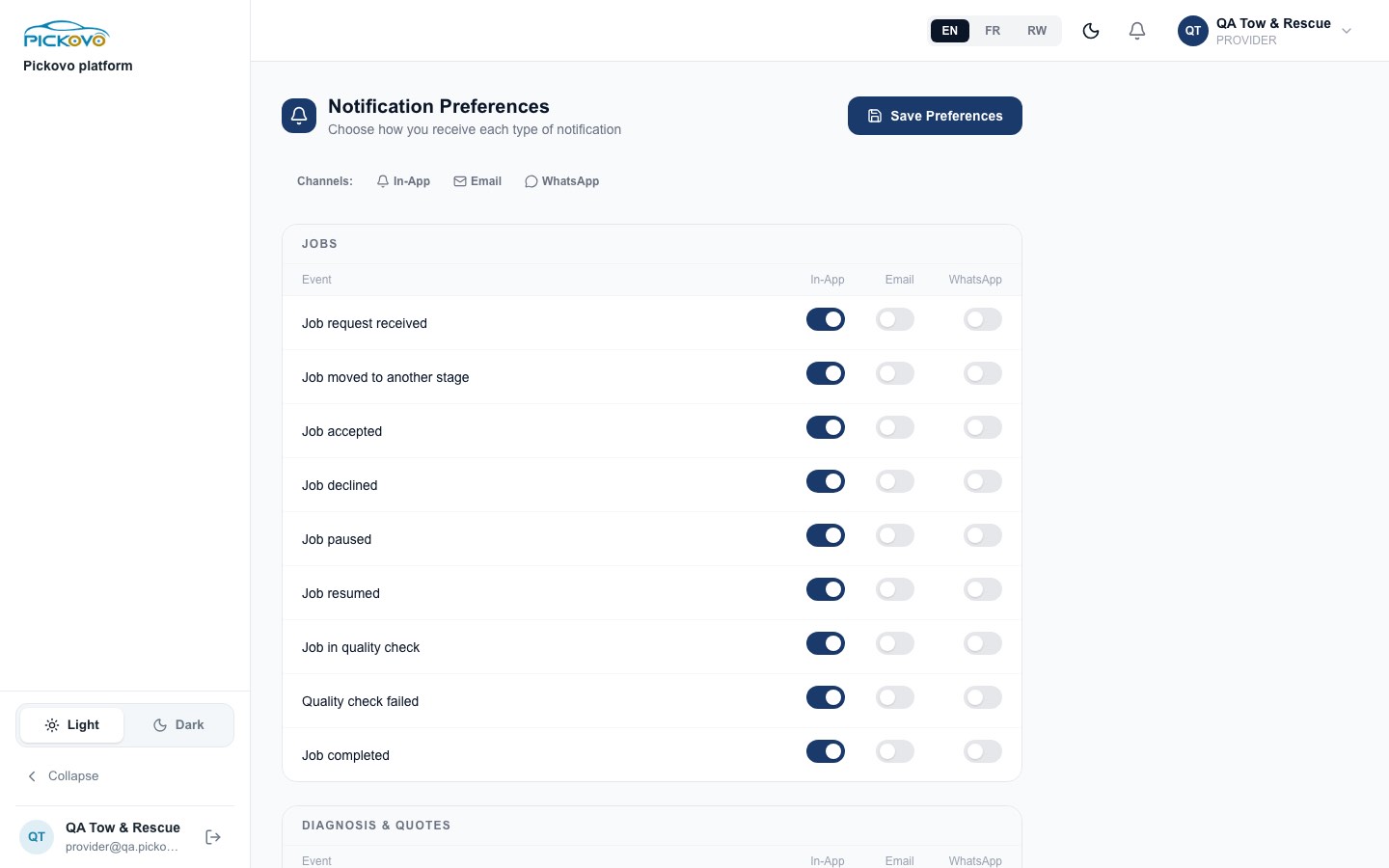
Figure 8 : Préférences de notification, montrant la section Travaux avec Dans l'application activé.
Étapes :
- Activez ou désactivez chaque événement pour chaque canal.
- Touchez Enregistrer les préférences.
Restriction : cette page liste les événements généraux de Pickovo, tels que les travaux d'atelier, les devis, les factures, la maintenance, l'inventaire et la place de marché. Ils sont surtout utilisés par les garages et les flottes. Vos alertes d'offres et de missions de dépannage ne se règlent pas ici. Réglez-les dans l'application prestataire sous Profil → Alertes (C.6).
D. Ce que vous pouvez et ne pouvez pas faire
D'après la matrice d'accès mesurée (colonne de rôle PRV) et le code de l'application prestataire.
| Domaine | Voir | Créer | Modifier | Supprimer | Approuver | Remarques |
|---|---|---|---|---|---|---|
Application prestataire (/provider) |
Oui | - | - | - | - | Uniquement vos propres offres, missions, gains et profil |
| En ligne / hors ligne | Oui | - | Oui | - | - | Seulement quand votre compte est Vérifié |
| Offres de mission | Oui | - | - | - | Oui Accepter / Refuser | Une offre à la fois |
| Statut de mission | Oui | - | Oui En route → Arrivé → Terminée | - | - | Rendre seulement avant l'arrivée |
| Historique et détails des missions | Oui | - | - | - | - | Informations du client seulement tant que vous détenez la mission |
| Gains et relevé CSV | Oui | - | - | - | - | Valeurs des missions ; aucun versement enregistré |
| Documents | Oui | Oui Envoyer | Oui Renvoyer | - | - | Seul Pickovo approuve les documents |
| Services, zone, tarifs, vérification | Oui | - | - | - | - | Définis par Pickovo ; utilisez Demander une modification |
| Demandes de support | Oui | Oui | - | - | - | |
Notifications (/notifications et dans l'application) |
Oui | - | Oui Marquer comme lu | - | - | |
/settings (profil et mot de passe) |
Oui | - | Oui | - | - | Permet aussi de demander la suppression du compte |
/settings/notifications |
Oui | - | Oui | - | - | Événements généraux seulement |
Accès impossible :
/settings/activity,/settings/aiet/settings/referral- toutes les pages garage, flotte, conducteur, pièces détachées, autorité de transport, régulateur, facturation, documents et superadmin
Si vous ouvrez l'une de ces pages, vous êtes renvoyé à l'application prestataire.
Sur le web, vous ne pouvez aussi utiliser que les fonctions prestataire et de compte partagées de l'API de Pickovo (connexion, profil, notifications, envois de fichiers). Toutes les autres données d'entreprise sont refusées.
E. Workflows courants
Workflow 1 : De l'inscription à votre premier service
Avant vous : les opérations Pickovo vous inscrivent, créent votre identifiant et définissent vos services, votre base, votre rayon et vos tarifs.
- Connectez-vous sur
/fr/login. L'application prestataire s'ouvre. - L'Accueil affiche Vérification en cours et ce qui manque encore.
- Touchez Envoyer des documents. Envoyez votre carte d'identité nationale ou votre permis de conduire (et la carte grise de votre véhicule si vous remorquez), puis touchez Envoyer pour vérification.
- Allez dans Profil → Alertes → Activer les alertes, et installez l'application sur votre écran d'accueil.
- Attendez la notification indiquant que vos documents sont approuvés et que votre compte est vérifié.
- Sur l'Accueil, touchez Hors ligne, touchez pour passer en ligne et autorisez la localisation.
Après vous : Pickovo peut désormais vous envoyer des offres.
Workflow 2 : Une mission de dépannage, de bout en bout (W6)
Ce workflow suit le flux de dépannage testé (W6). Lors du test, un Démarrage avec câbles à RWF 15,000 a parcouru toutes les étapes.
- Opérations Pickovo : définissent vos services (par exemple démarrage avec câbles, mécanicien mobile, pneu crevé, livraison de carburant).
- Vous : passez en ligne (C.2).
- Propriétaire de voiture ou conducteur : demande un dépannage dans l'application mobile Pickovo. Pickovo le propose au prestataire disponible le plus proche.
- Vous : l'offre apparaît avec son prix et son compte à rebours. Touchez Accepter. La mission devient Acceptée.
- Vous : saisissez votre heure d'arrivée et touchez Je suis en route. Le client vous voit sur sa carte.
- Vous : touchez Je suis arrivé, cochez la liste de contrôle, puis touchez Mission terminée et confirmez.
- Propriétaire de voiture : voit la mission terminée et reçoit une facture exactement au prix convenu. Il paie dans son application. Le paiement par MoMo ou par carte dépend de la configuration du prestataire de paiement de Pickovo. Il peut ensuite vous noter (1 à 5 étoiles).
- Vous : la mission apparaît comme Terminée dans Missions et est comptée dans Gains. Votre note s'affiche dans l'onglet Compte de l'application mobile.
Workflow 3 : Vous ne pouvez pas terminer une mission
- Avant d'arriver : sur la carte de la mission, touchez Je ne peux pas faire cette mission, saisissez un motif et touchez La rendre. Pickovo la propose au prestataire suivant et prévient le client.
- Après être arrivé : ouvrez la mission depuis Missions, touchez Signaler un problème avec cette mission, choisissez une catégorie (par exemple "Le client ne s'est pas présenté"), décrivez ce qui s'est passé, puis touchez Envoyer.
- Opérations Pickovo : répondent. Vous êtes notifié, et la réponse apparaît sous Aide et support → Vos demandes.
Workflow 4 : Contrôle hebdomadaire des gains
- Touchez Gains, puis Cette semaine.
- Vérifiez la valeur des missions, le nombre de missions et la moyenne par mission.
- Sous Relevé de gains, définissez les dates et touchez Télécharger le relevé (CSV) pour vos archives.
F. Dépannage des problèmes courants
| Problème | Cause probable | Que faire |
|---|---|---|
| Le bouton en ligne est grisé : "Vous pourrez passer en ligne quand Pickovo aura vérifié votre compte." | Votre compte est En attente, Suspendu ou Refusé | Lisez la carte orange. Envoyez les documents manquants ou touchez Contacter le support. |
| J'étais en ligne, je suis maintenant hors ligne | Pickovo a suspendu ou refusé votre compte, ou vous avez touché le bouton | Vérifiez l'Accueil et vos notifications. Contactez le support. |
| "La localisation est bloquée" / "Impossible de trouver votre position" | L'autorisation de localisation est désactivée, ou le GPS est faible | Autorisez la localisation pour l'application ou le navigateur dans les réglages de votre téléphone, puis touchez Réessayer. Les offres restent mesurées depuis votre base, mais l'application mobile a besoin de la localisation pour passer en ligne. |
| Aucune offre n'arrive | Vous êtes hors ligne ; l'application est fermée ou n'a pas communiqué depuis 2 minutes ; vous avez déjà une mission ou une offre ; les demandes sont hors de votre rayon ou concernent des services que vous ne proposez pas | Restez en ligne avec l'application ouverte. Activez les alertes. Demandez à Pickovo (via Demander une modification) d'ajouter des services ou d'élargir votre zone. |
| "Cette offre n'est plus disponible." | Un autre prestataire ou un garage l'a prise, le client a annulé, ou elle a expiré | Rien à faire. Attendez la prochaine offre. |
| "Temps écoulé, l'offre est passée à un autre prestataire." | Le compte à rebours s'est terminé | Répondez rapidement aux offres. Activez Son pour les nouvelles offres. |
| Mission terminée est désactivé | Des éléments obligatoires de la liste de contrôle ne sont pas cochés | Cochez chaque élément non marqué "facultatif". |
| "Je ne peux pas faire cette mission" est absent | Vous êtes déjà arrivé | Utilisez Signaler un problème avec cette mission depuis les détails de la mission. |
| Barre orange : "Vous êtes hors ligne." / "Impossible de joindre Pickovo pour le moment." | Pas d'internet, ou Pickovo est injoignable | Vérifiez votre connexion de données. L'application réessaie en continu et affiche l'heure de la dernière mise à jour. |
| "Les alertes ne sont pas encore configurées sur le serveur de Pickovo" / "Les alertes fonctionnent dans l'application installée" | Les notifications push ne sont pas configurées, ou l'application n'est pas installée | Gardez l'application ouverte pendant que vous êtes en ligne. Installez-la sur votre écran d'accueil (iPhone : iOS 16.4 ou plus). |
| L'ouverture d'une page me renvoie à l'application prestataire | Cette page n'est pas disponible pour les prestataires | C'est normal (voir la section D). |
| Connexion suspendue | 10 mots de passe erronés en 15 minutes | Attendez, puis réessayez, ou utilisez Mot de passe oublié ?. |
| Les gains ne correspondent pas à l'argent reçu | Pickovo n'enregistre pas les paiements ni les versements de dépannage | Les gains sont uniquement les prix des missions. Ouvrez une demande de support Problème de paiement si un client n'a pas payé. |
G. Sécurité et bonnes pratiques
- Gardez votre identifiant pour vous. Ne partagez jamais votre mot de passe et ne laissez personne prendre des missions sur votre compte. Votre vérification est personnelle.
- Utilisez un mot de passe fort et changez-le dans Paramètres si vous pensez que quelqu'un le connaît. Utilisez Mot de passe oublié ? si vous êtes bloqué.
- Déconnectez-vous sur les téléphones partagés : Profil → Se déconnecter (web) ou Compte → Déconnexion (mobile).
- Respectez la vie privée des clients. Vous ne voyez le numéro de téléphone et la position du client que tant que vous détenez la mission. Utilisez-les uniquement pour cette mission.
- Ne partagez votre position que pendant le travail. Votre position n'est utilisée que lorsque vous êtes en ligne ou en mission. Passez hors ligne à la fin de votre service.
- Gardez vos documents valides. Surveillez la mention Expire bientôt et envoyez un nouveau document avant son expiration, pour que votre compte reste vérifié.
- La sécurité d'abord. Si quelqu'un est en danger, appelez les services d'urgence avant de contacter Pickovo. Utilisez la catégorie de support Problème de sécurité pour signaler les incidents.
- Utilisez les canaux officiels. Les demandes de modification, les problèmes de paiement et les litiges passent par Aide et support, pour qu'il en reste une trace.