
Fournisseur de pièces détachées · SPARE_PARTS_STOCK_KEEPER
Magasinier de pièces détachées
Pour le personnel qui s'occupe des rayons et du stock d'un magasin de pièces détachées sur Pickovo.
Tous les noms, magasins, garages, références et montants des captures d'écran (par exemple "Kevin Stock-Keeper", "QA Nyabugogo Spares", "QA Alpha Motors Ltd") sont des données de test fictives.
A. Introduction
En tant que magasinier, vous aidez à gérer le stock d'un magasin de pièces détachées sur Pickovo. Votre compte est créé par votre administrateur du magasin (rôle SPARE_PARTS_ADMIN), qui décide aussi si vous restez actif.
Avec ce rôle, vous pouvez :
- voir chaque pièce détenue par le magasin, son prix, sa quantité, son emplacement et son historique
- trouver rapidement des pièces en les recherchant ou en scannant un code-barres
- suivre chaque mouvement de stock des 30 derniers jours
- voir quels articles sont en rotation lente ou en stock mort, et leur fixer un prix de liquidation
- voir les demandes de pièces que les garages ont envoyées au magasin
- lire le profil du magasin
Vous ne pouvez pas ajouter ou modifier des articles, enregistrer des entrées ou des sorties de stock depuis les écrans, chiffrer ou envoyer des devis, émettre des factures, enregistrer des paiements, répondre aux demandes de collaboration, voir les dépenses, ni changer les paramètres ou l'abonnement du magasin. Ces tâches reviennent à l'administrateur du magasin. Si quelque chose doit être fait dans ces domaines, informez votre administrateur.
B. Premiers pas
Se connecter
- Ouvrez https://fleet.heptadev.com/fr/login (
/en/loginpour l'anglais,/rw/loginpour le kinyarwanda, ou utilisez EN / FR / RW sur la page). - Saisissez votre E-mail ou téléphone et votre Mot de passe, puis sélectionnez Se connecter.
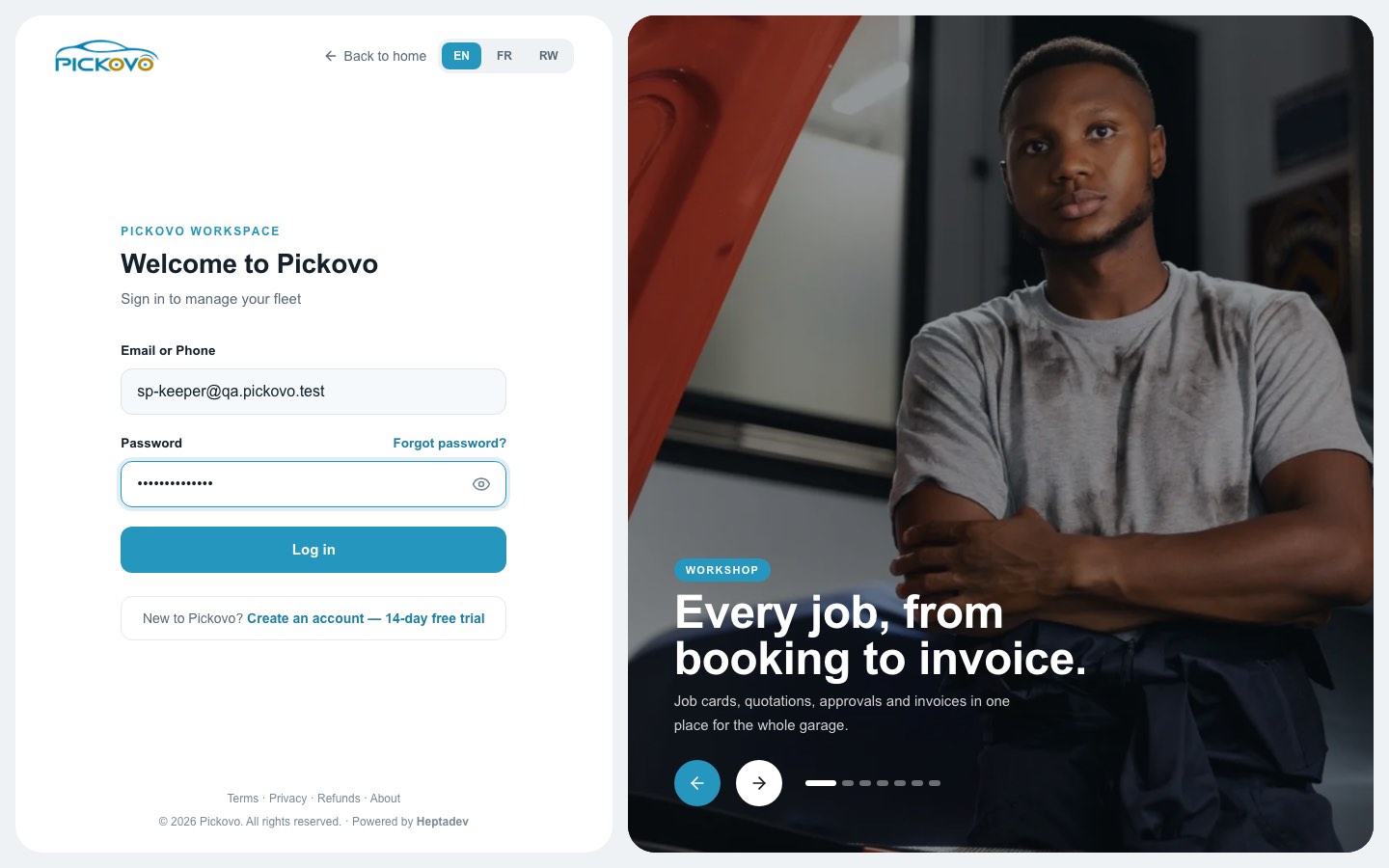
Figure 1 : La page de connexion, avec l'e-mail du magasinier saisi.
- Mot de passe oublié ? vous permet de définir un nouveau mot de passe par e-mail.
- Si l'authentification à deux facteurs est déjà activée sur votre compte, le code à 6 chiffres de votre application d'authentification vous est demandé.
- Après 10 mots de passe erronés en 15 minutes, la connexion est suspendue pour ce compte. Attendez 15 minutes ou réinitialisez votre mot de passe.
- Lors de votre première connexion, changez le mot de passe temporaire que votre administrateur vous a donné (voir C.6).
Votre tableau de bord
Vous arrivez sur le Tableau de bord Pièces détachées.
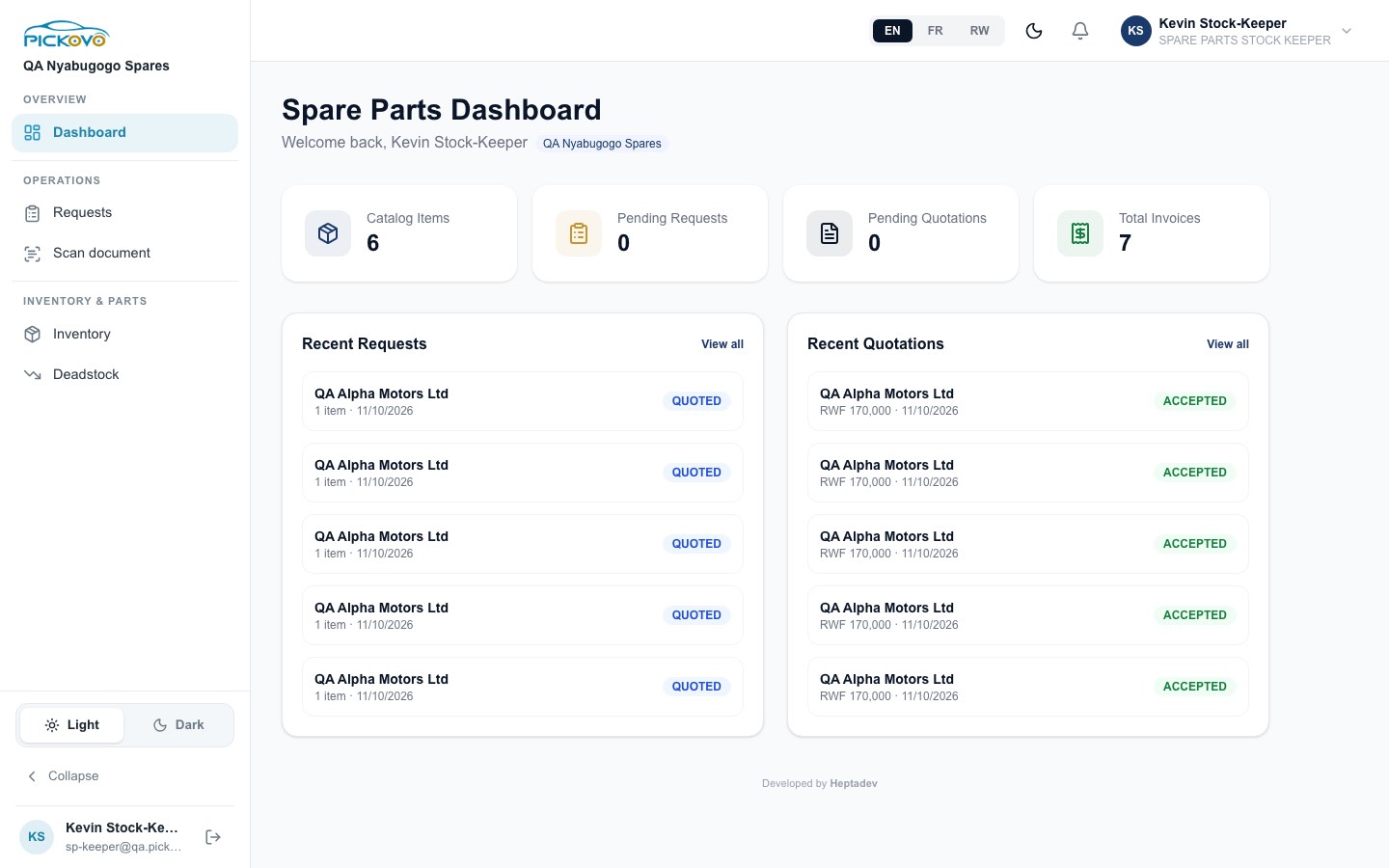
Figure 2 : Le tableau de bord Pièces détachées : compteurs, demandes récentes et devis récents, avec la barre latérale plus courte du magasinier.
Les quatre cartes comptent les Articles du catalogue (articles actifs), les Demandes en attente (sans devis pour l'instant), les Devis en attente (brouillon ou envoyé) et le Total des factures. En dessous se trouvent les cinq demandes et les cinq devis les plus récents. Vous pouvez ouvrir les demandes. Les devis sont réservés à l'administrateur du magasin : cliquer sur un devis ou sur son lien Voir tout vous ramène à votre tableau de bord.
La barre supérieure et la barre latérale
- Barre supérieure : sélecteur de langue (EN / FR / RW), icône de lune pour le mode sombre, la cloche pour les notifications, et votre nom. Cliquez sur votre nom pour Se déconnecter.
- Barre latérale : Tableau de bord ; sous Opérations, Demandes et Scanner un document ; sous Stock & Pièces, Inventaire et Stock mort. En bas : le sélecteur Clair / Sombre, Réduire (réduit la barre latérale à des icônes ; pointez une icône pour voir son nom), ainsi que votre nom et votre e-mail avec le bouton de déconnexion.
Scanner un document ouvre le scanner de documents IA, qui ne fonctionne que si le forfait de votre magasin inclut les fonctions IA.
C. Fonctionnalités
C.1 Inventaire
Objectif : voir ce que le magasin détient et où.
Ouvrez Inventaire.
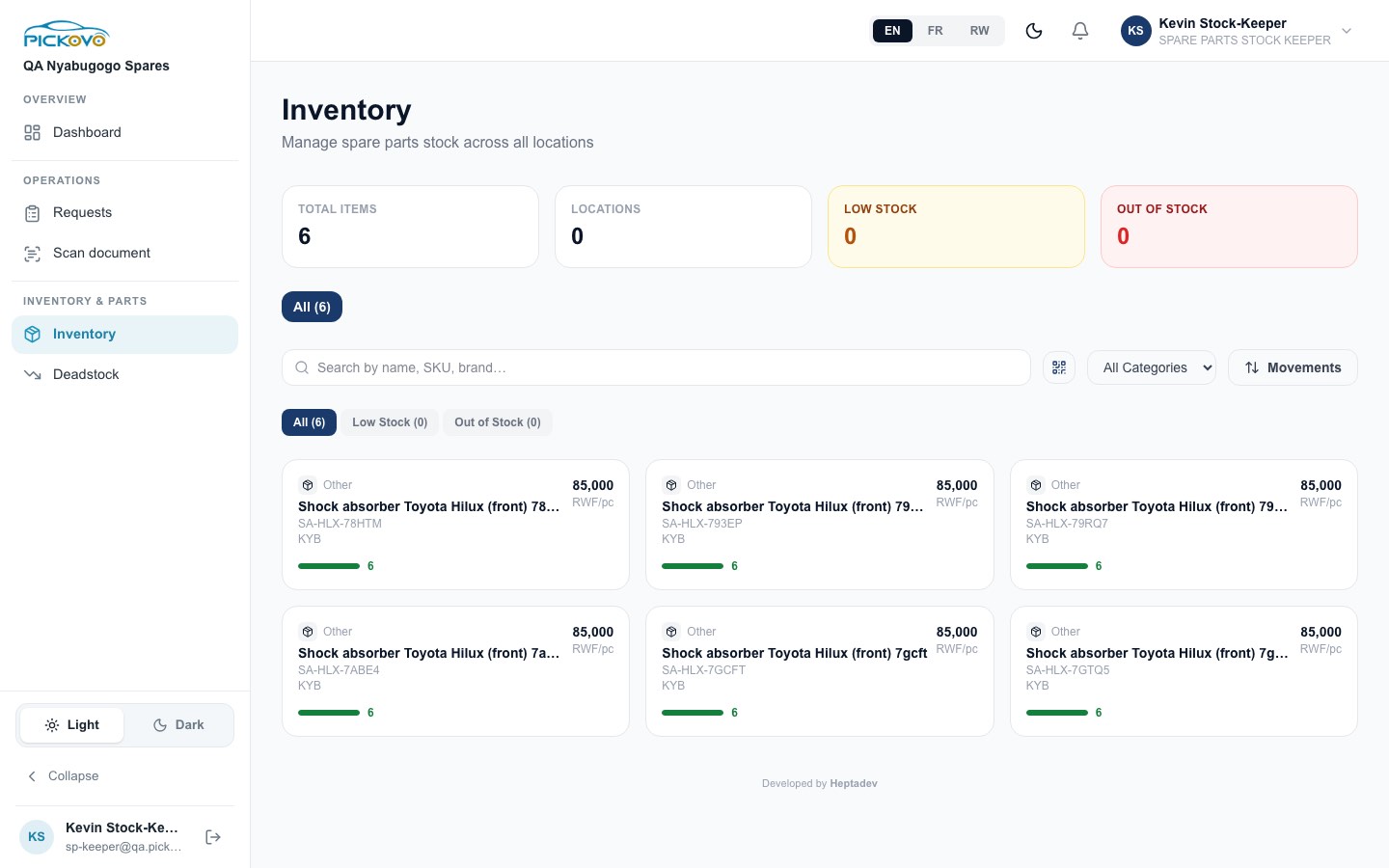
Figure 3 : L'inventaire tel que le voit un magasinier : compteurs, recherche, scan de code-barres, filtre par catégorie et cartes d'articles, sans les boutons de modification.
- Lisez les compteurs : Total des articles, Emplacements, Stock bas, Rupture.
- Utilisez les onglets d'emplacement (Tout, puis un par entrepôt ou succursale) pour voir le stock d'un seul emplacement.
- Tapez dans Rechercher par nom, SKU, marque…, ou sélectionnez l'icône QR pour scanner un code-barres ou un code QR avec votre appareil photo. Le code scanné est placé dans le champ de recherche.
- Affinez la liste avec Toutes les catégories et les boutons Tout / Stock bas / Rupture.
- Cliquez sur le nom d'un article pour ouvrir sa page : catégorie, unité, prix unitaire, marque, fournisseur, emplacement, quantité, date du dernier réapprovisionnement, le même article dans d'autres emplacements et son Historique des mouvements.
Restrictions : + Ajouter un article, + Ajouter un emplacement, les boutons Entrée / Sortie / Retour et Modifier ne sont affichés que pour l'administrateur du magasin. Quand du stock arrive, sort ou revient, informez votre administrateur pour qu'il l'enregistre, ou demandez-lui si votre magasin souhaite vous donner le rôle Admin.
C.2 Mouvements de stock
Objectif : vérifier ce qui a bougé, quand, et qui l'a enregistré.
Ouvrez Inventaire → Mouvements.
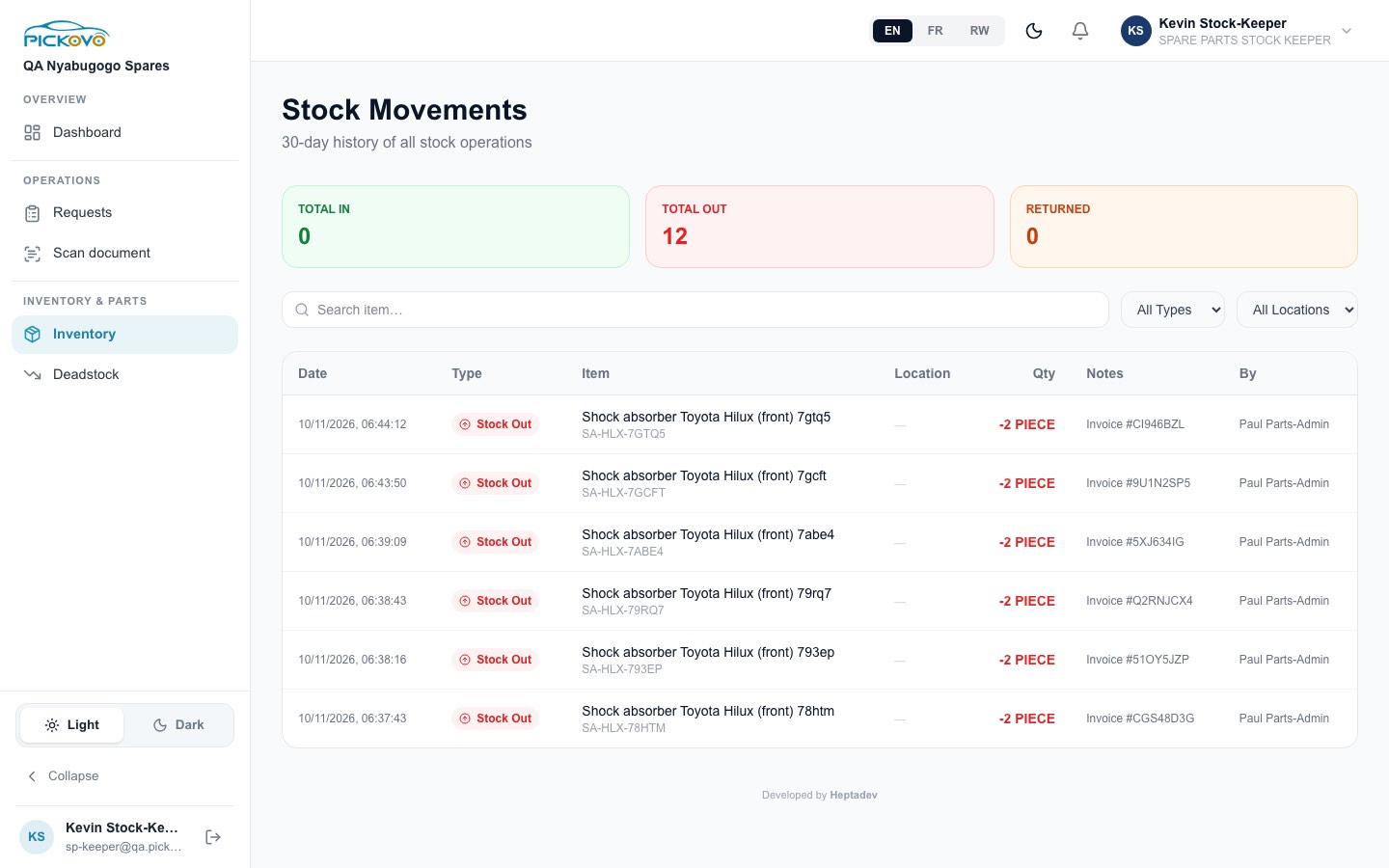
Figure 4 : Mouvements de stock : totaux sur 30 jours et tableau des mouvements. Ces lignes Sortie de stock ont été créées automatiquement quand le magasin a émis des factures.
- Total Entré, Total Sorti et Retourné additionnent les 30 derniers jours.
- Filtrez avec Rechercher un article…, Tous les types (Entrée de stock, Sortie de stock, Retourné) et Tous les emplacements.
- Chaque ligne affiche la date et l'heure, le type, l'article et le SKU, l'emplacement, la quantité, les notes et Par (qui l'a enregistré). "Invoice #…" dans les notes signifie que le stock a été retiré par une facture.
Utilisez cette page pour comparer les rayons avec le système. Si un comptage ne correspond pas, signalez-le à votre administrateur avec l'article, l'emplacement et l'écart.
Les boutons d'enregistrement Entrée de stock / Sortie de stock / Retourné et Exporter XLSX ne sont affichés que pour l'administrateur du magasin.
C.3 Analyse du stock mort
Objectif : repérer les pièces qui ne se vendent pas.
Ouvrez Stock mort.
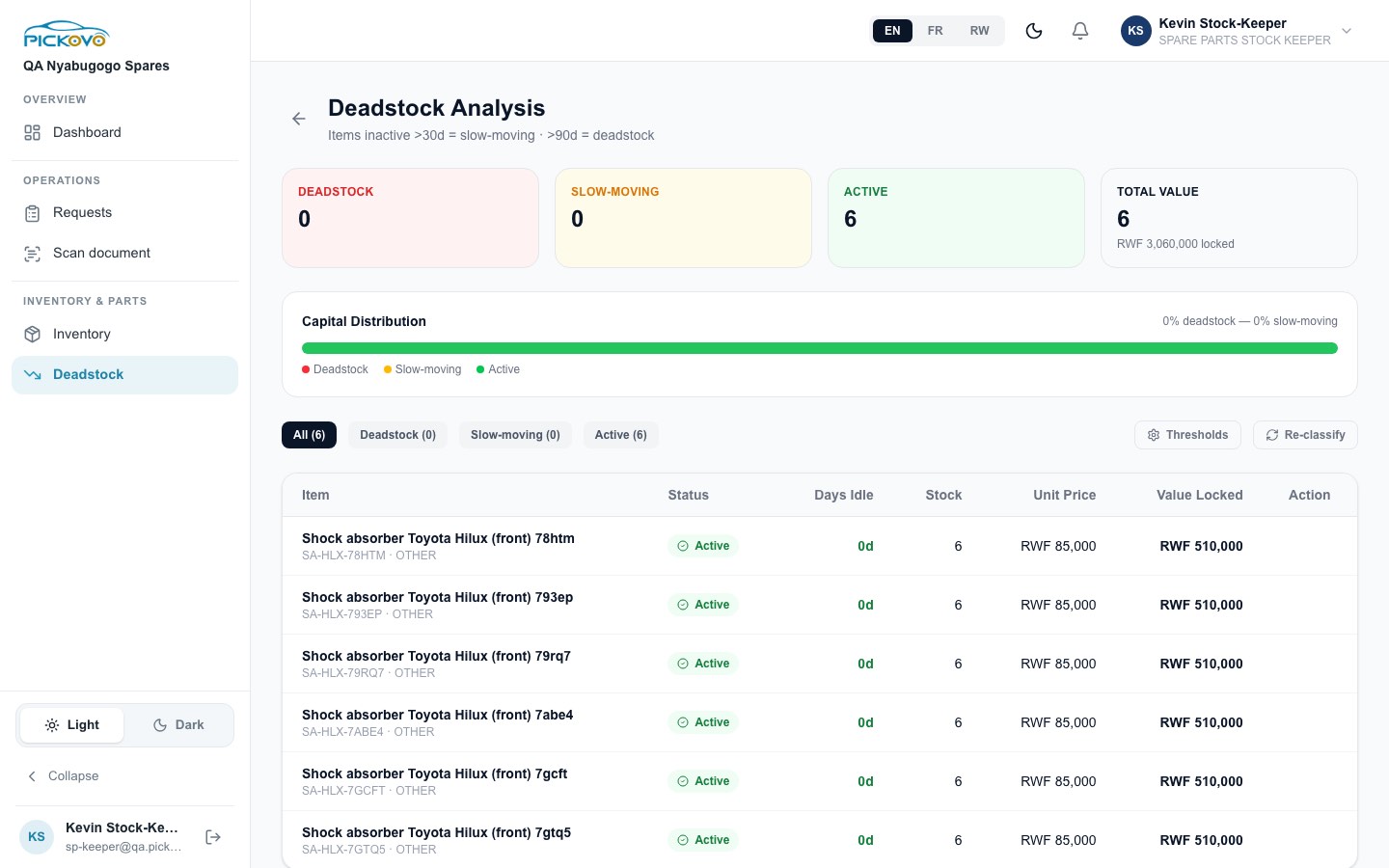
Figure 5 : Analyse du stock mort : nombre d'articles par classe, valeur immobilisée dans le stock et jours d'inactivité de chaque article.
- Les articles sont classés Actif, Rotation lente (aucun mouvement depuis plus de 30 jours par défaut) ou Stock mort (plus de 90 jours). L'en-tête de la page affiche les limites actuelles de votre magasin.
- Valeur totale indique l'argent immobilisé dans le stock. La barre Répartition du capital montre quelle part est en stock mort ou en rotation lente.
- Filtrez avec Tout, Stock mort, Rotation lente et Actif.
- Liquidation (dans la colonne Action des articles en rotation lente et en stock mort) propose un prix inférieur de 30 %. Ajustez-le et sélectionnez Appliquer pour baisser le prix unitaire de l'article. Convenez d'abord des prix de liquidation avec votre administrateur, car le nouveau prix est utilisé pour tous les futurs devis et factures.
- Seuils ouvre les paramètres de classification, mais seul l'administrateur du magasin peut y enregistrer des modifications.
- Reclasser peut ne rien faire sur la version actuelle (problème connu ). Les classes sont mises à jour automatiquement chaque jour.
C.4 Demandes des garages
Objectif : voir ce que les acheteurs demandent, pour vérifier et préparer le stock.
Ouvrez Demandes.
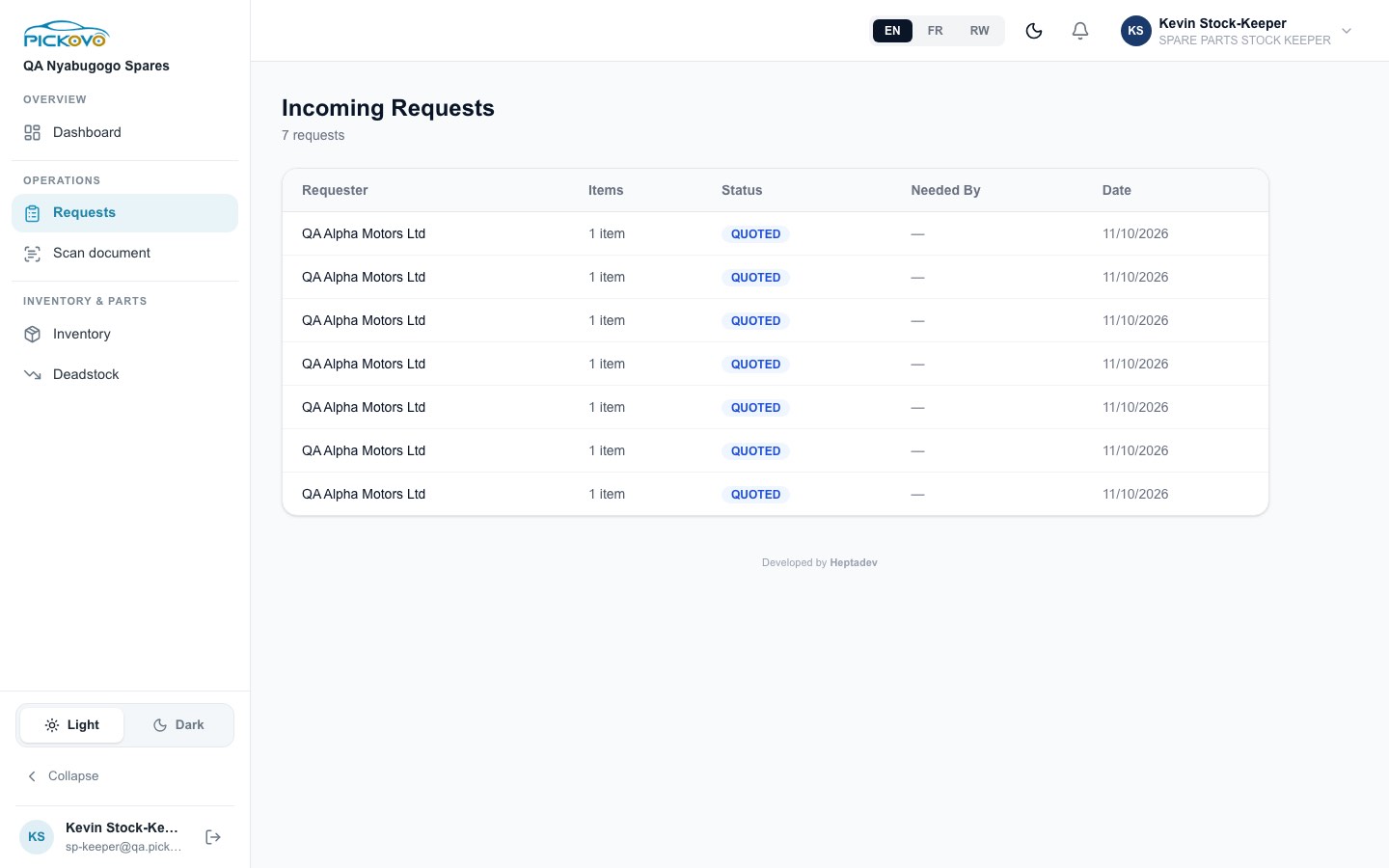
Figure 6 : Demandes reçues : demandeur, nombre d'articles, statut, date de besoin et date.
- Chaque ligne affiche le Demandeur (par exemple un garage), le nombre d'Articles, le Statut (PENDING jusqu'au devis du magasin, puis QUOTED), Besoin pour et Date.
- Cliquez sur une ligne pour voir la demande : qui l'a envoyée, la date, les notes de l'acheteur et les Articles demandés avec les quantités.
- Vérifiez que les pièces sont en rayon (C.1) et mettez-les de côté si votre magasin fonctionne ainsi.
Seul l'administrateur du magasin peut créer le devis. Si la demande a déjà un devis, son statut et son total sont affichés. Le bouton Voir le devis mène à une page réservée à l'administrateur, il vous ramène donc à votre tableau de bord.
C.5 Paramètres du magasin (lecture seule)
Objectif : consulter les informations officielles du magasin : nom, adresse, téléphone, etc.
Il n'y a pas de lien dans la barre latérale pour vous. Ouvrez https://fleet.heptadev.com/fr/spare-parts/settings.
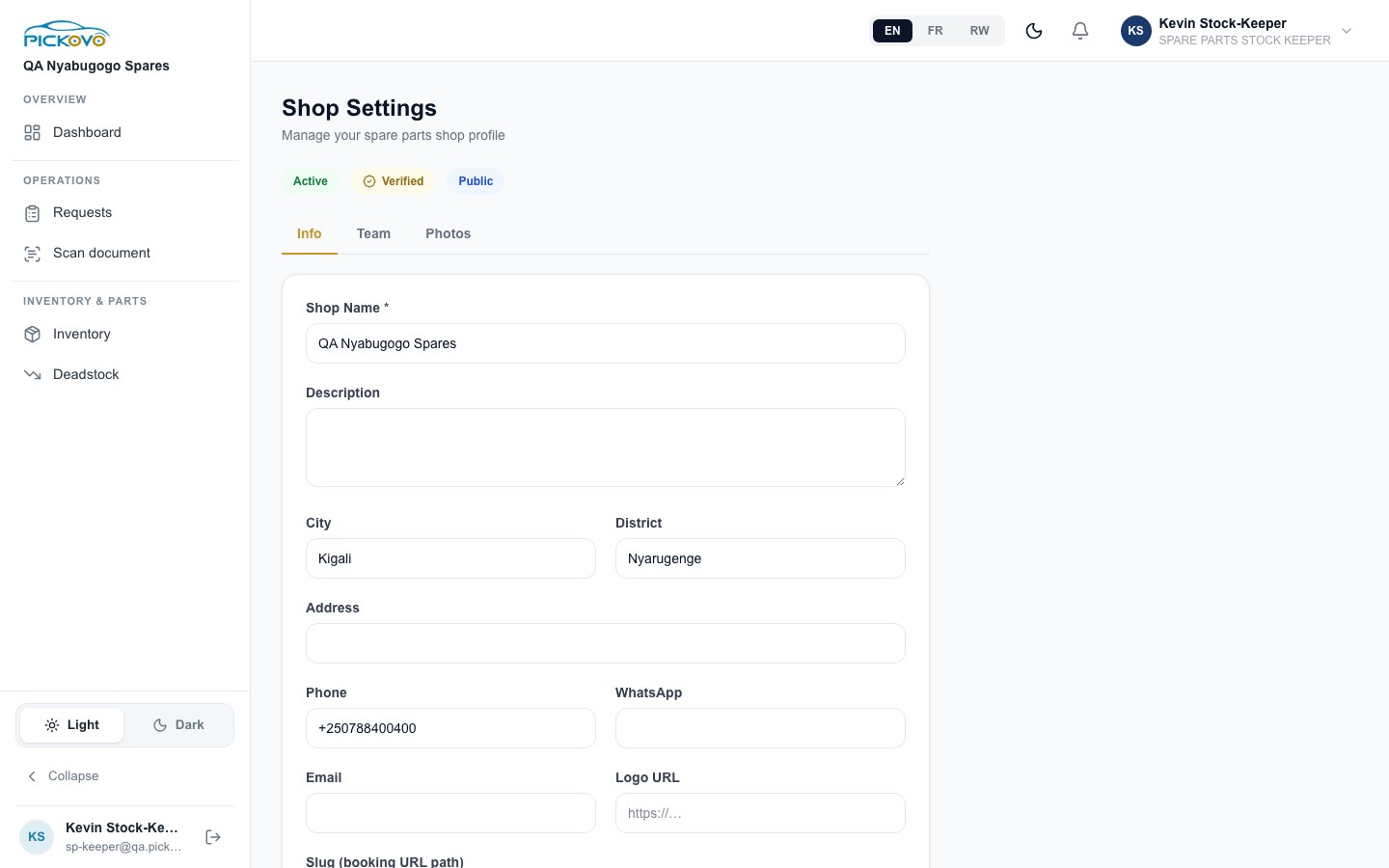
Figure 7 : Paramètres du magasin : badges de statut et onglet Infos. Pour un magasinier, les champs ne peuvent pas être modifiés.
Vous pouvez lire les champs Infos (Nom du magasin, Description, Ville, District, Adresse, Téléphone, WhatsApp, E-mail, URL du logo, Slug) et les badges Actif / Vérifié / Public. Les champs sont grisés et il n'y a pas de bouton d'enregistrement. L'onglet Équipe ne vous affiche pas le personnel, et vous ne pouvez pas ajouter de photos. Demandez toute modification à votre administrateur.
En bas, Demander la suppression du compte ouvre la page Pickovo pour demander la suppression de votre propre compte. Parlez-en à votre administrateur avant de l'utiliser.
C.6 Vos paramètres personnels, notifications et parrainage
Ces pages n'ont pas de lien dans la barre latérale pour votre rôle. Ouvrez-les par leur adresse :
/fr/settings: changez votre Nom complet, votre E-mail, votre Numéro de téléphone et votre mot de passe. Saisissez votre Mot de passe actuel, puis le nouveau deux fois, et sélectionnez Enregistrer les modifications. Un nouveau mot de passe doit comporter au moins 8 caractères, avec une majuscule, une minuscule, un chiffre et un symbole. L'indication à l'écran "Min. 6 caractères" n'est plus à jour./fr/settings/notifications: choisissez Dans l'application, E-mail ou WhatsApp pour chaque type d'événement, puis Enregistrer les préférences./fr/settings/referral: le code de parrainage et le lien d'inscription de votre magasin.- La cloche de la barre supérieure ouvre vos notifications.
D. Ce que vous pouvez et ne pouvez pas faire
D'après la matrice d'accès mesurée (sections 5.2 et 5.6 de l'audit, colonne SPK) et le code.
| Domaine | Voir | Créer | Modifier | Supprimer | Approuver |
|---|---|---|---|---|---|
| Tableau de bord | Oui | - | - | - | - |
| Articles de l'inventaire, emplacements, historique des articles | Oui | - | - | - | - |
| Mouvements de stock | Oui | , (l'administrateur les enregistre) | - | - | - |
| Analyse du stock mort | Oui | - | Oui prix de liquidation uniquement | - | - |
| Demandes des acheteurs | Oui | - | - | - | - |
| Paramètres du magasin | Oui lecture seule | - | - | - | - |
| Paramètres personnels, préférences de notification, page de parrainage | Oui | - | Oui | - | - |
| Scanner un document | Oui si le forfait inclut l'IA | Oui | - | - | - |
| Accès impossible | Devis, Factures, Marché (collaborations), Garages, Dépenses, Ajouter un article, Facturation, Journal d'activité, paramètres IA, ainsi que les espaces de travail garage, flotte, chauffeur, réglementaire et superadmin |
Si vous ouvrez une page que vous ne pouvez pas utiliser, Pickovo vous renvoie vers votre tableau de bord ou vers la page de connexion. C'est une règle de permission, pas une erreur.
E. Flux de travail courants
Flux 1 : Aider à traiter la demande d'un garage (partie de W4)
- Le garage envoie une demande à votre magasin depuis son marché des pièces détachées.
- Vous : ouvrez Demandes, ouvrez la nouvelle demande PENDING et lisez les articles et les notes.
- Vous : vérifiez chaque pièce dans Inventaire (recherche ou scan), confirmez la quantité au bon emplacement, et informez votre administrateur s'il manque quelque chose.
- L'administrateur du magasin crée et envoie le devis. Une fois que le garage l'accepte, l'administrateur émet la facture.
- Vous : après l'émission de la facture, consultez Mouvements. Vous devriez voir une Sortie de stock avec le numéro de facture. Remettez ou expédiez les pièces.
- L'administrateur du magasin enregistre le paiement à sa réception.
Flux 2 : Contrôle hebdomadaire des rayons
- Ouvrez Inventaire, choisissez un onglet d'emplacement, et filtrez Stock bas puis Rupture.
- Comptez en rayon ces articles et comparez avec les quantités affichées.
- Ouvrez Mouvements, filtré sur cet emplacement, pour voir les changements récents.
- Envoyez à votre administrateur une courte liste : articles à recommander, et tout écart entre le rayon et le système.
Flux 3 : Écouler le vieux stock
- Ouvrez Stock mort et filtrez Stock mort.
- Avec l'accord de votre administrateur, sélectionnez Liquidation sur chaque article, définissez le prix convenu et sélectionnez Appliquer.
- Placez les articles là où les clients les verront.
F. Dépannage
| Problème | Cause et solution |
|---|---|
| Connexion suspendue après plusieurs tentatives échouées | 10 mots de passe erronés en 15 minutes suspendent la connexion de ce compte. Attendez 15 minutes ou utilisez Mot de passe oublié ?. |
| La connexion est refusée avec le bon mot de passe | Votre administrateur a peut-être passé votre compte en inactif. Demandez-lui. |
| Cliquer sur un devis, sur Voir tout à côté de Devis récents, ou sur Voir le devis vous ramène au tableau de bord | Les devis sont réservés à l'administrateur du magasin. |
| Il n'y a pas de boutons Entrée / Sortie / Retour, + Ajouter un article ou Exporter XLSX | Ils sont réservés à l'administrateur dans les écrans. Demandez à votre administrateur d'enregistrer le mouvement ou d'exporter la liste. |
| Seuils ne s'enregistre pas sur la page Stock mort | Seul l'administrateur du magasin peut changer les seuils. |
| Reclasser ne fait rien | Problème connu. La classification quotidienne automatique s'exécute quand même. |
| Les champs des Paramètres du magasin sont grisés | Les magasiniers peuvent seulement lire le profil du magasin. |
| Votre nouveau mot de passe est refusé | Il doit comporter au moins 8 caractères, avec des majuscules et des minuscules, un chiffre et un symbole. |
| Scanner un document indique que votre forfait n'inclut pas l'IA | Le scanner est une fonction de forfait payant. Demandez à votre administrateur. |
G. Sécurité et bonnes pratiques
- Utilisez votre propre compte. Ne partagez jamais votre mot de passe et ne vous connectez jamais en tant que votre administrateur. Le journal d'activité du magasin enregistre qui a fait quoi.
- Changez le mot de passe temporaire donné par votre administrateur dès votre première connexion, et choisissez-en un que vous n'utilisez nulle part ailleurs.
- Signalez les écarts, ne les cachez pas. Si les comptages en rayon et Pickovo ne concordent pas, informez votre administrateur pour qu'il enregistre une correction.
- Convenez des prix à l'avance. Un prix de liquidation change ce qui sera proposé à chaque futur acheteur.
- Déconnectez-vous sur les ordinateurs partagés ou de comptoir, et gardez votre téléphone verrouillé si vous l'utilisez pour scanner des codes-barres.
- Prévenez immédiatement votre administrateur si votre téléphone ou votre mot de passe a pu être vu par quelqu'un d'autre, pour qu'il puisse désactiver votre compte.