
Garage · MECHANIC
Mécanicien
Pour les techniciens d'atelier qui réparent les véhicules qui leur sont confiés.
Tous les noms, plaques, garages et montants visibles sur les captures d'écran sont des données de test fictives (par exemple « QA Alpha Motors », « Moses Mechanic (Alpha) » et la plaque « RAD 101 Q »). Ce ne sont pas de vrais clients ni de vrais véhicules.
A. Introduction
À quoi sert le rôle Mécanicien
En tant que mécanicien dans Pickovo, vous travaillez sur les travaux que votre garage vous confie. Pickovo vous donne un espace simple, l'application mécanicien, qui n'affiche que vos propres travaux. Pour chaque travail, elle vous indique sur quelle voiture travailler, ce qui ne va pas et la prochaine chose à faire.
Vos responsabilités
- Accepter les travaux qui vous sont proposés, puis trouver le problème (le diagnostiquer).
- Noter ce que vous avez trouvé, avec des photos, pour que l'accueil puisse chiffrer le travail et demander l'accord du client.
- Faire la réparation une fois le travail approuvé.
- Demander au magasin les pièces dont vous avez besoin.
- Arrêter le travail et donner le motif lorsque vous attendez quelque chose.
- Une fois la réparation finie, l'envoyer au contrôle. Un superviseur contrôle alors votre travail. Vous ne pouvez pas valider votre propre contrôle qualité.
- Créer des bons de sortie lorsqu'un véhicule doit quitter les lieux.
Ce que vous pouvez faire dans Pickovo
- Voir vos travaux ouverts, les chiffres du jour et la prochaine chose à faire sur votre Tableau de bord.
- Traiter chaque travail depuis Mes commandes, sur un téléphone ou un ordinateur, même quand internet coupe un moment.
- Demander des pièces et suivre chaque demande jusqu'à ce que le magasin sorte la pièce.
- Mentionner un collègue sur un travail pour demander de l'aide.
- Voir vos travaux planifiés sur un calendrier (Rendez-vous, affiché comme « Mon planning »).
- Créer des bons de sortie.
- Lire les notifications sur vos travaux et vos pièces.
- Transformer des documents papier en texte avec l'outil Scanner un document.
B. Premiers pas
Se connecter
- Ouvrez https://fleet.heptadev.com/fr/login. Pour l'anglais, utilisez
/en/login. Pour le kinyarwanda, utilisez/rw/login. Vous pouvez aussi changer de langue avec les boutons EN / FR / RW en haut à droite de la page. - Dans E-mail ou téléphone, saisissez l'adresse e-mail ou le numéro de téléphone que votre garage a enregistré pour vous.
- Saisissez votre Mot de passe. Cliquez sur l'icône en forme d'œil si vous voulez vérifier ce que vous avez tapé.
- Cliquez sur Se connecter.
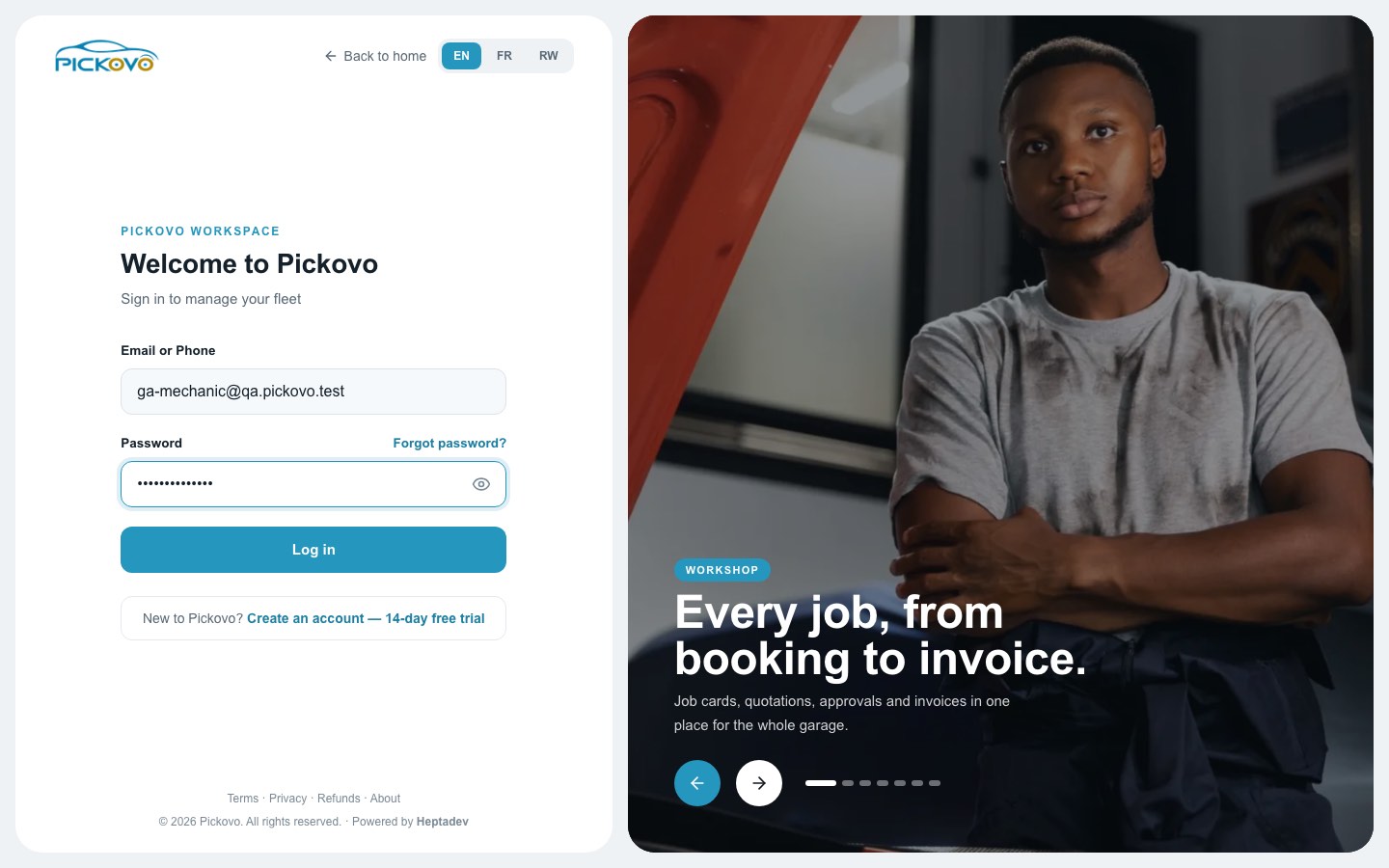
Figure 1 : La page de connexion Pickovo.
- Mot de passe oublié ? Utilisez ce lien sur la page de connexion pour réinitialiser votre mot de passe.
- Trop de mots de passe erronés. Après 10 mots de passe erronés en 15 minutes, Pickovo suspend la connexion pour votre compte. Attendez, puis réessayez, ou utilisez Mot de passe oublié ?.
- Pas pour les mécaniciens. Vous n'avez pas besoin de Créer un compte, essai gratuit de 14 jours. Ce lien est destiné aux nouvelles entreprises. Votre administrateur de garage crée votre compte.
À la connexion, Pickovo ouvre votre Tableau de bord mécanicien (/mechanic).
Premier aperçu du Tableau de bord
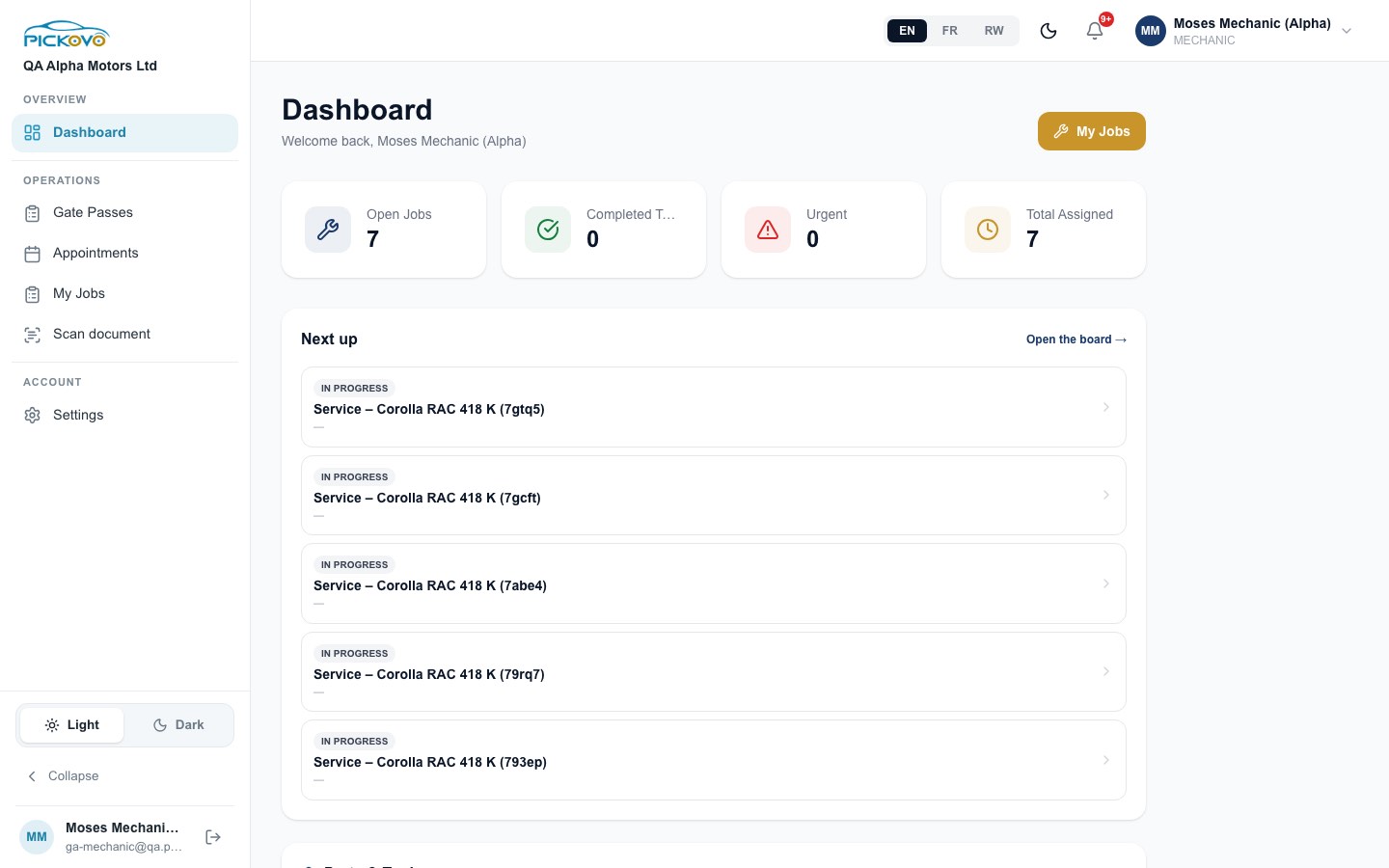
Figure 2 : Le Tableau de bord mécanicien : quatre compteurs, le bouton Mes commandes et la liste À suivre.
Le Tableau de bord résume votre journée :
| Élément | Ce qu'il affiche |
|---|---|
| Missions ouvertes | Vos travaux nouveaux, en diagnostic, en attente d'approbation ou en réparation |
| Terminées aujourd'hui | Vos travaux passés à « terminé » aujourd'hui |
| Urgent | Vos travaux urgents acceptés, en diagnostic ou en réparation |
| Total assigné | Tous vos travaux qui ne sont pas clôturés |
| Mes commandes (bouton doré) | Ouvre votre liste complète de travaux |
| À suivre | Jusqu'à cinq travaux qui ont besoin de vous maintenant (nouveaux, en diagnostic ou en cours), les urgents en premier. Cliquez sur une ligne pour ouvrir le travail |
| Ouvrir le tableau → | Ouvre Mes commandes |
Plus bas sur la page se trouve un panneau pièces et outils en lecture seule. Les mécaniciens n'ont pas de menu Inventaire, donc ce panneau vous indique si les pièces que vous attendez sont arrivées. Il liste :
- les demandes de pièces récentes, marquées Demandée, Commandée ou En magasin
- les derniers mouvements de stock
- les pièces qui commencent à manquer
Aperçu de la navigation
Le menu de gauche (barre latérale) contient :
| Section | Élément | Mène à |
|---|---|---|
| Aperçu | Tableau de bord | Votre résumé (Figure 2) |
| Opérations | Bons de sortie | Les bons de sortie du garage |
| Opérations | Rendez-vous | « Mon planning », un calendrier de vos travaux planifiés |
| Opérations | Mes commandes | Votre liste de travaux, où vous faites le travail |
| Opérations | Scanner un document | Le scanner de documents par IA |
| Compte | Paramètres | Votre profil, votre mot de passe, vos compétences et vos choix de notifications |
En bas de la barre latérale se trouvent le sélecteur Clair / Sombre, Réduire (réduit la barre latérale à des icônes ; pointez une icône pour voir son nom), ainsi que votre nom et votre e-mail avec le bouton de déconnexion.
La barre du haut contient :
- le sélecteur de langue EN / FR / RW
- un bouton clair/sombre (icône de lune)
- la cloche des notifications, avec une pastille rouge qui indique le nombre de notifications non lues
- votre nom et votre rôle, avec un menu
C. Fonctionnalités
C.1 Notifications
Objectif : voir ce qui s'est passé sur vos travaux. Par exemple, vous avez été nommé responsable d'un travail, une demande de pièces a été vue ou sortie, ou un travail a changé d'étape.
Étapes
- Cliquez sur l'icône de cloche dans la barre du haut.
- Utilisez Tout ou Non lues pour filtrer la liste. Utilisez la liste déroulante Tous les types pour n'afficher qu'un type de notification.
- Cliquez sur une notification. Pickovo la marque comme lue et, lorsqu'elle est liée à un travail ou à une demande, ouvre cet élément.
- Cliquez sur Tout marquer comme lu pour remettre à zéro le compteur de non lues.
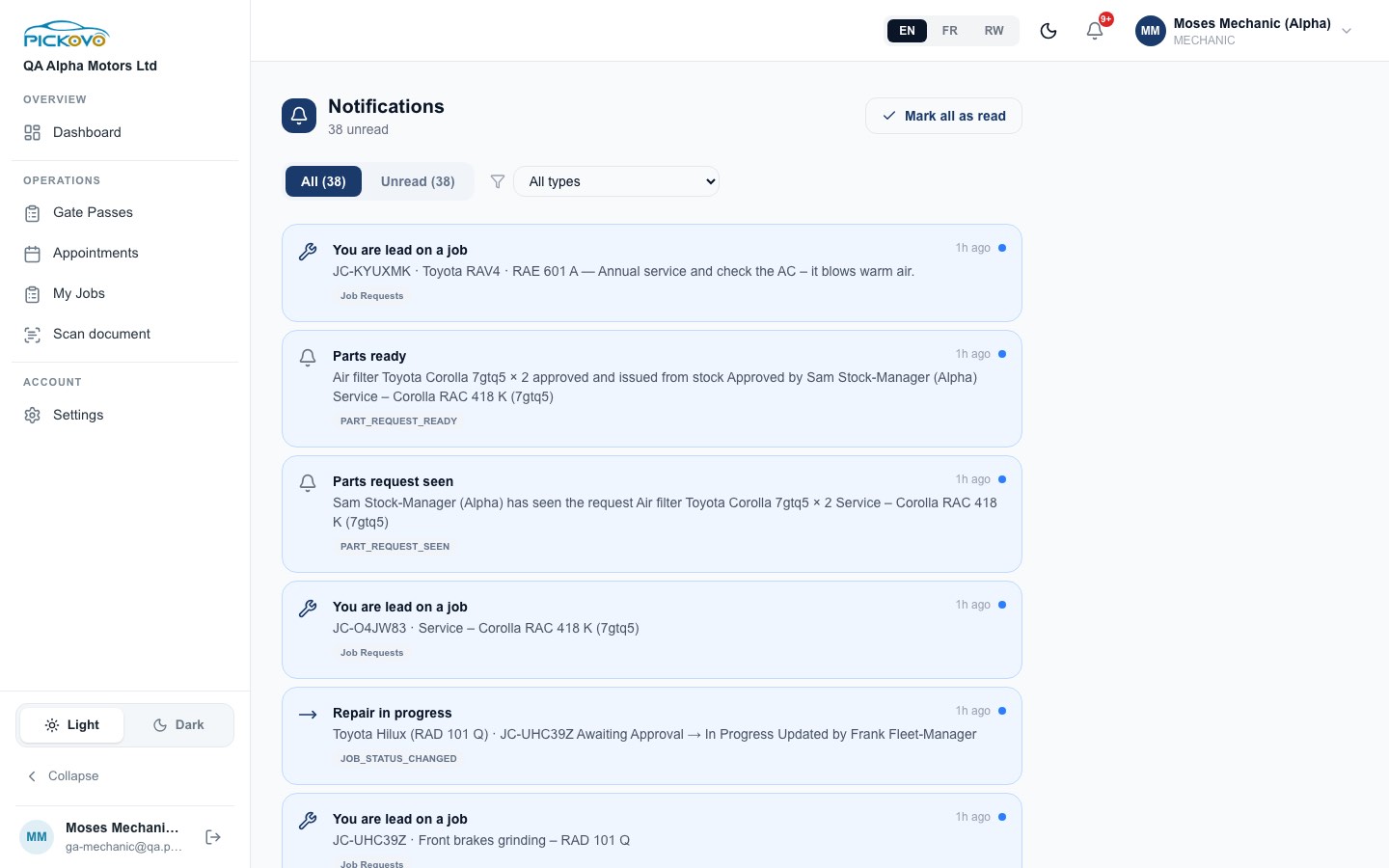
Figure 3 : Notifications : messages « Vous êtes responsable d'un travail », « Pièces prêtes » et « Demande de pièces vue ».
Ce que vous pouvez vous attendre à voir
| Notification | Signification |
|---|---|
| Vous êtes responsable d'un travail | Un travail vous a été assigné |
| Demande de pièces vue | Le gestionnaire de stock a ouvert votre demande |
| Pièces prêtes | Votre pièce a été approuvée et sortie du stock |
| Réparation en cours (statut du travail modifié) | Quelqu'un a déplacé un de vos travaux, par exemple après que le client a accepté le prix |
Vous pouvez choisir les notifications que vous recevez sous Paramètres (voir C.9).
C.2 Mes commandes (votre liste de travaux)
Objectif : voir tous vos travaux au même endroit et faire l'étape suivante de chacun, directement depuis la liste.
Étapes
- Cliquez sur Mes commandes dans la barre latérale, ou sur le bouton doré Mes commandes du Tableau de bord.
- Les travaux sont regroupés ainsi :
- En cours : vous êtes en train de diagnostiquer ou de réparer.
- Mes travaux : proposés à vous ou nouvellement acceptés.
- En attente : en attente d'approbation, arrêtés, ou en cours de contrôle.
- Terminés : repliés. Cliquez sur la barre pour afficher ces travaux.
- Chaque carte affiche :
- la plaque (en grand)
- le véhicule
- la plainte du client
- le statut en mots simples, avec une icône
- une étiquette Urgent, si le travail est urgent
- Appuyez sur le grand bouton foncé pour faire l'étape suivante, par exemple Réparation finie, envoyer au contrôle. Certaines étapes ont besoin de l'écran du travail, comme noter les constats ou reprendre un travail arrêté. Pour celles-ci, le bouton ouvre le travail.
- Cliquez sur Ouvrir le travail pour voir le travail en entier.
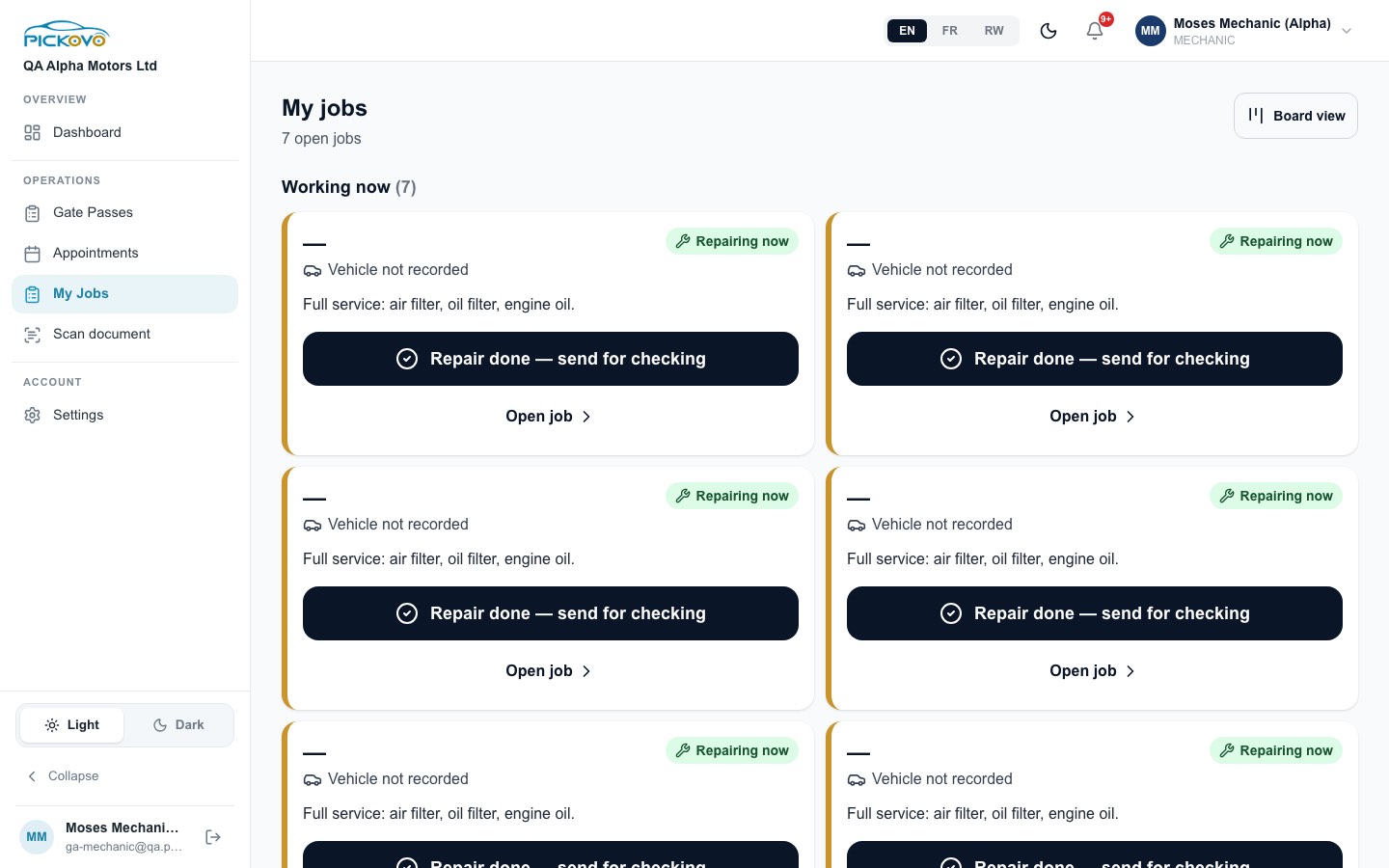
Figure 4 : Mes commandes, groupe « En cours » : chaque carte propose « Réparation finie, envoyer au contrôle » et « Ouvrir le travail ».
Boutons et étiquettes
- Vue tableau / Vue simple (écrans larges uniquement) : bascule entre ces cartes et un tableau en glisser-déposer. Sur le tableau, vous ne pouvez déposer une carte que dans une colonne vers laquelle vous avez le droit de la déplacer.
- Véhicule non enregistré : l'accueil n'a pas enregistré de véhicule sur ce travail. Vérifiez la description du travail ou demandez à l'accueil.
- Message jaune sur une carte : vous ne pouvez pas encore agir sur ce travail. Le message dit pourquoi, par exemple « En attente de l'accord du client sur le prix. »
Résultat attendu : après avoir appuyé sur un bouton d'étape, le statut de la carte change et Enregistré apparaît. Si vous êtes hors ligne, vous voyez Enregistré sur ce téléphone. Envoyé au retour d'internet. (voir C.3, « Travailler sans internet »).
La liste se met à jour toute seule environ toutes les 8 secondes lorsqu'un superviseur ou un autre appareil déplace un de vos travaux.
Restrictions : vous ne voyez que les travaux dont vous êtes le mécanicien responsable ou un membre de l'équipe. Vous ne pouvez pas voir le tableau des travaux de tout le garage.
C.3 Travailler sur un travail (l'écran du travail)
Objectif : tout ce qu'il vous faut pour une voiture, sur un seul écran. Sur un téléphone, les sections se suivent de haut en bas. Sur un ordinateur, elles sont sur deux colonnes.
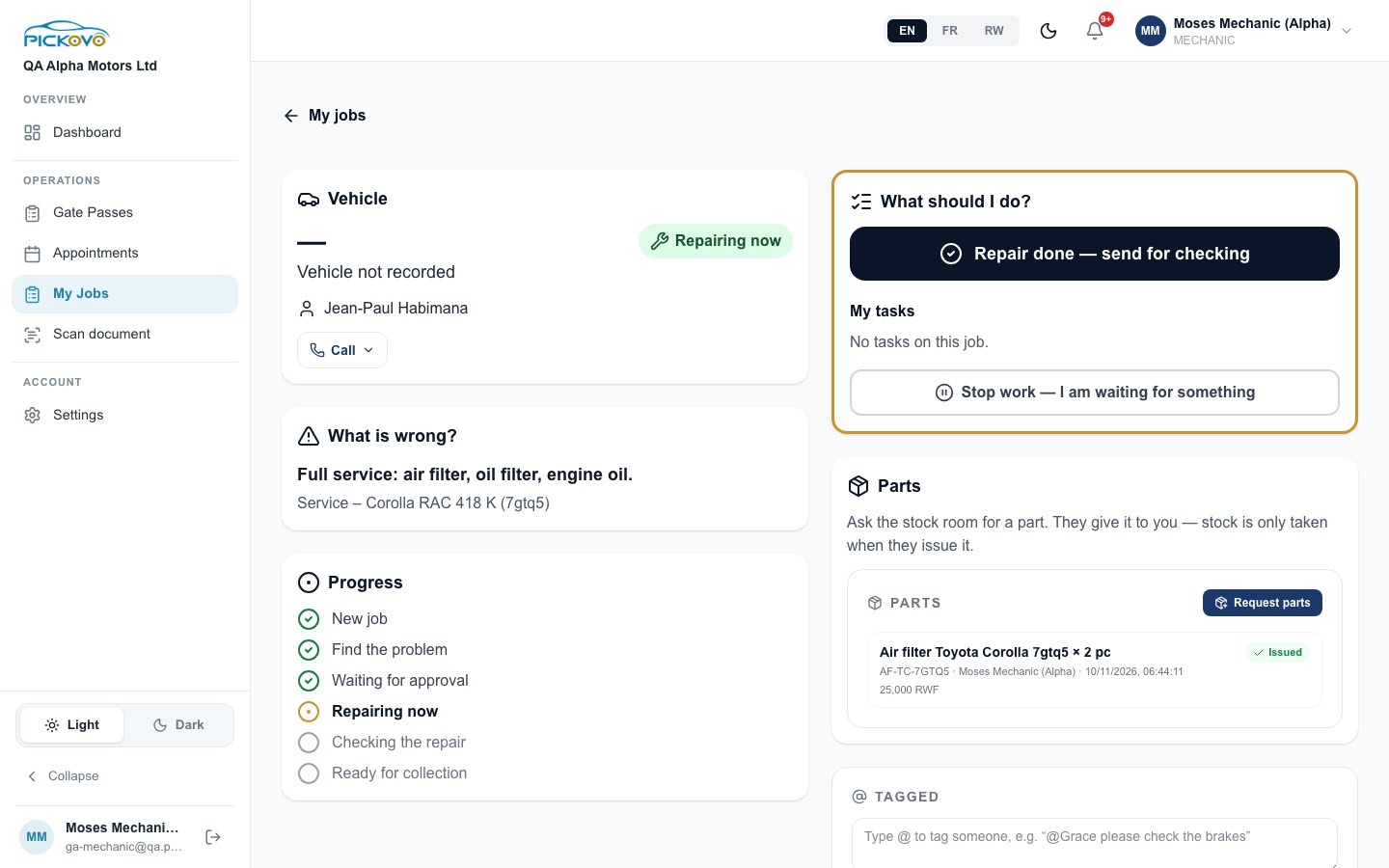
Figure 5 : Un travail de passage en réparation : Véhicule avec le nom du client et le bouton Appeler, Qu'est-ce qui ne va pas, Avancement, Que dois-je faire (avec « Arrêter ») et Pièces avec « Demander des pièces ».
Les sections
| Section | Ce qu'elle contient |
|---|---|
| Véhicule | Plaque, véhicule et statut. Pour un client de passage, elle affiche aussi son nom et un menu Appeler, qui vous permet de lui téléphoner ou de lui envoyer un SMS. Affiche le compteur, le niveau de carburant et les remarques sur l'état lorsqu'ils ont été notés à l'arrivée |
| Qu'est-ce qui ne va pas ? | La plainte du client. Une fois un diagnostic fait, elle affiche aussi Trouvé par (nom), chaque problème avec sa gravité (Petit, Moyen, Grave), les notes et les photos |
| Que dois-je faire ? (bordure dorée) | La prochaine étape pour vous, sous forme de grand bouton, ou un message indiquant qui agit ensuite |
| Pièces | Vos demandes de pièces et les pièces sorties pour ce travail (voir C.4) |
| Mentions | Mentionner un collègue sur ce travail (voir C.5) |
| Avancement | Les étapes du travail : Nouveau travail → Trouver le problème → En attente d'accord → Réparation en cours → Contrôle de la réparation → Prêt à récupérer. Les étapes cochées sont faites ; le point doré est l'étape actuelle |
| Plus (en bas) | Notes, liste de contrôle d'inspection, garanties, historique du travail, et Ouvrir la fiche complète |
L'étape suivante à chaque stade
Le bouton « Que dois-je faire ? » suit les règles fixes des travaux du garage :
| Étape du travail (telle que vous la voyez) | Ce que vous pouvez faire |
|---|---|
| En attente du garage (proposé à vous) | Accepter ce travail |
| Nouveau travail | Trouver le problème (bouton principal) ou Commencer la réparation |
| Trouver le problème | Noter ce qui ne va pas, ou Pas de prix, commencer la réparation quand rien ne demande l'accord du client |
| En attente d'accord | Rien. « En attente de l'accord du client sur le prix. L'accueil vous dira quand commencer. » |
| Réparation en cours | Réparation finie, envoyer au contrôle. Vous pouvez aussi cocher Mes tâches ici |
| Arrêté | Reprendre le travail |
| Contrôle de la réparation | Rien. « Votre réparation est en cours de contrôle. Un superviseur s'en charge. » |
| Prêt à récupérer / Terminé | Rien. Le travail est fini |
Noter ce qui ne va pas (diagnostic)
- Sur un nouveau travail, appuyez sur Trouver le problème. Le travail passe à « Trouver le problème ».
- Appuyez sur Noter ce qui ne va pas.
- Touchez chaque problème trouvé, par exemple Freins, Huile / fuite, Batterie, Pneus, Suspension, Moteur, Câblage / électricité, Refroidissement / radiateur, Boîte de vitesses / embrayage, Phares / feux, Échappement / fumée ou Carrosserie / panneau.
- Pour chaque problème, choisissez sa gravité : Petit, Moyen ou Grave.
- Utilisez Autre chose ? pour tout ce qui n'est pas dans la liste.
- Appuyez sur Prendre une photo pour ajouter jusqu'à 5 photos. Ajoutez une Note si c'est utile.
- Appuyez sur Envoyer le diagnostic.
Résultat attendu : le travail passe à En attente d'accord. L'accueil prépare le prix et demande au client.
Vos réponses sont enregistrées sur le téléphone comme brouillon pendant que vous tapez. Si on vous appelle ailleurs, rien n'est perdu. L'envoi du diagnostic et l'envoi des photos nécessitent une connexion internet.
Pour un rapport plus complet, utilisez Ouvrir le formulaire de diagnostic complet (avec suggestions IA). Ce lien apparaît sous les boutons tant que le travail est nouveau ou en diagnostic.
Arrêter et reprendre le travail
- Lorsque vous attendez quelque chose, appuyez sur Arrêter, j'attends quelque chose. C'est disponible tant que le travail est nouveau, en diagnostic ou en réparation.
- Choisissez un motif :
- En attente de pièces
- En attente de l'accord du client
- En attente de paiement
- Pas de baie libre
- Technicien indisponible
- Chez un fournisseur externe
- Autre (une note est obligatoire)
- Confirmez. Le travail affiche « Arrêté : motif ».
- Quand vous pouvez continuer, appuyez sur Reprendre le travail. Le travail revient à l'étape où il était avant l'arrêt.
Arrêter et reprendre nécessitent une connexion internet.
Terminer une réparation
- Vérifiez que vos tâches sont faites. Sous Mes tâches, touchez vos propres tâches quand vous les terminez.
- Appuyez sur Réparation finie, envoyer au contrôle. Le travail passe à Contrôle de la réparation.
- Un superviseur (chef mécanicien ou administrateur de garage) contrôle le travail. Il marque ensuite le travail comme terminé, ou vous le renvoie pour plus de réparation.
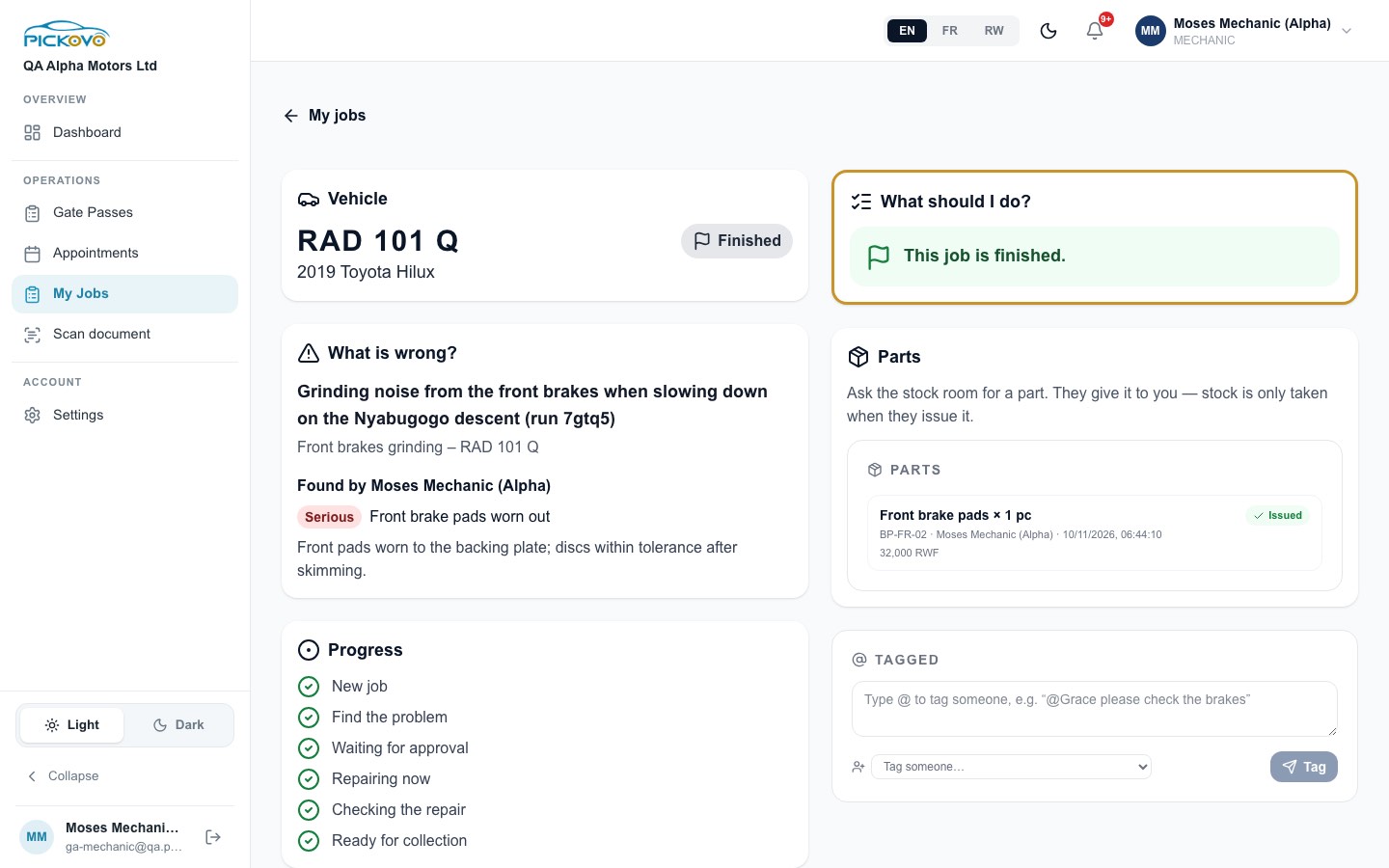
Figure 6 : Un travail terminé : toutes les étapes de l'Avancement sont cochées, le diagnostic apparaît sous « Trouvé par » et les plaquettes de frein sorties sont listées dans Pièces.
Travailler sans internet
La barre de synchronisation en haut de Mes commandes et de l'écran du travail indique l'état de votre connexion :
- Pas d'internet. Vous pouvez continuer. Vous êtes hors ligne.
- Enregistré sur ce téléphone. En attente d'internet (n modifications). Les changements de statut faits hors ligne sont stockés sur l'appareil et envoyés au retour de la connexion.
- Ce travail a changé. Actualisez pour continuer. Un changement stocké a été refusé parce que quelqu'un d'autre a déplacé le travail entre-temps. Actualisez et vérifiez le travail.
Restrictions sur l'écran du travail
- Vous ne pouvez ouvrir un travail que si vous en êtes le mécanicien responsable ou un membre de l'équipe. Tout autre travail affiche « introuvable ».
- Vous ne pouvez pas refuser un travail. Refuser du travail revient à l'accueil ou à un superviseur.
- Vous ne pouvez pas approuver un devis, valider un contrôle qualité, terminer un travail ni le clôturer.
- Une fois un travail terminé, clôturé ou refusé, il est en lecture seule pour vous. Vous ne pouvez plus demander de pièces ni changer son statut.
C.4 Demander des pièces
Objectif : demander au magasin les pièces dont un travail a besoin. Le magasin vous donne la pièce, et le stock n'est retiré de l'étagère qu'au moment où il la sort.
Étapes
- Ouvrez le travail et allez dans Pièces.
- Appuyez sur Demander des pièces.
- Dans Pièce, recherchez par nom, référence, SKU, fournisseur ou emplacement sur l'étagère, et choisissez la pièce.
- S'il n'y en a pas en rayon, Pickovo avertit « Aucune en rayon, le magasin devra la commander. » Vous pouvez quand même envoyer la demande.
- Si la pièce n'est pas du tout dans la liste, vous pouvez l'ajouter par son nom. Pickovo crée la ligne de catalogue sans stock pour que vous puissiez quand même la demander.
- Saisissez Combien. Ajoutez éventuellement une Note indiquant à quoi sert la pièce.
- Appuyez sur Envoyer au magasin, ou sur Annuler pour fermer le formulaire.
Ce que signifie chaque statut
| Étiquette | Signification |
|---|---|
| En attente du magasin | Le magasin n'a pas encore répondu. Vous pouvez lui écrire ou envoyer un rappel dans le fil de messages de la demande, ou retirer la demande (le bouton ✕) |
| Sortie | La pièce a été approuvée et prise dans le stock pour ce travail |
| Refusée | Le magasin a refusé la demande. Son motif s'affiche sous la pièce |
| Retirée | Vous avez annulé la demande |
Vous êtes notifié lorsque le magasin voit votre demande (« Demande de pièces vue ») et lorsqu'elle est sortie (« Pièces prêtes ») ; voir Figure 3.
Restrictions
- Vous ne pouvez pas prendre vous-même des pièces sur l'étagère ni approuver votre propre demande. Le gestionnaire de stock ou l'administrateur de garage l'examine.
- Seule la personne qui a fait une demande peut la retirer, et seulement tant qu'elle est en attente.
- Vous ne pouvez pas demander de pièces pour un travail terminé ou archivé. Vous ne pouvez pas non plus utiliser une pièce qui appartient à une autre succursale du garage.
C.5 Mentionner un collègue
Objectif : demander à un superviseur ou à un collègue de regarder quelque chose sur le travail.
Étapes
- Dans la case Mentions, tapez
@et commencez à taper un nom. Vous pouvez aussi choisir une personne dans Mentionner quelqu'un…. - Écrivez votre message, par exemple « @Grace merci de vérifier les freins ».
- Appuyez sur Mentionner.
La personne est notifiée qu'elle a été mentionnée sur le travail. Toucher la notification ouvre le travail.
C.6 Rendez-vous (Mon planning)
Objectif : voir sur un calendrier quand vos travaux sont planifiés.
Étapes
- Cliquez sur Rendez-vous dans la barre latérale. La page s'intitule Mon planning.
- Basculez entre la vue Mois et Semaine. Utilisez ‹ et › pour changer de période, et Aujourd'hui pour revenir à aujourd'hui.
- Chaque entrée affiche le véhicule et la plaque. Si une journée a plus d'entrées que la place disponible, cliquez sur +n de plus pour toutes les voir.
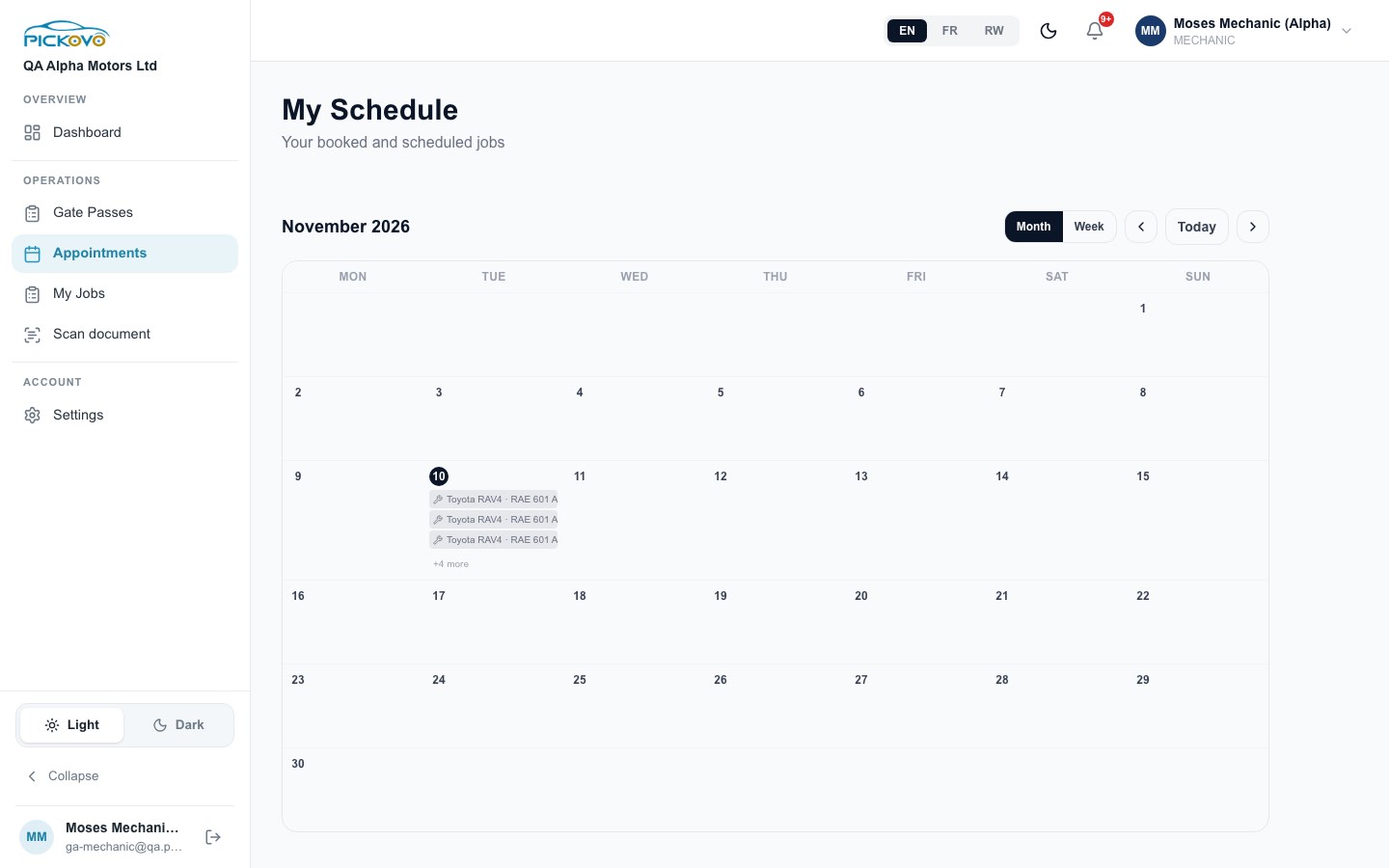
Figure 7 : Mon planning en vue mois, avec des travaux planifiés le 10 novembre.
Restrictions
- Vous ne voyez que les travaux qui vous sont assignés, de trois mois en arrière à six mois en avant. Vous ne voyez pas la liste des réservations d'automobilistes du garage.
- Vous ne pouvez pas créer de rendez-vous. Nouveau rendez-vous n'est pas affiché aux mécaniciens.
- Pour travailler sur un travail, ouvrez-le depuis Mes commandes (voir Dépannage).
C.7 Bons de sortie
Objectif : enregistrer la sortie d'un véhicule des lieux, par exemple après un service ou pour un essai routier. Un bon de sortie doit être approuvé par un admin avant que le véhicule parte.
Étapes pour créer un bon de sortie
- Cliquez sur Bons de sortie dans la barre latérale.
- Cliquez sur Nouveau bon de sortie.
- Facultatif : dans Préremplir depuis la fiche de travail, recherchez par travail, client ou plaque pour remplir les détails à partir d'un travail. Les travaux les plus récemment traités sont listés en premier.
- Remplissez Nom du client et/ou Plaque du véhicule. Au moins l'un des deux est obligatoire.
- Choisissez le Motif : Après service, Essai routier, Réparation externe, Enlèvement client ou Autre. Si vous choisissez Autre, décrivez-le dans Note sur le motif.
- Vérifiez Date et heure. Remplissez Autorisé par (le superviseur ou le gérant) et Reçu par (le chauffeur ou le client).
- Facultatif : ajoutez les Articles / Pièces qui sortent avec le véhicule, et des Notes.
- Cliquez sur Créer le bon de sortie.
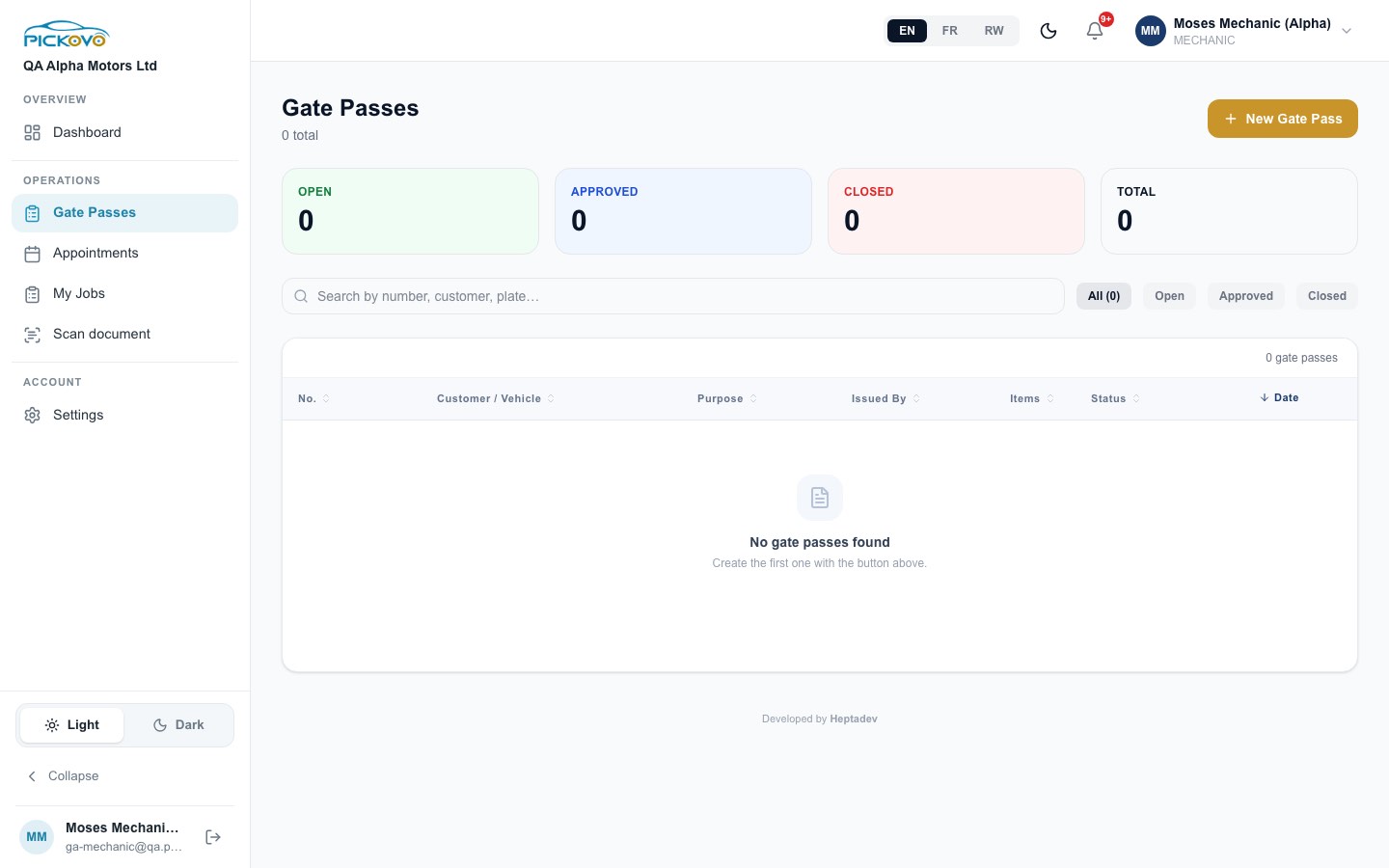
Figure 8 : La page Bons de sortie : compteurs Ouverts, Approuvés, Fermés et Total, la zone de recherche et les filtres de statut.
La liste
- Recherchez par numéro, client ou plaque.
- Filtrez par Tous, Ouverts, Approuvés ou Fermés.
- Cliquez sur un en-tête de colonne pour trier.
- Ouvrez un bon pour le voir en entier. De là, vous pouvez le Télécharger en PDF ou l'Imprimer.
Résultat attendu : le nouveau bon est listé comme Ouvert. L'administrateur de garage l'approuve, puis le ferme une fois le véhicule parti.
Restrictions : vous pouvez créer et consulter des bons de sortie. Seul l'administrateur de garage peut en Approuver ou en Fermer un.
C.8 Pages pour le travail de l'appli automobiliste (hors de votre menu)
Votre permission par défaut (bookings.view) vous permet aussi d'ouvrir cinq pages du garage utilisées pour l'application automobiliste Pickovo. Elles ne sont pas dans votre barre latérale, mais vous pouvez y arriver par un lien. Chacune ne fonctionne que si Pickovo a activé cette fonction pour votre garage. Chacune de ces fonctions est désactivée tant que Pickovo ne l'active pas.
Avis : voir ce que les automobilistes ont dit du garage après un travail terminé.
- La page affiche la note moyenne, le nombre de notes par étoile et un filtre Tout / Sans réponse.
- Vous pouvez lire les avis mais pas y répondre. Les réponses sont publiques et sont rédigées par l'administrateur de garage ou le réceptionniste.
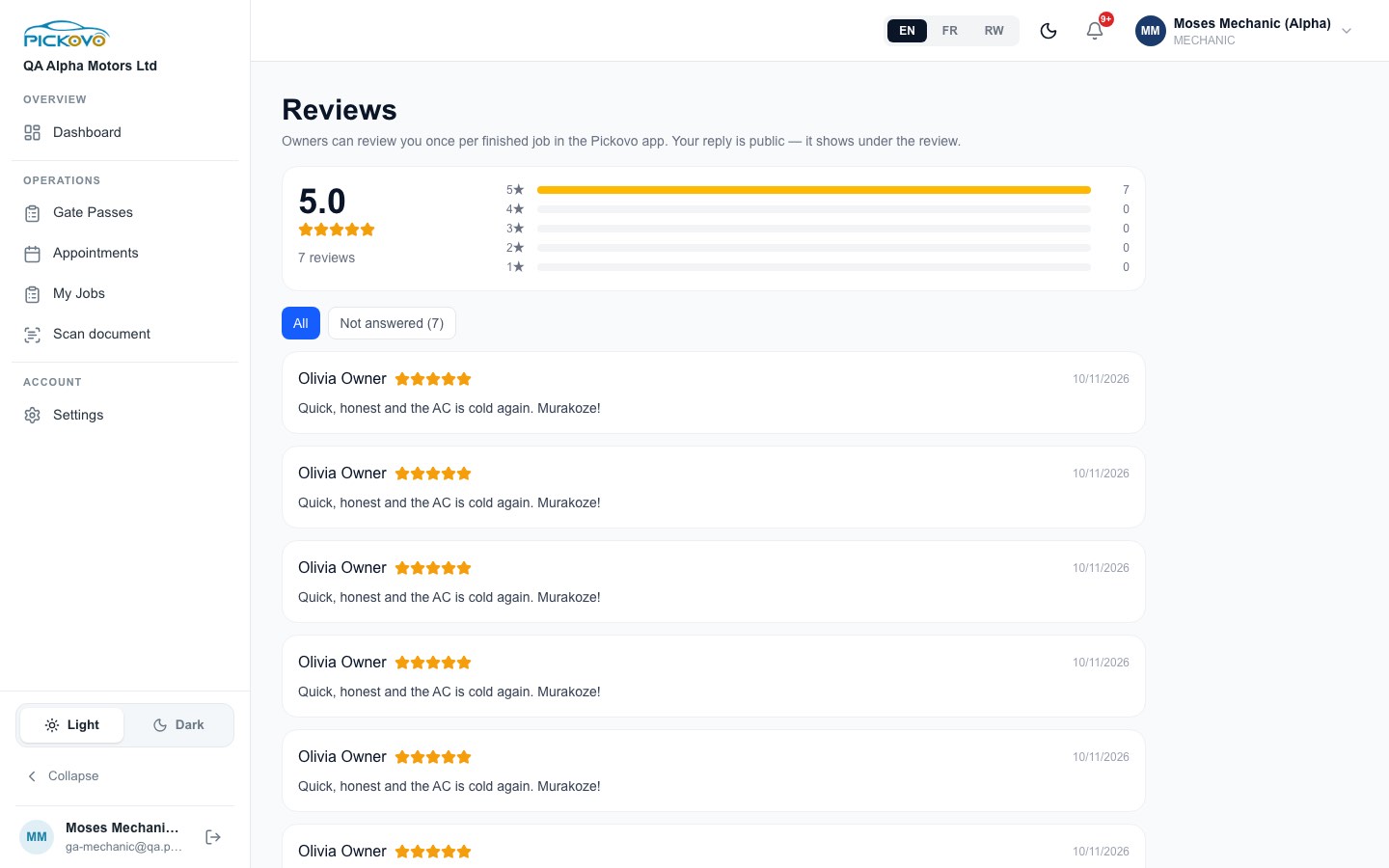
Figure 9 : Avis : note moyenne, répartition par étoiles et commentaires des propriétaires (lecture seule pour les mécaniciens).
Rapports d'accident, Messages, Enlèvements et Assistance routière : lorsqu'une fonction est désactivée pour votre garage, la page affiche « Cette fonction n'est pas activée pour votre garage. Pickovo l'active garage par garage, contactez le support Pickovo si vous la souhaitez. » Dans le garage de test, les quatre étaient désactivées.
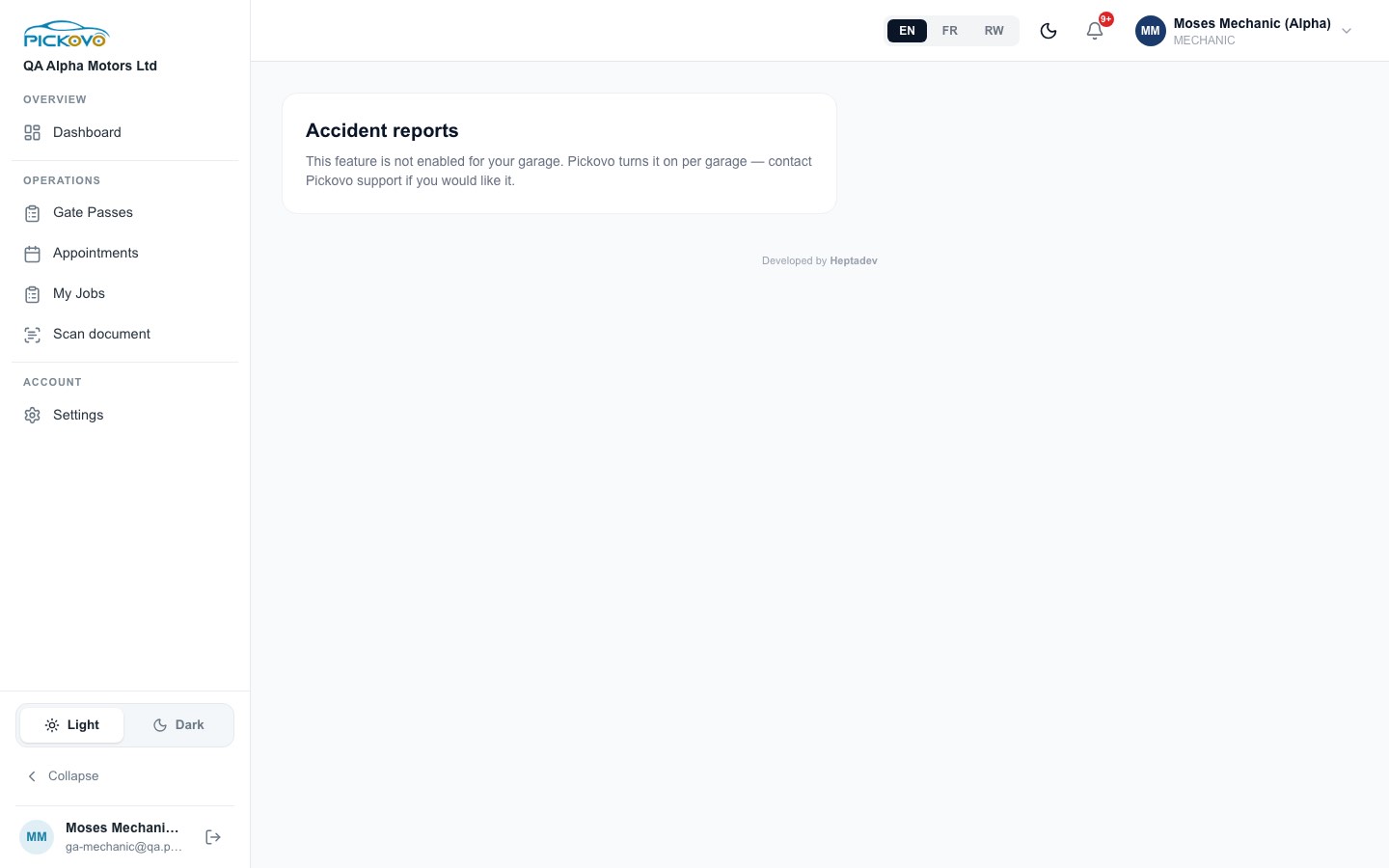
Figure 10 : Rapports d'accident : fonction non activée pour ce garage.
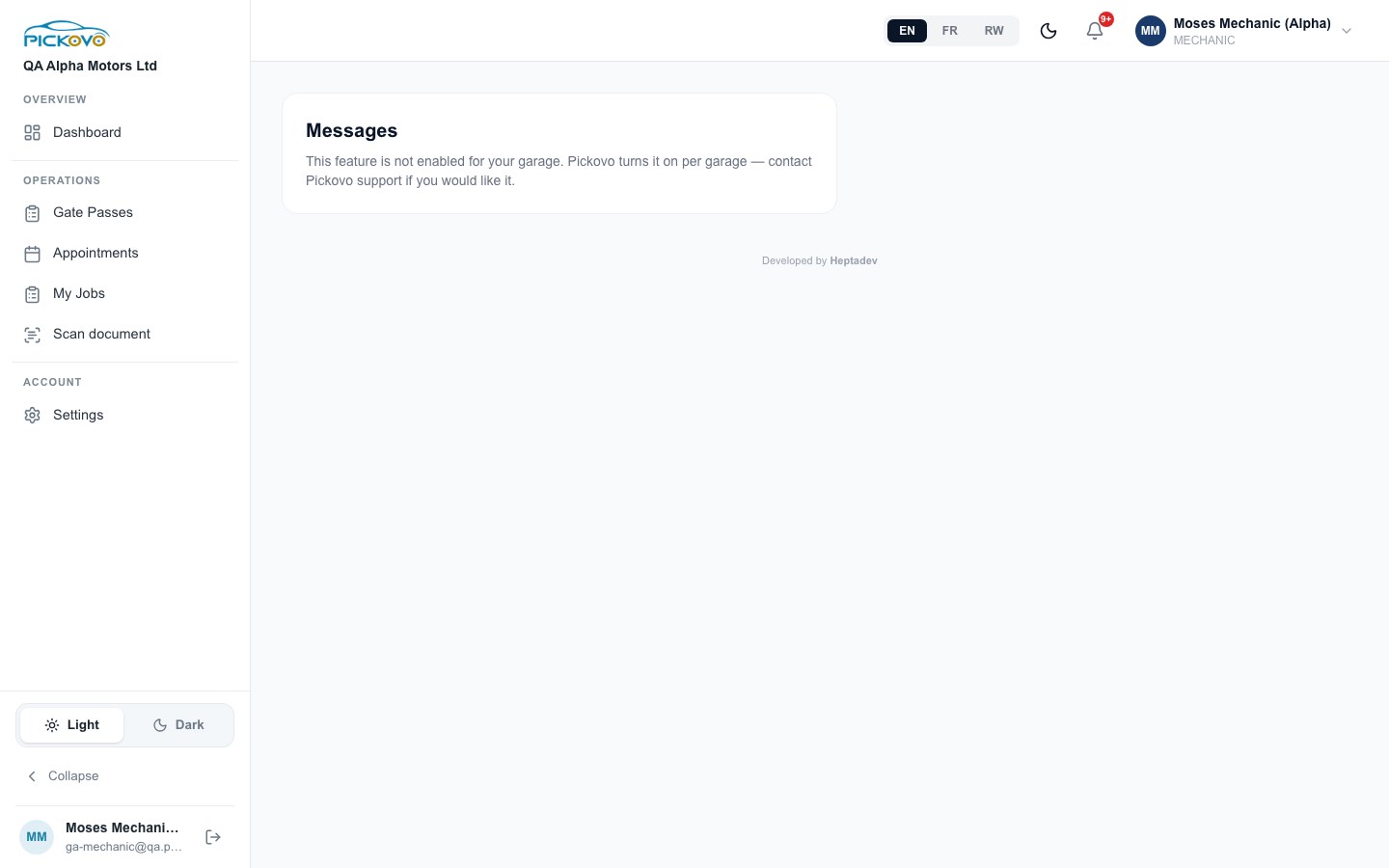
Figure 11 : Messages : fonction non activée pour ce garage.
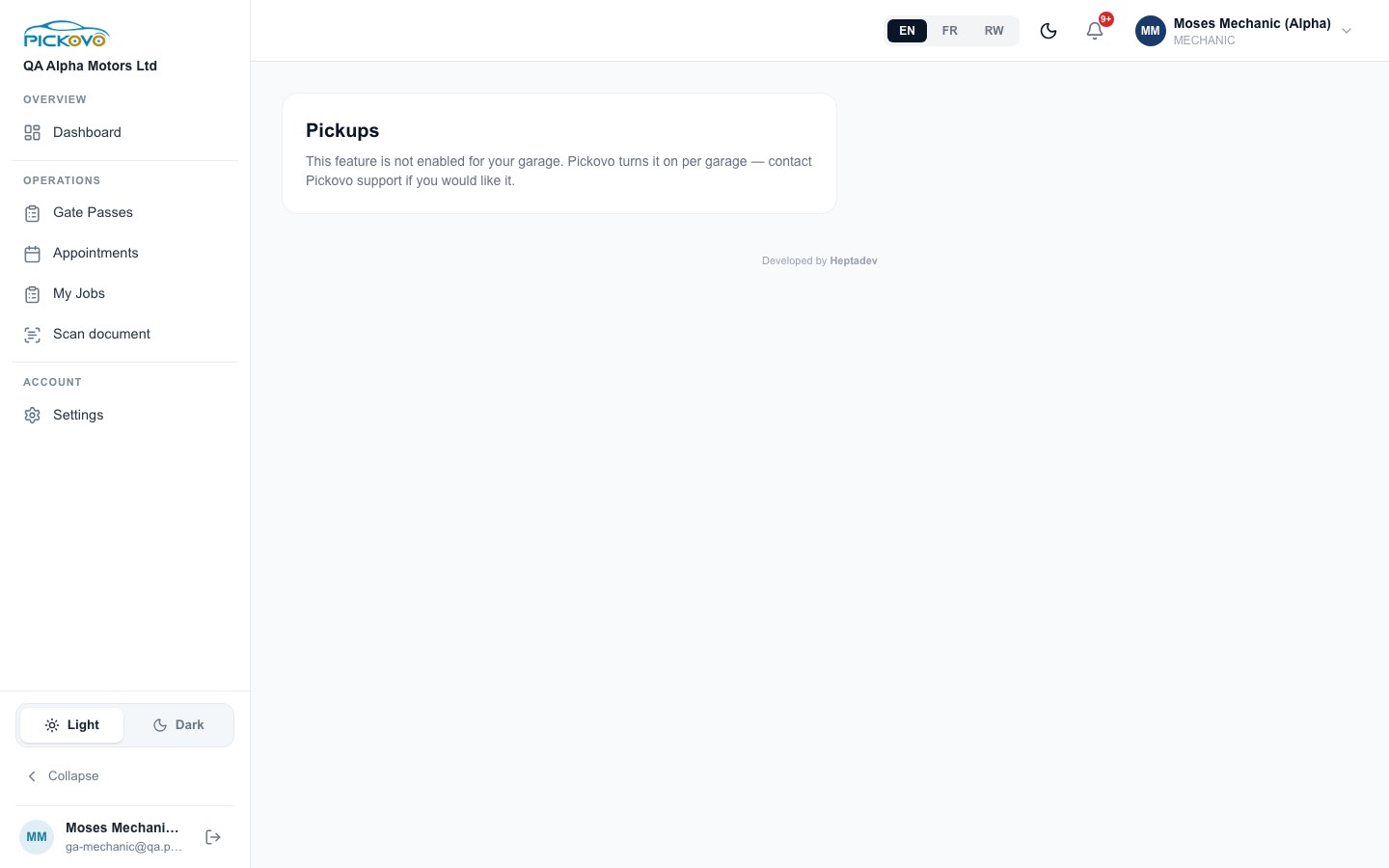
Figure 12 : Enlèvements : fonction non activée pour ce garage.
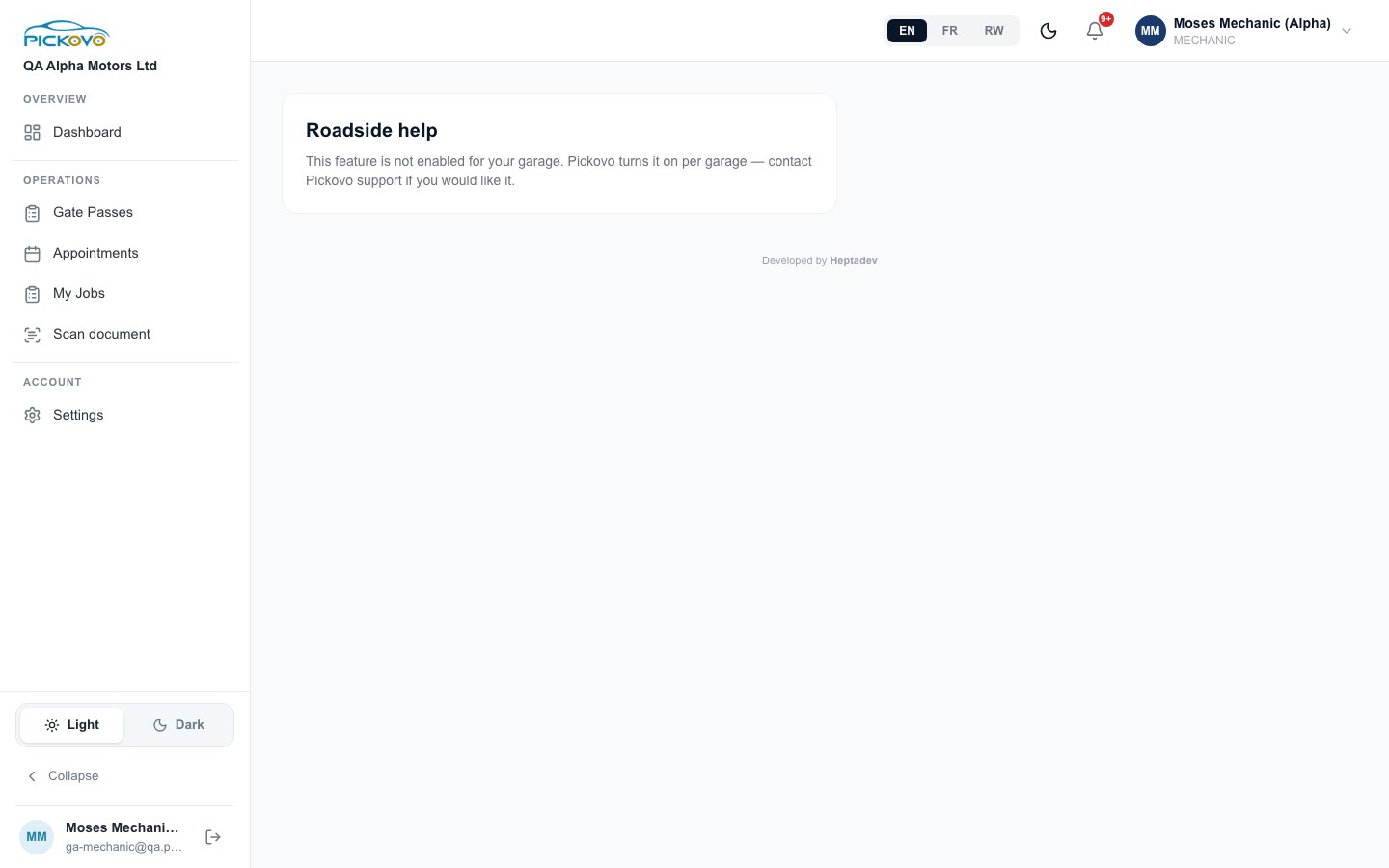
Figure 13 : Assistance routière : fonction non activée pour ce garage.
Si votre garage a besoin de l'une d'elles, demandez à votre administrateur de garage de contacter le support Pickovo.
C.9 Paramètres
Cliquez sur Paramètres dans la barre latérale. La page principale contient :
| Carte | Ce qu'elle fait |
|---|---|
| Mes compétences et disponibilités | Votre superviseur s'en sert pour décider qui reçoit quel travail. Tenez-la à jour et appuyez sur Enregistrer mes compétences |
| Informations personnelles | Nom complet, E-mail, Numéro de téléphone |
| Changer le mot de passe | Mot de passe actuel, Nouveau mot de passe (au moins 6 caractères), Confirmer le nouveau mot de passe |
| Supprimer le compte | Demander la suppression de votre compte |
Il y a aussi deux autres pages :
- Paramètres de notification (
/settings/notifications) : choisissez quelles notifications de travaux, de diagnostics et de devis vous recevez. - Parrainage (
/settings/referral).
C.10 Scanner un document
Objectif : transformer un document papier en texte modifiable. Par exemple, photographiez le bon de livraison d'un fournisseur.
Étapes
- Cliquez sur Scanner un document.
- Prenez une photo ou importez une image du document.
- Relisez le texte. Enregistrez-le si vous voulez le garder, ou téléchargez-le en PDF.
Confidentialité : le service d'IA de Pickovo lit les images mais ne les conserve pas. Seul le texte que vous choisissez d'enregistrer est gardé.
D. Ce que vous pouvez et ne pouvez pas faire
Voici les droits par défaut d'un mécanicien. Un administrateur de garage peut vous donner des permissions supplémentaires sous Paramètres → Rôles dans l'espace du garage. Par exemple, il peut vous permettre de voir le stock ou de créer des travaux. Ce guide décrit les valeurs par défaut. Vos droits sur vos propres travaux et les règles d'étapes ci-dessous sont fixes et ne peuvent pas être modifiés.
| Domaine | Voir | Créer | Modifier | Supprimer | Approuver | Inaccessible |
|---|---|---|---|---|---|---|
| Vos propres travaux assignés (responsable ou membre de l'équipe) | Oui | - | Oui étapes de statut, constats, tâches, notes, inspection | - | , (ne peut pas valider le contrôle qualité, terminer ni clôturer) | - |
| Autres travaux / tableau des travaux du garage | - | - | - | - | - | Oui |
| Diagnostic (constats, photos) sur vos travaux | Oui | Oui | - | - | - | - |
| Demandes de pièces sur vos travaux | Oui | Oui | - | Oui retirer la vôtre tant qu'elle est en attente | - | - |
| Stock / inventaire | Oui panneau en lecture seule sur le Tableau de bord | - | - | - | - | Oui pages d'inventaire |
| Bons de sortie | Oui | Oui | - | - | , (admin uniquement) | - |
| Rendez-vous (Mon planning) | Oui vos travaux uniquement | - | - | - | - | - |
| Avis (si activés) | Oui | - | - | - | - | - |
| Notifications | Oui | - | Oui marquer comme lu | - | - | - |
| Votre profil, mot de passe, compétences | Oui | - | Oui | - | - | - |
| Devis, factures, paiements | - | - | - | - | - | Oui |
| Clients de passage, nouveaux travaux, nouveaux rendez-vous, assignation des mécaniciens | - | - | - | - | - | Oui |
| Rapports, dépenses, réclamations, conformité, fournisseurs, bons de commande | - | - | - | - | - | Oui |
| Paramètres du garage, personnel et rôles | - | - | - | - | - | Oui |
Étapes entre lesquelles vous pouvez déplacer un travail (fixes) :
| De | Vers |
|---|---|
| Proposé (en attente) | Accepté |
| Accepté | Diagnostic, ou directement En cours |
| Diagnostic | En attente d'approbation, ou En cours |
| En cours | Contrôle qualité |
Il n'existe aucune étape vers laquelle un mécanicien peut déplacer un travail depuis Contrôle qualité. Lors des tests QA, la tentative d'un mécanicien de valider son propre contrôle qualité a été refusée, tout comme une tentative de refuser un travail.
E. Flux de travail courants
E.1 Réparation d'un véhicule de flotte (flux W1)
Avant vous : un conducteur signale une panne (par exemple « Front brakes grinding – RAD 101 Q »). Le gestionnaire de flotte l'approuve et envoie le travail à votre garage. Le réceptionniste l'accepte, et le chef mécanicien vous l'assigne.
- Vous recevez Vous êtes responsable d'un travail (Figure 3). Le travail apparaît sur votre Tableau de bord sous À suivre.
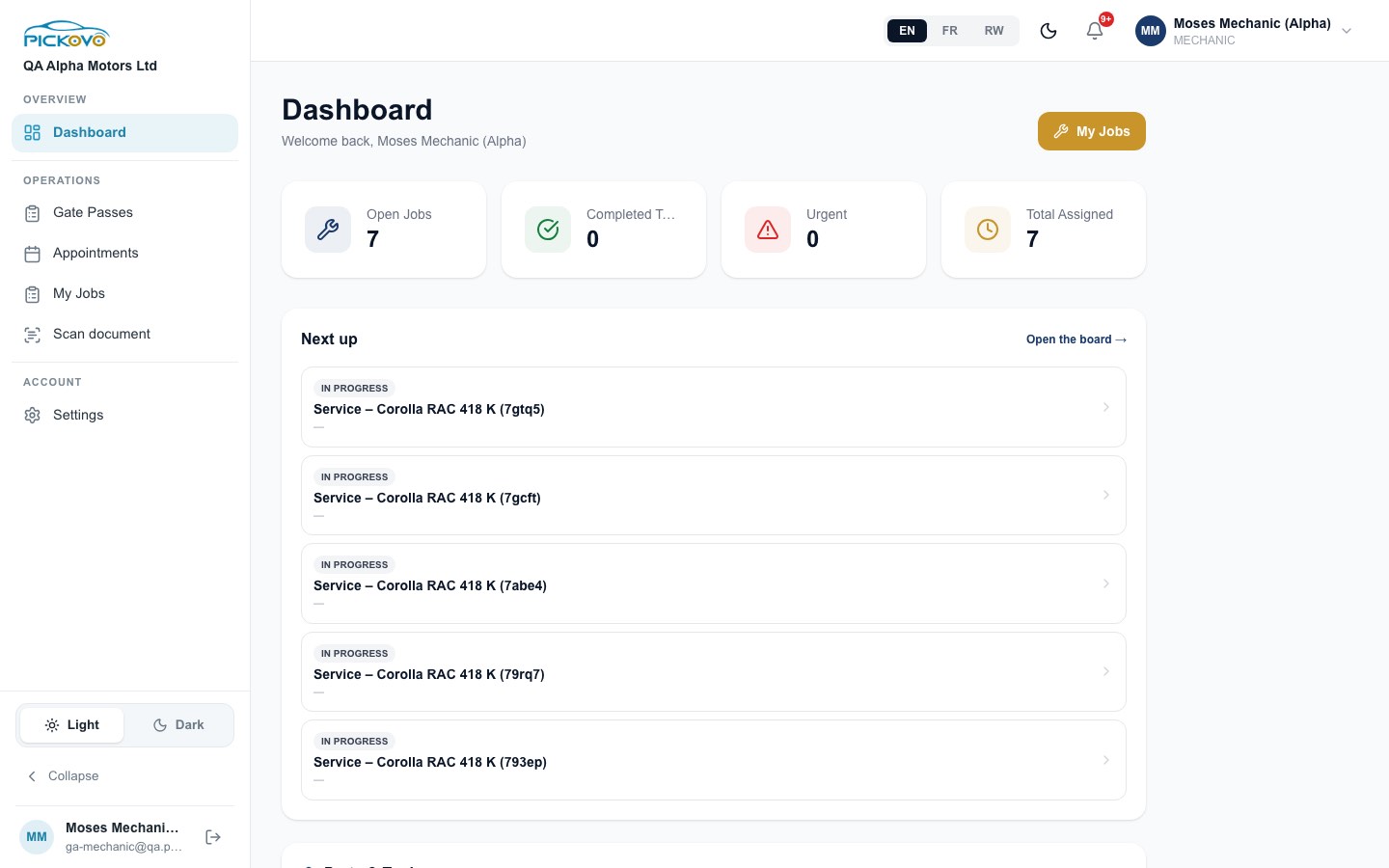
Figure 14 : La liste À suivre du Tableau de bord après l'assignation de travaux pendant le test de flux.
- Ouvrez le travail. Appuyez sur Trouver le problème.
- Appuyez sur Noter ce qui ne va pas. Touchez Freins, réglez sur Grave, prenez des photos, ajoutez une note (par exemple « Plaquettes avant usées jusqu'au support »), puis appuyez sur Envoyer le diagnostic. Le travail passe à En attente d'accord.
- D'autres agissent : le garage établit un devis et l'envoie. Le gestionnaire de flotte l'approuve, et le travail passe à Réparation en cours. Vous êtes notifié (« Réparation en cours »).
- Sous Pièces, demandez les plaquettes de frein (Demander des pièces → Envoyer au magasin). Attendez Pièces prêtes.
- Montez les plaquettes. Appuyez sur Réparation finie, envoyer au contrôle.
- Après vous : le chef mécanicien valide le contrôle qualité et le travail devient Prêt à récupérer. Le caissier facture la flotte, enregistre le paiement, et le garage clôture le travail. Votre travail affiche alors Ce travail est terminé (Figure 6).
E.2 Un travail de passage avec une demande de pièce (flux W2)
Avant vous : l'accueil ouvre un travail de passage pour un client, vous l'assigne et démarre la réparation.
- Ouvrez le travail depuis Mes commandes. La carte Véhicule affiche le nom du client. Utilisez Appeler si vous devez lui téléphoner ou lui envoyer un SMS (Figure 5).
- Sous Pièces, appuyez sur Demander des pièces. Recherchez la pièce (par exemple « Air filter »), saisissez Combien (2) et appuyez sur Envoyer au magasin. La demande affiche En attente du magasin.
- Le gestionnaire de stock agit : vous recevez Demande de pièces vue, puis Pièces prêtes lorsqu'il approuve et sort la pièce. Le stock ne baisse qu'à ce moment-là. La pièce affiche maintenant Sortie.
- Si vous devez attendre, appuyez sur Arrêter, j'attends quelque chose et choisissez En attente de pièces. Appuyez sur Reprendre le travail quand la pièce arrive.
- Terminez le travail. Appuyez sur Réparation finie, envoyer au contrôle. Un superviseur le contrôle.
E.3 Faire sortir un véhicule avec un bon de sortie
Avant vous : le travail est terminé, ou le véhicule doit partir pour un essai routier ou une réparation extérieure.
- Cliquez sur Bons de sortie → Nouveau bon de sortie.
- Utilisez Préremplir depuis la fiche de travail pour choisir le travail. Choisissez le Motif et remplissez Autorisé par et Reçu par.
- Cliquez sur Créer le bon de sortie. Il est listé comme Ouvert.
- Après vous : l'administrateur de garage approuve le bon, puis le ferme une fois le véhicule parti. Vous pouvez télécharger ou imprimer le bon à tout moment.
F. Dépannage
| Problème | Cause probable et solution |
|---|---|
| Une page vous renvoie à votre Tableau de bord ou à la page de connexion | La page est en dehors de vos permissions (par exemple le tableau des travaux du garage, l'inventaire ou les factures). Demandez à votre administrateur de garage si vous en avez besoin. Il peut accorder des permissions sous Paramètres → Rôles |
| Un travail que vous connaissez affiche « introuvable » | Vous n'êtes ni son mécanicien responsable ni dans son équipe. Demandez à votre superviseur de vous assigner |
| Cliquer sur une entrée de Mon planning vous amène à votre Tableau de bord au lieu du travail | Les entrées du calendrier mènent à la page de travail du garage, que les mécaniciens ne peuvent pas ouvrir. Ouvrez plutôt le travail depuis Mes commandes |
| Le grand bouton est absent et un message jaune dit « Vous ne pouvez pas faire cette étape » ou « Votre réparation est en cours de contrôle » | Les règles d'étapes ne permettent pas à un mécanicien de faire le déplacement suivant. Un superviseur (ou le client, pour l'accord sur le prix) agit ensuite |
| « Cannot transition from … to … » | Le travail avait déjà bougé, ou le déplacement n'est pas autorisé aux mécaniciens. Actualisez la page et vérifiez l'étape actuelle |
| « Ce travail est en pause. Reprenez-le avant de changer son statut. » | Appuyez d'abord sur Reprendre le travail |
| « Ce travail a changé. Actualisez pour continuer. » | Un changement enregistré hors ligne n'a pas pu être appliqué parce que quelqu'un d'autre a déplacé le travail. Appuyez sur Actualiser |
| « Touchez au moins un problème, ou écrivez-en un. » | Vous avez appuyé sur Envoyer le diagnostic sans choisir de problème |
| Les photos ne s'envoient pas, ou le diagnostic ne part pas | Il faut internet. Vos réponses restent enregistrées sur le téléphone comme brouillon. Réessayez une fois connecté |
| « Ce travail est terminé, aucune pièce ne peut être demandée » | Le travail est terminé, clôturé ou refusé. Demandez à un superviseur |
| Votre demande affiche Refusée | Lisez le motif du magasin sous la pièce et suivez-le, ou envoyez une nouvelle demande |
| « Seuls les admins peuvent approuver les bons de sortie » | L'approbation et la fermeture reviennent à l'administrateur de garage |
| « Cette fonction n'est pas activée pour votre garage » | Pickovo n'a pas activé cette fonction pour votre garage. Votre admin peut demander au support Pickovo |
| La connexion est refusée après plusieurs tentatives | Après 10 mots de passe erronés en 15 minutes, la connexion est suspendue pour votre compte. Attendez, ou utilisez Mot de passe oublié ? |
| Vous êtes soudain déconnecté ou refusé partout | Votre compte a peut-être été désactivé ou votre rôle modifié. Cela prend effet en quelques secondes. Parlez à votre administrateur de garage |
G. Sécurité et bonnes pratiques
- Gardez votre mot de passe pour vous. Ne partagez jamais votre identifiant avec un autre mécanicien. L'historique du travail enregistre qui a fait chaque étape, donc les comptes partagés faussent ce registre.
- Utilisez un mot de passe fort et changez-le sous Paramètres → Changer le mot de passe si vous pensez que quelqu'un le connaît. Les codes de connexion à deux facteurs ne sont pas proposés sur votre propre page Paramètres. Demandez à votre administrateur de garage si votre garage les exige.
- Déconnectez-vous sur les appareils partagés. Utilisez le bouton de déconnexion à côté de votre nom en bas de la barre latérale, surtout sur une tablette ou un ordinateur d'atelier.
- Prenez des photos honnêtes. Les constats et les photos sont montrés aux personnes qui approuvent le prix. Photographiez seulement le véhicule et la panne, pas des personnes ni des documents inutiles.
- Ne demandez pas de pièces dont vous n'avez pas besoin. Chaque pièce sortie est imputée au travail et enregistrée dans le registre du stock.
- Utilisez Arrêter avec un vrai motif. Le motif aide le garage à voir où le temps se perd.
- Traitez les coordonnées des clients comme privées. Les noms et numéros de téléphone des clients sur les travaux de passage servent uniquement à ce travail.
- Signalez toute chose étrange à votre admin. Cela inclut un travail que vous ne devriez pas voir, ou une notification concernant un autre garage.