
Autorité de transport · TIP_ADMIN
Administrateur TIP
Pour l'administrateur d'une autorité de transport (Technical Inspection Program, "TIP") qui supervise des entreprises de flotte sur Pickovo.
Les captures d'écran de ce guide proviennent du système de test QA. Chaque nom, numéro de plaque, facture et chiffre qui y figure (par exemple "QA Transport Authority", "QA Kigali Logistics Fleet", "RAD 101 Q", "QAA-2026-0011") est une donnée de test fictive.
A. Introduction
En tant qu'Administrateur TIP, vous supervisez les entreprises de flotte (opérateurs de transport) enregistrées sous votre autorité. Pickovo vous offre un seul endroit pour :
- enregistrer des entreprises de flotte sous votre autorité et tenir leurs informations à jour ;
- surveiller l'état et la conformité de chaque véhicule de ces flottes ;
- suivre les alertes de conformité (assurance expirée, maintenance en retard et similaires) et les marquer comme résolues ;
- consulter des rapports inter-flottes (pannes signalées par les chauffeurs, dépenses de réparation, santé des véhicules) ;
- envoyer des webhooks sortants pour que vos propres systèmes reçoivent les événements Pickovo en temps réel ;
- utiliser les outils réglementaires : registre des chauffeurs, certification des garages, commissions et incitations, performance du réseau, modération des avis, réclamations, avertissements, factures, la marketplace et la gestion des utilisateurs.
Votre périmètre. Les données TIP (flottes, véhicules, chauffeurs, alertes, factures, rapports) sont limitées aux flottes enregistrées sous votre propre autorité (une flotte est "à vous" quand elle a été créée sous votre organisation). Vous ne voyez jamais les flottes qui appartiennent à une autre autorité. Certaines pages réglementaires couvrent en revanche tout le réseau : Commissions, Performance du réseau, Modération des avis, Réclamations, la Marketplace et l'onglet "Tous les garages" de Certification des garages listent chaque garage présent sur Pickovo.
B. Premiers pas
Se connecter
- Ouvrez https://fleet.heptadev.com/fr/login (utilisez
/en/loginpour l'anglais ou/rw/loginpour le kinyarwanda, ou changez de langue avec les boutons EN / FR / RW en haut à droite). - Dans E-mail ou téléphone, tapez l'adresse e-mail ou le numéro de téléphone avec lequel votre compte a été créé.
- Tapez votre Mot de passe. L'icône en forme d'oeil affiche ce que vous avez tapé.
- Sélectionnez Se connecter.
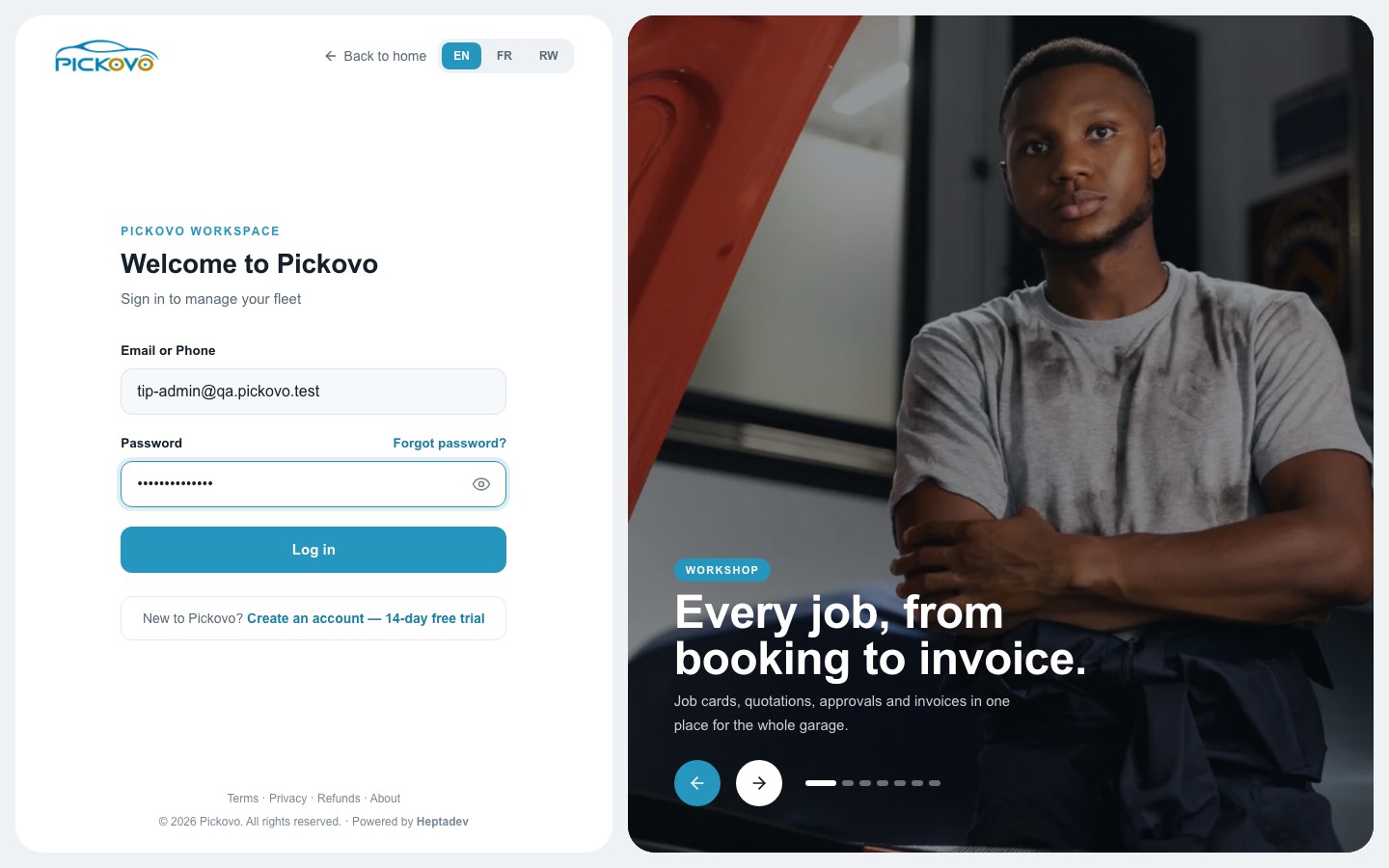
Figure 1 : La page de connexion Pickovo, avec l'e-mail du compte de test Administrateur TIP renseigné.
- Mot de passe oublié ? (à côté du libellé Mot de passe) vous permet de réinitialiser un mot de passe oublié.
- Après 10 mots de passe erronés en 15 minutes, la connexion est suspendue pour votre compte pendant un certain temps. Attendez, puis réessayez, ou utilisez Mot de passe oublié ?.
Après la connexion, vous arrivez sur le Tableau de bord TIP (/tip).
Votre tableau de bord
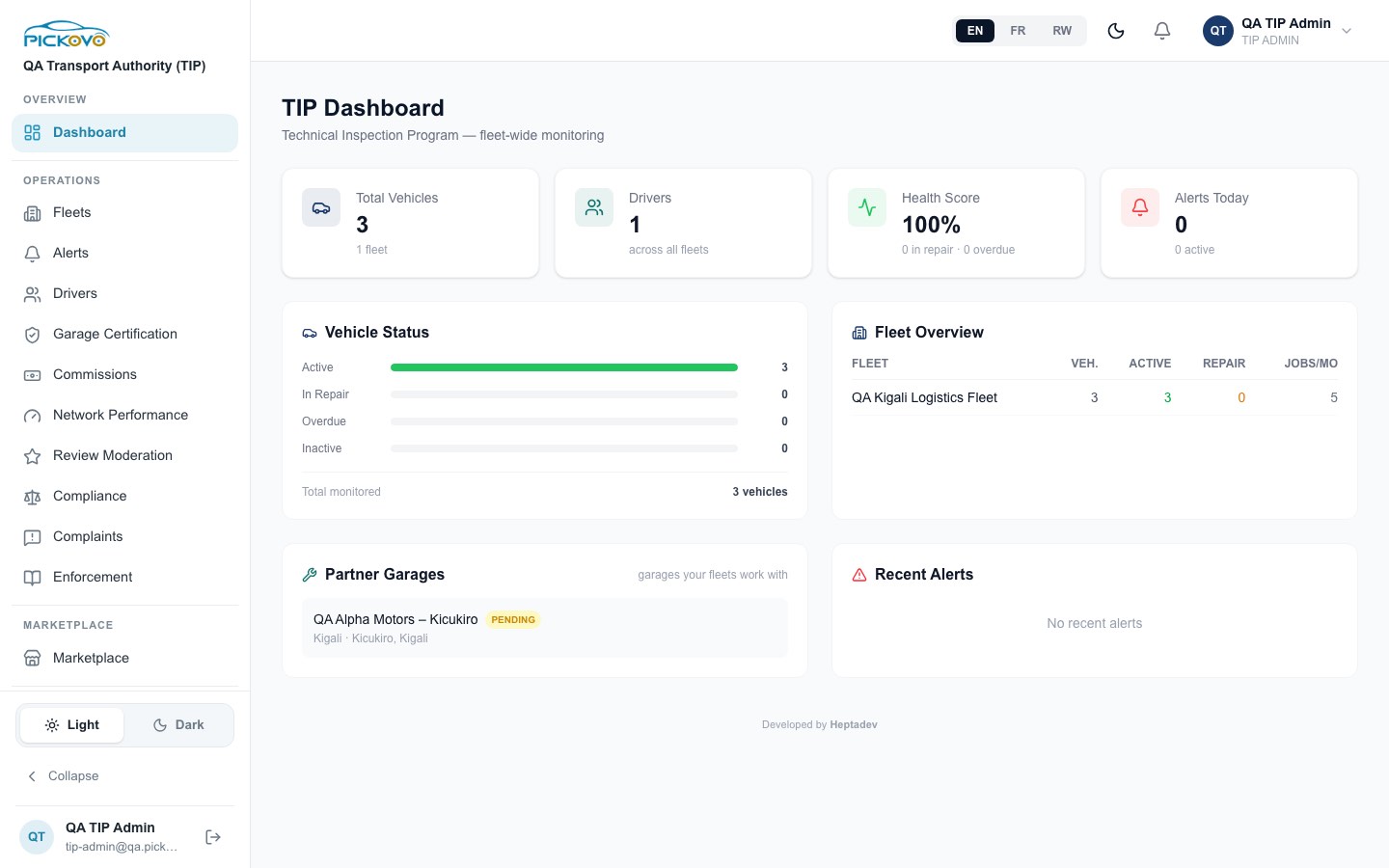
Figure 2 : Le Tableau de bord TIP : 3 véhicules dans 1 flotte, 1 chauffeur, un score de santé de 100 %, aucune alerte aujourd'hui, les barres de statut des véhicules, le tableau Vue d'ensemble des flottes, les Garages partenaires et les Alertes récentes.
Le Tableau de bord TIP résume chaque flotte enregistrée sous votre autorité :
| Zone | Ce qu'elle affiche |
|---|---|
| Total des véhicules | Nombre de véhicules, avec le nombre de flottes en dessous. |
| Chauffeurs | Comptes chauffeurs dans toutes vos flottes. |
| Score de santé | Part de vos véhicules qui sont actifs, avec le nombre en réparation et en retard en dessous. |
| Alertes du jour | Alertes de conformité déclenchées aujourd'hui, avec le nombre encore actives en dessous. |
| Statut des véhicules | Barres pour Actif, En réparation, En retard et Inactif, et le total surveillé. |
| Vue d'ensemble des flottes | Une ligne par flotte : véhicules (Véh.), Actifs, Réparation et Travaux/mois (travaux de réparation créés ce mois-ci). |
| Garages partenaires | Garages avec lesquels vos flottes travaillent (collaborations acceptées), avec leur badge de certification, par exemple PENDING. |
| Alertes récentes | Les dernières alertes de conformité, ou "No recent alerts". |
Le tableau de bord fait partie du module TIP, que Pickovo active pour chaque autorité. Si le vôtre n'est pas activé, vous voyez "Module TIP Non Activé" à la place (voir la section F).
S'orienter
Barre supérieure (à droite) : sélecteur de langue (EN / FR / RW), bascule du mode sombre (lune), la cloche pour vos notifications, et votre nom et votre rôle.
Barre latérale (faites-la défiler pour voir chaque élément) :
| Section | Éléments |
|---|---|
| Vue d'ensemble | Tableau de bord (Tableau de bord TIP) |
| Opérations | Flottes, Alertes, Chauffeurs, Certification des garages, Commissions, Performance du réseau, Modération des avis, Conformité, Réclamations, Enforcement |
| Marché | Marketplace |
| Facturation & Finances | Factures |
| Rapports & Analyses | Rapports (Rapports TIP) |
| Administration | Utilisateurs réglementaires, Webhooks, Journal d'activité |
| Compte | Paramètres, Parrainer & Gagner |
En bas : le sélecteur Clair / Sombre, Réduire (réduit la barre latérale à des icônes ; pointez une icône pour voir son nom), ainsi que votre nom et votre e-mail avec le bouton de déconnexion.
Trois pages ne figurent pas dans la barre latérale mais vous pouvez les ouvrir en tapant leur adresse : le Tableau de Bord Réglementaire (/fr/regulatory), Conformité des Flottes (/fr/regulatory/fleets) et Rapports Réglementaires (/fr/regulatory/reports).
C. Fonctionnalités
C1. Flottes (TIP)
Objectif : enregistrer et gérer les entreprises de flotte sous votre autorité.
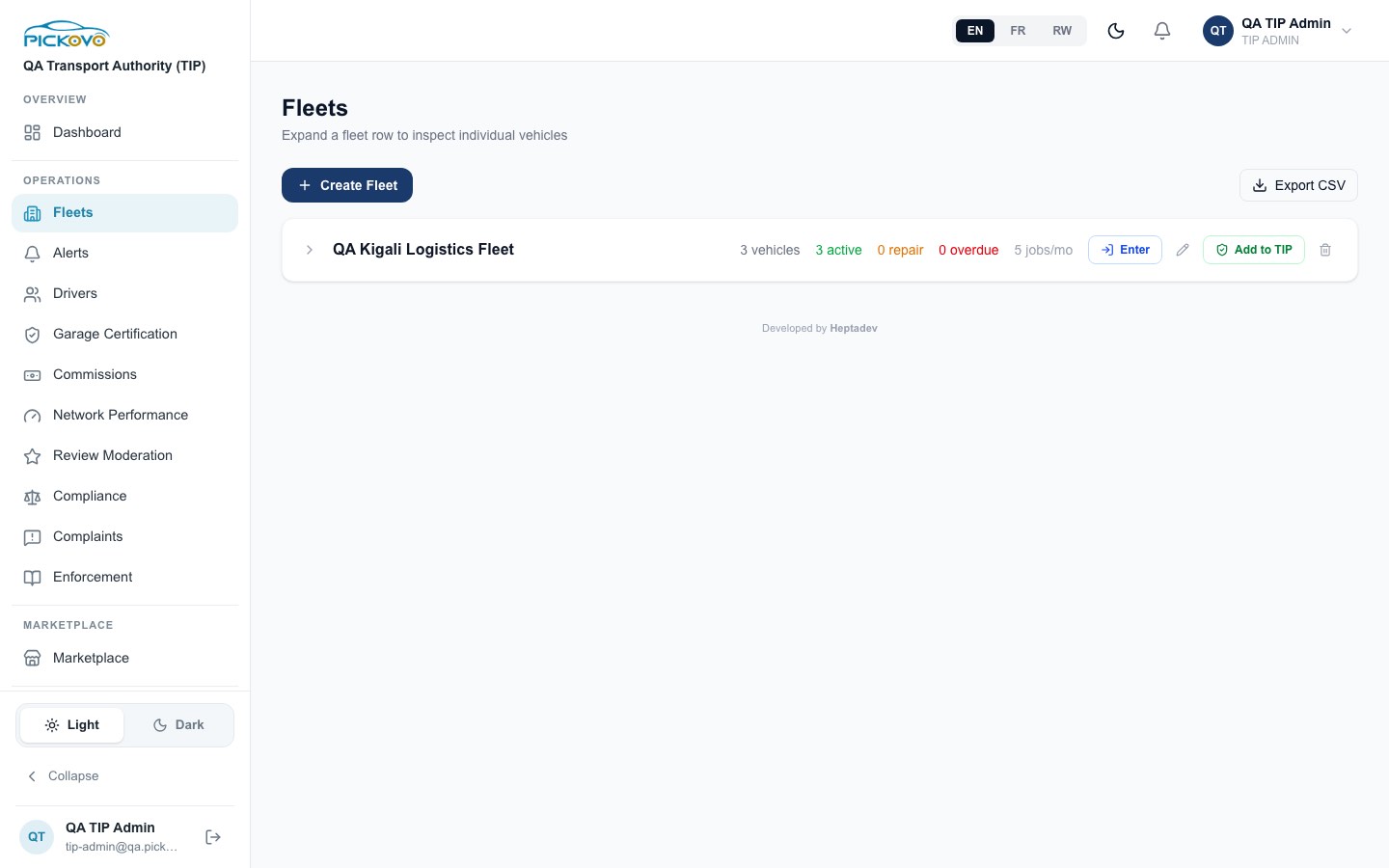
Figure 3 : La page Flottes avec une flotte enregistrée, ses compteurs de véhicules et les boutons de ligne.
Chaque ligne affiche le nom de la flotte et, pour cette flotte : le nombre de véhicules, actifs, en réparation, en retard, et travaux/mois (travaux de réparation créés ce mois-ci).
Pour voir les véhicules d'une flotte : sélectionnez la flèche (›) à gauche de la ligne. Un tableau s'ouvre avec Plaque, Véhicule, Statut, Kilométrage, Dernier service, Prochaine échéance et Alertes (alertes actives sur ce véhicule).
Pour enregistrer une nouvelle flotte :
- Sélectionnez Créer une flotte.
- Saisissez le Nom de la flotte / organisation (obligatoire).
- Sous Compte administrateur de la flotte, saisissez le Nom complet de l'administrateur, et un E-mail ou un Téléphone (au moins l'un des deux est obligatoire).
- Sélectionnez le bouton de création. La flotte apparaît dans votre liste et un compte administrateur de flotte (rôle Admin de flotte) est créé pour elle.
Le compte du nouvel administrateur reçoit un mot de passe temporaire aléatoire qui ne vous est pas montré. (La note du formulaire sur un mot de passe par défaut n'est plus à jour.) Demandez au nouvel administrateur d'ouvrir la page de connexion et d'utiliser Mot de passe oublié ? pour définir son propre mot de passe.
Autres boutons de ligne :
| Bouton | Ce qu'il fait |
|---|---|
| Exporter CSV (en haut à droite) | Télécharge la liste des flottes sous forme de fichier tableur. |
| Crayon | Renomme la flotte. |
| Ajouter au TIP / Retirer | Marque la flotte comme Surveillée (badge vert) ou retire cette marque. |
| Corbeille | Retire la flotte de votre autorité après confirmation. L'entreprise de flotte est désactivée, pas effacée. À utiliser avec précaution. |
| Entrer | Censé ouvrir l'espace de travail de la flotte en tant que son administrateur. Voir la limitation ci-dessous. |
Limitation, Entrer : sur la version vérifiée pour ce guide, Entrer n'ouvre pas l'espace de travail de la flotte : vous êtes renvoyé vers vos propres pages, et un bandeau jaune "Impersonating" peut rester en haut pendant jusqu'à une heure. Son bouton de sortie ne fonctionne pas pour les administrateurs TIP. N'utilisez pas Entrer ; demandez à l'administrateur de la flotte de faire les modifications dans son propre espace de travail.
Erreurs possibles : "Fleet name is required", "Admin email or phone required", "Email already in use".
C2. Alertes (Alertes de Conformité)
Objectif : suivre chaque alerte de conformité déclenchée pour les véhicules de vos flottes.
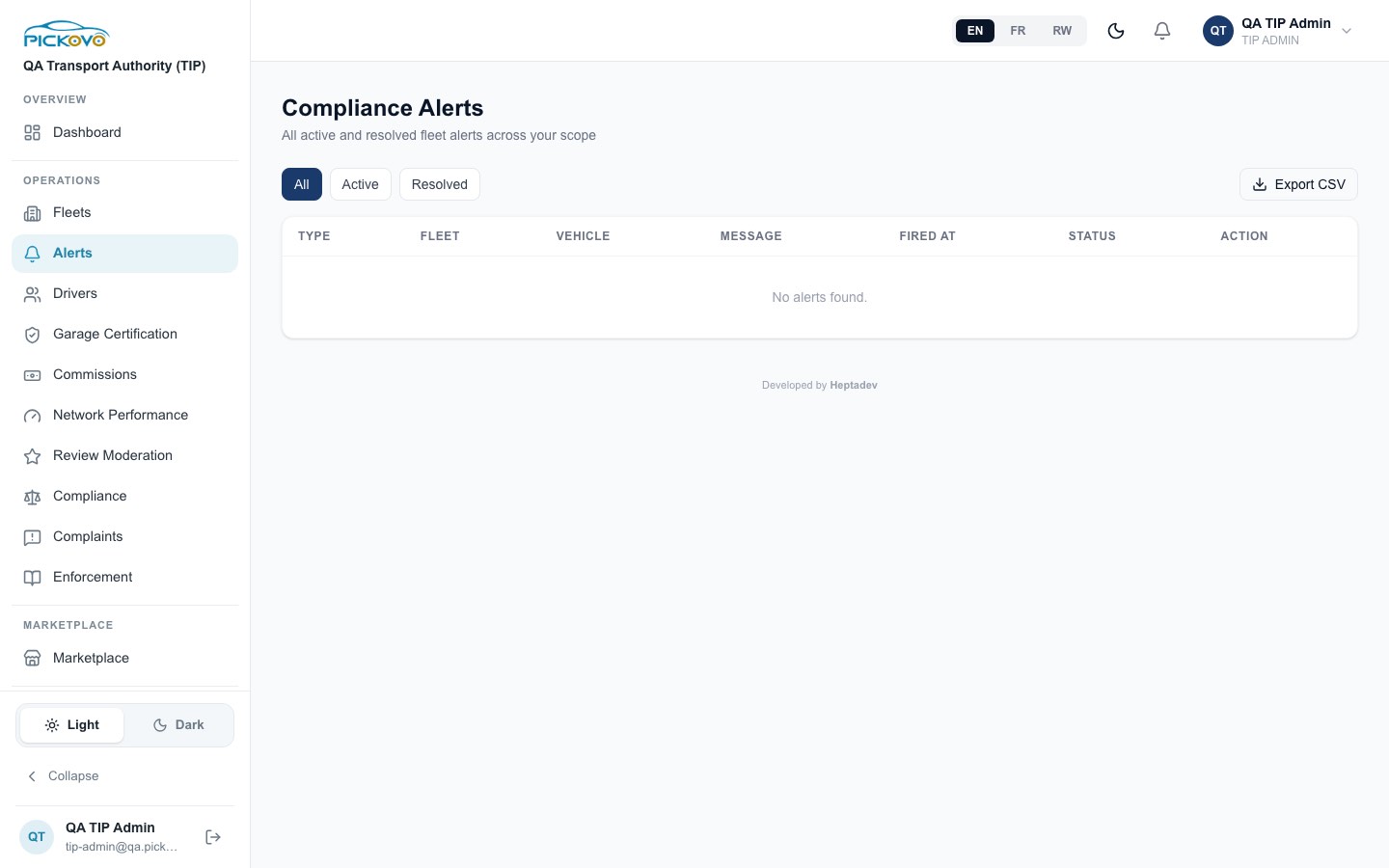
Figure 4 : La page Alertes de Conformité avec les filtres Tous / Actif / Résolu (aucune alerte sur le système de test).
Les types d'alerte incluent assurance expirée, maintenance en retard, véhicule en retard et certification expirée. Le tableau affiche Type, Flotte, Véhicule, Message, Déclenché le, Statut et Action. La page liste les 100 alertes les plus récentes.
- Utilisez Tous, Actif ou Résolu pour filtrer.
- Sur une alerte active, sélectionnez Résoudre une fois le problème traité. Le statut passe à Résolu.
- Exporter CSV télécharge les alertes actuellement affichées.
C3. Rapports TIP
Objectif : comparer vos flottes et voir comment les pannes signalées par les chauffeurs sont traitées.
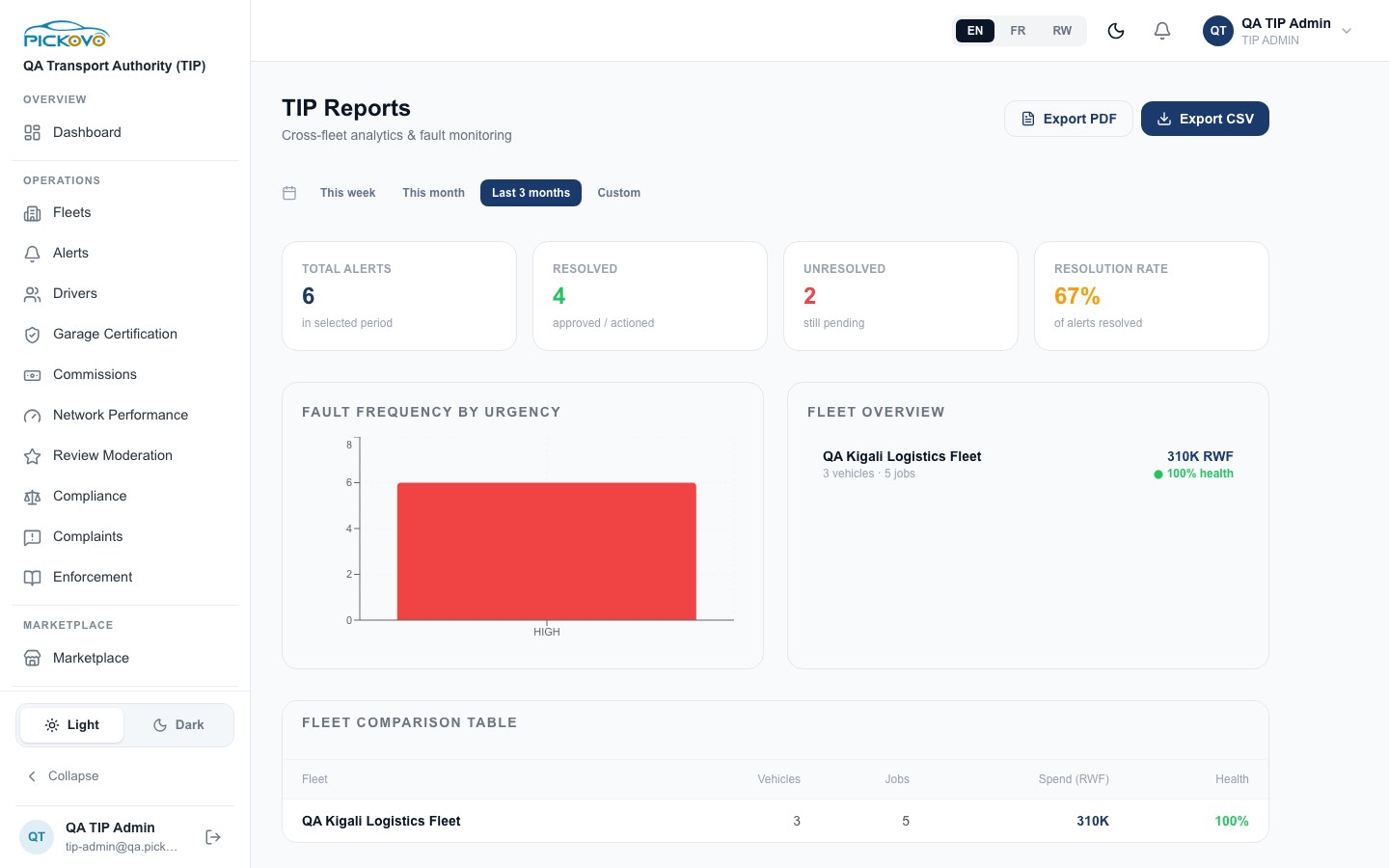
Figure 5 : Rapports TIP pour les 3 derniers mois : 6 pannes signalées, 4 résolues, 2 non résolues (taux de résolution de 67 %), toutes d'urgence élevée, et QA Kigali Logistics Fleet avec 5 travaux et 310K RWF de dépenses dans le tableau comparatif.
- Choisissez une période : Cette semaine, Ce mois-ci, 3 derniers mois ou Personnalisée.
- Lisez les cartes :
- Total des alertes, Résolues, Non résolues, Taux de résolution. Elles comptent les signalements de problème émis par les chauffeurs de vos flottes. Un signalement compte comme résolu dès que la flotte l'a approuvé ou transformé en travail de réparation. Ces chiffres ne sont pas les mêmes que ceux de la page Alertes de Conformité, les deux pages peuvent donc afficher des nombres différents.
- Fréquence des pannes par urgence : un graphique à barres des pannes signalées par niveau d'urgence.
- Vue d'ensemble de la flotte et Tableau comparatif des flottes : par flotte, véhicules, travaux, Dépenses (RWF) (totaux des factures sur la période) et Santé (part des véhicules de la flotte qui sont actifs).
- Exporter PDF ouvre la boîte de dialogue d'impression de votre navigateur (choisissez "Enregistrer au format PDF"). Exporter CSV télécharge les chiffres.
Cette page est réservée aux Administrateurs TIP.
C4. Webhooks
Objectif : envoyer automatiquement les événements Pickovo à votre propre système.
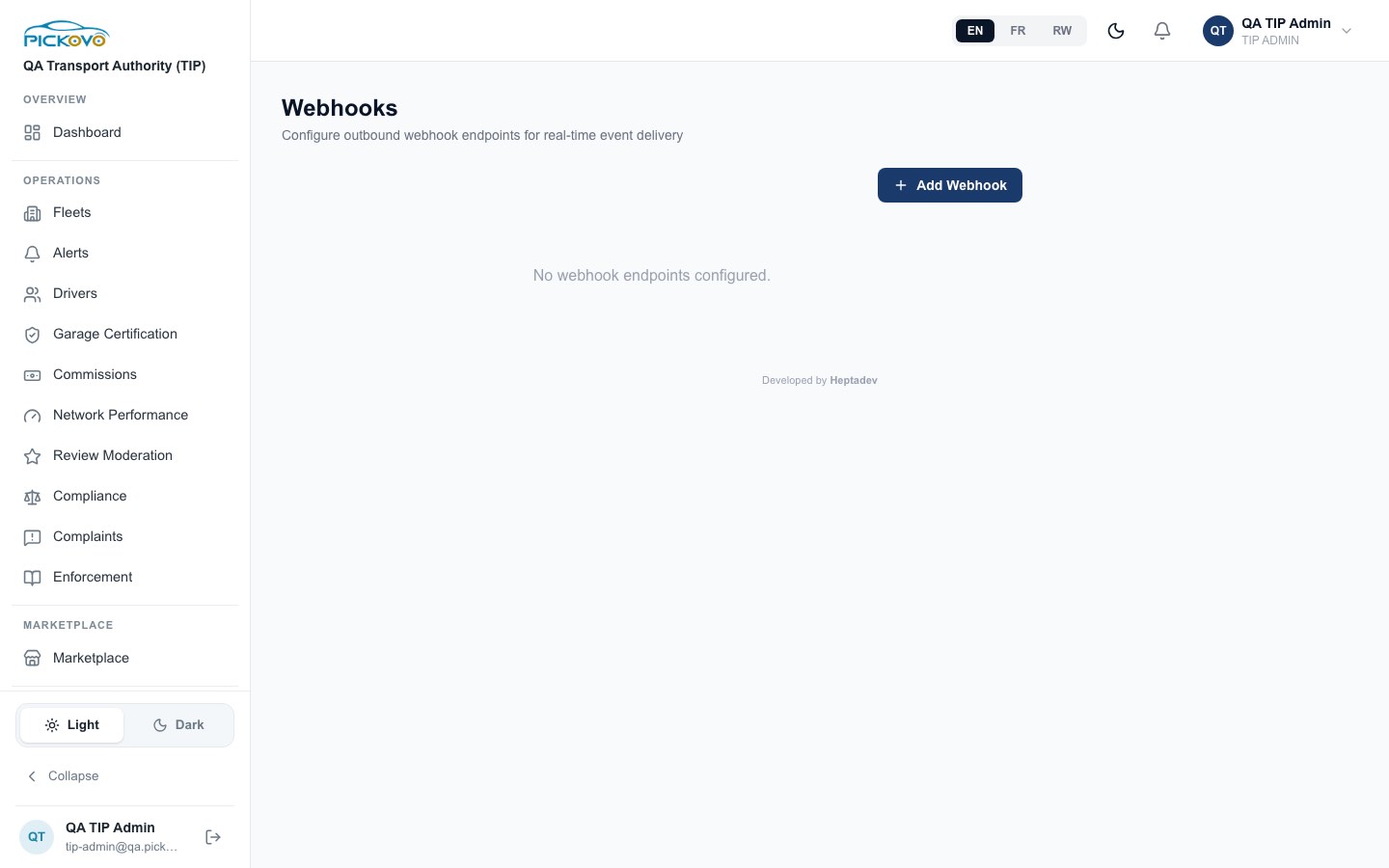
Figure 6 : La page Webhooks avant la configuration de tout point de terminaison.
- Sélectionnez Ajouter un webhook.
- Saisissez l'URL de votre serveur récepteur (par exemple
https://your-server.com/webhook). - Cochez les Événements à envoyer :
compliance_alert,vehicle_overdue,maintenance_due,insurance_expiring,fleet_report_ready. - Enregistrez. Le point de terminaison apparaît dans la liste.
Pour chaque point de terminaison, vous pouvez :
- afficher ou masquer son Secret (icône en forme d'oeil). Votre système l'utilise pour vérifier qu'un message vient bien de Pickovo. Gardez-le confidentiel.
- sélectionner Tester pour envoyer un message de test. Le résultat affiche le code de réponse et le temps de réponse.
- ouvrir le Journal de livraison (20 derniers) : événement, statut, durée et heure d'envoi.
- supprimer le point de terminaison.
Tester et le journal de livraison nécessitent une connexion Internet. Seuls les Administrateurs TIP peuvent gérer les webhooks.
C5. Tableau de Bord Réglementaire
Objectif : un résumé de la conformité de vos flottes enregistrées.
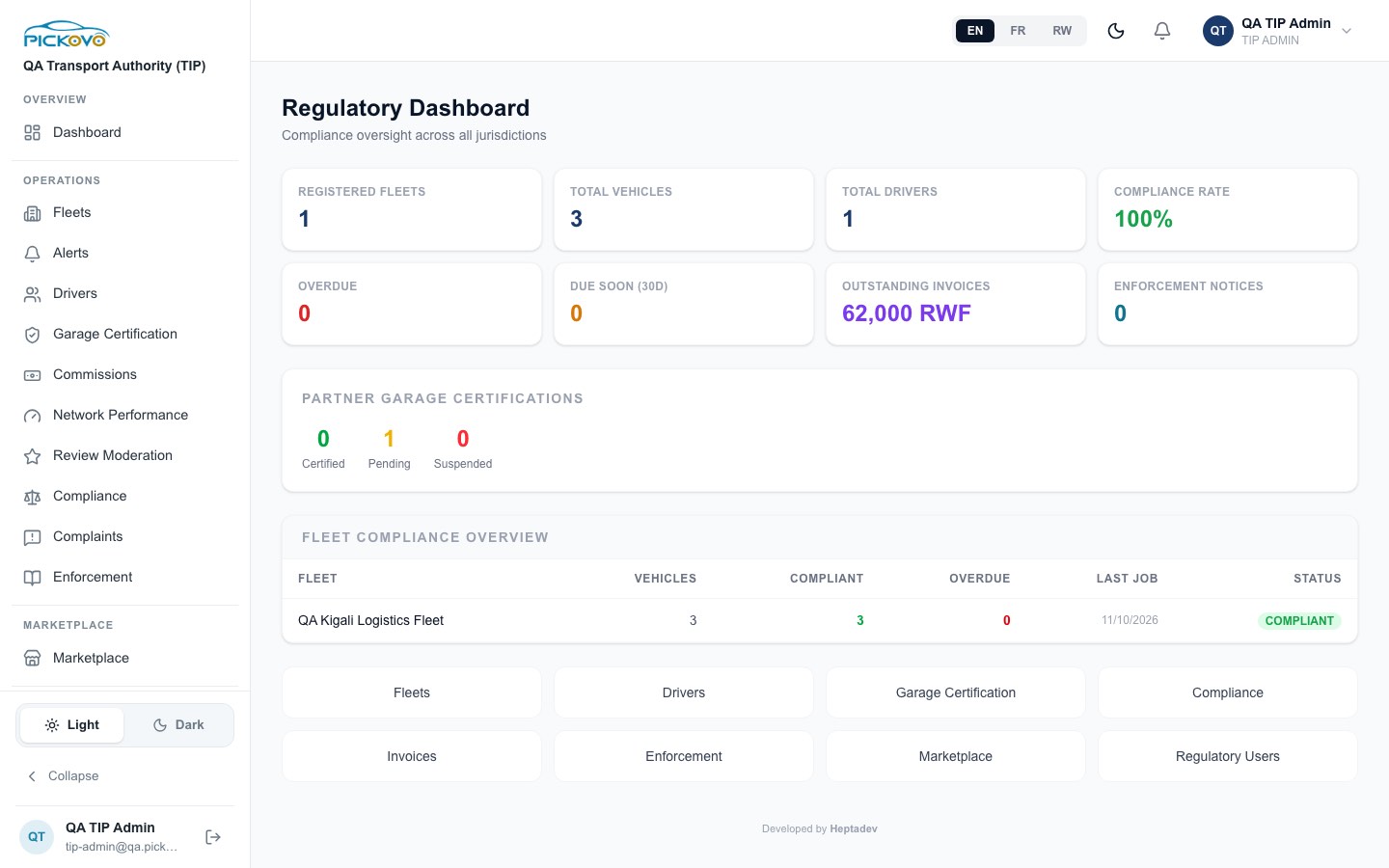
Figure 7 : Le Tableau de Bord Réglementaire : 1 flotte enregistrée, 3 véhicules, 1 chauffeur, 100 % de conformité, 62,000 RWF en attente, un garage partenaire en attente de certification, et le tableau Vue d'ensemble de la conformité des flottes.
Ouvrez-le à l'adresse /fr/regulatory. Il affiche :
- Flottes enregistrées, Total des véhicules, Total des chauffeurs et Taux de conformité (part des véhicules dont la date du prochain service, ou l'expiration de l'assurance si aucun service n'est prévu, n'est pas dépassée) ;
- les véhicules En retard et Échéance proche (30j) ;
- Factures en attente (RWF) : le total des factures de vos flottes encore en brouillon, envoyées ou en retard ;
- les Avis d'application envoyés à vos flottes ;
- Certifications des garages partenaires : combien de garages avec lesquels vos flottes travaillent sont Certifié, En attente ou Suspendu ;
- Vue d'ensemble de la conformité des flottes : par flotte, Véhicules, Conformes, En retard, Dernier travail (date du travail terminé le plus récent) et Statut (Conforme quand au moins 80 % des véhicules sont conformes, À risque à partir de 50 %, Non conforme en dessous) ;
- des liens rapides vers Flottes, Chauffeurs, Certification des garages, Conformité, Factures, Enforcement, Marketplace et Utilisateurs réglementaires.
Ce tableau de bord fait partie du module Réglementaire, que Pickovo active pour chaque organisation. Si le vôtre n'est pas activé, vous voyez "Module Réglementaire Non Activé" à la place (voir la section F).
C6. Conformité des Flottes (flottes réglementaires)
Objectif : une vue de la conformité de chaque flotte enregistrée.
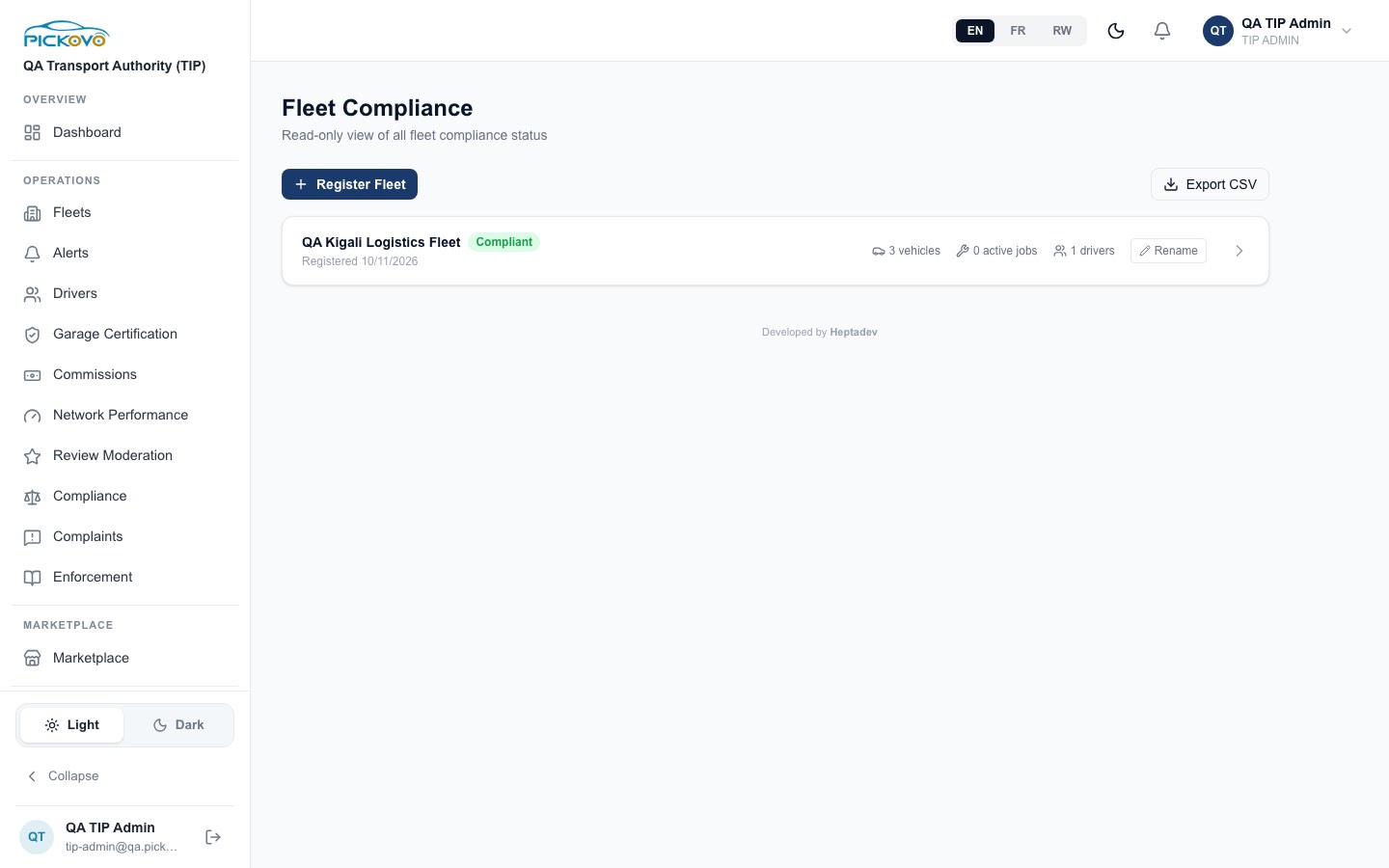
Figure 8 : Conformité des Flottes : QA Kigali Logistics Fleet marquée Conforme, avec les véhicules, les travaux actifs, les chauffeurs et le bouton Renommer.
Ouvrez-la à l'adresse /fr/regulatory/fleets. Chaque flotte affiche un statut (Conforme, À risque ou Non conforme), sa date d'enregistrement, ses véhicules, ses travaux actifs et ses chauffeurs.
- Sélectionnez la flèche (›) pour ouvrir la flotte. Vous voyez Total des véhicules, Chauffeurs, Conformité d'assurance, Travaux (Total / Actifs), Factures en attente, Revenus (factures payées), Dernière inspection, le Taux de conformité d'assurance, les Travaux récents et un tableau des véhicules (Véhicule, Plaque, Statut, Assurance).
- Renommer change le nom de la flotte.
- Enregistrer une flotte crée une nouvelle flotte sous votre autorité : saisissez Nom de la flotte / entreprise (obligatoire), Nom complet de l'administrateur, E-mail de l'administrateur, Téléphone de l'administrateur. Un mot de passe temporaire est généré pour l'administrateur, qui doit le changer à sa première connexion.
- Exporter CSV télécharge la liste.
C7. Chauffeurs (Registre des Chauffeurs)
Objectif : voir et enregistrer les chauffeurs de vos flottes.
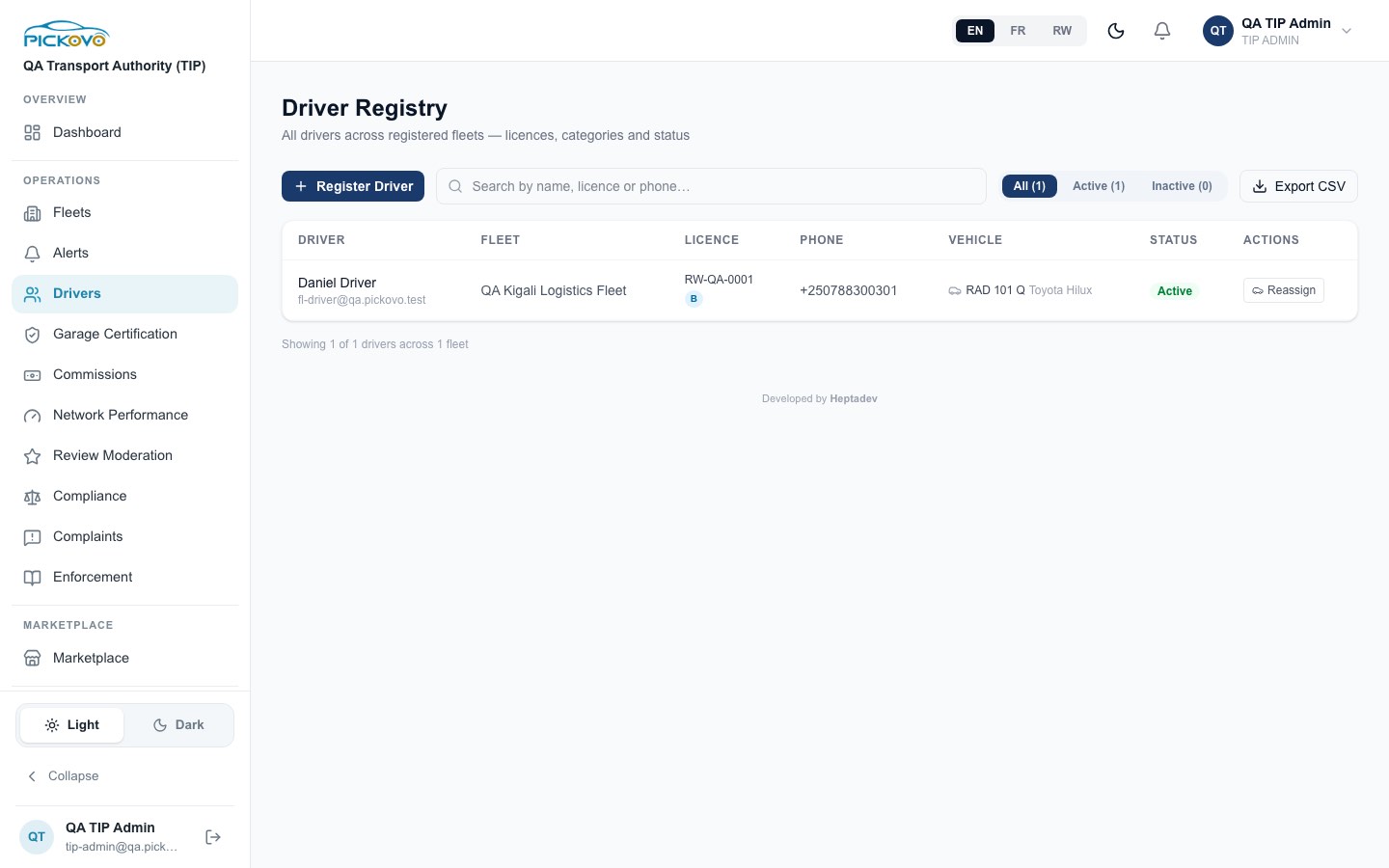
Figure 9 : Registre des Chauffeurs avec un chauffeur actif, permis RW-QA-0001 (catégorie B), assigné à RAD 101 Q.
- Recherchez par nom, permis ou téléphone. Filtrez par flotte et par Tous / Actifs / Inactifs.
- Enregistrer un chauffeur crée un compte chauffeur dans l'une de vos flottes. Renseignez Flotte, Nom complet (obligatoire), Téléphone du chauffeur, E-mail de connexion et/ou Téléphone de connexion (l'un des deux est obligatoire), Numéro de permis, Catégorie, et éventuellement Assigner à un véhicule. Un Mot de passe temporaire est généré. Copiez-le et remettez-le au chauffeur, qui doit le changer à sa première connexion.
- Réassigner (dans Actions) change ou retire le véhicule assigné à un chauffeur.
- Exporter CSV télécharge le registre.
C8. Certification des Garages
Objectif : suivre les garages avec lesquels vos flottes travaillent et leur statut de certification.
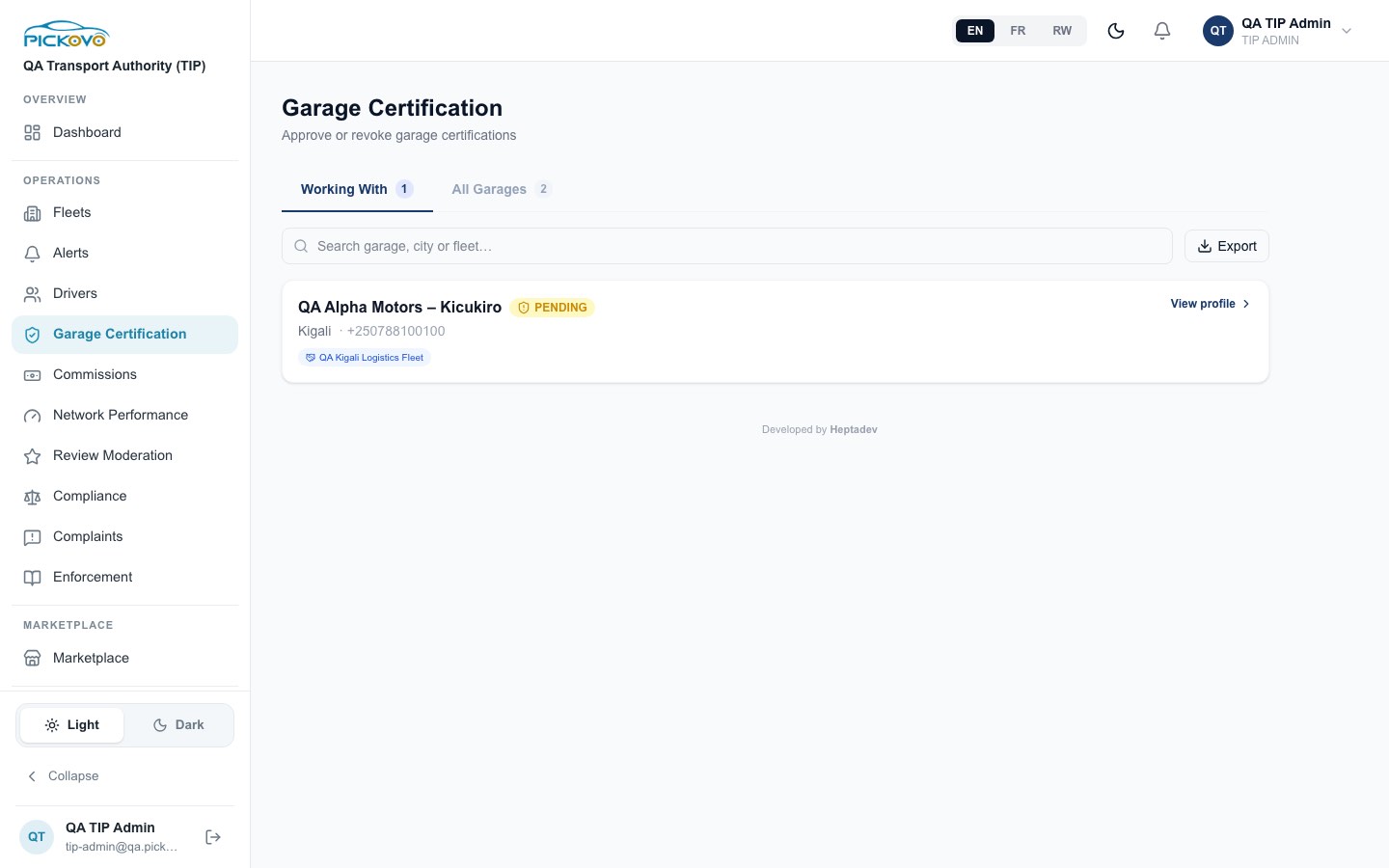
Figure 10 : Certification des Garages, onglet "Partenaires" : QA Alpha Motors – Kicukiro, certification PENDING, travaillant avec QA Kigali Logistics Fleet.
- Partenaires liste les garages qui ont une collaboration acceptée avec l'une de vos flottes, avec le statut de certification, l'adresse, le téléphone, les spécialisations et les flottes qu'ils servent. Voir le profil ouvre le profil du garage.
- Tous les garages liste chaque garage présent sur Pickovo avec Certification, statut Partenaire et Dernier audit.
- Recherchez, puis Exporter pour télécharger l'une ou l'autre liste.
- Sur le profil d'un garage, vous pouvez ouvrir son Dossier de conformité (actions correctives, documents, qualifications du personnel, réclamations) et ses Audits de certification. Sur la page d'audit, vous pouvez Démarrer un nouvel audit, marquer chaque point de la liste de contrôle comme réussi ou échoué (un point échoué nécessite une note), joindre une photo ou un document, Enregistrer la progression et terminer l'audit. Le profil affiche aussi le Registre partenaire : vous pouvez choisir un Responsable de la réussite et ajouter une Nouvelle entrée (Incitation ou Commission, montant en RWF, description).
Approuver ou révoquer la certification d'un garage depuis la liste est réservé aux Agents Réglementaires. Ces boutons n'apparaissent pas pour vous.
C9. Commissions et Incitations
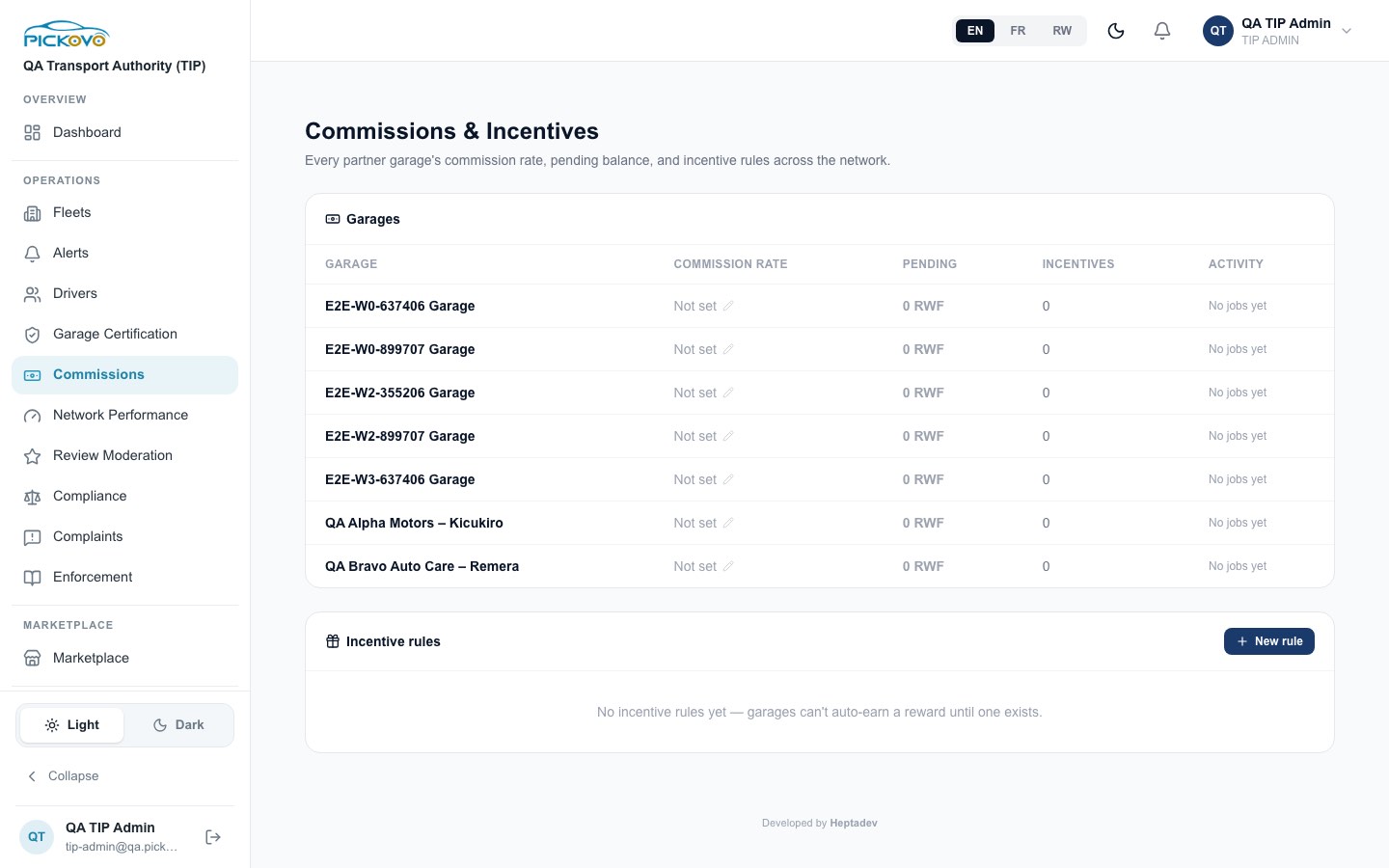
Figure 11 : Commissions et Incitations : le taux de commission de chaque garage (Non défini), le solde en attente, les incitations et l'activité, et le panneau Règles d'incitation.
- Tableau Garages : Taux de commission (sélectionnez le crayon pour définir un pourcentage, ou l'effacer), solde En attente (RWF), Incitations et Activité.
- Règles d'incitation → Nouvelle règle : saisissez Nom, Indicateur (Note moyenne ou Nombre de travaux clôturés), Seuil, Période (Hebdomadaire ou Mensuelle) et Récompense (par exemple "Featured placement for 2 weeks"). Utilisez la bascule sur une règle pour l'activer ou la désactiver. Tant qu'aucune règle n'existe, les garages ne peuvent pas gagner de récompense automatiquement.
C10. Performance du réseau
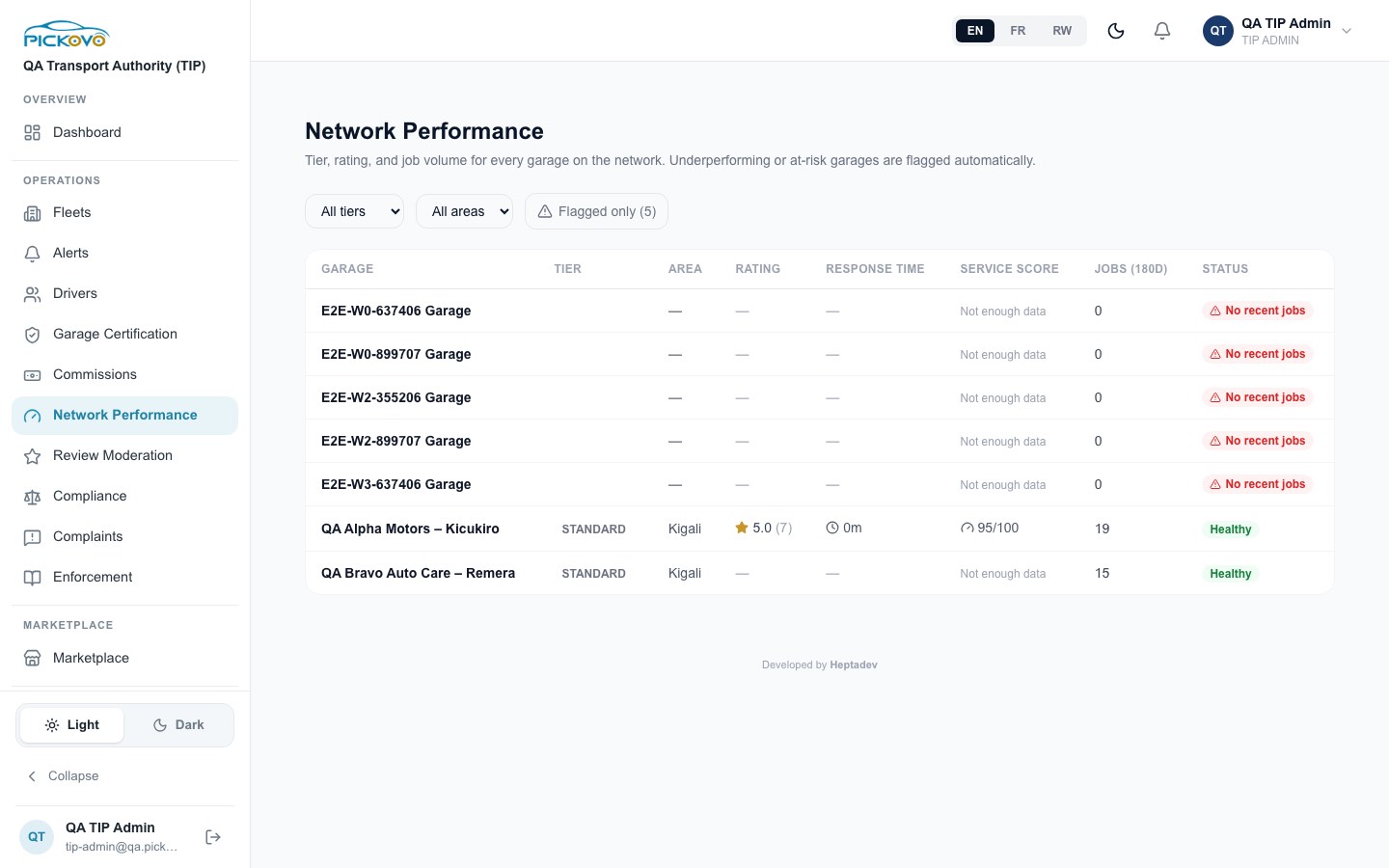
Figure 12 : Performance du réseau : six garages signalés "No recent jobs" (Signalés uniquement (6)) et deux marqués Sain, dont QA Alpha Motors – Kicukiro avec une note de 5.0 et un score de service de 95/100.
Affiche pour chaque garage Niveau, Zone, Note, Temps de réponse, Score de service, Travaux (180 jours) et Statut. Filtrez avec Tous les niveaux, Toutes les zones et Signalés uniquement. Un garage est signalé automatiquement pour Aucun travail récent (aucun en 180 jours), Note faible (moyenne inférieure à 3), Réponse lente (plus de 4 heures en moyenne) ou Qualité de service faible (score inférieur à 60). Les signalements de note et de réponse ne s'appliquent qu'à partir de 3 travaux notés ou répondus.
C11. Modération des avis
Liste les avis clients en attente de publication, avec les avis signalés en premier. Pour chaque avis, vous voyez le garage, le client, les étoiles, le commentaire et l'éventuel motif de signalement automatique. Sélectionnez Publier pour le rendre public, ou Rejeter et saisissez un motif (obligatoire, non montré au client). Le guide de l'Agent Réglementaire présente cette page.
C12. Conformité des Véhicules
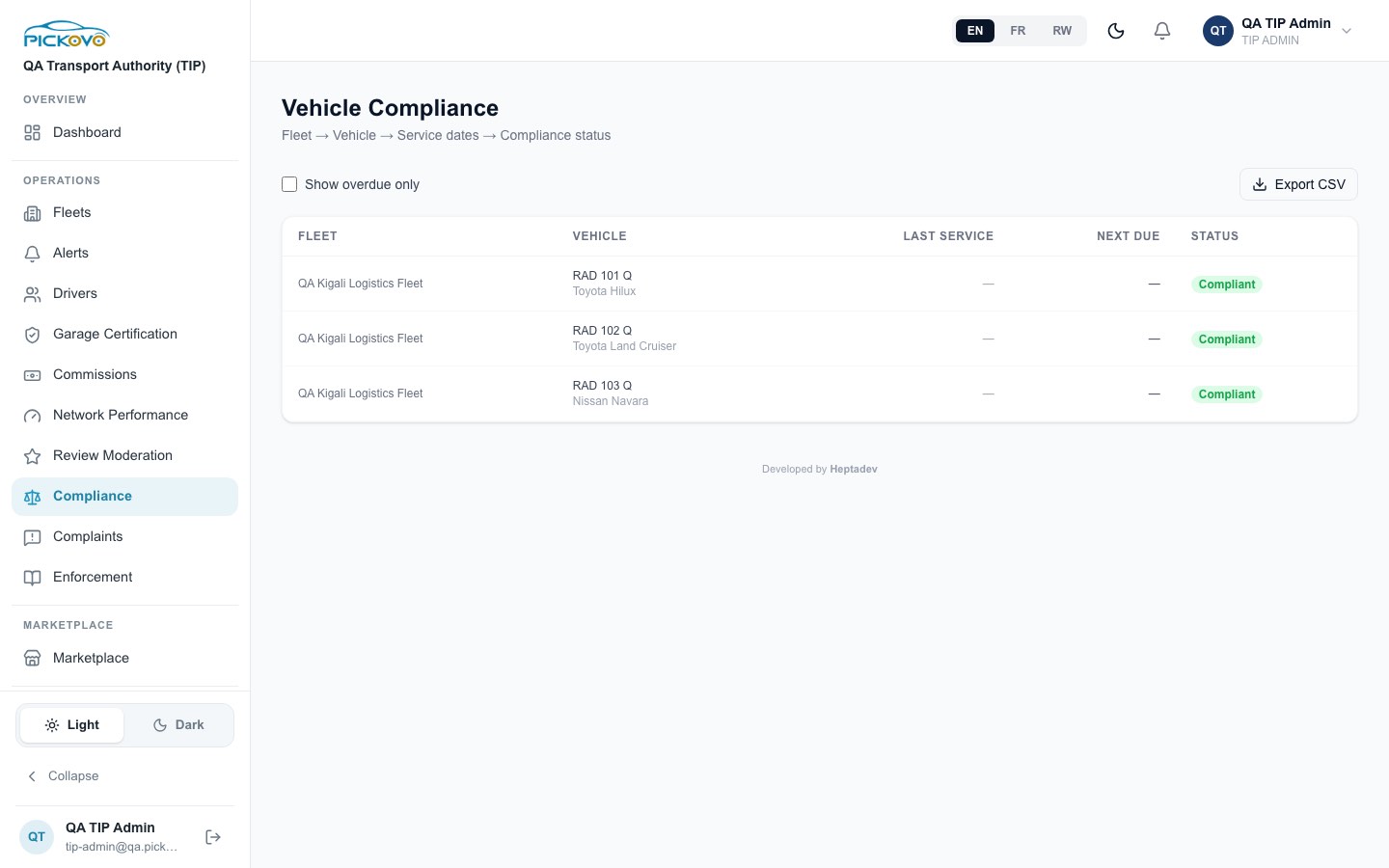
Figure 13 : Conformité des Véhicules : trois véhicules de QA Kigali Logistics Fleet, tous Conformes.
Liste chaque véhicule de vos flottes avec Flotte, Véhicule, Dernier service, Prochaine échéance et Statut (Conforme, Échéance proche, En retard). Cochez Afficher uniquement les retards pour réduire la liste. Exporter CSV la télécharge.
C13. Réclamations
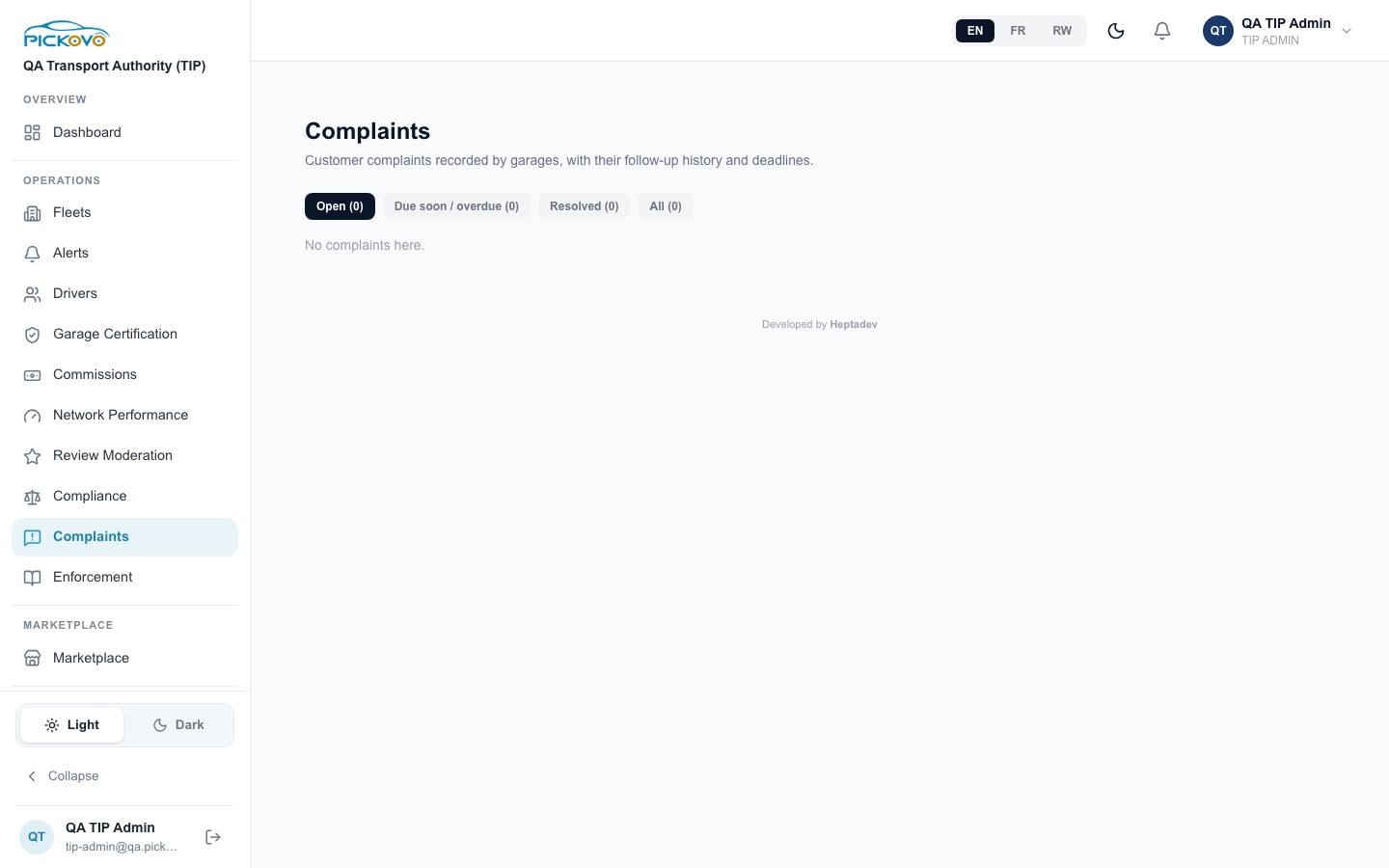
Figure 14 : Réclamations avec les onglets Ouvertes, Échéance proche / en retard, Résolues et Toutes.
Réclamations clients enregistrées par les garages, avec leur historique de suivi et leurs échéances. Sur une réclamation ouverte, vous pouvez Ajouter une note de suivi. Sur une réclamation résolue, vous pouvez la Rouvrir avec un motif. Ce sont les garages, et non vous, qui assignent, planifient et résolvent les réclamations.
C14. Enforcement
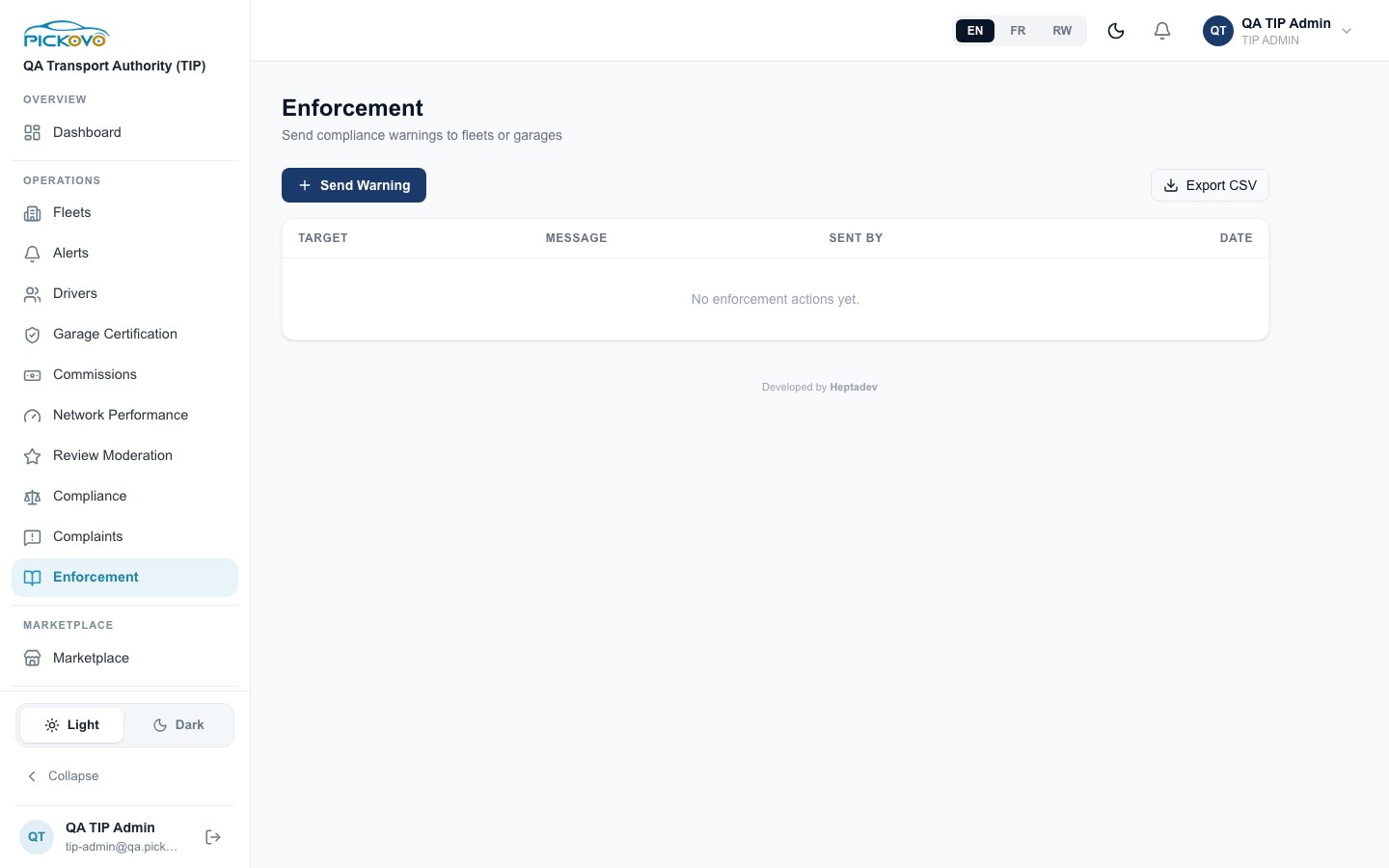
Figure 15 : Enforcement, avec le bouton Envoyer un avertissement et un historique vide.
- Sélectionnez Envoyer un avertissement.
- Sélectionner la cible : une flotte ou un garage.
- Rédigez le Message d'avertissement : décrivez l'infraction et l'action requise.
- Envoyez. Les administrateurs et gestionnaires de flotte de la cible reçoivent une notification dans l'application et un e-mail "Enforcement Notice". L'e-mail est toujours envoyé, quels que soient leurs paramètres de notification.
Le tableau conserve un historique : Cible, Message, Envoyé par, Date. Exporter CSV le télécharge.
C15. Factures
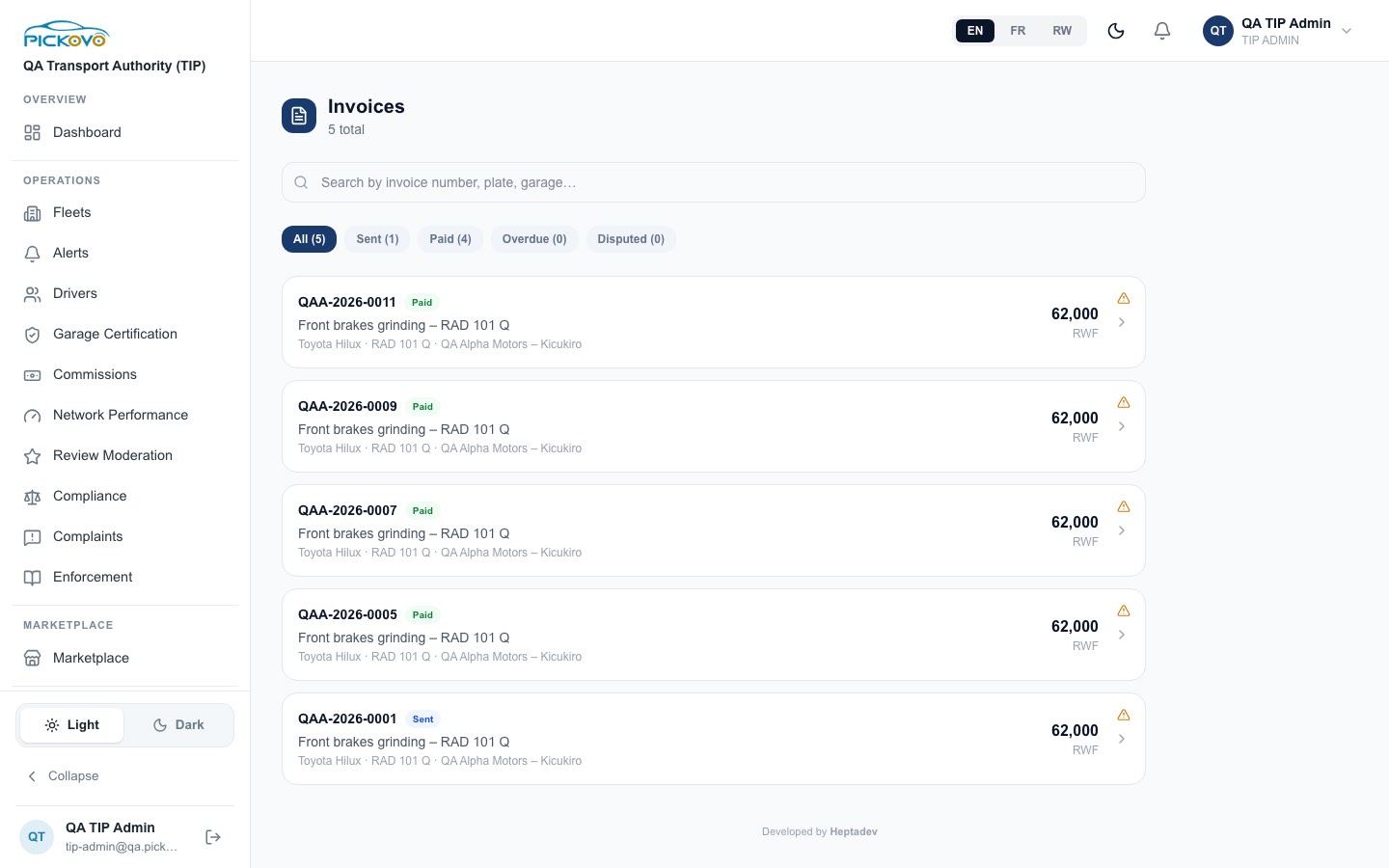
Figure 16 : Factures de vos flottes : cinq factures de RWF 62,000 de QA Alpha Motors, quatre Payées et une Envoyée.
Liste les factures de garage émises à vos flottes. Recherchez par numéro de facture, plaque ou garage, et filtrez Toutes / Envoyées / Payées / En retard / Contestées. Ouvrez une facture pour voir son détail et Imprimer / PDF. Si une facture est Envoyée, En retard ou Contestée, Marquer comme payée enregistre que le paiement a été reçu. Ajoutez une note facultative (par exemple "verified via bank statement"). Cette action est irréversible.
Le petit triangle d'avertissement sur chaque facture ouvre Signaler la facture pour audit, mais seuls les Agents Réglementaires peuvent enregistrer un signalement. Votre tentative sera refusée.
C16. Marketplace
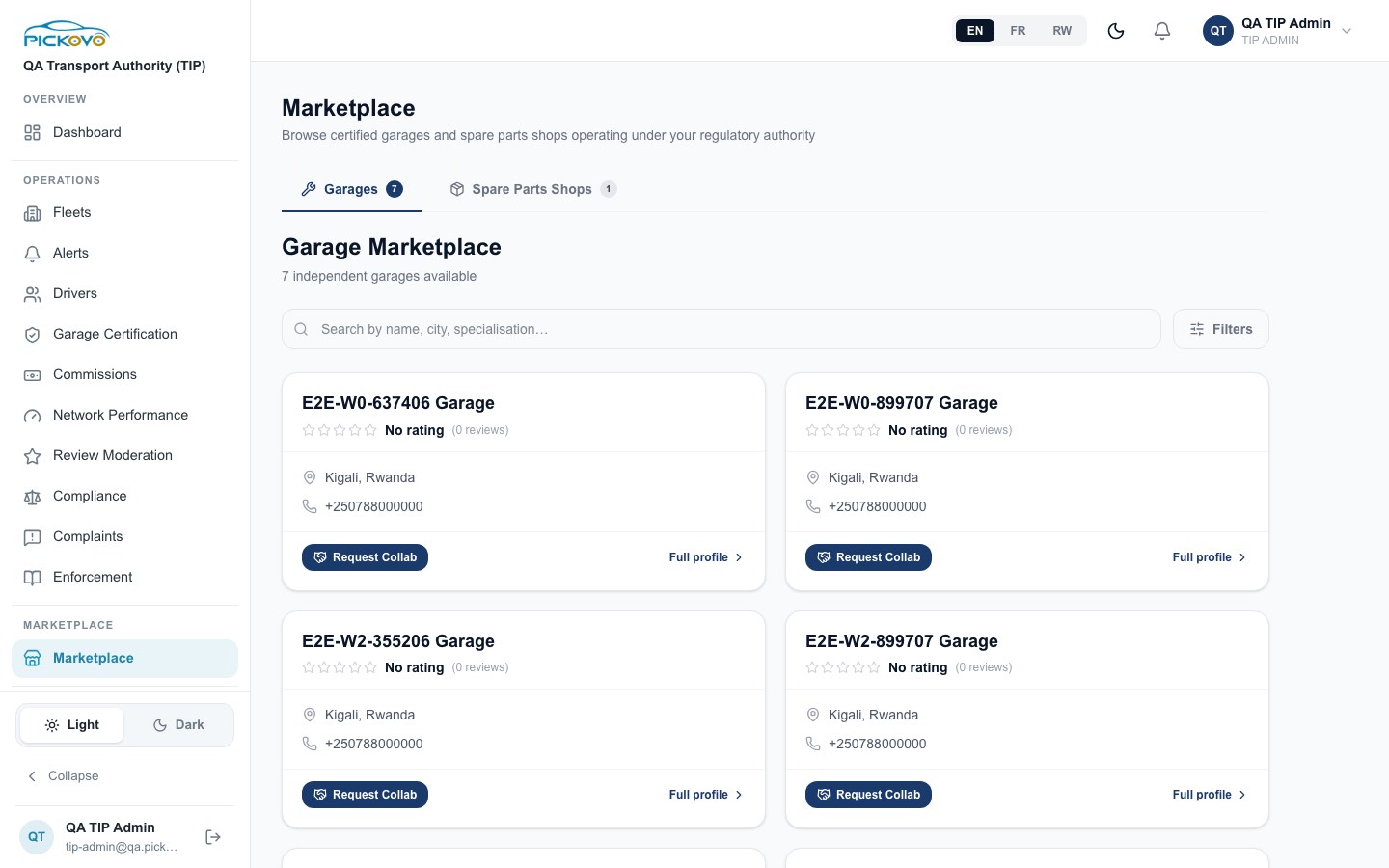
Figure 17 : La Marketplace, onglet Garages : 7 garages indépendants, chacun avec note, localisation, téléphone, Demander une collaboration et Profil complet ; l'onglet Magasins de pièces détachées en affiche 1.
Parcourez les garages et, dans le second onglet, les Magasins de pièces détachées. Recherchez par nom, ville ou spécialisation. Filtres propose la note, les spécialisations et Certifiés uniquement. Demander une collaboration envoie une demande de collaboration (la carte affiche ensuite En attente, puis Partenaire). Profil complet ouvre la page du garage.
C17. Rapports Réglementaires
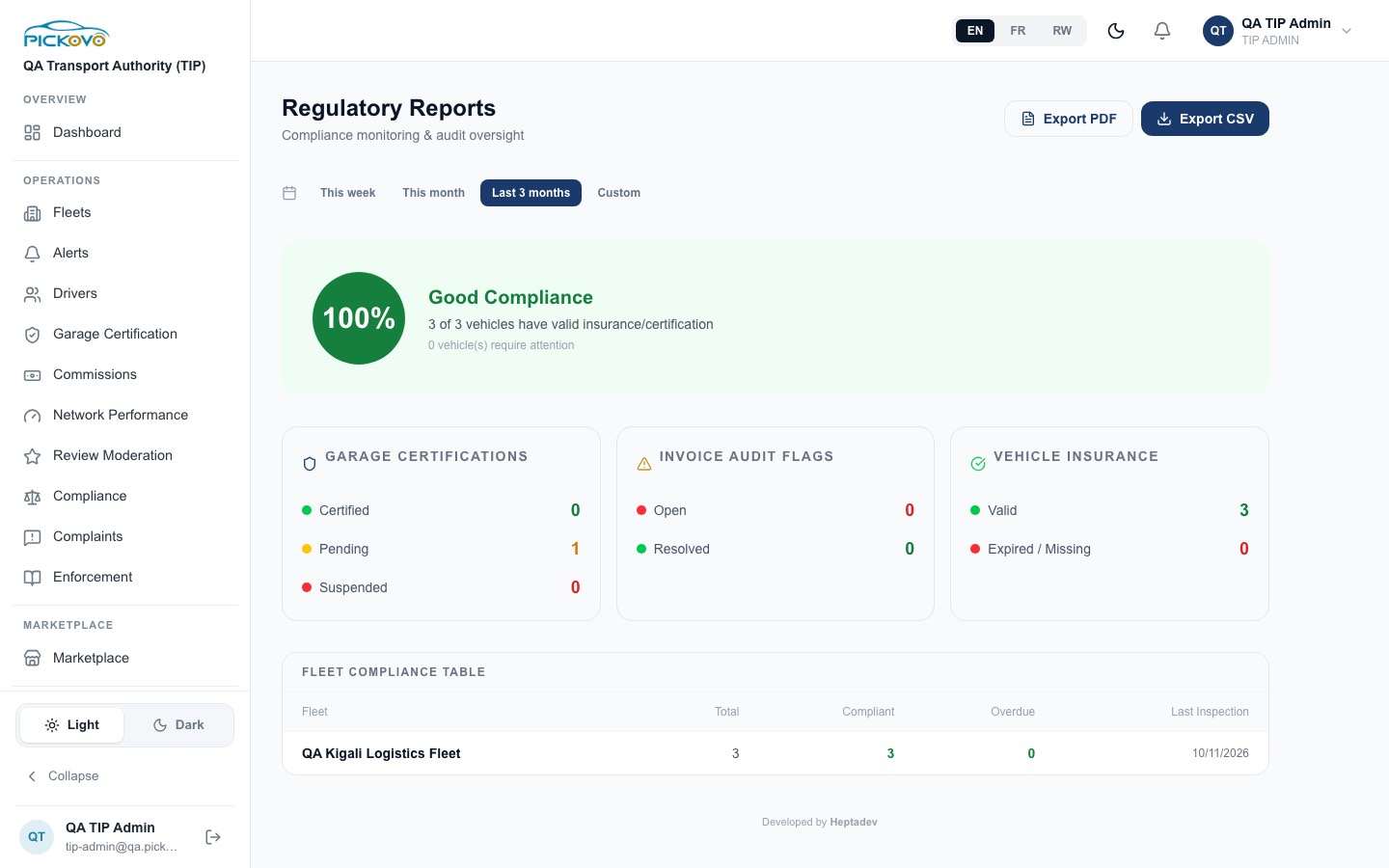
Figure 18 : Rapports Réglementaires : 100 % de conformité (3 véhicules sur 3), certifications des garages, signalements d'audit des factures, assurance des véhicules et tableau de conformité de la flotte.
Ouvrez-les à l'adresse /fr/regulatory/reports. Choisissez une période, puis lisez le score de conformité global, Certifications des garages (Certifié / En attente / Suspendu), Signalements d'audit des factures (Ouvert / Résolu), Assurance des véhicules (Valide / Expiré ou manquant) et le Tableau de conformité de la flotte. Exporter PDF imprime et Exporter CSV télécharge.
C18. Utilisateurs réglementaires
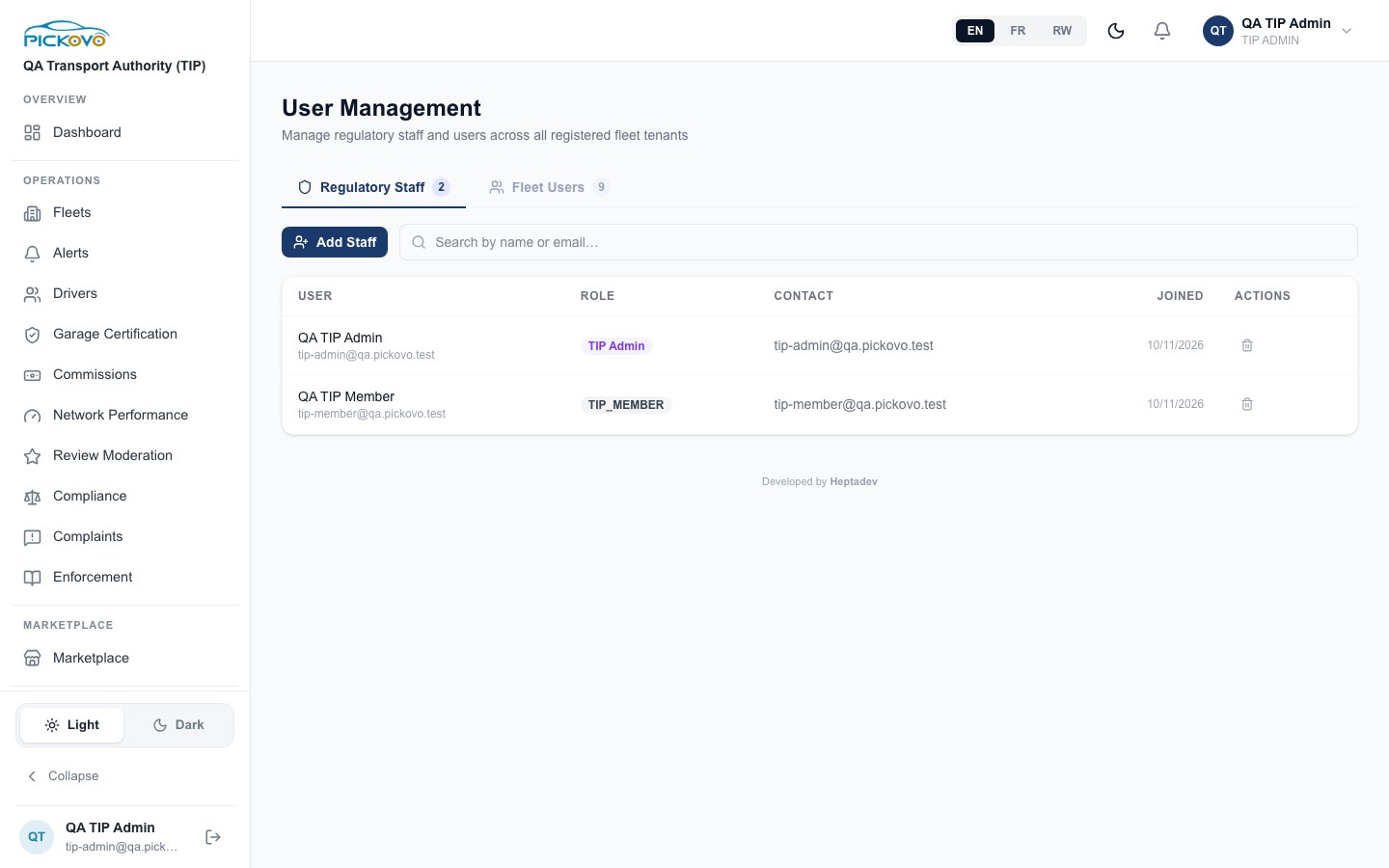
Figure 19 : Gestion des Utilisateurs : l'onglet Personnel réglementaire avec les comptes Admin TIP et Membre TIP, et l'onglet Utilisateurs des flottes (9).
- Personnel réglementaire liste les comptes de votre propre organisation. Ajouter un membre du personnel en crée un : nom, E-mail, Téléphone, rôle (Agent, Inspecteur, Membre ou Admin TIP) et un mot de passe généré que vous copiez et remettez. Les comptes Membre TIP ne peuvent pas être créés ici. Demandez à Pickovo de les créer.
- Utilisateurs des flottes liste les utilisateurs de vos flottes enregistrées. Ajouter un utilisateur de flotte crée un Admin de flotte, un Gestionnaire de flotte, un Membre de flotte ou un Chauffeur dans l'une de vos flottes. Le numéro et la catégorie de permis sont demandés pour les chauffeurs.
- L'icône de corbeille supprime un compte après une confirmation Supprimer ?. Vous ne pouvez pas supprimer votre propre compte.
C19. Notifications, Journal d'activité et Paramètres
- Cloche / Notifications : vos notifications dans l'application.
- Journal d'activité : tout ce qui s'est passé dans votre organisation : qui l'a fait, depuis où, et ce qui a changé.
- Paramètres : votre Nom complet, votre E-mail, votre Numéro de téléphone et Changer le mot de passe. Laissez les champs de mot de passe vides pour conserver votre mot de passe actuel. Vous pouvez aussi y demander la suppression de votre compte. Paramètres → Notifications définit quelles notifications vous recevez. Parrainer & Gagner est le programme de parrainage.
D. Ce que vous pouvez et ne pouvez pas faire
| Domaine | Voir | Créer | Modifier | Supprimer | Approuver / agir | Remarques |
|---|---|---|---|---|---|---|
| Tableau de bord TIP, Flottes, Alertes | Oui | Oui flottes | Oui renommer, marque de surveillance | Oui retirer une flotte | Oui résoudre les alertes | Vos propres flottes uniquement |
| Rapports TIP | Oui | - | - | - | - | Admin TIP uniquement |
| Webhooks | Oui | Oui | - | Oui | Oui tester | |
| Tableau de bord réglementaire, flottes, chauffeurs | Oui | Oui flottes, chauffeurs | Oui renommer, réassigner un véhicule | - | - | |
| Certification des garages | Oui | Oui audits, entrées du registre | - | - | - | Approuver ou révoquer une certification est réservé aux Agents Réglementaires |
| Commissions et règles d'incitation | Oui | Oui règles | Oui taux, règle activée/désactivée | - | - | Tout le réseau |
| Performance du réseau, Conformité, Rapports | Oui | - | - | - | - | |
| Modération des avis | Oui | - | - | - | Oui publier / rejeter | |
| Réclamations | Oui | Oui notes | - | - | Oui rouvrir | Les garages résolvent |
| Enforcement | Oui | Oui avertissements | - | - | - | |
| Factures | Oui | - | - | - | Oui marquer comme payée | Le signalement est réservé aux Agents Réglementaires |
| Marketplace | Oui | Oui demandes de collaboration | - | - | - | |
| Utilisateurs réglementaires | Oui | Oui personnel et utilisateurs de flotte | - | Oui (pas vous-même) | - | |
| Journal d'activité, Paramètres, Notifications | Oui | - | Oui propre profil | - | - | |
| Accès impossible | - | - | - | - | - | Espaces de travail flotte, garage, pièces détachées, chauffeur, superadmin et facturation ; /documents ; /settings/ai |
E. Flux de travail courants
E1. Placer un nouvel opérateur de transport sous votre autorité
- Flottes → Créer une flotte : saisissez le nom de l'entreprise et le nom de l'administrateur avec son e-mail ou son téléphone.
- Dites au nouvel administrateur de flotte de se connecter avec Mot de passe oublié ? pour définir un mot de passe.
- Si vous le souhaitez, sélectionnez Ajouter au TIP pour marquer la flotte comme surveillée.
- Chauffeurs → Enregistrer un chauffeur pour chaque chauffeur, ou laissez l'administrateur de la flotte ajouter les chauffeurs dans son propre espace de travail.
- À partir de là, les véhicules, alertes, factures et rapports de la flotte apparaissent dans vos pages.
E2. Suivre une réparation de flotte jusqu'au paiement (flux W1)
Avant vous : un chauffeur signale une panne (par exemple "Front brakes grinding" sur RAD 101 Q), le gestionnaire de flotte l'approuve et l'envoie à un garage, le garage diagnostique, établit un devis de RWF 62,000, obtient l'approbation, répare, passe le contrôle qualité et facture, et le caissier enregistre le paiement.
Ce que vous faites :
- Rapports : le signalement du chauffeur est compté dans Total des alertes. Une fois approuvé, il passe dans Résolues.
- Factures : la facture du garage (par exemple QAA-2026-0011, RWF 62,000) apparaît comme Envoyée, puis Payée une fois que le garage enregistre le paiement. Si la flotte a payé en dehors de Pickovo et que la facture est encore Envoyée ou En retard, ouvrez-la et sélectionnez Marquer comme payée.
- Certification des garages → Partenaires : le garage y apparaît désormais parce qu'il travaille avec votre flotte.
E3. Agir sur un problème de conformité
- Alertes → Actif, ou Conformité → Afficher uniquement les retards, pour trouver le véhicule.
- Contactez la flotte. Si une action est nécessaire, allez dans Enforcement → Envoyer un avertissement et choisissez la flotte.
- Quand la flotte a corrigé le problème, revenez dans Alertes et sélectionnez Résoudre.
E4. Connecter votre propre système
- Webhooks → Ajouter un webhook : saisissez l'URL et cochez les événements.
- Remettez le Secret à votre équipe technique.
- Sélectionnez Tester et vérifiez le code de réponse dans le résultat. Utilisez le Journal de livraison pour suivre les envois.
F. Dépannage
| Problème | Cause probable et solution |
|---|---|
| Votre tableau de bord indique "Module TIP Non Activé" ou "Module Réglementaire Non Activé" | L'espace de travail de votre organisation n'a pas été activé. Seul Pickovo (le superadmin de la plateforme) peut l'activer : contactez le support Pickovo et demandez l'activation du module TIP ou Réglementaire pour votre organisation. |
| Vous ouvrez une page et atterrissez sur votre tableau de bord ou sur la page de connexion | Votre rôle ne peut pas ouvrir cette page (par exemple une page flotte ou garage). C'est une règle de permission, pas une erreur. |
| Connexion refusée à répétition, puis suspendue | 10 mots de passe erronés en 15 minutes suspendent la connexion du compte. Attendez, puis utilisez Mot de passe oublié ?. |
| Une flotte que vous avez créée n'a pas d'identifiant administrateur fonctionnel | Le mot de passe temporaire de l'administrateur est aléatoire et n'est pas affiché. Demandez-lui d'utiliser Mot de passe oublié ?. |
| Entrer sur une flotte ne fait rien d'utile, ou un bandeau jaune "Impersonating" apparaît | Limitation connue (voir C1). Le bandeau disparaît de lui-même en moins d'une heure. Déconnectez-vous et reconnectez-vous s'il vous gêne. |
| Les chiffres diffèrent entre Alertes et Rapports | Les Alertes sont des alertes de conformité. Les Rapports comptent les signalements des chauffeurs. Ils mesurent des choses différentes. |
| "Forbidden" en signalant une facture | Seuls les Agents Réglementaires peuvent signaler des factures. |
| Vous ne trouvez pas une flotte attendue | Seules les flottes enregistrées sous votre autorité apparaissent. Une flotte enregistrée par une autre autorité ne vous est pas visible. |
| Le bouton Tester d'un webhook est grisé | Vous êtes hors ligne. Reconnectez-vous et réessayez. |
G. Sécurité et bonnes pratiques
- Ne partagez jamais votre mot de passe. Changez-le sous Paramètres → Changer le mot de passe si vous pensez que quelqu'un d'autre le connaît. L'authentification à deux facteurs n'est pas proposée sur la page Paramètres pour ce rôle actuellement.
- Remettez les mots de passe temporaires des nouveaux chauffeurs et membres du personnel directement à la personne concernée. Demandez-lui de le changer à sa première connexion.
- Traitez chaque Secret de webhook comme un mot de passe. Utilisez uniquement des adresses
https://contrôlées par votre organisation, et supprimez les points de terminaison que vous n'utilisez plus. - Retirer une flotte désactive l'accès de toute l'entreprise. Confirmez d'abord avec l'opérateur.
- Supprimez les comptes du personnel dès qu'une personne part. Consultez régulièrement le Journal d'activité.
- Les fichiers CSV et PDF exportés contiennent des données personnelles (noms, numéros de téléphone, numéros de permis). Conservez-les en lieu sûr et supprimez-les quand ils ne sont plus nécessaires.
- Déconnectez-vous toujours sur les ordinateurs partagés.