
Autorité de transport · TIP_MEMBER
Membre TIP
Pour le personnel d'une autorité de transport (Technical Inspection Program, "TIP") qui suit en lecture seule les flottes enregistrées de l'autorité.
Les captures d'écran de ce guide proviennent du système de test QA. Chaque nom, flotte et chiffre qui y figure (par exemple "QA Transport Authority", "QA Kigali Logistics Fleet") est une donnée de test fictive.
A. Introduction
En tant que Membre TIP, vous travaillez aux côtés de l'Administrateur TIP de votre autorité. Votre rôle consiste à observer :
- les entreprises de flotte enregistrées sous votre autorité, avec l'état de leurs véhicules ;
- les alertes de conformité déclenchées pour ces véhicules (assurance expirée, maintenance en retard et similaires).
Vous ne créez, ne modifiez et ne supprimez rien. L'enregistrement des flottes, la résolution des alertes, les rapports, les webhooks et tous les outils réglementaires relèvent de l'Administrateur TIP (voir le guide de l'Administrateur TIP).
Votre périmètre : vous ne voyez que les flottes enregistrées sous votre propre autorité. Les flottes appartenant à d'autres autorités n'apparaissent jamais.
B. Premiers pas
Se connecter
- Ouvrez https://fleet.heptadev.com/fr/login (
/en/loginpour l'anglais,/rw/loginpour le kinyarwanda, ou utilisez les boutons EN / FR / RW). - Saisissez votre E-mail ou téléphone et votre Mot de passe, puis sélectionnez Se connecter.
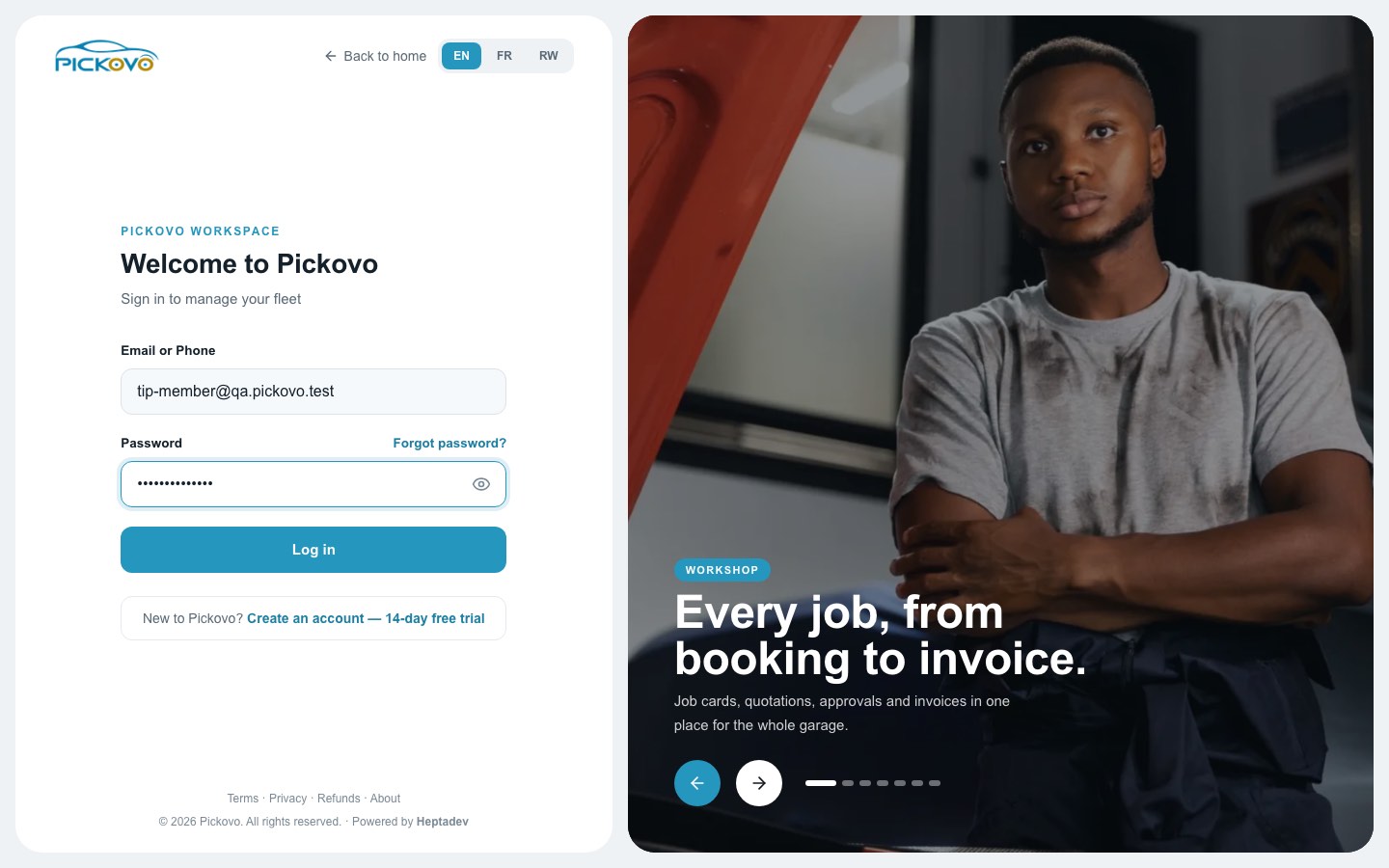
Figure 1 : La page de connexion Pickovo avec l'e-mail du compte de test Membre TIP renseigné.
- Mot de passe oublié ? vous permet de réinitialiser un mot de passe oublié.
- Après 10 mots de passe erronés en 15 minutes, la connexion est suspendue pour votre compte pendant un certain temps. Attendez, ou réinitialisez votre mot de passe.
Votre tableau de bord
Vous arrivez sur le Tableau de bord TIP (/tip).
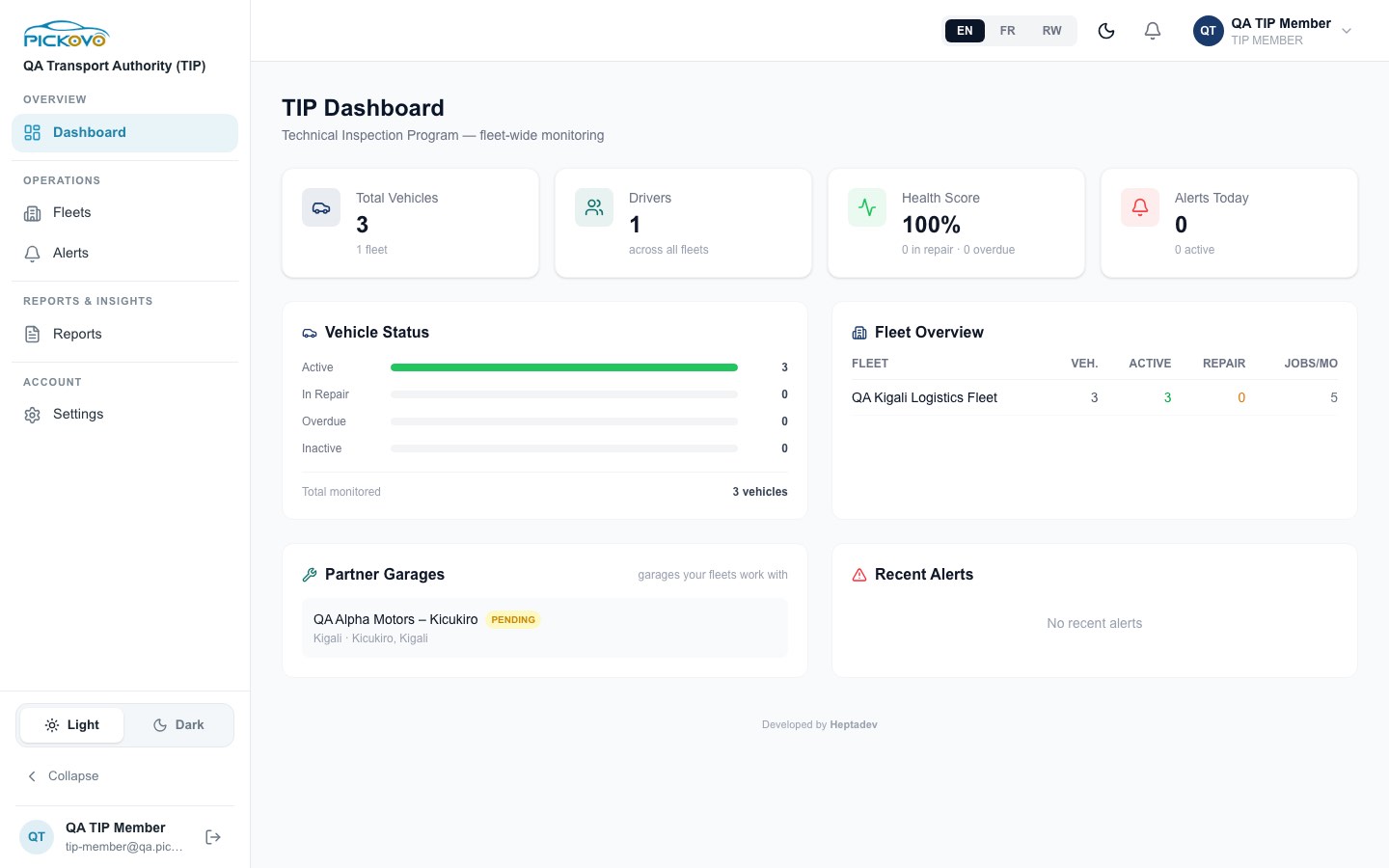
Figure 2 : Le Tableau de bord TIP avec la barre latérale du Membre TIP : 3 véhicules dans 1 flotte, 1 chauffeur, un score de santé de 100 %, aucune alerte aujourd'hui, le tableau Vue d'ensemble des flottes et un garage partenaire (QA Alpha Motors – Kicukiro, PENDING).
Le tableau de bord résume chaque flotte enregistrée sous votre autorité. Il est en lecture seule :
| Zone | Ce qu'elle affiche |
|---|---|
| Total des véhicules | Nombre de véhicules, avec le nombre de flottes en dessous. |
| Chauffeurs | Comptes chauffeurs dans toutes vos flottes. |
| Score de santé | Part de vos véhicules qui sont actifs, avec le nombre en réparation et en retard en dessous. |
| Alertes du jour | Alertes de conformité déclenchées aujourd'hui, avec le nombre encore actives en dessous. |
| Statut des véhicules | Barres pour Actif, En réparation, En retard et Inactif, et le total surveillé. |
| Vue d'ensemble des flottes | Une ligne par flotte : véhicules (Véh.), Actifs, Réparation et Travaux/mois (travaux de réparation créés ce mois-ci). |
| Garages partenaires | Garages avec lesquels vos flottes travaillent, avec leur badge de certification. |
| Alertes récentes | Les dernières alertes de conformité, ou "No recent alerts". |
Le tableau de bord fait partie du module TIP, que Pickovo active pour chaque autorité. Si le vôtre n'est pas activé, vous voyez "Module TIP Non Activé" à la place (voir la section F).
Navigation
Barre supérieure : langue (EN / FR / RW), mode sombre, la cloche (notifications), votre nom et votre rôle.
Barre latérale :
| Section | Élément | Remarques |
|---|---|---|
| Vue d'ensemble | Tableau de bord | Tableau de bord TIP |
| Opérations | Flottes, Alertes | En lecture seule pour vous |
| Rapports & Analyses | Rapports | Ouvre les Rapports TIP, réservés aux Administrateurs TIP. Vous êtes renvoyé au tableau de bord. |
| Compte | Paramètres | Votre profil et votre mot de passe |
En bas : le sélecteur Clair / Sombre, Réduire (réduit la barre latérale à des icônes ; pointez une icône pour voir son nom), ainsi que votre nom et votre e-mail avec le bouton de déconnexion.
C. Fonctionnalités
C1. Flottes
Objectif : voir chaque flotte enregistrée et l'état de ses véhicules.
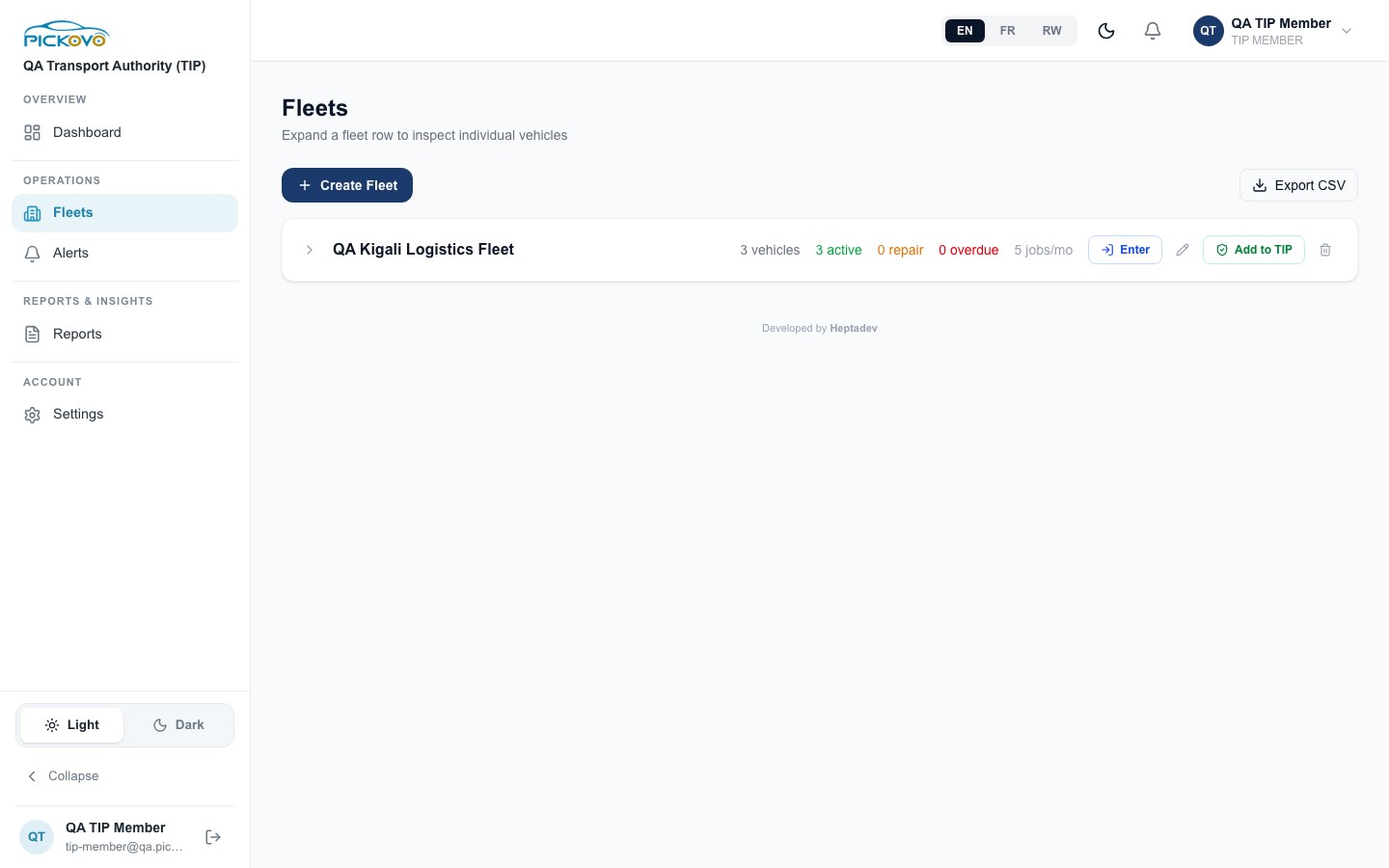
Figure 3 : La page Flottes avec QA Kigali Logistics Fleet : 3 véhicules, 3 actifs, 0 en réparation, 0 en retard, 5 travaux ce mois-ci.
- Chaque ligne affiche le nom de la flotte, le nombre de véhicules, actifs, en réparation, en retard, et travaux/mois (travaux de réparation créés ce mois-ci).
- Sélectionnez la flèche (›) à gauche pour ouvrir le tableau des véhicules : Plaque, Véhicule, Statut, Kilométrage, Dernier service, Prochaine échéance, Alertes.
- Exporter CSV télécharge la liste des flottes.
Restrictions : la page affiche aussi Créer une flotte, Entrer, le crayon, Ajouter au TIP et la corbeille. Ces actions sont réservées aux Administrateurs TIP et le serveur les refuse pour votre rôle :
- Créer une flotte et le crayon affichent une erreur ("Forbidden").
- Ajouter au TIP et la corbeille peuvent sembler avoir fonctionné. La modification n'est pas enregistrée et disparaît quand vous rechargez la page.
N'utilisez pas ces boutons. Adressez-vous à votre Administrateur TIP.
C2. Alertes (Alertes de Conformité)
Objectif : suivre les alertes de conformité sur les véhicules de votre autorité.
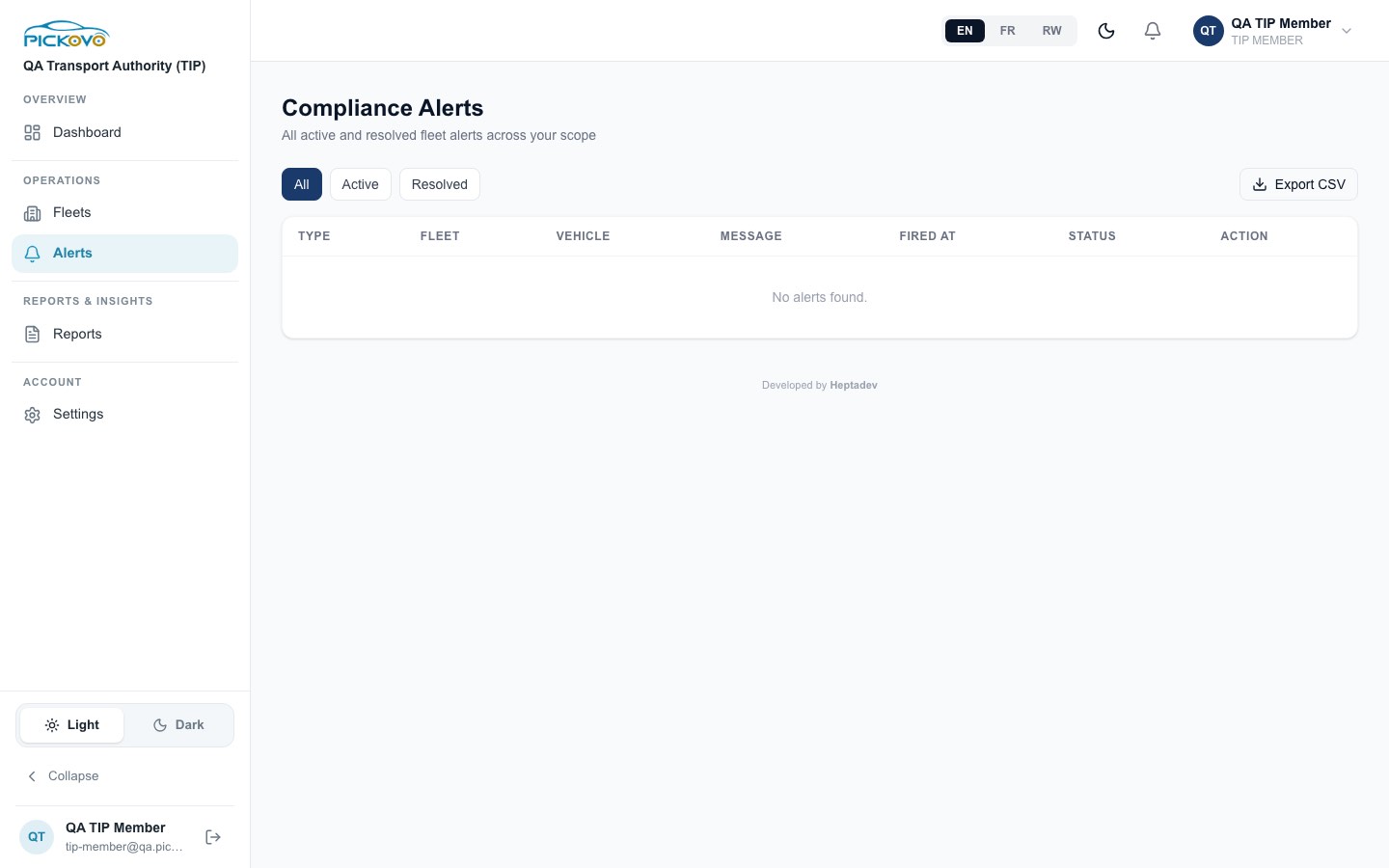
Figure 4 : Alertes de Conformité avec les filtres Tous, Actif et Résolu (aucune alerte sur le système de test).
- Filtrez avec Tous, Actif ou Résolu.
- Lisez Type (par exemple assurance expirée, maintenance en retard, véhicule en retard, certification expirée), Flotte, Véhicule, Message, Déclenché le et Statut.
- Exporter CSV télécharge les alertes affichées.
Restriction : un bouton Résoudre apparaît sur les alertes actives, mais seul un Administrateur TIP peut les résoudre. Pour vous, rien ne change quand vous le sélectionnez.
C3. Notifications et Paramètres
- Cloche / Notifications : vos notifications dans l'application.
- Paramètres : mettez à jour Nom complet, E-mail, Numéro de téléphone et Changer le mot de passe (laissez vide pour conserver l'actuel). Vous pouvez aussi demander la suppression de votre compte. Paramètres → Notifications définit quelles notifications vous recevez. Parrainer & Gagner (
/settings/referral) est le programme de parrainage.
D. Ce que vous pouvez et ne pouvez pas faire
| Domaine | Voir | Créer | Modifier | Supprimer | Approuver / agir |
|---|---|---|---|---|---|
| Tableau de bord TIP | Oui | - | - | - | - |
| Flottes et détails des véhicules | Oui (export CSV) | - | - | - | - |
| Alertes de conformité | Oui (export CSV) | - | - | - | , (la résolution est réservée à l'administrateur) |
| Notifications, profil et mot de passe personnels | Oui | - | Oui | - | - |
| Accès impossible | Rapports TIP, Webhooks, toutes les pages /regulatory, Modération des avis, Journal d'activité, ainsi que les espaces de travail flotte, garage, chauffeur, pièces détachées et superadmin |
E. Flux de travail courants
E1. Contrôle quotidien des flottes de votre autorité
- Sur le Tableau de bord, vérifiez le Score de santé, les Alertes du jour et les barres Statut des véhicules pour repérer tout véhicule en réparation ou en retard.
- Ouvrez Flottes. Cherchez les flottes dont le nombre en retard ou en réparation n'est pas nul.
- Ouvrez la flotte (›) et regardez Prochaine échéance et Alertes par véhicule.
- Ouvrez Alertes → Actif pour le détail de chaque alerte.
- Signalez ce qui nécessite une action à votre Administrateur TIP, qui peut résoudre les alertes ou envoyer un avertissement.
E2. Suivre un véhicule pendant une réparation (flux W1)
Avant vous : un chauffeur signale une panne, le gestionnaire de flotte envoie le véhicule à un garage, et le garage le répare et facture la flotte.
- Dans Flottes, le statut du véhicule affiche en réparation pendant que le travail est en cours.
- Après le contrôle qualité, le véhicule repasse en actif et le compteur travaux/mois de la flotte inclut le travail.
- Votre Administrateur TIP peut voir la facture et les rapports.
E3. Partager une liste avec un collègue
- Ouvrez Flottes ou Alertes (filtrées si nécessaire).
- Sélectionnez Exporter CSV et partagez le fichier par les canaux approuvés de votre organisation.
F. Dépannage
| Problème | Cause et solution |
|---|---|
| Votre tableau de bord indique "Module TIP Non Activé" | L'espace de travail de votre organisation n'a pas été activé. Seul Pickovo (le superadmin de la plateforme) peut l'activer. Demandez à votre Administrateur TIP de contacter le support Pickovo pour faire activer le module TIP. |
| Sélectionner Rapports vous ramène au tableau de bord | Les Rapports TIP sont réservés aux Administrateurs TIP. |
| Ouvrir une autre page vous renvoie vers votre tableau de bord ou vers la connexion | Votre rôle ne peut pas l'ouvrir. C'est une règle de permission. |
| "Forbidden" après Créer une flotte ou renommer | Ces actions sont réservées aux Administrateurs TIP. |
| Une flotte que vous avez supprimée, ou une marque de surveillance que vous avez changée, revient après rechargement | La modification a été refusée. Votre rôle est en lecture seule. |
| Résoudre ne fait rien | Seul un Administrateur TIP peut résoudre les alertes. |
| Connexion suspendue | 10 mots de passe erronés en 15 minutes. Attendez, ou utilisez Mot de passe oublié ?. |
G. Sécurité et bonnes pratiques
- Gardez votre mot de passe confidentiel et changez-le sous Paramètres si vous pensez qu'il a été vu. L'authentification à deux facteurs n'est pas proposée sur la page Paramètres pour ce rôle actuellement.
- Les fichiers CSV exportés contiennent des données sur les opérateurs et les véhicules. Conservez-les sur des appareils approuvés et supprimez-les une fois terminé.
- N'essayez pas les boutons réservés aux administrateurs pour le compte de quelqu'un d'autre. Demandez à votre Administrateur TIP d'agir avec son propre compte, pour que le journal d'activité reste exact.
- Déconnectez-vous quand vous quittez un ordinateur partagé.