
Fournisseur de pièces détachées · SPARE_PARTS_ADMIN
Administrateur de magasin de pièces détachées
Pour le propriétaire ou le gérant d'un magasin de pièces détachées qui vend des pièces aux garages et aux entreprises de flotte sur Pickovo.
Tous les noms, magasins, garages, plaques, références et montants des captures d'écran (par exemple "Paul Parts-Admin", "QA Nyabugogo Spares", "QA Alpha Motors Ltd", "RAD 102 Q") sont des données de test fictives.
A. Introduction
Pickovo met votre magasin de pièces détachées en relation avec les garages et les entreprises de flotte qui achètent chez vous. En tant qu'administrateur du magasin, vous gérez tout l'espace de travail Pickovo du magasin :
- Inventaire : tenez à jour votre catalogue de pièces, vos prix, vos niveaux de stock et vos emplacements de stockage, et enregistrez les entrées, les sorties et les retours de stock.
- Demandes : recevez les demandes de pièces des garages et répondez-y par un devis.
- Devis et factures : envoyez des devis chiffrés, transformez les devis acceptés en factures et enregistrez les paiements reçus. Seul votre magasin définit le statut d'une facture ; l'acheteur ne peut pas marquer votre facture comme payée.
- Marché : acceptez ou refusez les demandes de collaboration des garages et des entreprises de flotte, et invitez des garages à travailler avec vous.
- Argent : suivez les dépenses de fonctionnement de votre magasin et gérez votre abonnement Pickovo.
- Équipe et profil du magasin : créez les comptes de vos magasiniers et tenez à jour les informations publiques de votre magasin.
Votre magasin peut aussi avoir des magasiniers (rôle SPARE_PARTS_STOCK_KEEPER). Ils peuvent consulter le stock, les demandes et le stock mort, mais ne peuvent ni fixer des prix, ni établir des devis ou des factures, ni modifier les paramètres du magasin. C'est vous qui créez et gérez leurs comptes (voir C.12).
B. Premiers pas
Se connecter
- Ouvrez https://fleet.heptadev.com/fr/login dans votre navigateur. Utilisez
/en/loginpour l'anglais ou/rw/loginpour le kinyarwanda, ou touchez EN / FR / RW en haut de la page. - Dans E-mail ou téléphone, saisissez votre adresse e-mail ou votre numéro de téléphone.
- Saisissez votre Mot de passe. L'icône en forme d'oeil affiche ou masque ce que vous avez tapé.
- Sélectionnez Se connecter.
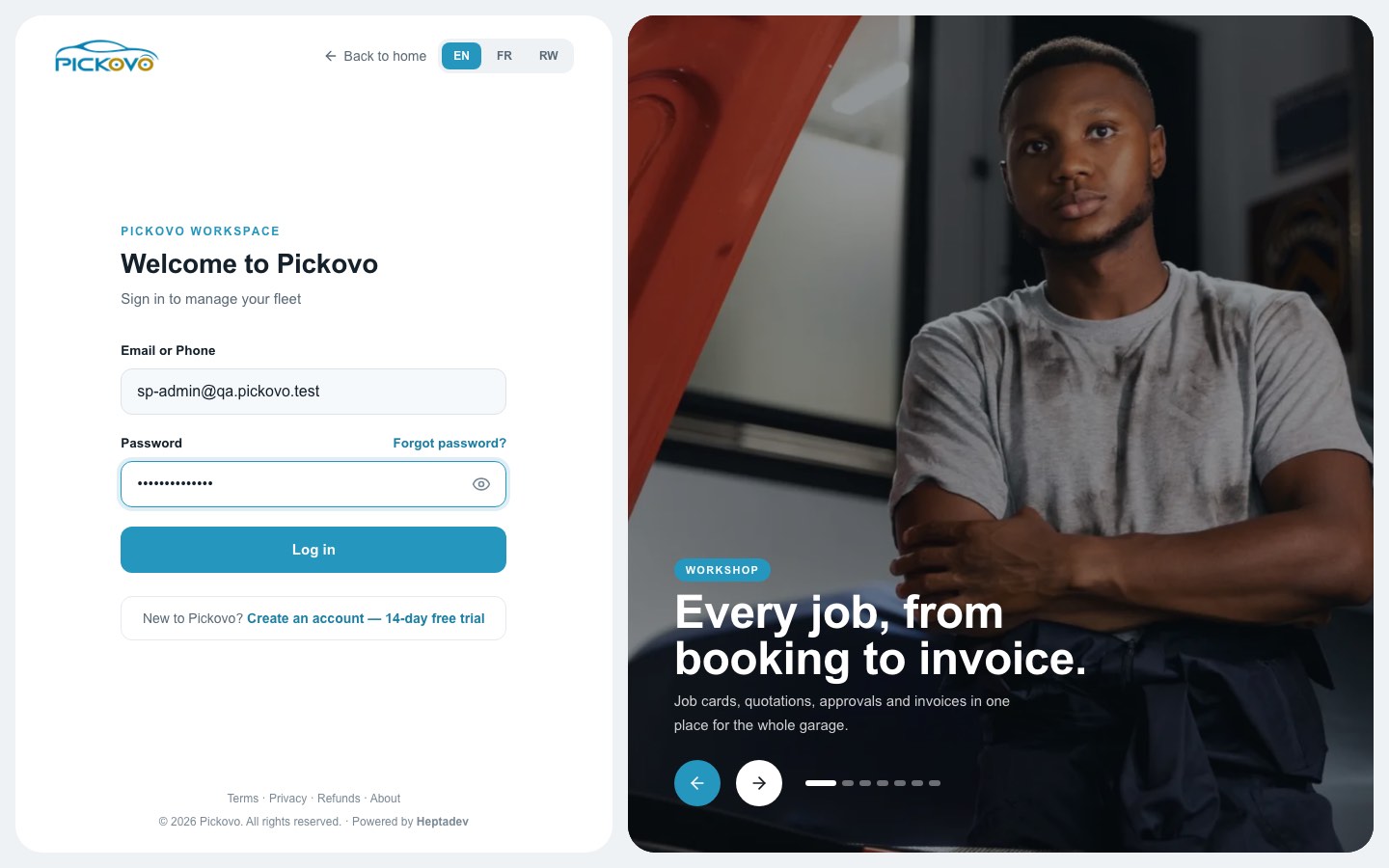
Figure 1 : La page de connexion, avec l'e-mail de l'administrateur du magasin saisi.
- Mot de passe oublié ? vous envoie un lien pour définir un nouveau mot de passe.
- Si l'authentification à deux facteurs est déjà activée sur votre compte, le code à 6 chiffres de votre application d'authentification vous est demandé après votre mot de passe. (L'écran pour l'activer n'est pas encore disponible dans l'espace pièces détachées ; voir la section G.)
- Après 10 mots de passe erronés en 15 minutes, la connexion est suspendue pour ce compte. Attendez 15 minutes, ou utilisez Mot de passe oublié ?.
- Créer un compte, essai gratuit de 14 jours s'adresse aux nouvelles organisations, pas à l'ajout de personnel. Ajoutez votre personnel depuis les Paramètres du magasin (C.12).
Votre tableau de bord
Après la connexion, vous arrivez sur le Tableau de bord Pièces détachées.
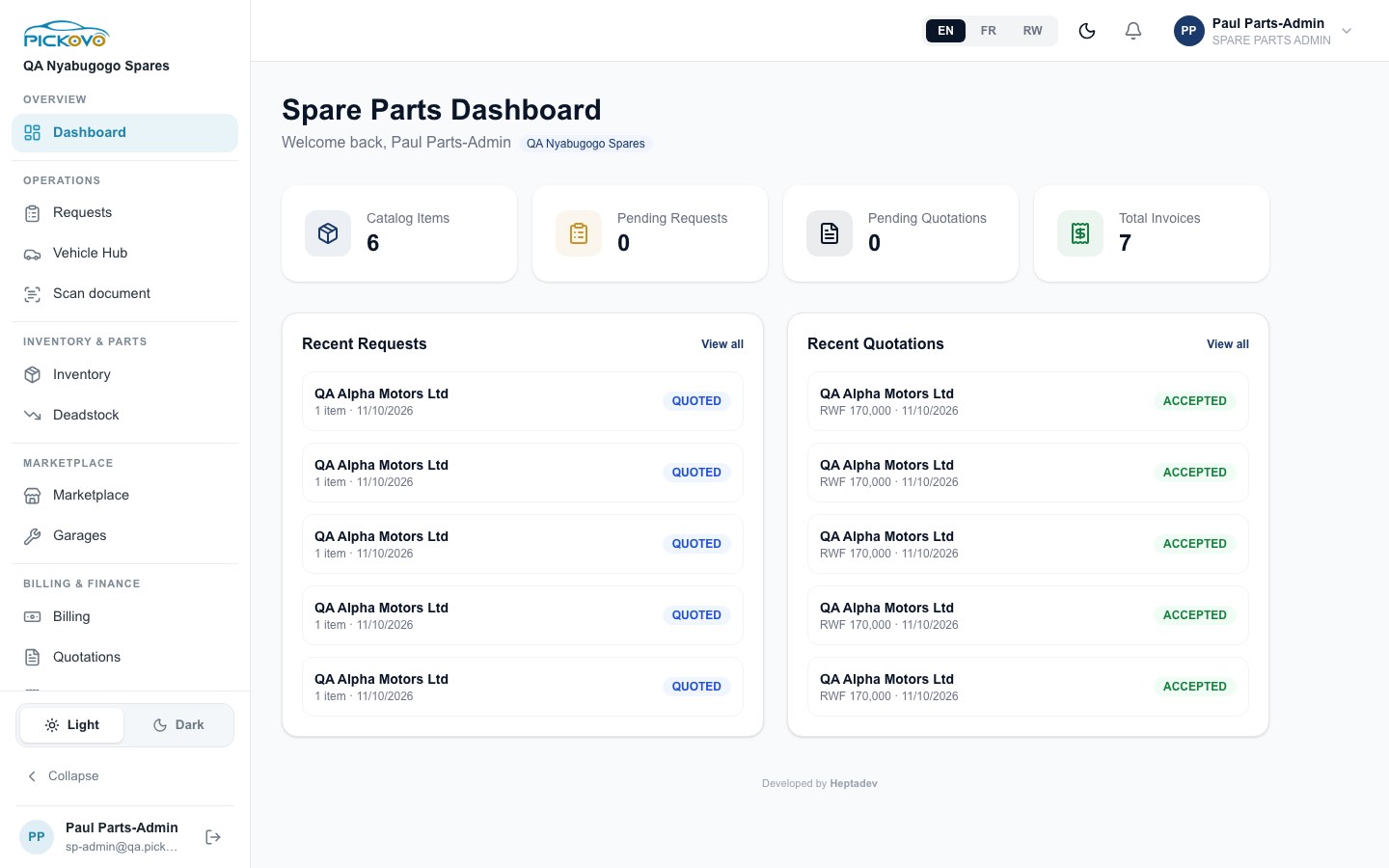
Figure 2 : Le tableau de bord Pièces détachées : quatre compteurs, les cinq demandes les plus récentes et les cinq devis les plus récents.
| Carte | Ce qu'elle compte |
|---|---|
| Articles du catalogue | Articles actifs de votre inventaire |
| Demandes en attente | Demandes d'acheteurs auxquelles vous n'avez pas encore répondu par un devis (statut PENDING) |
| Devis en attente | Devis encore en DRAFT ou SENT, ni acceptés ni refusés |
| Total des factures | Toutes les factures émises par votre magasin |
Demandes récentes et Devis récents affichent les cinq derniers de chaque type avec leur statut. Cliquez sur une ligne pour l'ouvrir, ou sur Voir tout pour ouvrir la liste complète.
La barre supérieure et la barre latérale
La barre supérieure contient le sélecteur de langue (EN / FR / RW), une icône de lune pour le mode sombre, la cloche pour vos notifications, ainsi que votre nom et votre rôle. Cliquer sur votre nom ouvre un menu avec Se déconnecter.
La barre latérale regroupe vos pages :
| Section | Éléments |
|---|---|
| Vue d'ensemble | Tableau de bord |
| Opérations | Demandes, Hub Véhicules, Scanner un document |
| Stock & Pièces | Inventaire, Stock mort |
| Marché | Marché (votre boîte de réception des collaborations), Garages |
| Facturation & Finances | Facturation, Devis, Factures, Dépenses |
| Plus bas (faites défiler la barre latérale) | Journal d'activité, Paramètres (Paramètres du magasin), Parrainer & Gagner |
En bas se trouvent le sélecteur Clair / Sombre, Réduire (réduit la barre latérale à des icônes ; pointez une icône pour voir son nom), ainsi que votre nom et votre e-mail avec le bouton de déconnexion.
- Hub Véhicules affiche les véhicules mis en vente sur Pickovo. Il ne fait pas partie de la gestion de votre magasin et n'est pas traité davantage ici.
- Scanner un document ouvre le scanner de documents IA pour photographier des documents papier. Il ne fonctionne que si votre forfait inclut les fonctions IA.
- L'élément Paramètres de la barre latérale ouvre les Paramètres du magasin (profil et équipe de votre magasin). Votre page de profil personnel et de mot de passe se trouve à l'adresse
https://fleet.heptadev.com/fr/settings(C.15). Il n'y a pas encore de lien vers cette page dans la barre latérale, ajoutez-la à vos favoris.
C. Fonctionnalités
C.1 Inventaire
Objectif : tenir la liste des pièces que vous vendez, avec le prix, le niveau de stock et l'emplacement.
Ouvrez Inventaire dans la barre latérale.
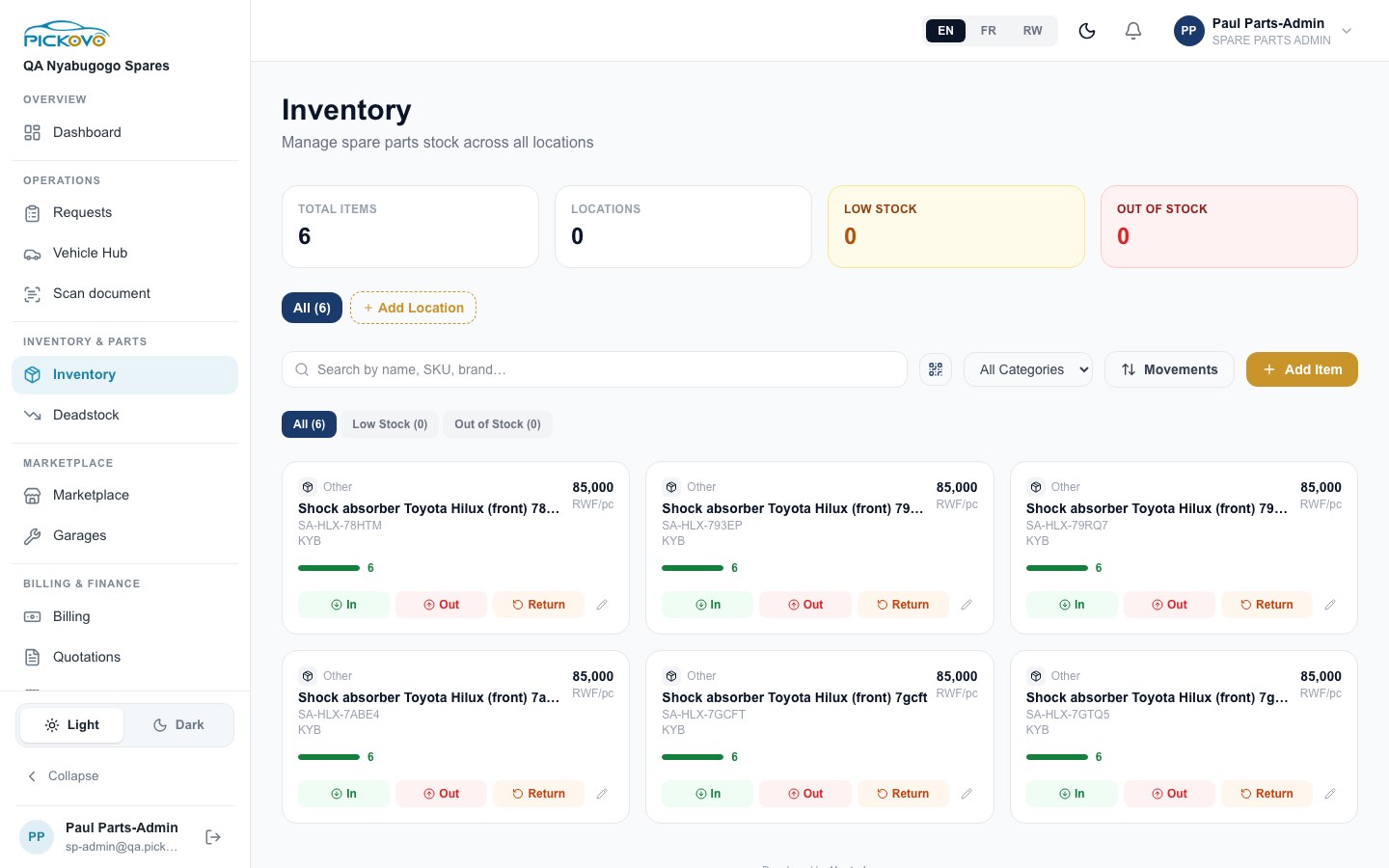
Figure 3 : Inventaire : compteurs récapitulatifs, onglets d'emplacement, recherche et filtres, et une carte par article avec les boutons Entrée / Sortie / Retour.
Ce que vous voyez
- Compteurs : Total des articles, Emplacements, Stock bas et Rupture.
- Onglets d'emplacement : Tout plus un onglet par emplacement (entrepôt ou succursale). + Ajouter un emplacement en crée un nouveau (nom, plus une adresse facultative). Quand un onglet d'emplacement est sélectionné, un crayon à côté permet de le renommer.
- Recherche par nom, SKU ou marque. L'icône QR ouvre l'appareil photo pour scanner un code-barres ou un code QR ; le code scanné est placé dans le champ de recherche.
- Toutes les catégories filtre par catégorie (Huile, Pneus, Freins, Filtres, Électricité, Carrosserie, Autre).
- Filtres rapides Tout / Stock bas / Rupture.
- Mouvements ouvre l'historique des mouvements de stock (C.2). + Ajouter un article ajoute une nouvelle pièce.
- Chaque carte d'article affiche la catégorie, le nom, le SKU, la marque, le prix unitaire et une barre de stock avec la quantité. Cliquez sur le nom pour ouvrir la page de l'article.
Ajouter un article
- Sélectionnez + Ajouter un article.
- Choisissez un Emplacement (ou "Aucun emplacement précis"). Vous pouvez aussi créer un nouvel emplacement depuis ce formulaire.
- Renseignez Nom * (ou scannez le code-barres pour le remplir), Marque, Catégorie *, Unité * (Pièce, Litre, Kilogramme, Jeu), Prix unitaire (RWF) *, Fournisseur, Quantité initiale, Seuil de stock bas et Description.
- Enregistrez. Le SKU est généré automatiquement.
Si un article du même nom (ou du même SKU) existe déjà au même emplacement, Pickovo ne crée pas de doublon : il ajoute la quantité initiale à l'article existant et l'enregistre comme une "Entrée de stock".
Enregistrer une entrée, une sortie ou un retour de stock
- Sur la carte de l'article, sélectionnez Entrée (marchandise reçue), Sortie (marchandise qui quitte le rayon) ou Retour (marchandise qui revient).
- Saisissez la Quantité. Pour une Entrée de stock, vous pouvez aussi corriger le Coût unitaire (RWF). Ajoutez si vous le souhaitez des notes, comme une référence de livraison ou un motif.
- Confirmez. La barre de stock se met à jour immédiatement.
- Sortie est refusée avec "Insufficient stock. Available: …" si vous tentez de sortir plus que ce que vous détenez.
- Quand une Sortie fait descendre un article à son seuil de stock bas, chaque administrateur du magasin reçoit une notification Alerte de stock bas.
- Ces boutons sont masqués quand vous êtes hors ligne. Un bandeau indique que les opérations de stock nécessitent une connexion.
Page de l'article et modification : la page de l'article affiche ses détails, le même article dans vos autres emplacements et son historique complet des mouvements. Modifier permet de changer le nom, le SKU, la marque, la catégorie, l'unité, le prix unitaire, le seuil de stock bas, le fournisseur, la description et l'emplacement. L'icône de crayon sur la carte ouvre aussi le formulaire de modification.
Restrictions : seuls les administrateurs du magasin voient + Ajouter un article, + Ajouter un emplacement, Entrée / Sortie / Retour et Modifier. Les magasiniers peuvent uniquement consulter.
C.2 Mouvements de stock
Objectif : un journal sur 30 jours de chaque changement de stock, et un endroit pour enregistrer un mouvement pour n'importe quel article.
Ouvrez Inventaire → Mouvements.
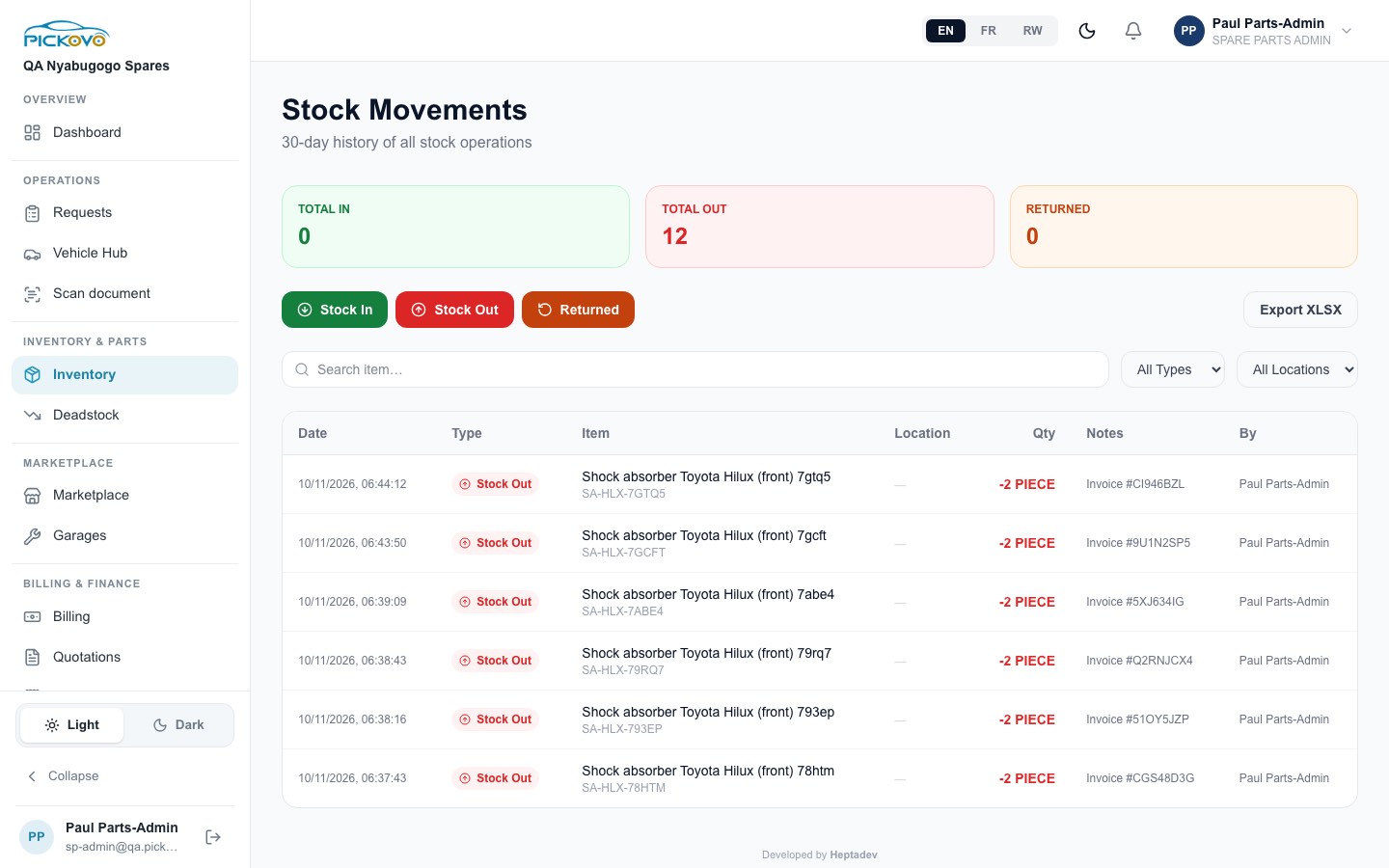
Figure 4 : Mouvements de stock : compteurs Total Entré / Total Sorti / Retourné, boutons d'enregistrement, filtres et tableau des mouvements. Les lignes Sortie de stock ont été créées automatiquement par des factures.
- Total Entré, Total Sorti et Retourné additionnent les quantités déplacées au cours des 30 derniers jours.
- Entrée de stock, Sortie de stock et Retourné ouvrent un formulaire : choisissez l'emplacement, sélectionnez l'article, puis saisissez la quantité, le coût unitaire (Entrée de stock uniquement) et des notes facultatives.
- Exporter XLSX télécharge la liste sous forme de fichier Excel.
- Filtrez avec Rechercher un article…, Tous les types et Tous les emplacements.
- Le tableau affiche la date, le type, l'article, l'emplacement, la quantité, les notes et la personne qui a enregistré le mouvement. Le stock retiré par une facture affiche "Invoice #…" dans Notes.
C.3 Analyse du stock mort
Objectif : repérer le stock qui ne se vend pas, pour que votre argent ne reste pas immobilisé en rayon.
Ouvrez Stock mort.
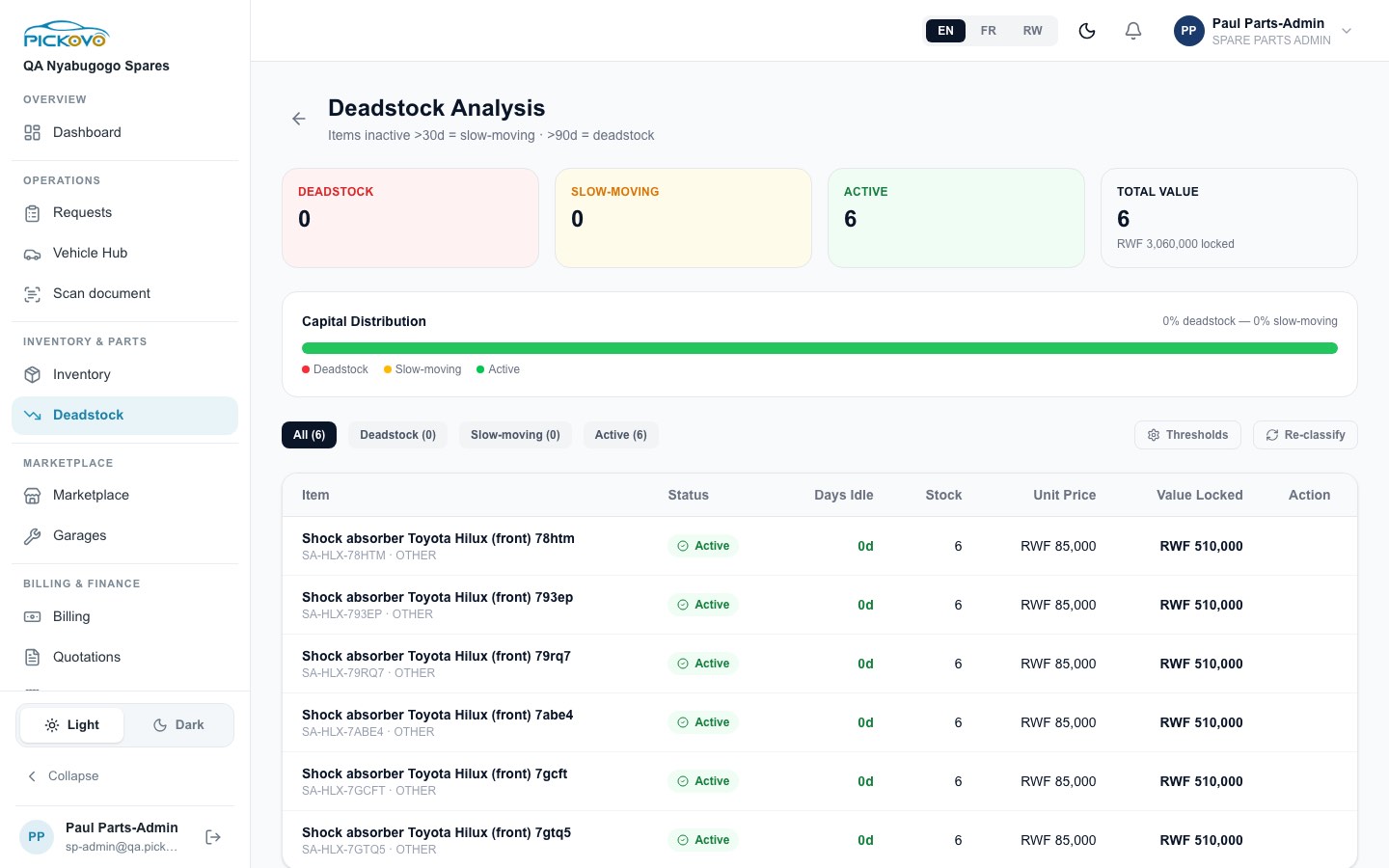
Figure 5 : Analyse du stock mort : compteurs, barre de répartition du capital et, pour chaque article, son statut, ses jours d'inactivité et sa valeur immobilisée.
- Chaque article est classé Actif, Rotation lente (aucun mouvement depuis plus de 30 jours par défaut) ou Stock mort (plus de 90 jours).
- Valeur totale indique combien d'argent est immobilisé dans le stock ("RWF … locked"). La barre Répartition du capital le répartit entre stock mort, rotation lente et actif.
- Filtrez avec Tout, Stock mort, Rotation lente et Actif.
- Seuils ouvre Seuils de classification. Définissez Rotation lente après (jours) et Stock mort après (jours), cochez ou décochez Activer la classification quotidienne automatique, puis sélectionnez Enregistrer.
- Liquidation apparaît dans la colonne Action pour les articles en rotation lente et en stock mort. Il propose un prix inférieur de 30 %. Ajustez-le et sélectionnez Appliquer pour changer le prix unitaire de l'article.
- Reclasser est censé recalculer les classes immédiatement. Sur la version actuelle, il peut ne rien faire (problème connu ). Dans ce cas, attendez la classification quotidienne automatique.
Les seuils dépendent de l'inclusion de la fonction stock mort dans votre forfait.
C.4 Demandes des garages
Objectif : voir ce que les garages veulent vous acheter et leur répondre.
Ouvrez Demandes.
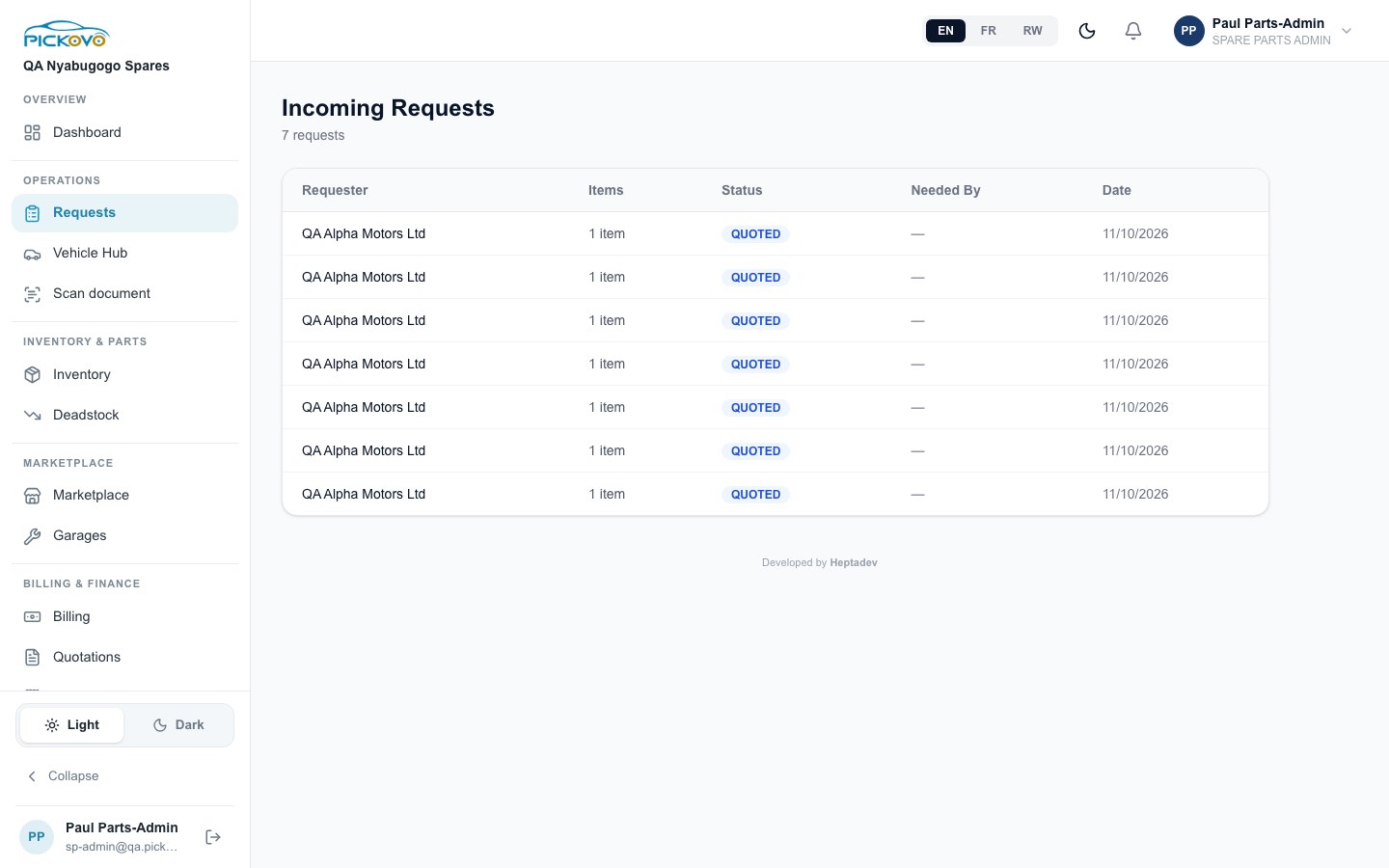
Figure 6 : Demandes reçues : qui a demandé, combien d'articles, le statut, la date de besoin et la date de la demande.
Une demande est créée par l'acheteur (un garage, par exemple) depuis sa propre page de marché des pièces détachées. Chaque ligne affiche le Demandeur, le nombre d'Articles, le Statut (PENDING jusqu'à votre devis, puis QUOTED), Besoin pour et Date. Cliquez sur une ligne pour l'ouvrir.
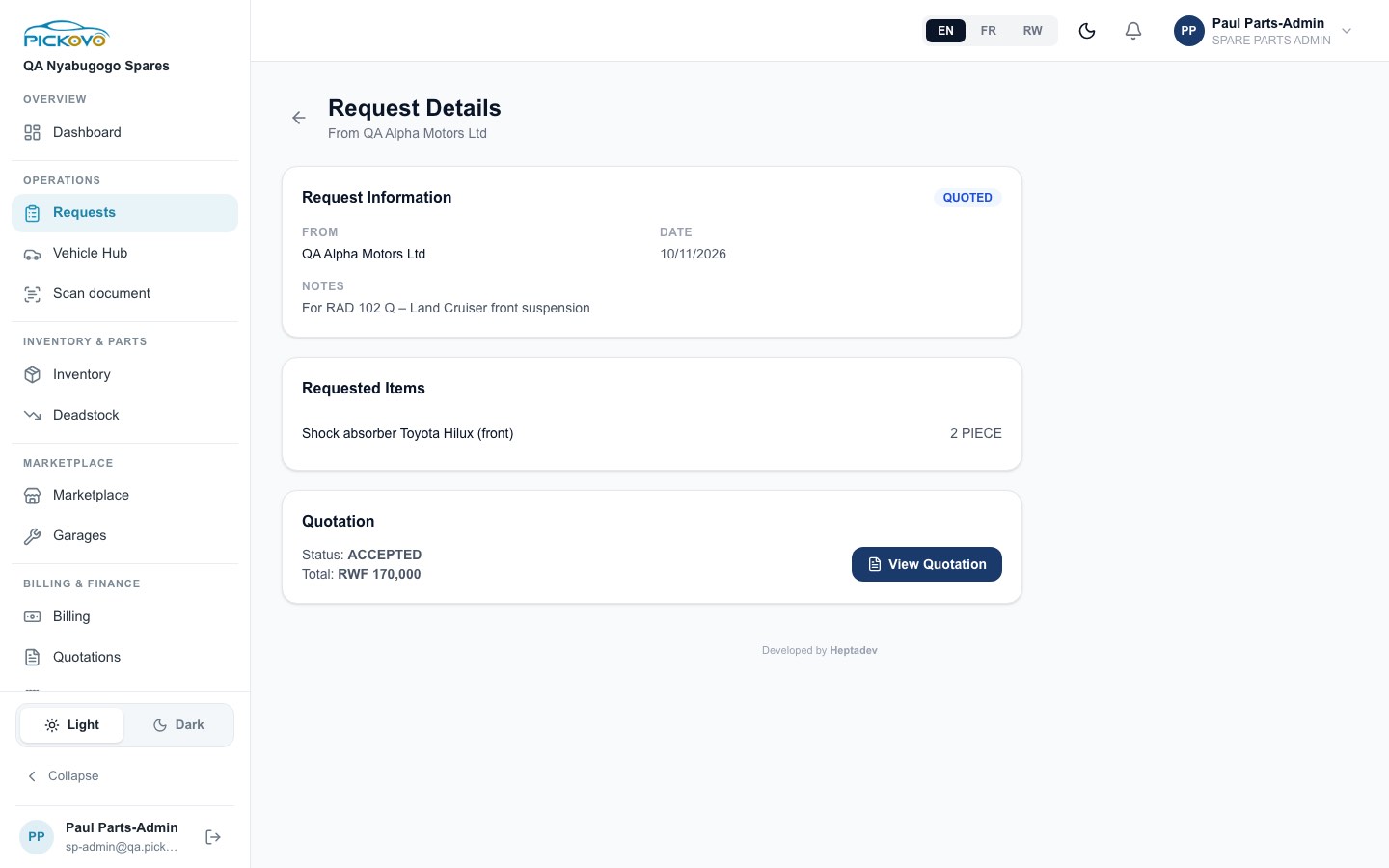
Figure 7 : Détails de la demande de QA Alpha Motors Ltd : les notes de l'acheteur, les articles demandés et le devis déjà envoyé pour celle-ci.
Répondre à une demande par un devis
- Ouvrez une demande au statut PENDING.
- Sous Créer un devis, sélectionnez Créer un devis. Le formulaire est prérempli avec les articles demandés. Quand l'acheteur a choisi un article de votre catalogue, son prix catalogue est renseigné.
- Pour chaque ligne, choisissez un article du catalogue ou laissez-la en Texte libre, puis vérifiez le nom, la quantité et le prix. Ajouter un article ajoute une ligne ; l'icône de corbeille en supprime une. Le total se met à jour au fur et à mesure.
- Si vous le souhaitez, définissez Valide jusqu'au et Notes.
- Sélectionnez Créer un devis. Pickovo crée le devis en brouillon, passe la demande en QUOTED et ouvre le devis (C.5). L'acheteur ne le voit pas tant que vous n'avez pas sélectionné Marquer comme envoyé.
Une fois qu'un devis existe, la page de la demande affiche son statut et son total, avec Voir le devis. Seul l'administrateur du magasin peut créer des devis, et uniquement tant que la demande est PENDING.
C.5 Devis
Objectif : chiffrer des pièces pour un acheteur et obtenir son accord avant de facturer.
Ouvrez Devis.
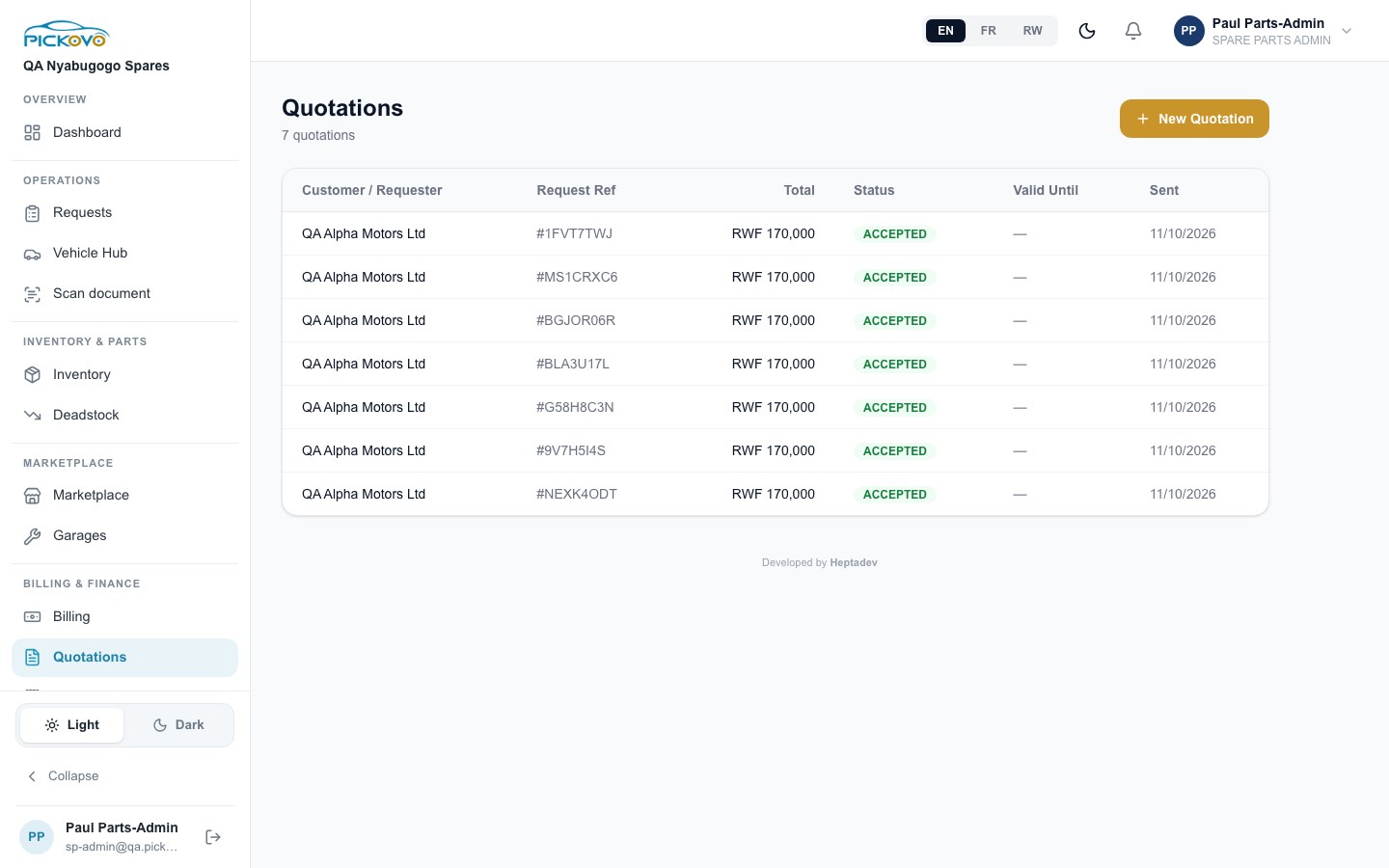
Figure 8 : Devis : client, référence de la demande, total, statut, date de validité et date d'envoi.
+ Nouveau devis crée un devis qui n'est lié à aucune demande, pour un client de passage ou un acheteur qui a téléphoné. Renseignez les Coordonnées du client (Nom du client, Téléphone, E-mail) et les Articles. Pour chaque article, choisissez-en un dans - Sélectionner dans le catalogue - ou Scanner un code-barres, ou saisissez-le. Définissez la quantité, le prix et une remise facultative par ligne. Renseignez ensuite Devise, Remise %, Taxe %, Valide jusqu'au, Notes (visibles par le client) et Notes internes (personnel uniquement), puis sélectionnez Créer un devis.
Cliquez sur une ligne pour ouvrir le devis.
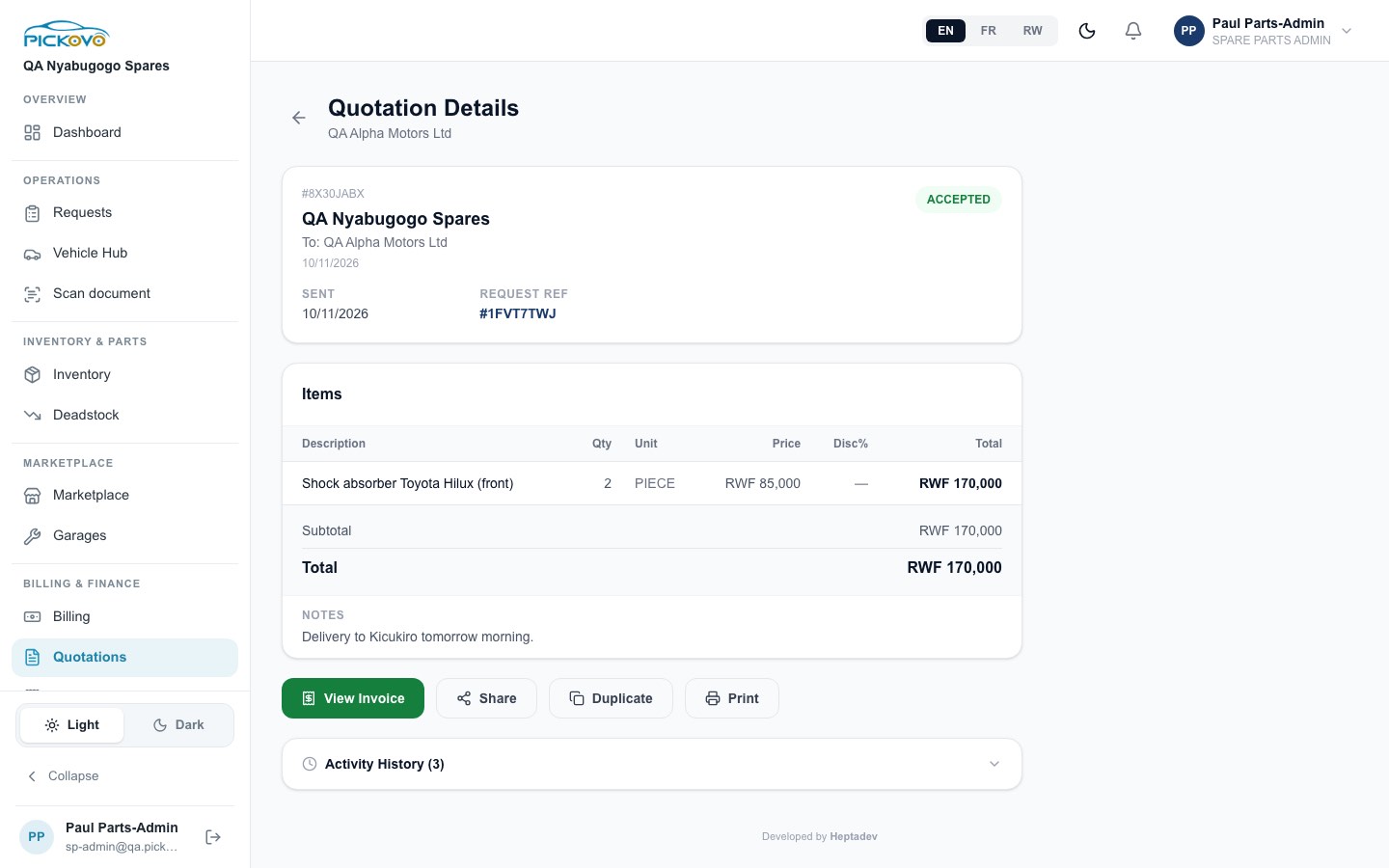
Figure 9 : Un devis accepté : en-tête avec statut et référence de la demande, lignes d'articles, totaux, notes et boutons d'action.
Boutons sur un devis (seuls ceux qui s'appliquent à son statut sont affichés) :
| Bouton | Ce qu'il fait |
|---|---|
| Marquer comme envoyé | Envoie le devis (statut SENT). L'acheteur peut ensuite l'accepter de son côté. Affiché tant que le devis n'a pas été envoyé. |
| Approuver | Marque le devis ACCEPTED pour le compte du client. Utilisez-le quand le client donne son accord en personne ou par téléphone. Affiché pour les devis DRAFT et SENT. |
| Rejeter | Le marque REJECTED, avec un motif facultatif. |
| Convertir en facture | Crée une facture à partir d'un devis accepté qui n'a pas encore de facture. Dès qu'une facture existe, Voir la facture apparaît à la place. |
| Partager | WhatsApp, E-mail, Copier dans le presse-papiers ou Imprimer / Enregistrer en PDF. WhatsApp et e-mail préparent un résumé texte vers le téléphone ou l'e-mail du client. |
| Dupliquer | Copie le devis dans un nouveau devis que vous pouvez modifier. |
| Imprimer | Imprime le devis. |
| Historique d'activité | Dépliez-le pour voir qui a créé, envoyé, partagé ou converti le devis. |
Conseil : gardez un stock exact lors de la facturation. Pour facturer un devis accepté, utilisez Factures → + Nouvelle facture → Depuis un devis (C.6). Ce chemin conserve le lien avec vos articles du catalogue, de sorte que leur stock est retiré automatiquement. Sur la version actuelle, Convertir en facture sur la page du devis ne conserve pas ce lien. Si vous l'utilisez, vérifiez ensuite le stock de l'article et enregistrez une Sortie de stock si nécessaire (C.2).
C.6 Factures et paiements
Objectif : facturer l'acheteur et enregistrer ce qu'il vous paie.
Ouvrez Factures.
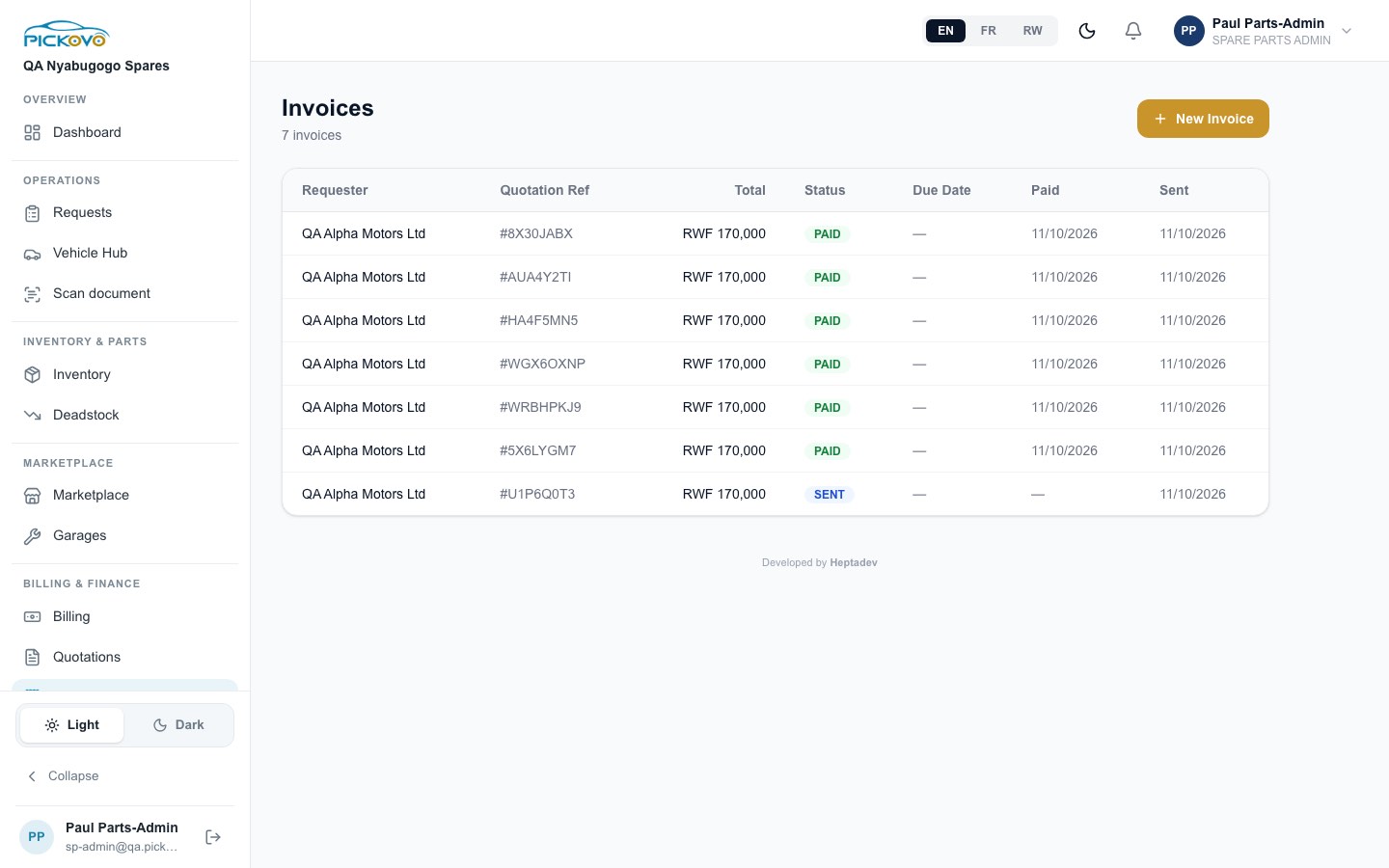
Figure 10 : Factures : demandeur, référence du devis, total, statut, date d'échéance, date de paiement et date d'envoi.
Créer une facture : sélectionnez + Nouvelle facture et choisissez :
- Depuis un devis, "Convertir un devis accepté en facture". Recherchez par référence ou par client et choisissez un devis accepté (ou envoyé). S'il était seulement envoyé, il est marqué accepté.
- Facture directe, "Créer une facture personnalisée de zéro". Saisissez les Coordonnées du client et les Articles (choisissez dans le catalogue, scannez un code-barres ou saisissez-les), plus Devise, Remise %, Taxe %, Date d'échéance et Notes, puis sélectionnez Créer la facture. Le formulaire affiche le stock de chaque article du catalogue et met en évidence une ligne dont la quantité dépasse ce que vous détenez.
Quand une facture est créée, le stock de chaque ligne liée au catalogue est retiré immédiatement. Cela est enregistré comme une Sortie de stock avec le numéro de facture (Figure 4). Un devis ne peut être facturé qu'une seule fois.
Cliquez sur une ligne pour ouvrir la facture.
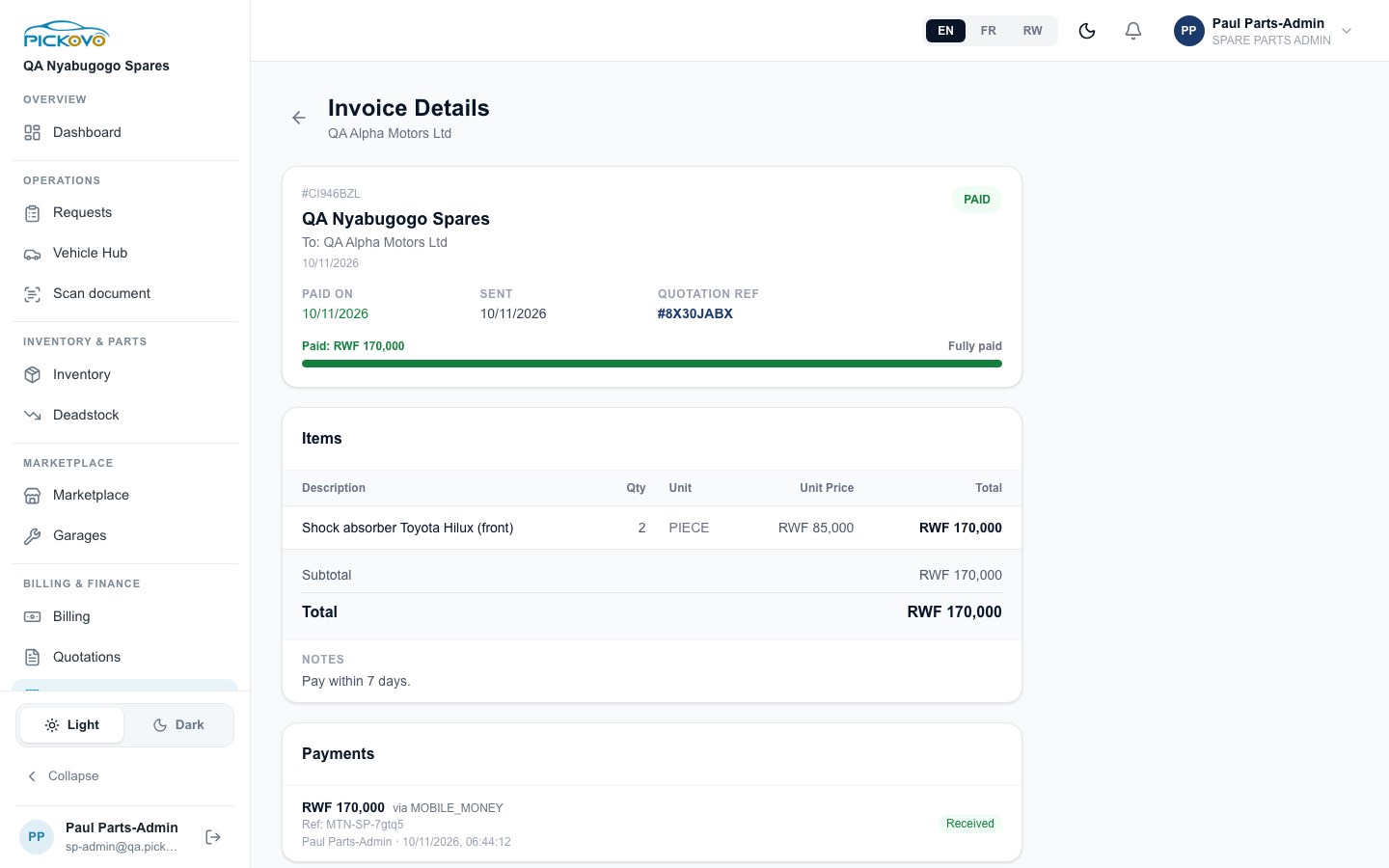
Figure 11 : Une facture entièrement payée : date de paiement, date d'envoi et référence du devis, barre de progression du paiement, articles, totaux et le paiement mobile money enregistré.
Boutons sur une facture
| Bouton | Ce qu'il fait |
|---|---|
| Marquer comme envoyée | Envoie la facture à l'acheteur (statut SENT). Affiché jusqu'à l'envoi. |
| Enregistrer le paiement | Ouvre un formulaire avec Montant *, Mode de paiement (Espèces, Mobile Money, Virement bancaire, Carte, Chèque, Autre) et Référence (facultatif) (par exemple l'identifiant de transaction ou le numéro de chèque), puis Enregistrer. |
| Partager | WhatsApp, e-mail, copie ou impression. |
| Imprimer | Imprime la facture. |
- Vous pouvez enregistrer des paiements partiels. Une barre de progression indique le montant déjà payé. Quand les paiements atteignent le total, la facture passe en PAID et la date de paiement est définie.
- Un paiement supérieur au solde restant est refusé ("Cannot exceed balance of …").
- Seul votre magasin définit le statut d'une facture. L'acheteur peut voir votre facture de son côté, mais ne peut ni la marquer comme payée ni la modifier.
- Enregistrer un paiement ici consigne de l'argent que vous avez déjà reçu. Cela ne prélève pas d'argent chez l'acheteur.
C.7 Boîte de réception du marché (collaborations)
Objectif : gérer quels garages et entreprises de flotte ont une relation de travail avec votre magasin.
Ouvrez Marché dans la barre latérale.
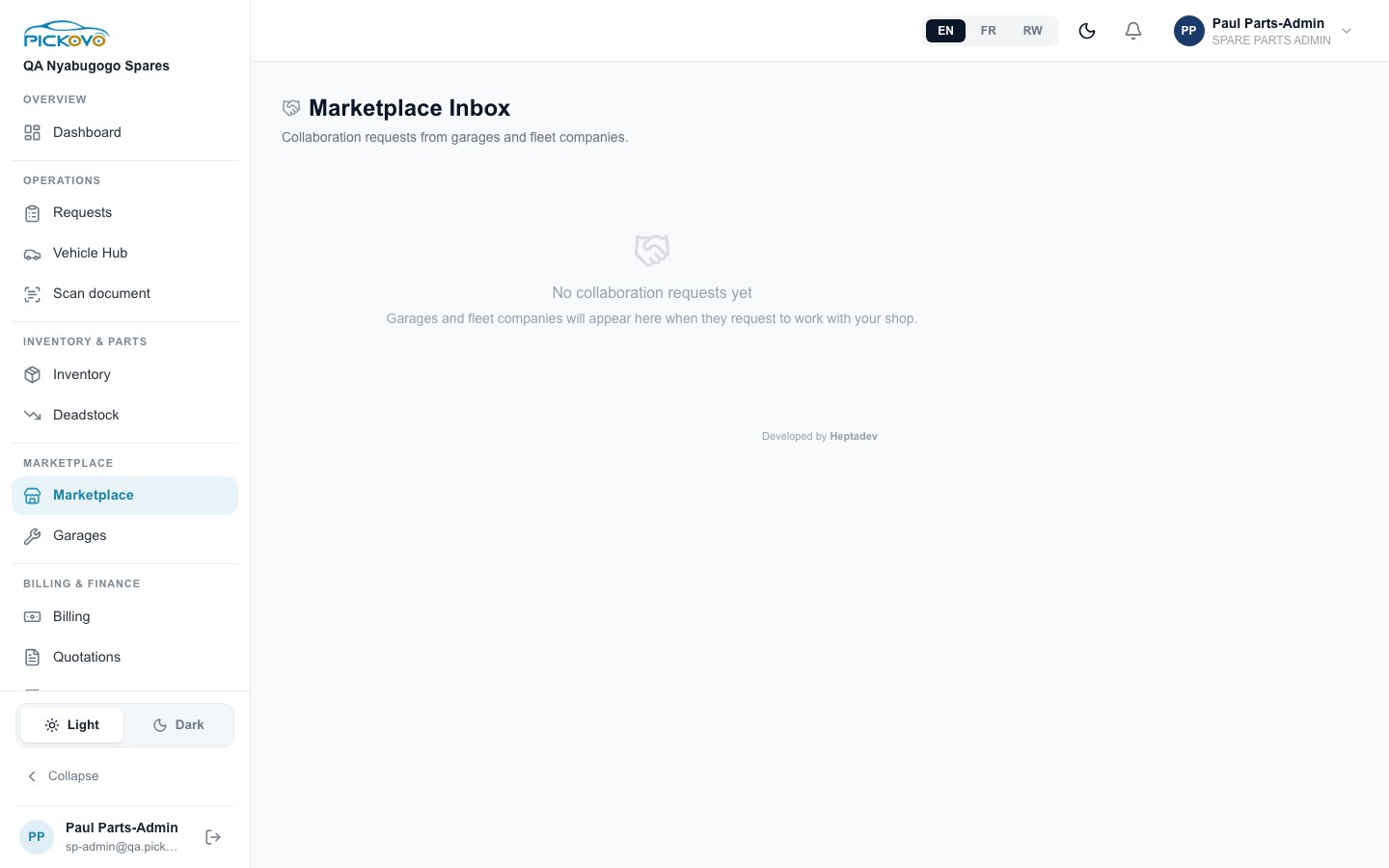
Figure 12 : La boîte de réception du marché, ici sans aucune demande de collaboration.
Quand un garage ou une entreprise de flotte demande à travailler avec votre magasin, la demande apparaît ici. Les demandes en attente sont listées en premier, puis celles auxquelles vous avez répondu.
- Dépliez une demande pour lire et envoyer des Messages ("Envoyer un message…").
- Sélectionnez Accepter ou Rejeter. Le demandeur est informé de votre réponse.
Vous avez besoin d'une connexion pour répondre. Accepter et rejeter dépendent de l'inclusion de la fonction inventaire de pièces détachées dans votre forfait.
C.8 Garages
Objectif : trouver des garages et les inviter à collaborer avec votre magasin.
Ouvrez Garages.
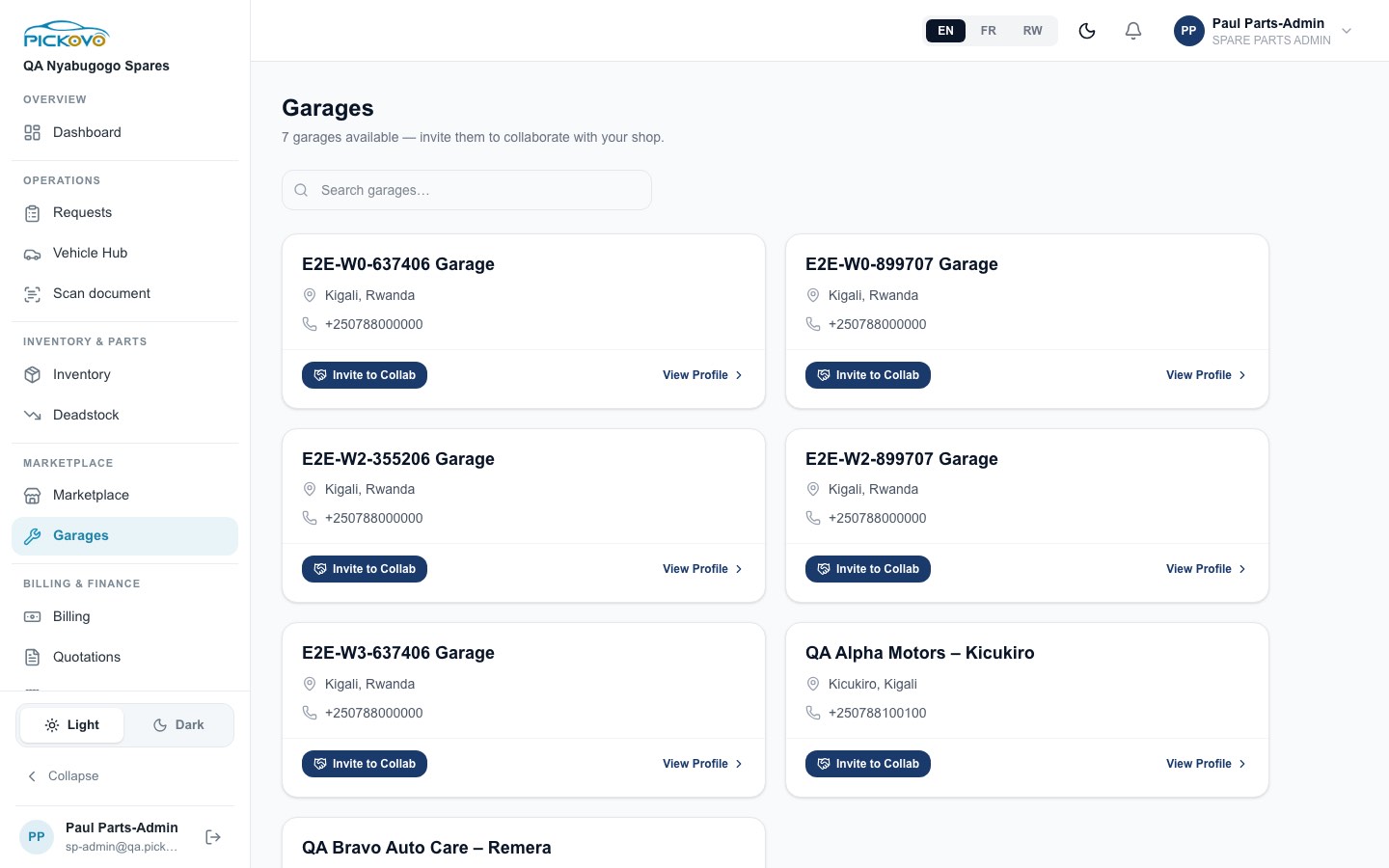
Figure 13 : Garages : une liste consultable des garages actifs avec localisation, téléphone, Inviter à collaborer et Voir le profil.
- Utilisez Rechercher des garages… pour trouver un garage.
- Sélectionnez Inviter à collaborer pour envoyer une invitation. La carte affiche ensuite l'invitation comme en attente. Si un garage vous a refusé auparavant, le bouton indique Réinviter.
- Voir le profil ouvre le profil du garage : détails, spécialisations et avis, plus un panneau Collaboration. Vous pouvez y envoyer une invitation avec un message facultatif, et échanger des messages une fois qu'une invitation existe.
Vous ne pouvez pas inviter un garage qui appartient à votre propre organisation.
C.9 Dépenses
Objectif : suivre les frais de fonctionnement de votre magasin.
Ouvrez Dépenses.
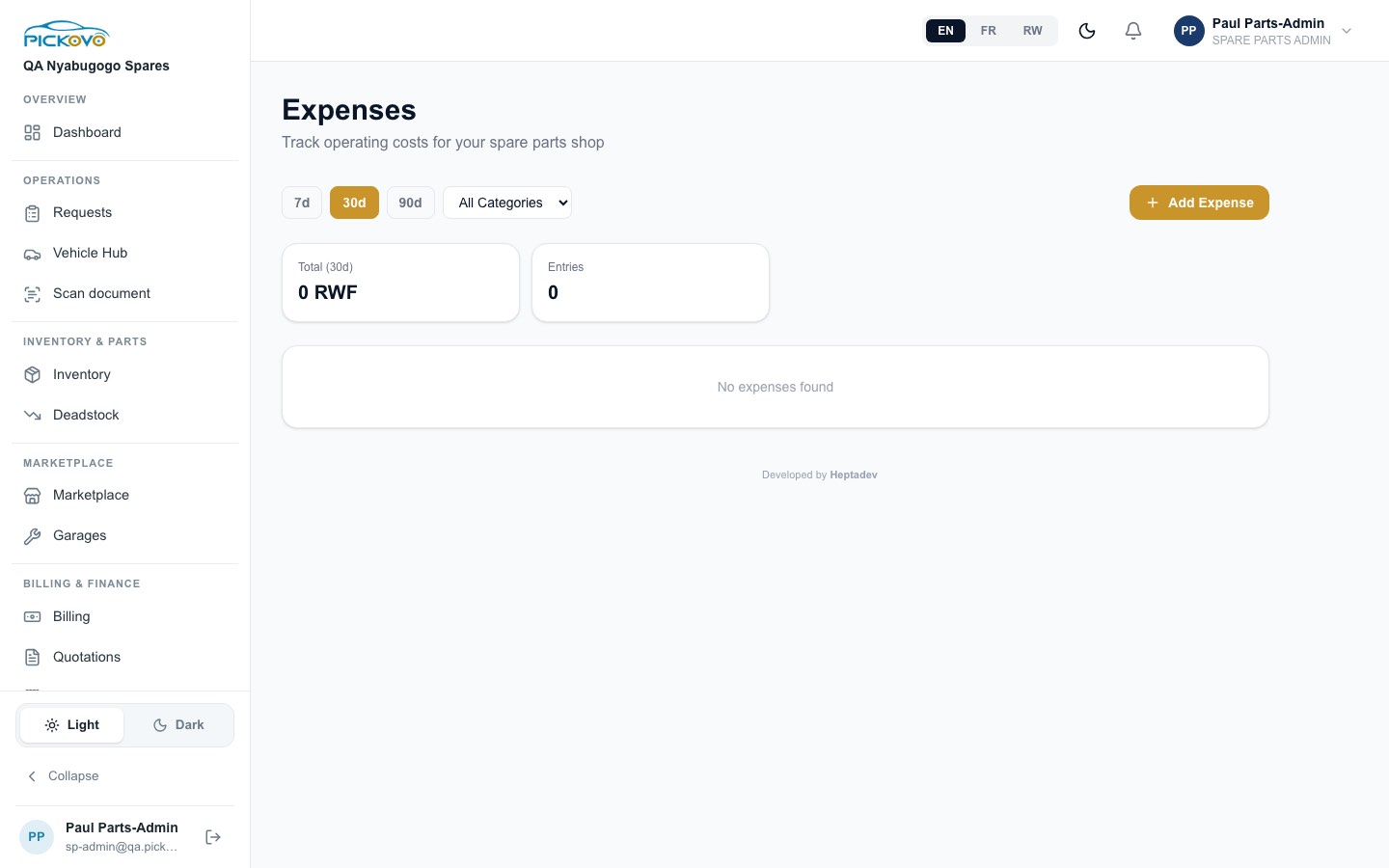
Figure 14 : Dépenses : boutons de période, filtre par catégorie, totaux et liste des dépenses (vide ici).
- Choisissez une période (7j, 30j, 90j) et, si vous le souhaitez, une catégorie.
- Sélectionnez + Ajouter une dépense et renseignez Description * (par exemple "Loyer du bureau – mars"), Montant *, Devise, Catégorie, Date * et Notes. Sélectionnez ensuite Ajouter.
- Les cartes Total et Entrées ainsi que la Répartition par catégorie se mettent à jour. Pour supprimer une entrée, utilisez son bouton de suppression et confirmez "Supprimer cette dépense?".
Catégories : Loyer, Services publics, Carburant, Salaires, Équipement, Outils, Fournitures, Maintenance, Assurance, Marketing, Autre.
C.10 Facturation (votre abonnement Pickovo)
Objectif : choisir et payer votre forfait Pickovo.
Ouvrez Facturation.
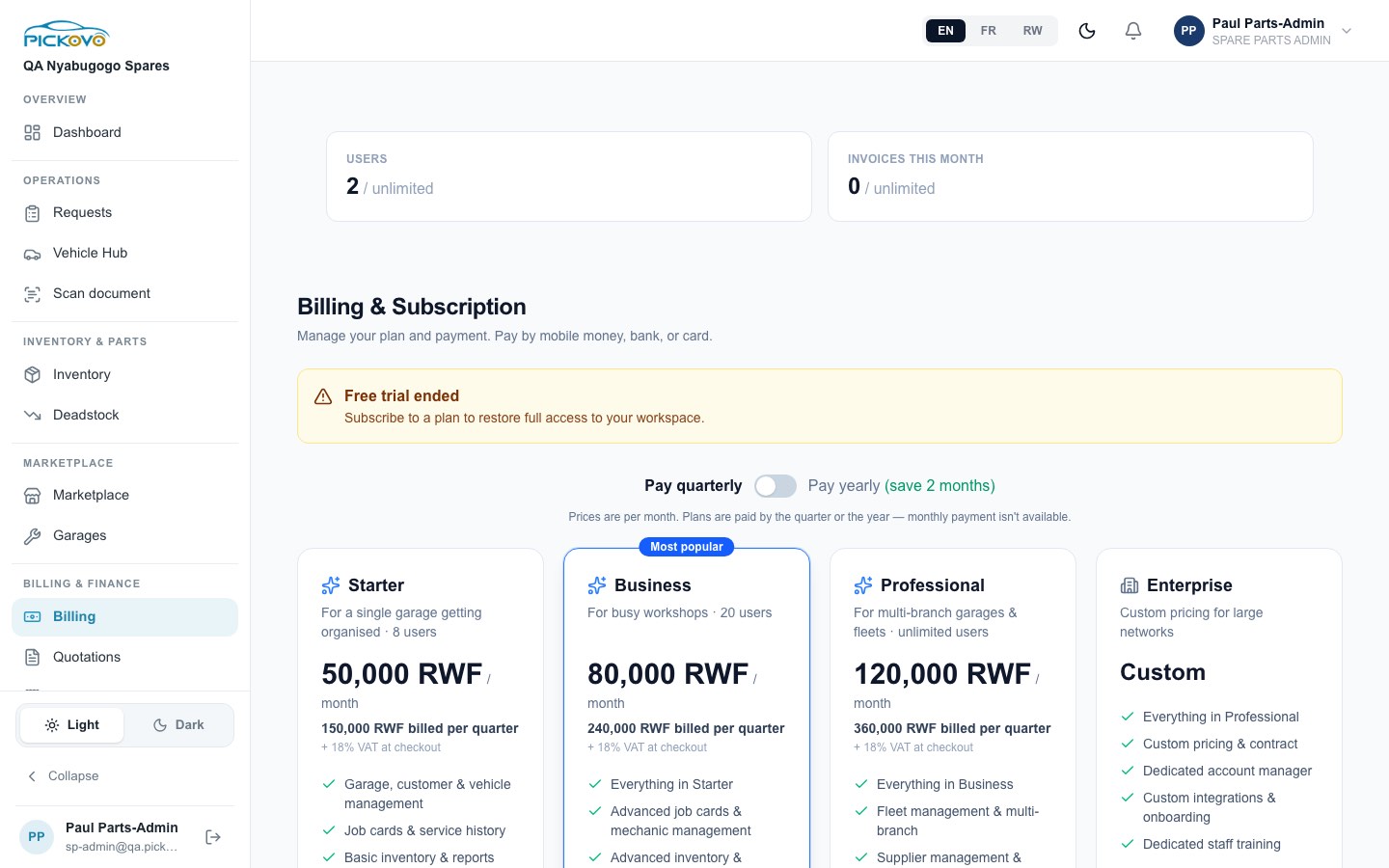
Figure 15 : Facturation et abonnement : compteurs d'utilisation, bandeau de statut de l'essai, sélecteur trimestriel/annuel et forfaits.
- Les cartes du haut affichent votre utilisation, par exemple Utilisateurs et Factures ce mois-ci, par rapport aux limites de votre forfait.
- Un bandeau indique le statut de votre essai ou de votre abonnement, par exemple "Free trial ended, Subscribe to a plan to restore full access to your workspace."
- Les forfaits se paient par trimestre ou par année (l'option annuelle fait économiser deux mois). Le paiement mensuel n'est pas proposé. Les prix s'entendent hors TVA de 18 %, ajoutée au moment du paiement.
- Choisissez un forfait et payez par mobile money (approuvez le paiement sur votre téléphone), virement bancaire ou carte. Les modes disponibles dépendent des prestataires de paiement configurés pour Pickovo. Pour un virement bancaire, saisissez votre référence afin que le paiement puisse être rapproché.
- Plus bas sur la page, vous trouverez votre historique de paiements, une chronologie de l'abonnement et une carte d'export des données.
C.11 Journal d'activité
Objectif : voir qui a fait quoi dans votre organisation.
Ouvrez Journal d'activité dans la barre latérale.
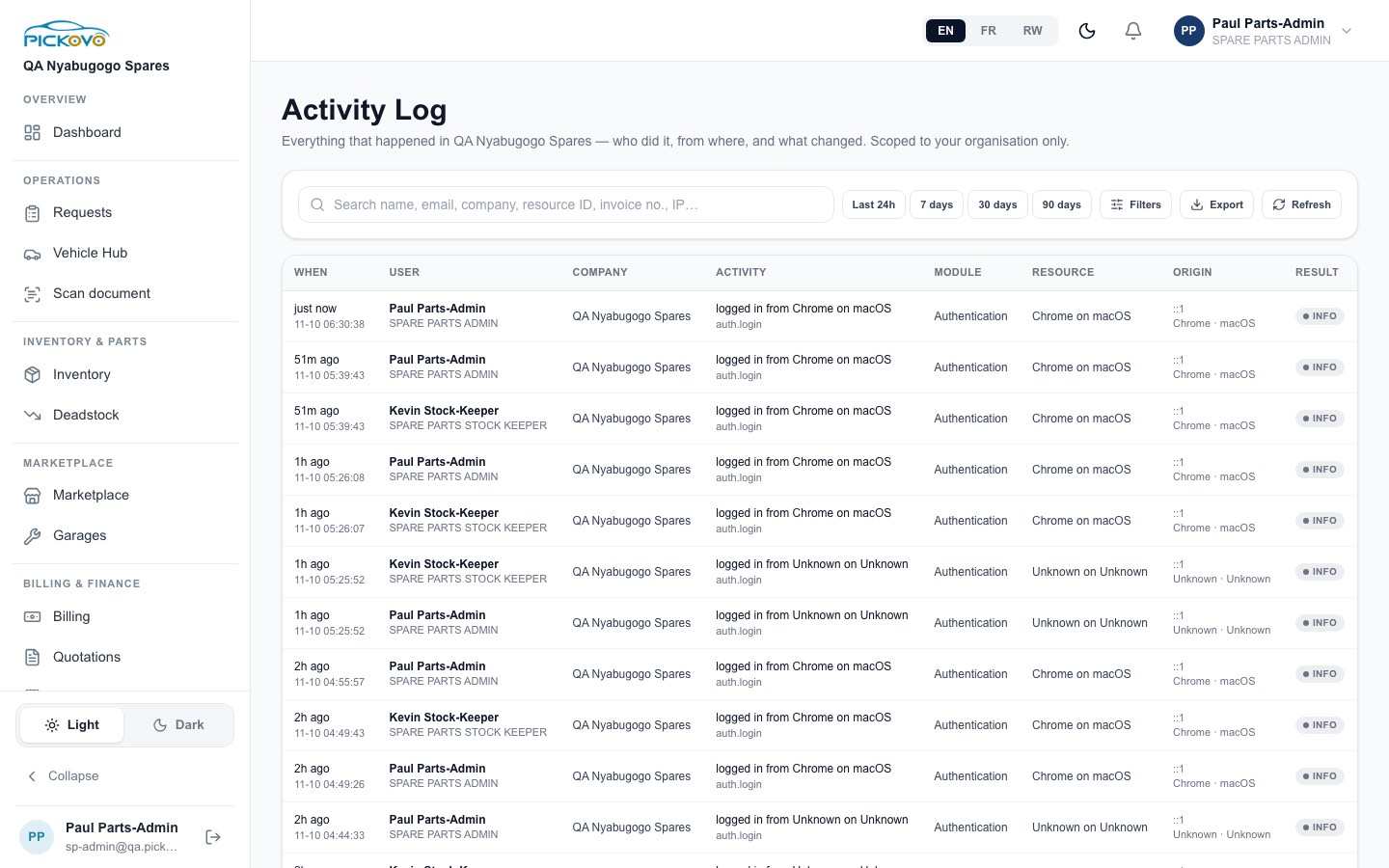
Figure 16 : Le journal d'activité de QA Nyabugogo Spares : connexions de l'administrateur et du magasinier, avec l'heure, l'utilisateur, l'activité, le module, la ressource, l'origine et le résultat.
- Recherchez par nom, e-mail, entreprise, identifiant de ressource, numéro de facture ou adresse IP.
- Plages de temps : Dernières 24h, 7 jours, 30 jours, 90 jours. Filtres affine encore la liste.
- Exporter télécharge la vue actuelle (CSV, JSON, Excel ou PDF). Actualiser la recharge.
- Le journal couvre uniquement votre organisation.
C.12 Paramètres du magasin (profil, équipe, photos)
Objectif : tenir à jour les informations de votre magasin et gérer les comptes de votre personnel.
Ouvrez Paramètres dans la barre latérale.
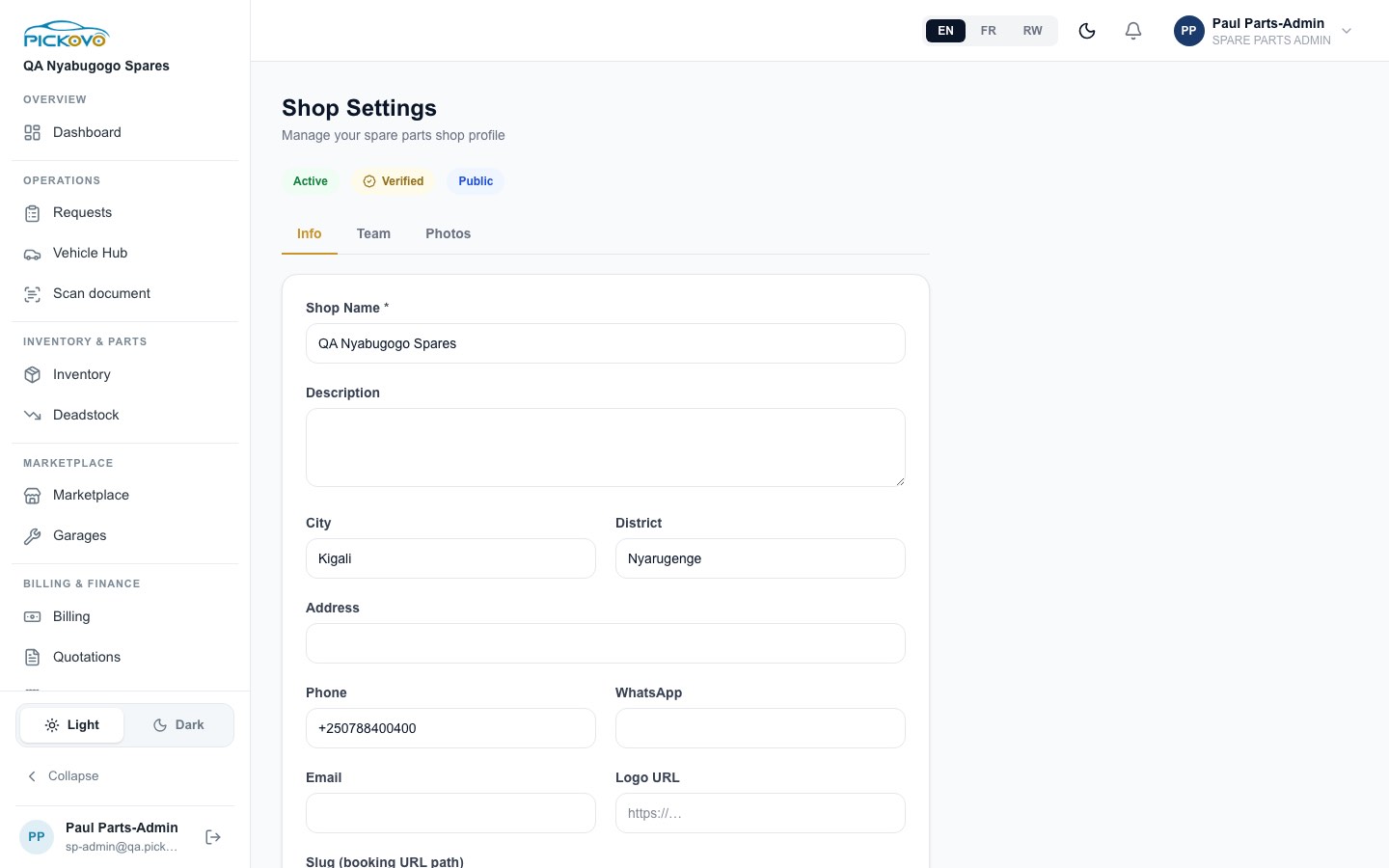
Figure 17 : Paramètres du magasin : badges de statut (Actif, Vérifié, Public) et onglet Infos.
Onglet Infos : Nom du magasin *, Description, Ville, District, Adresse, Téléphone, WhatsApp, E-mail, URL du logo et Slug (chemin de l'URL de réservation). En dessous se trouvent deux interrupteurs, Fiche publique et Magasin VIP, qui définissent les badges en haut de la page. Sélectionnez Enregistrer les paramètres pour enregistrer.
Onglet Équipe : le personnel de votre magasin, avec le rôle et le statut Actif/Inactif.
- Sélectionnez Ajouter un magasinier.
- Saisissez Nom *, E-mail, Téléphone et Mot de passe *. Le mot de passe doit comporter au moins 8 caractères, avec une majuscule, une minuscule, un chiffre et un symbole.
- Choisissez Rôle * : Magasinier ou Admin.
- Sélectionnez Créer. Communiquez ses identifiants à la personne de manière confidentielle.
Sur chaque ligne du personnel, vous pouvez basculer le compte entre actif et inactif, ou le supprimer (confirmez "Remove this staff member?"). Désactivez immédiatement les personnes qui quittent le magasin.
Onglet Photos : collez des URL d'images (Coller l'URL de l'image…) et sélectionnez Enregistrer les photos.
En bas, Demander la suppression du compte ouvre la page de demande de suppression de compte de Pickovo. Votre identité est confirmée par e-mail avant toute suppression.
C.13 Préférences de notification
Objectif : choisir comment vous êtes informé des événements.
Ouvrez https://fleet.heptadev.com/fr/settings/notifications (il n'y a pas encore de lien dans le menu).
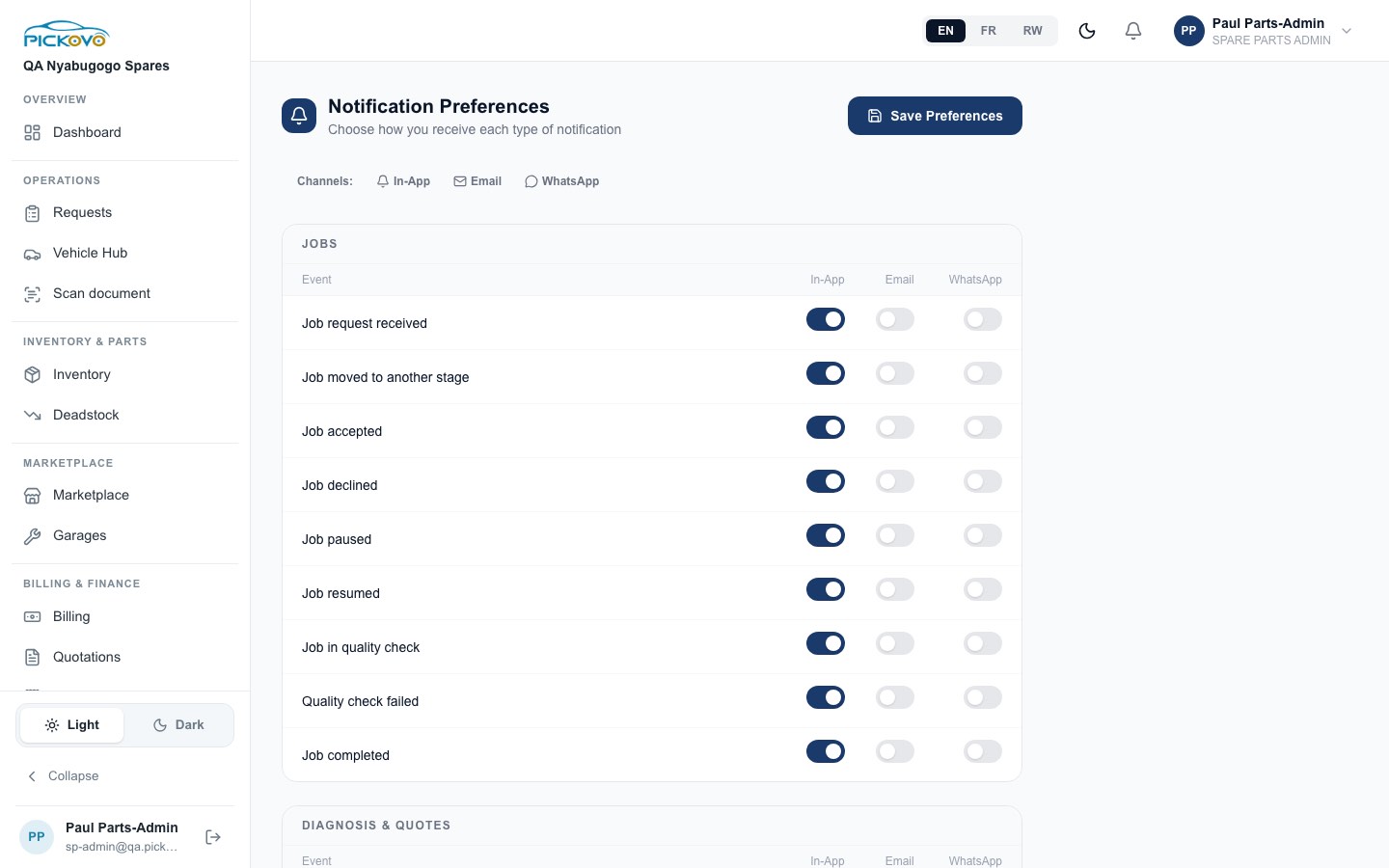
Figure 18 : Préférences de notification : une ligne par événement, avec les interrupteurs Dans l'application, E-mail et WhatsApp.
Chaque événement dispose d'interrupteurs Dans l'application, E-mail et WhatsApp. Les événements sont regroupés sous Travaux, Diagnostic et devis, Factures, Maintenance et signalements, Inventaire et conformité, et Marché. Tous ne s'appliquent pas à un magasin. Ceux qui comptent le plus pour vous sont Alerte de stock bas, Nouvelle demande de collaboration et Réponse à une demande de collaboration. Sélectionnez Enregistrer les préférences.
Vos notifications elles-mêmes se trouvent sous la cloche de la barre supérieure.
C.14 Parrainer & Gagner
Objectif : inviter d'autres entreprises et gagner des mois d'abonnement gratuits.
Ouvrez Parrainer & Gagner.
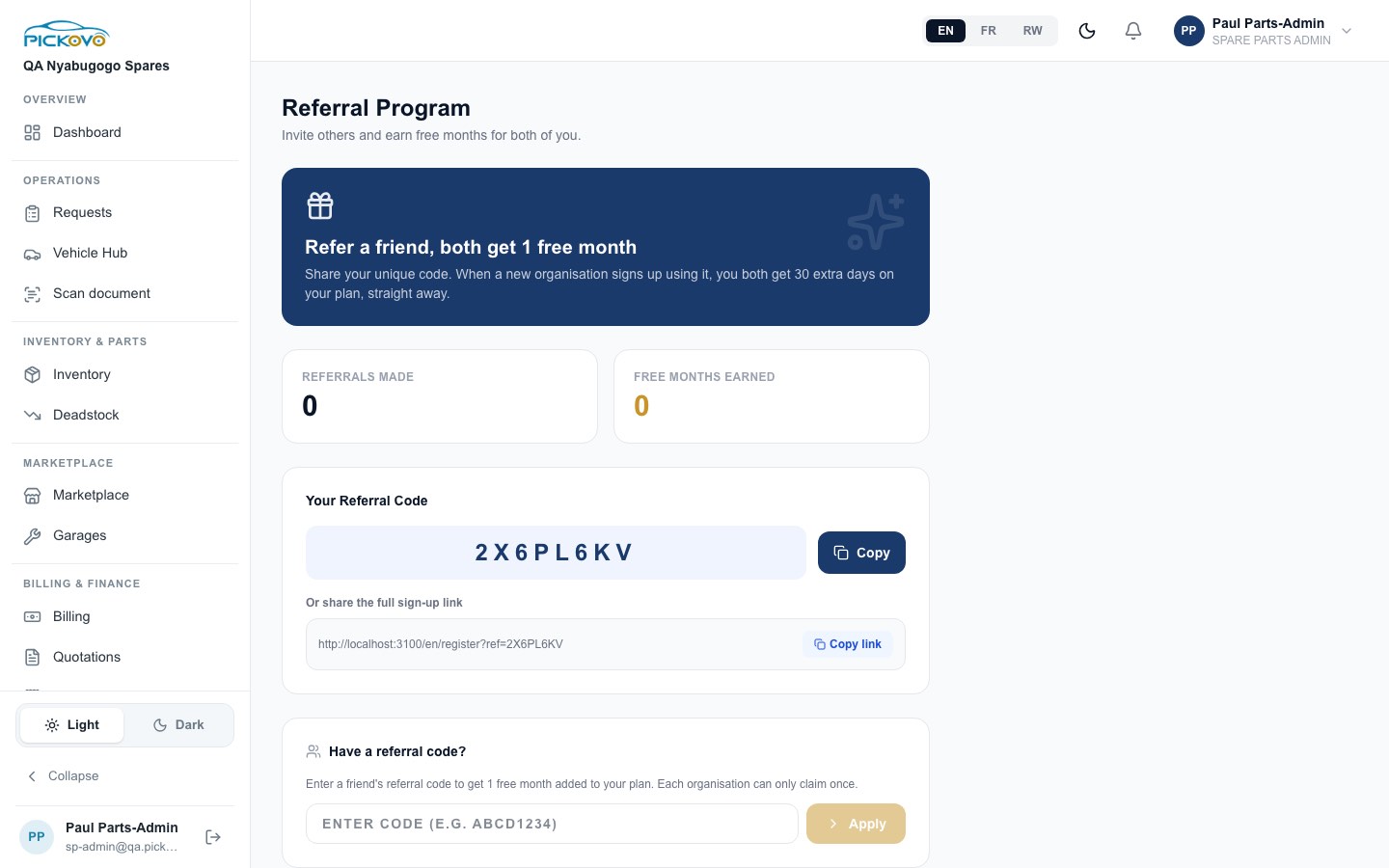
Figure 19 : Le programme de parrainage : compteurs, votre code de parrainage avec Copier, le lien d'inscription avec Copier le lien, et la zone pour saisir le code de quelqu'un d'autre.
- Partagez Votre code de parrainage (Copier) ou le lien d'inscription complet (Copier le lien). Le lien utilise l'adresse du site sur lequel vous êtes. Quand une nouvelle organisation s'inscrit avec ce lien, vous obtenez tous les deux 30 jours supplémentaires sur votre forfait.
- Parrainages effectués et Mois gratuits gagnés affichent vos résultats.
- Vous avez un code de parrainage ? Saisissez le code d'un ami et sélectionnez Appliquer. Chaque organisation ne peut l'utiliser qu'une fois.
C.15 Vos paramètres personnels
Objectif : changer votre nom, vos coordonnées et votre mot de passe.
Ouvrez https://fleet.heptadev.com/fr/settings.
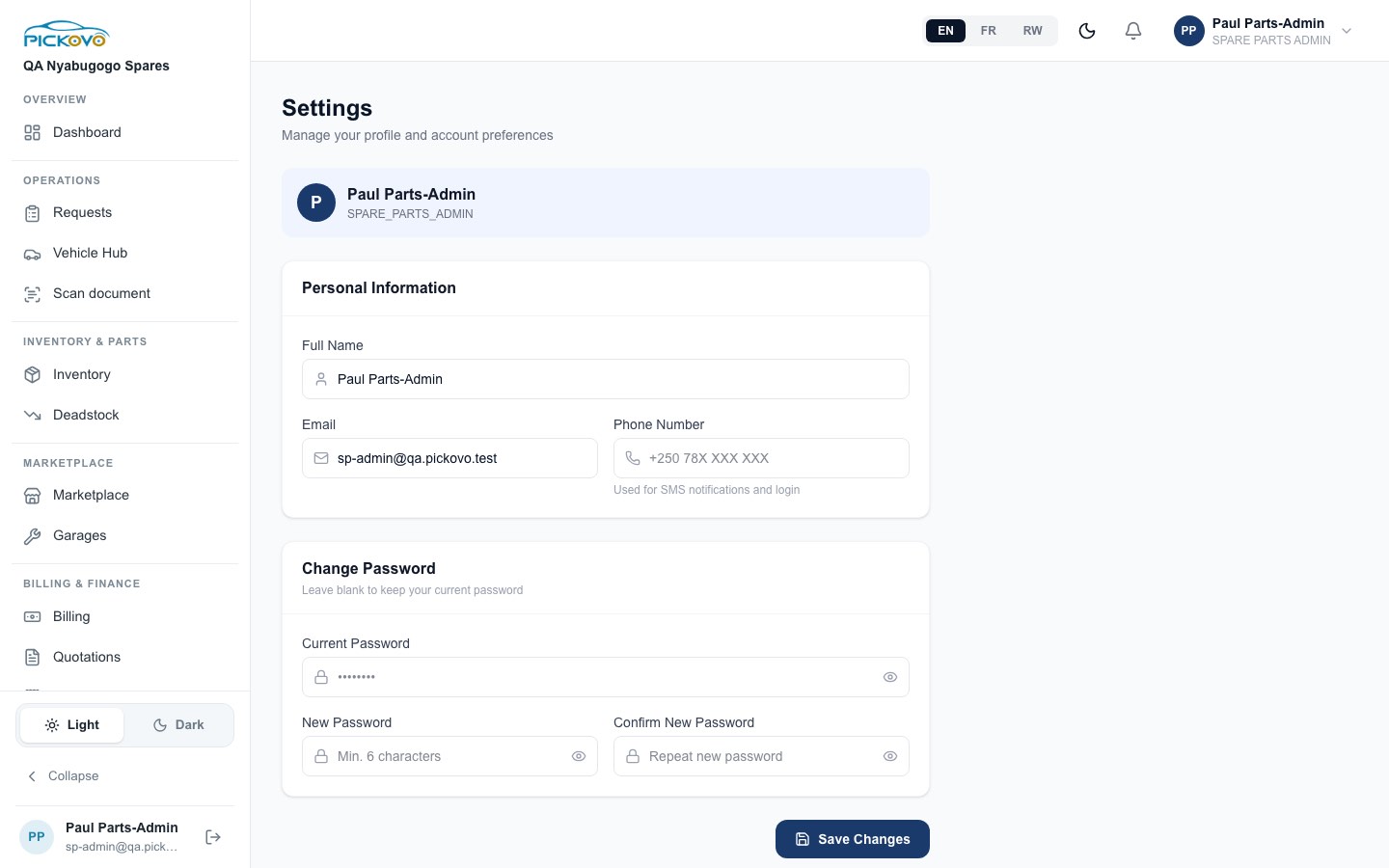
Figure 20 : Paramètres : Informations personnelles et Changer le mot de passe.
- Mettez à jour Nom complet, E-mail ou Numéro de téléphone. Votre téléphone sert aux notifications SMS et à la connexion.
- Pour changer votre mot de passe, saisissez votre Mot de passe actuel, puis votre Nouveau mot de passe deux fois, et sélectionnez Enregistrer les modifications. Laissez les champs de mot de passe vides pour conserver votre mot de passe actuel. L'indication affiche "Min. 6 caractères", mais un nouveau mot de passe n'est accepté qu'avec au moins 8 caractères, une majuscule, une minuscule, un chiffre et un symbole.
Une adresse e-mail ou un numéro de téléphone déjà utilisé par un autre compte est refusé.
D. Ce que vous pouvez et ne pouvez pas faire
D'après la matrice d'accès mesurée (sections 5.2 et 5.6 de l'audit, colonne SPA) et le code.
| Domaine | Voir | Créer | Modifier | Supprimer | Approuver / définir le statut |
|---|---|---|---|---|---|
| Tableau de bord | Oui | - | - | - | - |
| Articles et emplacements de l'inventaire | Oui | Oui | Oui | , (pas de bouton de suppression ; modifiez ou laissez le stock s'épuiser) | - |
| Mouvements de stock (entrée / sortie / retour) | Oui | Oui | - | - | - |
| Seuils du stock mort et prix de liquidation | Oui | - | Oui | - | - |
| Demandes des acheteurs | Oui | , (ce sont les acheteurs qui les créent) | - | - | Répondre par un devis |
| Devis | Oui | Oui | - | - | Oui envoyer, approuver, rejeter |
| Factures et paiements | Oui | Oui | - | - | Oui seul le magasin définit le statut |
| Collaborations (boîte de réception du marché) | Oui | Inviter des garages | - | - | Oui accepter / rejeter |
| Dépenses | Oui | Oui | - | Oui | - |
| Profil du magasin, photos | Oui | - | Oui | - | - |
| Personnel (magasiniers, admins) | Oui | Oui | Oui activer / désactiver | Oui | - |
| Facturation / abonnement | Oui | Oui payer | - | - | - |
| Journal d'activité | Oui | - | - | - | - |
| Notifications, préférences, parrainage, paramètres personnels | Oui | - | Oui | - | - |
Accès impossible : les espaces de travail garage, flotte, chauffeur, autorité de transport, réglementaire et superadmin, ainsi que Paramètres → IA (/settings/ai). Si vous ouvrez l'une de ces adresses, vous êtes renvoyé vers votre propre tableau de bord ou vers la page de connexion.
E. Flux de travail courants
Flux 1 : De la demande d'un garage à une facture payée (W4)
C'est le flux fournisseur qui a été testé de bout en bout sur la version de test.
- Vous : vérifiez que la pièce est dans Inventaire avec un prix et du stock (C.1). Dans le test : "Shock absorber Toyota Hilux (front)", RWF 85,000, 8 en stock.
- Le garage : trouve votre magasin dans son marché des pièces détachées et envoie une demande ("2 PIECE … For RAD 102 Q – Land Cruiser front suspension"). Elle apparaît dans vos Demandes en PENDING.
- Vous : ouvrez la demande et sélectionnez Créer un devis. Vérifiez les lignes, ajoutez une note comme "Delivery to Kicukiro tomorrow morning", et sélectionnez Créer un devis. La demande passe en QUOTED.
- Vous : sur le devis, sélectionnez Marquer comme envoyé. Le statut passe en SENT.
- Le garage : accepte le devis de son côté. Le statut passe en ACCEPTED. Si le client accepte plutôt par téléphone, vous pouvez sélectionner Approuver.
- Vous : allez dans Factures → + Nouvelle facture → Depuis un devis et choisissez le devis. La facture est créée, et 2 pièces sont retirées de votre stock (8 → 6). Le mouvement apparaît dans Mouvements de stock avec le numéro de facture.
- Vous : sélectionnez Marquer comme envoyée. Le garage peut maintenant voir votre facture.
- Vous : quand l'argent arrive, sélectionnez Enregistrer le paiement : montant RWF 170,000, mode Mobile Money, référence "MTN-SP-…". La facture passe en PAID.
Flux 2 : Recevoir une livraison de votre propre fournisseur
- Ouvrez Inventaire et trouvez l'article, ou utilisez l'icône QR pour scanner son code-barres.
- Sélectionnez Entrée, saisissez la quantité reçue et le coût unitaire, et notez la référence de livraison.
- Confirmez. La quantité augmente et le mouvement est listé sous Mouvements comme Entrée de stock.
- Si la pièce est nouvelle pour votre magasin, utilisez plutôt + Ajouter un article avec une Quantité initiale.
Flux 3 : Libérer l'argent immobilisé dans le vieux stock
- Ouvrez Stock mort et filtrez Stock mort ou Rotation lente.
- Décidez ce qu'il faut écouler. Pour chaque article, sélectionnez Liquidation, ajustez le prix proposé et sélectionnez Appliquer.
- Si la rotation de votre magasin est plus lente ou plus rapide que la moyenne, utilisez Seuils pour changer les limites de 30/90 jours.
Flux 4 : Ajouter un magasinier
- Ouvrez Paramètres → Équipe et sélectionnez Ajouter un magasinier.
- Saisissez le nom de la personne, son e-mail ou son téléphone, et un mot de passe temporaire robuste. Choisissez Magasinier et sélectionnez Créer.
- Dites-lui de se connecter sur fleet.heptadev.com et de changer son mot de passe sur
/fr/settings. - Quand la personne quitte le magasin, passez son compte en inactif ou supprimez-le.
F. Dépannage
| Problème | Cause et solution |
|---|---|
| "Sign-in paused" ou la connexion échoue sans cesse après plusieurs essais | Après 10 mots de passe erronés en 15 minutes, la connexion de ce compte est suspendue. Attendez 15 minutes ou utilisez Mot de passe oublié ?. |
| Vous êtes renvoyé vers votre tableau de bord ou la page de connexion en ouvrant un lien | La page appartient à un autre espace de travail ou à un autre rôle (par exemple une page garage ou /settings/ai). C'est le comportement attendu. |
| Un bandeau indique que votre essai gratuit est terminé, ou une action est refusée à cause de votre forfait | Votre abonnement a expiré, ou la fonction (stock mort, inventaire de pièces détachées, scanner IA) n'est pas dans votre forfait. Allez dans Facturation. |
| Créer un devis n'apparaît pas sur une demande | Un devis ne peut être créé que tant que la demande est PENDING, et une seule fois. Si un devis existe, utilisez Voir le devis. |
| Convertir en facture est absent | Le devis doit être ACCEPTED et ne pas être déjà facturé. Envoyez-le et attendez l'acheteur, ou sélectionnez Approuver s'il a donné son accord autrement. |
| "Invoice already exists for this quotation" | Chaque devis ne peut être facturé qu'une fois. Ouvrez la facture existante depuis Factures. |
| Le stock n'a pas baissé après la facturation | Les lignes de la facture n'étaient pas liées à des articles du catalogue. Cela se produit avec les lignes en texte libre, et sur la version actuelle avec Convertir en facture sur la page du devis. Enregistrez une Sortie de stock avec le numéro de facture dans les notes. À l'avenir, utilisez Depuis un devis sur la page Factures. |
| "Insufficient stock. Available: …" | Vous avez tenté de sortir plus que ce que vous détenez. Vérifiez l'emplacement et la quantité. |
| "Cannot exceed balance of …" lors de l'enregistrement d'un paiement | Le montant dépasse ce qui reste dû. Saisissez le solde restant ou moins. |
| Reclasser sur Stock mort ne fait rien | Problème connu. La classification s'exécute quand même automatiquement chaque jour si elle est activée sous Seuils. |
| Les boutons Entrée / Sortie / Retour ou Accepter / Rejeter sont absents | Vous êtes hors ligne. Reconnectez-vous ; ces actions nécessitent Internet. |
| Le mot de passe d'un nouveau membre du personnel est refusé | Il doit comporter au moins 8 caractères, avec des majuscules et des minuscules, un chiffre et un symbole. |
| Un membre de l'équipe ne voit pas les Devis ou les Factures | Les magasiniers n'ont pas accès aux prix, devis, factures, marché, dépenses ni facturation. Ne leur donnez le rôle Admin que s'ils doivent gérer l'argent. |
G. Sécurité et bonnes pratiques
- Protégez votre connexion. Utilisez un mot de passe long et unique et ne partagez jamais votre compte. Créez un compte distinct pour chaque membre du personnel. Le journal d'activité montre alors qui a fait quoi.
- Authentification à deux facteurs : si elle est déjà activée sur votre compte, gardez votre application d'authentification en sécurité. L'écran pour l'activer n'est pas encore dans l'espace pièces détachées (problème connu ). Demandez au support Pickovo si vous en avez besoin.
- Donnez le plus petit rôle qui suffit. La plupart des employés n'ont besoin que du rôle Magasinier. Réservez Admin aux personnes qui établissent des devis, facturent ou encaissent des paiements.
- Désactivez immédiatement les personnes qui partent sous Paramètres → Équipe, et consultez de temps en temps le Journal d'activité pour repérer des connexions inattendues.
- N'enregistrez les paiements que lorsque l'argent est réellement arrivé, et saisissez toujours la référence mobile money ou bancaire. Les statuts de vos factures sont la référence officielle pour vos acheteurs.
- Gardez un stock honnête. Enregistrez chaque livraison et chaque retour, et comparez régulièrement Mouvements de stock avec vos rayons.
- Déconnectez-vous sur les ordinateurs partagés.
- Pickovo ne montre les données de votre magasin qu'à votre propre personnel. Un acheteur ne voit que les demandes, devis et factures qui le concernent.