
Garage · GARAGE_MEMBER
Membre du garage
Pour les employés de garage qui doivent suivre les travaux, les rendez-vous et le stock de l'atelier sans les modifier.
Les captures d'écran de ce guide proviennent d'un système de test. Chaque nom, entreprise, plaque d'immatriculation et montant qui y figure (par exemple « QA Alpha Motors », « Grace Member (Alpha) », « RAD 101 Q ») est une donnée de test fictive.
A. Introduction
À quoi sert ce rôle
Membre du garage est le rôle en lecture seule d'un garage Pickovo. Vous pouvez suivre ce qui se passe dans l'atelier : quels travaux sont ouverts, quelles voitures sont attendues, quel stock est sur les étagères et de quoi les clients se sont plaints. Vous ne créez pas de travaux, ne déplacez pas de travaux entre les étapes, ne modifiez pas le stock et ne manipulez pas d'argent.
Vos responsabilités
- Rester à jour sur le tableau des travaux et la liste des rendez-vous pour pouvoir répondre aux questions des clients et des collègues.
- Surveiller les niveaux de stock et prévenir le gestionnaire de stock lorsque des pièces viennent à manquer.
- Enregistrer et suivre les réclamations des clients (c'est le seul domaine où vous apportez des modifications ; voir la section C).
- Demander à votre administrateur de garage lorsque vous avez besoin de plus d'accès, plutôt que de contourner les limites.
Ce que vous pouvez faire avec Pickovo
- Voir le tableau de bord du garage : travaux ouverts, travaux en cours, travaux terminés aujourd'hui et pièces en stock bas.
- Parcourir tous les travaux du garage sur le tableau, dans une liste ou en cartes, et consulter l'historique des travaux.
- Voir les rendez-vous pris par les propriétaires de véhicules et les travaux planifiés, en liste ou sur un calendrier.
- Parcourir l'inventaire, le registre des mouvements de stock et l'analyse du stock mort, et télécharger les rapports de stock en Excel.
- Lire la boîte de réception du marché et les avis des clients.
- Enregistrer les réclamations des clients et les suivre jusqu'à leur résolution.
- Scanner des documents papier en texte modifiable.
À propos des permissions
Ce qu'un rôle de garage peut faire est défini par garage. Votre administrateur de garage peut activer ou désactiver chaque permission du rôle Membre du garage sous Paramètres → Rôles. Ce guide décrit les réglages par défaut. D'origine, un Membre du garage détient quatre permissions :
| Permission | Ce qu'elle ouvre |
|---|---|
| Voir tous les travaux | Le tableau des travaux et la liste des travaux de votre tableau de bord |
| Voir les rendez-vous | Rendez-vous, plus les pages de l'application propriétaire (enlèvements, messages, avis, assistance routière, rapports d'accident) |
| Voir l'inventaire | Inventaire, mouvements de stock et stock mort |
| Voir les réclamations | Le registre des réclamations |
Si votre administrateur les a modifiées, vous verrez peut-être plus ou moins de pages que décrit ici.
B. Premiers pas
Se connecter
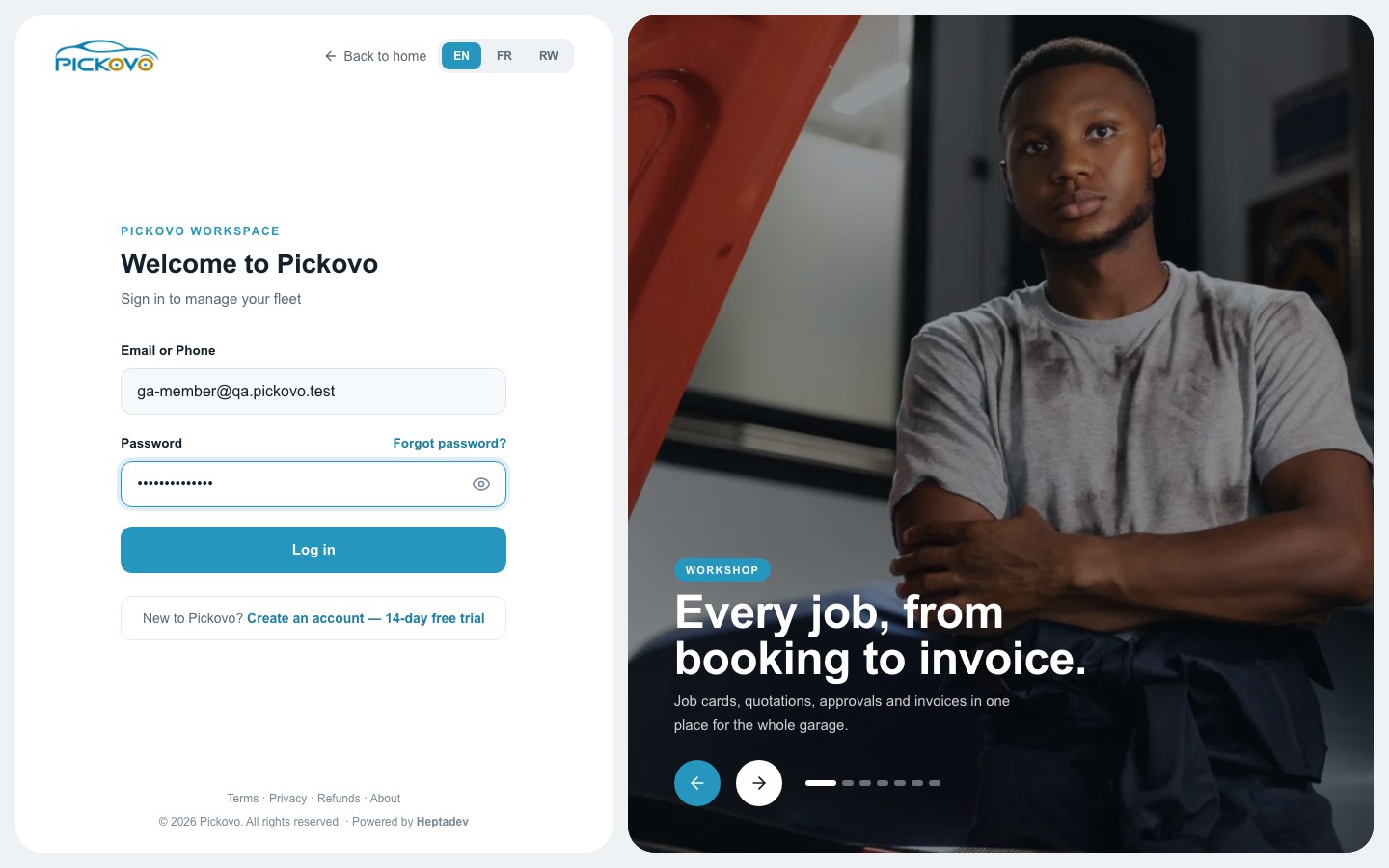
- Ouvrez https://fleet.heptadev.com/fr/login dans votre navigateur. Pour l'anglais, utilisez
/en/login; pour le kinyarwanda,/rw/login. Vous pouvez aussi changer de langue avec les boutons EN / FR / RW en haut à droite. - Dans E-mail ou téléphone, saisissez l'adresse e-mail ou le numéro de téléphone que votre garage a enregistré pour vous.
- Saisissez votre mot de passe dans Mot de passe. Cliquez sur l'icône en forme d'œil pour vérifier ce que vous avez tapé.
- Cliquez sur Se connecter.
Bon à savoir :
- Mot de passe oublié ? (au-dessus du champ du mot de passe) vous permet de réinitialiser votre mot de passe.
- Si vous tapez un mauvais mot de passe 10 fois en 15 minutes, la connexion à votre compte est suspendue un moment. Vous verrez « E-mail ou mot de passe invalide » même si vous tapez ensuite le bon. Attendez 15 minutes et réessayez, ou utilisez Mot de passe oublié ?.
- Si la connexion à deux facteurs est activée sur votre compte, Pickovo demande le code à 6 chiffres de votre application d'authentification après votre mot de passe.
- N'utilisez pas Créer un compte, essai gratuit de 14 jours. Cela crée une nouvelle entreprise, pas un compte dans votre garage. C'est votre administrateur de garage qui vous ajoute au garage.
Votre tableau de bord
Après la connexion, vous arrivez sur Aperçu du Garage, votre tableau de bord.
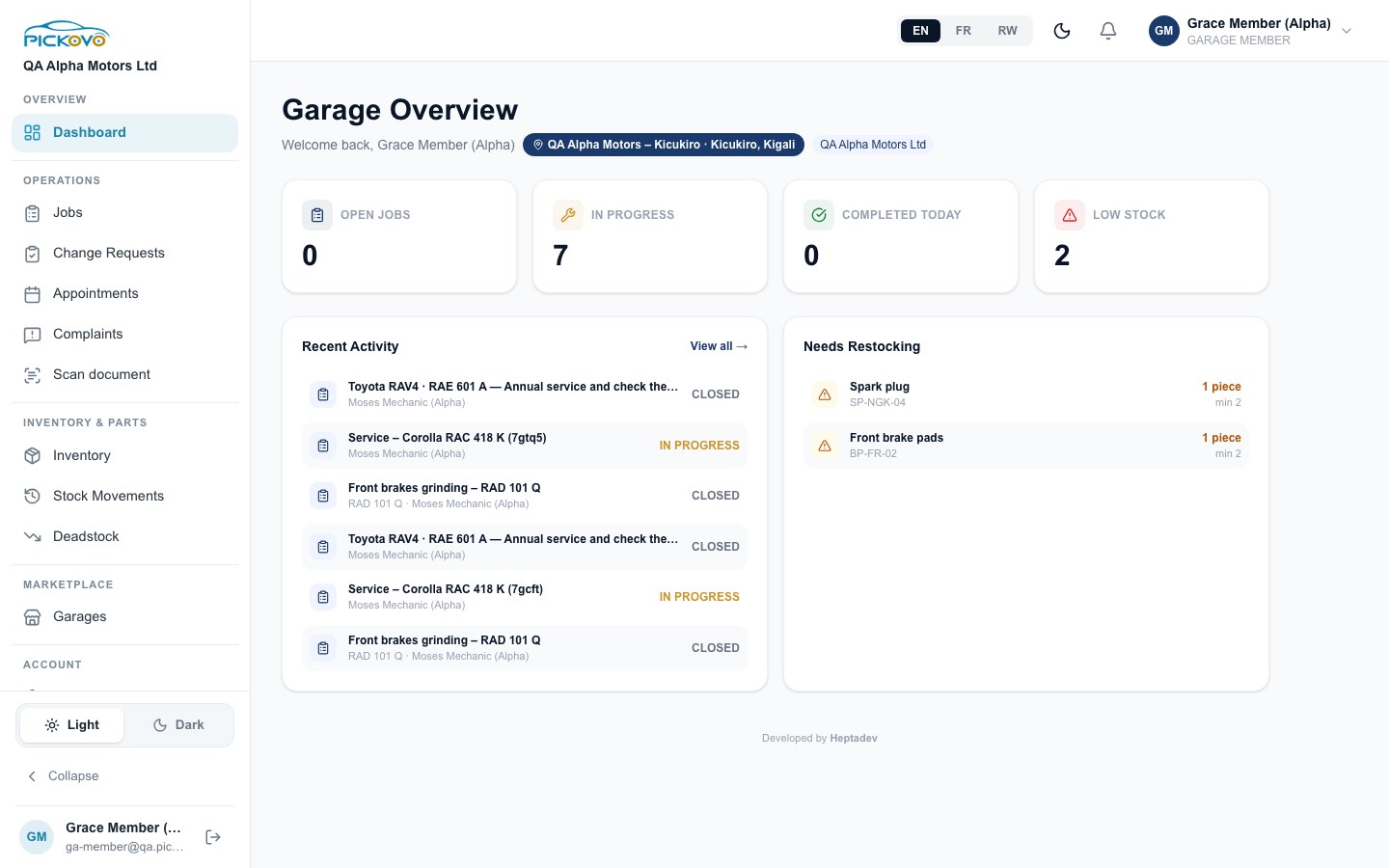
En haut, vous voyez votre nom, la succursale à laquelle vous appartenez (par exemple « QA Alpha Motors – Kicukiro · Kicukiro, Kigali ») et le nom de l'entreprise.
| Zone | Ce qu'elle affiche |
|---|---|
| Missions ouvertes | Travaux ouverts dans le garage |
| En cours | Travaux en cours de traitement |
| Terminées aujourd'hui | Travaux terminés aujourd'hui |
| Stock bas | Pièces en stock bas ou en rupture |
| Activité récente | Les six travaux mis à jour le plus récemment, avec plaque, mécanicien et statut. Voir tout → ouvre le tableau des travaux. |
| À réapprovisionner | Pièces sous leur niveau minimum, avec la quantité restante et le minimum (par exemple « 1 pièce, min 2 ») |
Se repérer
La barre latérale à gauche affiche les pages que vous pouvez ouvrir :
| Groupe | Élément | Où cela mène |
|---|---|---|
| Vue d'ensemble | Tableau de bord | Aperçu du Garage |
| Opérations | Commandes | Tableau Toutes les missions |
| Demandes de correction | Demandes de correction de stock. Ce lien ne fonctionne pas pour les Membres du garage (voir sous Dépannage). | |
| Rendez-vous | Réservations des propriétaires et travaux planifiés | |
| Réclamations | Registre des réclamations | |
| Scanner un document | Scanner de documents IA | |
| Inventaire et pièces | Inventaire | Pièces et emplacements de stock |
| Mouvements de stock | Registre des entrées, sorties et retours de stock | |
| Stock mort | Analyse du stock mort | |
| Marché | Garages | Boîte de réception du marché |
Votre lien personnel Paramètres se trouve dans le groupe Compte, plus bas dans la barre latérale. Faites défiler la barre latérale si vous ne le voyez pas.
Au bas de la barre latérale se trouvent le commutateur Clair / Sombre, Réduire (réduit la barre latérale à des icônes ; pointez une icône pour voir son nom), puis votre nom et votre e-mail avec le bouton de déconnexion. Le long de la barre du haut se trouvent le sélecteur de langue, un bouton de mode sombre, la cloche (vos notifications) et votre nom. Cliquez sur votre nom pour voir votre adresse e-mail et un bouton Se déconnecter.
C. Fonctionnalités
C1. Tableau de bord (Aperçu du Garage)
Objectif : voir l'état de l'atelier d'un coup d'œil.
- Cliquez sur Tableau de bord dans la barre latérale (ou connectez-vous).
- Lisez les quatre compteurs.
- Cliquez sur Voir tout → dans Activité récente pour ouvrir le tableau complet des travaux.
Résultat attendu : vous voyez les chiffres en direct de votre garage uniquement. Restrictions : le tableau de bord est en lecture seule. Il est illustré à la Figure 2.
C2. Travaux (Toutes les missions)
Objectif : suivre chaque travail (bon de travail) du garage.
- Cliquez sur Commandes dans la barre latérale.
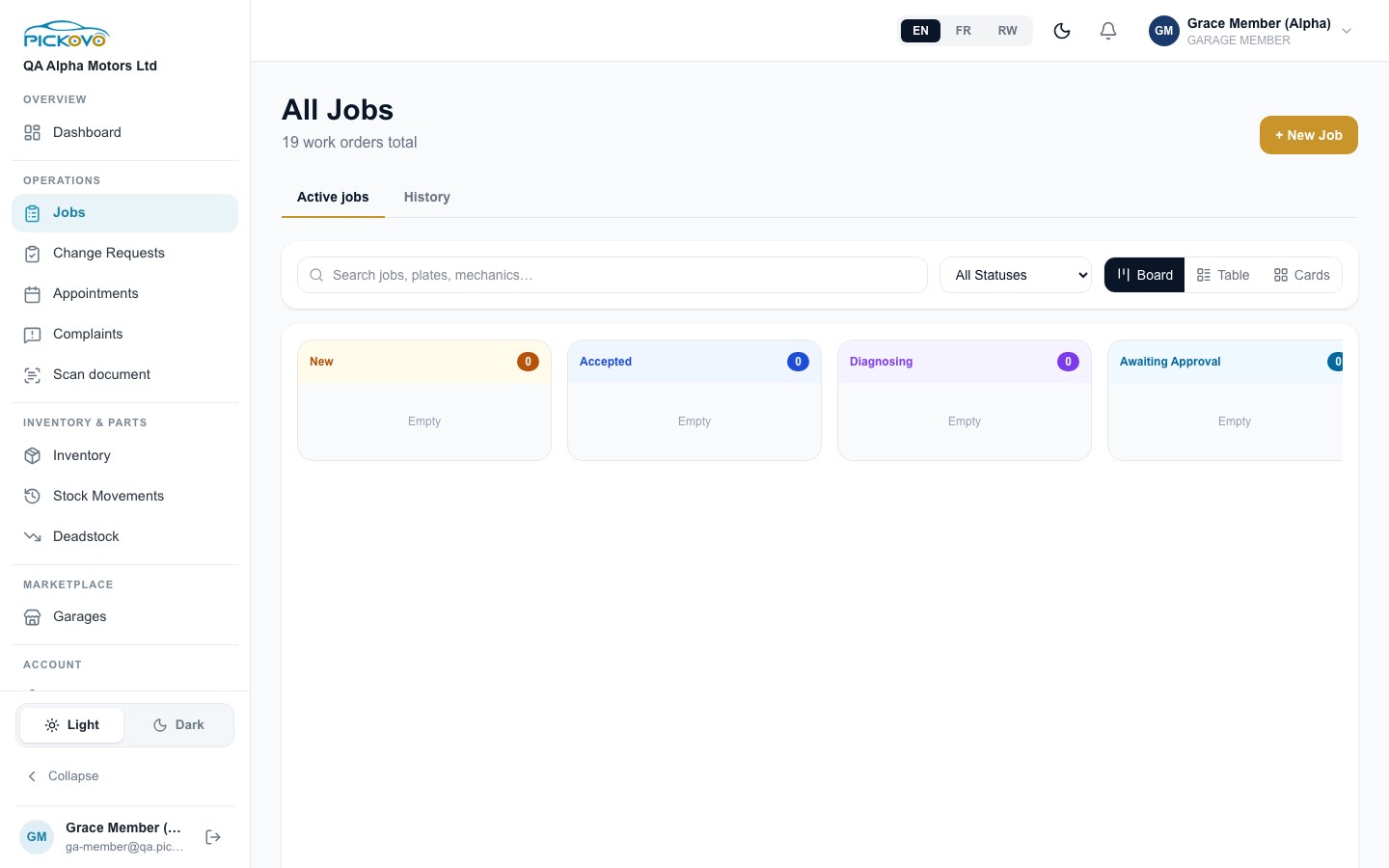
- Sous Travaux en cours, choisissez une vue : Tableau (colonnes par étape), Liste ou Cartes.
- Tapez dans Rechercher travaux, plaques, mécaniciens… pour trouver un travail, ou choisissez une étape dans Tous les statuts.
- Cliquez sur un travail pour ouvrir sa fiche de travail.
- Cliquez sur Historique pour consulter les travaux terminés.
Boutons et champs :
| Élément | Ce qu'il fait pour vous |
|---|---|
| Travaux en cours / Historique | Bascule entre les travaux actuels et l'historique des travaux |
| Champ de recherche | Filtre par titre du travail, plaque ou mécanicien |
| Tous les statuts | N'affiche qu'une seule étape |
| Tableau / Liste / Cartes | Change la disposition des travaux. Faites défiler le tableau latéralement pour voir les étapes suivantes. |
| + Nouvelle mission | Affiché à tout le monde, mais vous ne pouvez pas créer de travaux. Cliquer dessus vous renvoie à votre tableau de bord. |
Sur une fiche de travail, vous pouvez lire les détails du travail. Vous pouvez aussi mentionner un collègue : dans le cadre Mentions, tapez @ et un nom (par exemple « @Grace please check the brakes »), puis envoyez. Les personnes mentionnées reçoivent une notification. Vous ne pouvez mentionner personne sur un travail archivé.
Restrictions : vous ne pouvez pas déplacer un travail vers une autre étape. Le glisser-déposer sur le tableau est désactivé pour votre rôle. Vous ne pouvez pas non plus assigner de mécaniciens, modifier le travail, ajouter des notes ou des tâches, ni créer des devis ou des factures.
C3. Rendez-vous
Objectif : voir les réservations faites par les propriétaires de véhicules dans l'application mobile Pickovo, et les travaux qui ont un horaire réservé.
- Cliquez sur Rendez-vous dans la barre latérale.
- Choisissez Liste ou Calendrier.
- Dans la liste, les rendez-vous ouverts apparaissent en premier. Cliquez sur rendez-vous clôturés pour déplier ceux qui sont terminés ou annulés.
- Cliquez sur un travail planifié pour ouvrir sa fiche de travail.
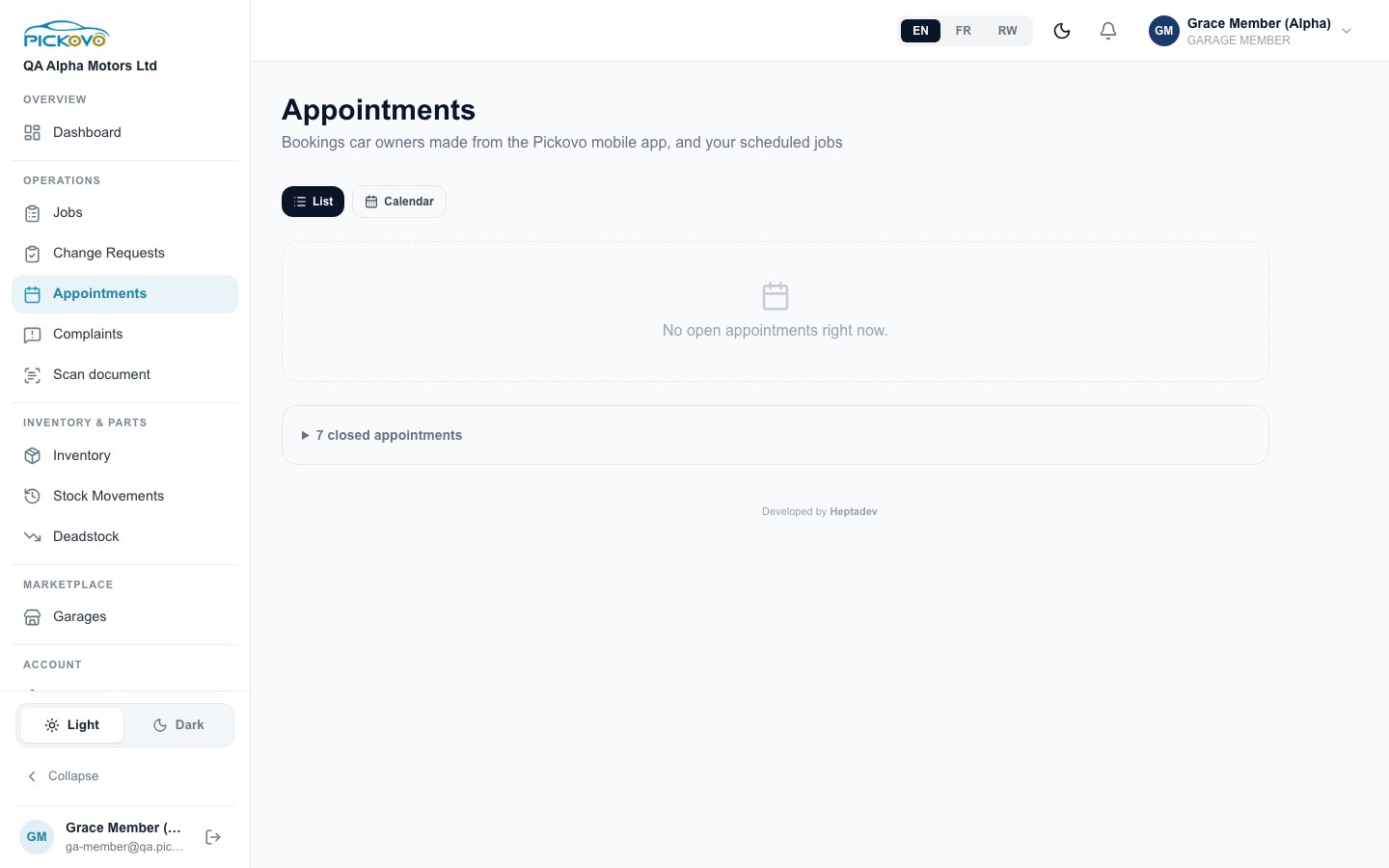
Résultat attendu : vous voyez qui vient et quand.
Restrictions et bonnes pratiques :
- Vous ne pouvez pas prendre un nouveau rendez-vous.
- Sur un travail planifié, Modifier et Annuler sont affichés, mais votre rôle ne peut pas modifier les travaux ; Pickovo refuse donc la modification et affiche une erreur.
- Sur une réservation ouverte d'un propriétaire qui n'a pas encore de fiche de travail, Pickovo affiche actuellement Confirmer (ou Déplacer vers …), Changer l'horaire et Annuler, et ces boutons fonctionnent pour votre rôle. Le propriétaire est notifié. Confirmer une réservation ouvre aussi une fiche de travail. N'utilisez ces boutons que si votre administrateur de garage vous a demandé de gérer les réservations. Sinon, laissez les réservations à l'accueil.
- Une fois qu'une réservation a une fiche de travail, seul Ouvrir la fiche est affiché.
C4. Réclamations
Objectif : garder une trace de chaque réclamation client, de la personne qui la traite, de ce qui a été fait et de l'échéance. Le régulateur peut consulter ce registre.
Pour enregistrer une réclamation :
- Cliquez sur Réclamations dans la barre latérale.
- Cliquez sur + Enregistrer une réclamation.
- Remplissez Nom du client (obligatoire) et, si vous les avez, Téléphone et E-mail.
- Choisissez une Catégorie : Mauvaise qualité de réparation, Retard, Frais imprévus, Pièces (manquantes, échangées, erronées), Garantie non honorée, Conduite du personnel, ou Autre.
- Choisissez éventuellement la Fiche de travail liée et à qui l'Assigner.
- Répondre avant le est fixé par défaut à 14 jours à compter d'aujourd'hui. Changez la date si nécessaire.
- Décrivez le problème dans Quelle est la réclamation ? (obligatoire).
- Cliquez sur Enregistrer une réclamation.
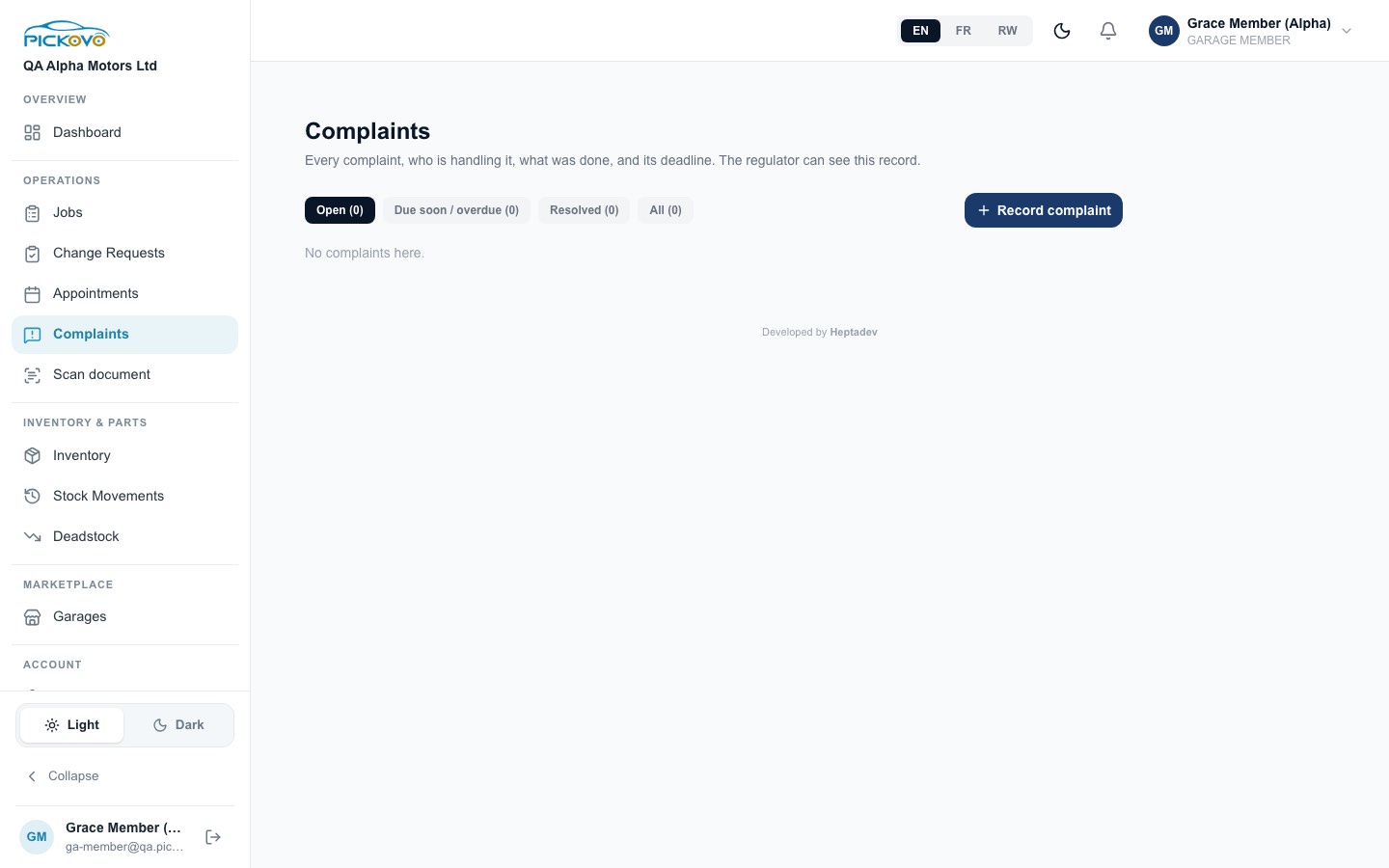
Pour assurer le suivi d'une réclamation : cliquez dessus dans la liste pour la déplier. Vous pouvez ensuite :
- Ajouter une note de suivi. Une note sur une réclamation Ouverte la fait passer à En cours.
- Assigner la réclamation à un collègue. Il reçoit une notification.
- Déplacer l'échéance, puis Enregistrer.
- Résoudre la réclamation : décrivez comment elle a été résolue, puis cliquez sur Résoudre.
- Rouvrir une réclamation résolue. Vous devez donner un motif.
Onglets : Ouvertes, Échéance proche / en retard, Résolues et Toutes, chacun avec un compteur.
Résultat attendu : chaque action est enregistrée dans l'historique de la réclamation avec votre nom.
Restrictions : c'est le seul endroit où un Membre du garage apporte des modifications par défaut. Cela vient de la permission Voir les réclamations, et votre administrateur peut la désactiver.
C5. Scanner un document (scanner de documents IA)
Objectif : transformer un document papier en texte modifiable et en PDF.
- Cliquez sur Scanner un document dans la barre latérale.
- Prendre une photo ou Importer une image (JPEG, PNG ou WebP, jusqu'à 10 pages).
- Cliquez sur Extraire le texte, puis vérifiez le texte. Il a été lu par une IA et peut contenir des erreurs, surtout dans les noms, les nombres et les dates.
- Donnez-lui un Titre du document, puis Enregistrer et/ou Télécharger le PDF.
Les images ne sont pas conservées. Seul le texte que vous enregistrez est conservé. Vous pouvez ouvrir et modifier vos propres scans enregistrés, mais pas ceux d'un collègue. Cette page n'a pas de capture d'écran dans ce guide.
C6. Inventaire
Objectif : voir quelles pièces le garage détient, où elles se trouvent et lesquelles viennent à manquer.
- Cliquez sur Inventaire dans la barre latérale.
- Lisez le bandeau (par exemple « 2 pièce(s) sous le seuil de stock bas ») et les totaux : Total des pièces, Alertes stock bas et Utilisé ce mois.
- Sous Emplacements de stock, choisissez Tout l'inventaire ou un seul emplacement (par exemple « Alpha Main Store »).
- Tapez dans Rechercher par nom de pièce ou numéro de pièce (SKU)…, ou filtrez par Toutes les catégories et Tous les fournisseurs.
- Utilisez les pastilles Tout / Stock bas / Rupture pour affiner la liste.
- Cliquez sur une pièce pour voir ses détails.
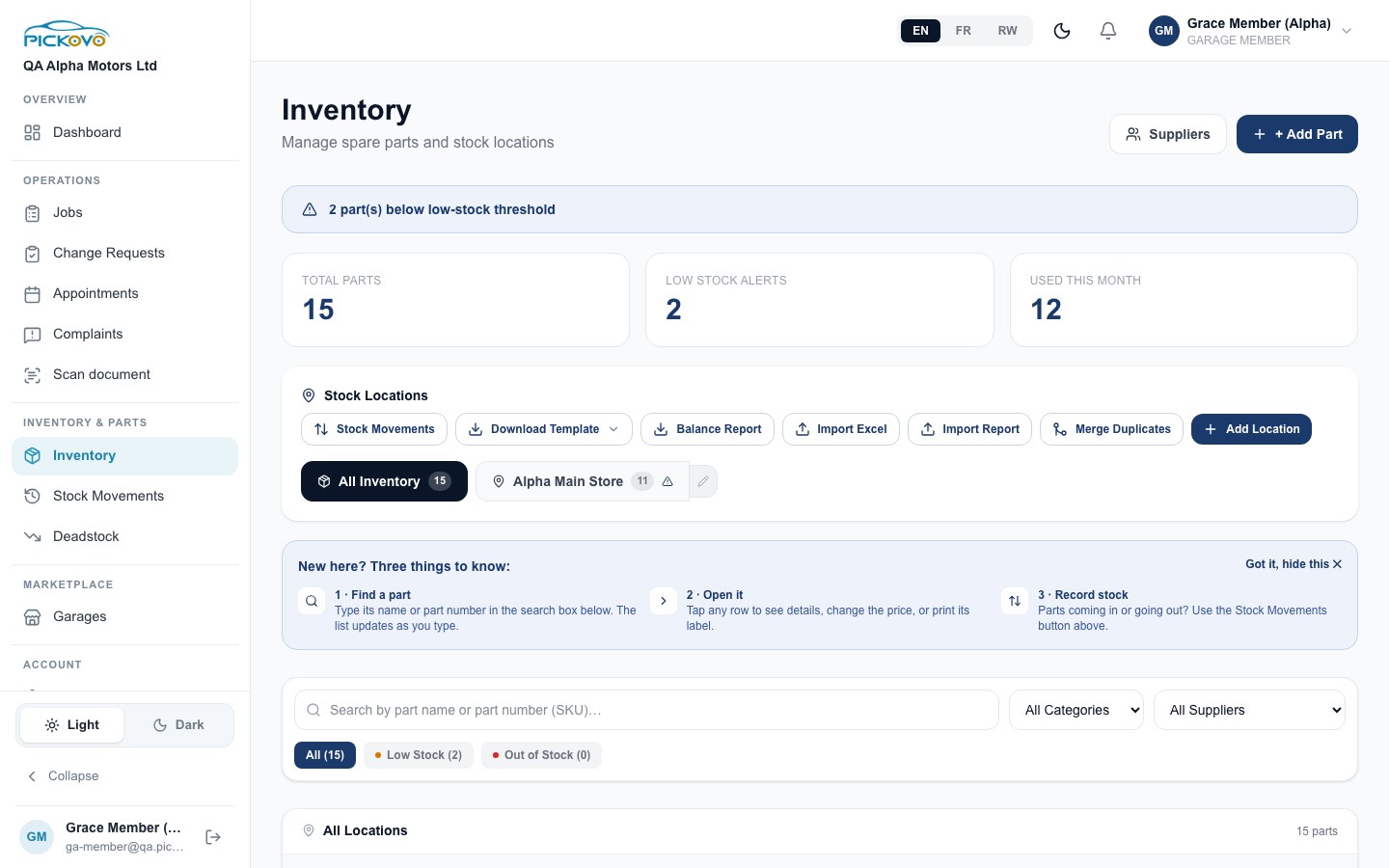
Boutons que vous pouvez utiliser :
| Bouton | Ce qu'il fait |
|---|---|
| Mouvements de stock | Ouvre le registre des mouvements de stock (C7) |
| Télécharger le modèle | Télécharge le modèle d'import Excel |
| Rapport de solde | Télécharge ce qu'il y a sur l'étagère maintenant, par pièce |
Boutons que vous ne pouvez pas utiliser : + Ajouter une pièce, Fournisseurs, Importer Excel, Importer un rapport, Fusionner les doublons, Ajouter un emplacement et le bouton de modification d'emplacement (crayon). Ils sont affichés, mais ils exigent les permissions du gestionnaire de stock. Pickovo vous renvoie à votre tableau de bord ou refuse l'action.
Le panneau Nouveau ici ? Trois choses à savoir peut être fermé avec Compris, masquer. Son troisième conseil, sur l'enregistrement du stock, ne s'applique pas à votre rôle.
C7. Mouvements de stock
Objectif : voir chaque mouvement de stock en entrée, en sortie et en retour, et télécharger les rapports de stock.
- Cliquez sur Mouvements de stock dans la barre latérale, ou sur Mouvements de stock sur la page Inventaire.
- Lisez les totaux : Total Entré, Total Sorti et Total Retourné.
- Sous Filtrer les mouvements, choisissez Quoi (Tous les types, Entrée stock, Sortie stock, Retourné, Ajusté), recherchez des pièces dans Où, et choisissez Quand (Aujourd'hui, 7 derniers jours, 30 derniers jours, Ce mois-ci, ou une date du/au).
- Sous Télécharger un rapport, choisissez :
- Solde des articles : ce qu'il y a sur l'étagère en ce moment, par article.
- Feuille du jour : chaque mouvement d'une journée.
- Résumé de la période : choisissez une date de début et de fin et un regroupement (par exemple par jour).
- Cliquez sur Télécharger Excel sur le rapport voulu.
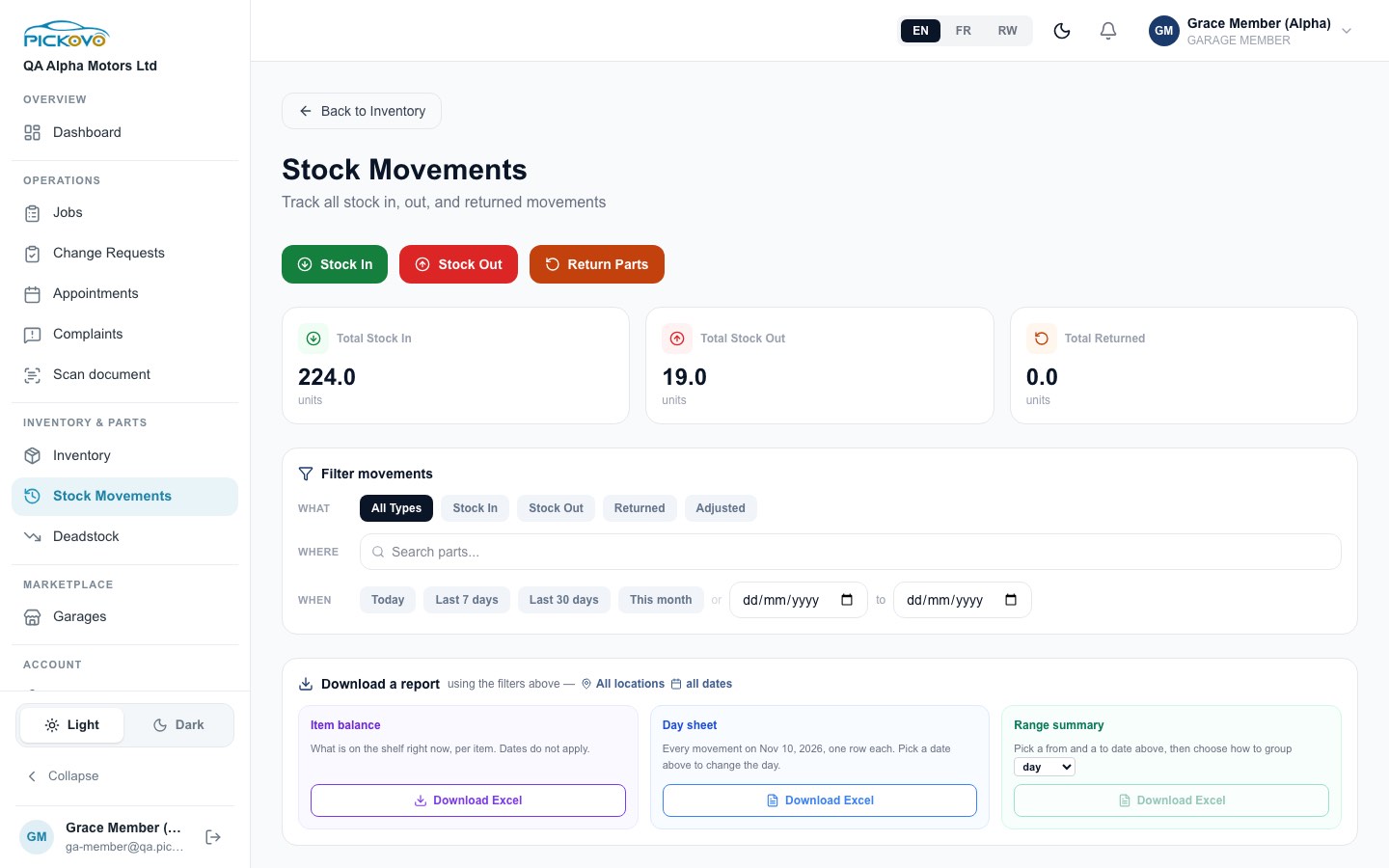
Restrictions : Entrée de stock, Sortie de stock et Retour de pièces sont affichés en haut, mais votre rôle ne peut pas enregistrer de mouvements. Pickovo les refuse avec « Forbidden ». Vous ne pouvez pas non plus demander la correction d'un mouvement enregistré. Retour à l'inventaire vous ramène à la page Inventaire.
C8. Stock mort
Objectif : repérer les pièces qui ne bougent pas, et l'argent qu'elles immobilisent.
- Cliquez sur Stock mort dans la barre latérale.
- Lisez les cartes : Stock mort (aucun mouvement depuis plus de 90 jours), Rotation lente (plus de 30 jours), Actif, et Valeur totale (l'argent immobilisé dans le stock).
- La barre Répartition du capital montre la part de chaque groupe.
- Utilisez les onglets Tout / Stock mort / Rotation lente / Actif pour filtrer le tableau.
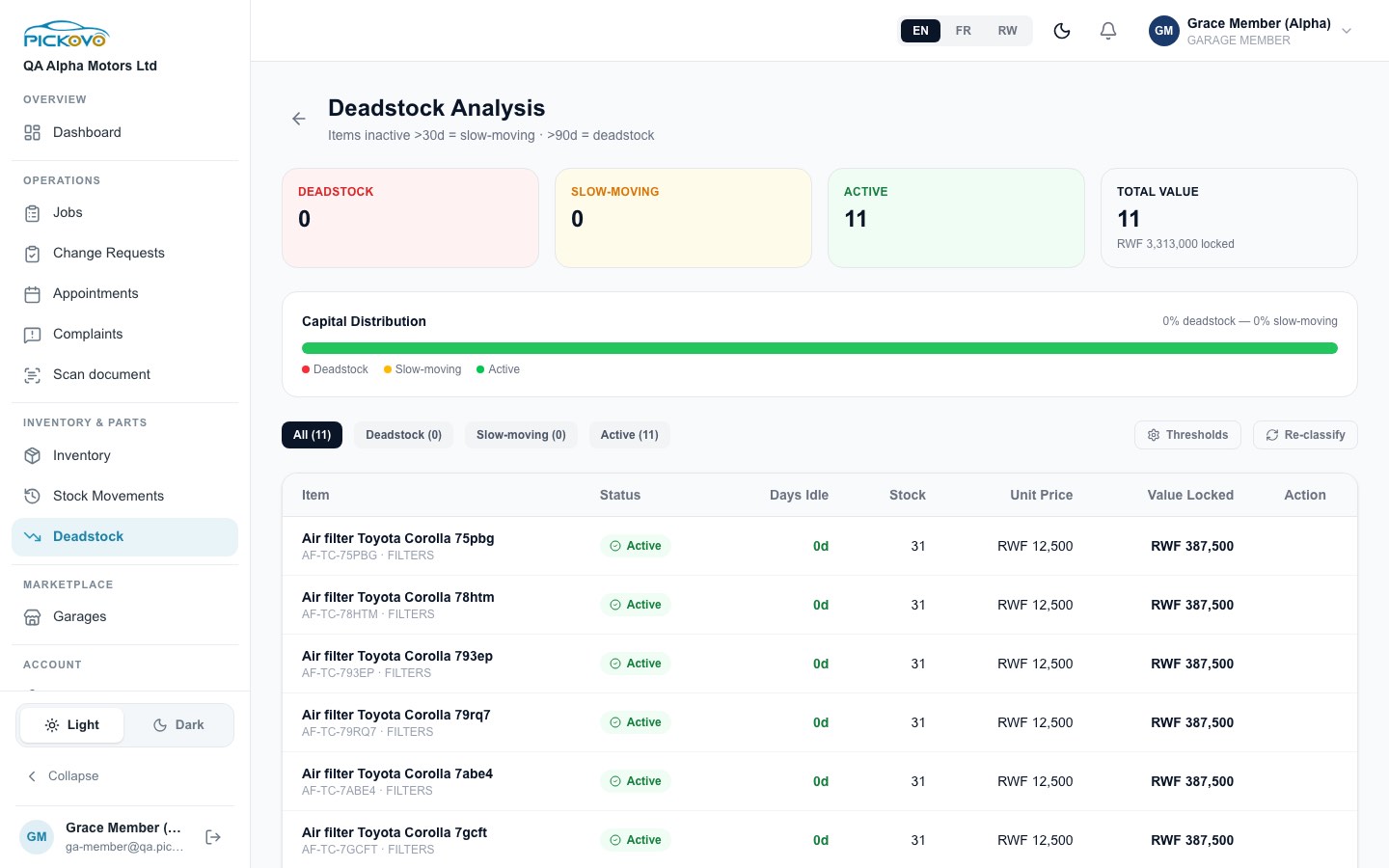
Le tableau liste chaque Article, son Statut, ses Jours d'inactivité, son Stock, son Prix unitaire et sa Valeur immobilisée en RWF.
Restrictions : Seuils, Reclasser et l'action de prix de déstockage sont réservés au personnel qui gère le stock. Vos modifications ne seront pas enregistrées. Cette page dépend aussi du forfait d'abonnement de votre garage. Si le stock mort n'est pas inclus, la page vous renvoie à votre tableau de bord.
C9. Boîte de réception du marché (barre latérale : Garages)
Objectif : voir les demandes de collaboration que les entreprises de flotte et les boutiques de pièces détachées ont envoyées à votre garage.
- Cliquez sur Garages sous Marché dans la barre latérale.
- Choisissez Demandes de flottes ou Invitations de boutiques de pièces.
- Les demandes en attente apparaissent en premier, puis Historique. Chaque carte affiche l'expéditeur, la succursale, la date et un statut (par exemple Accepté).
- Cliquez sur la flèche d'une carte pour la déplier et lire les messages. Vous pouvez taper dans Envoyer un message… pour écrire à l'autre entreprise.
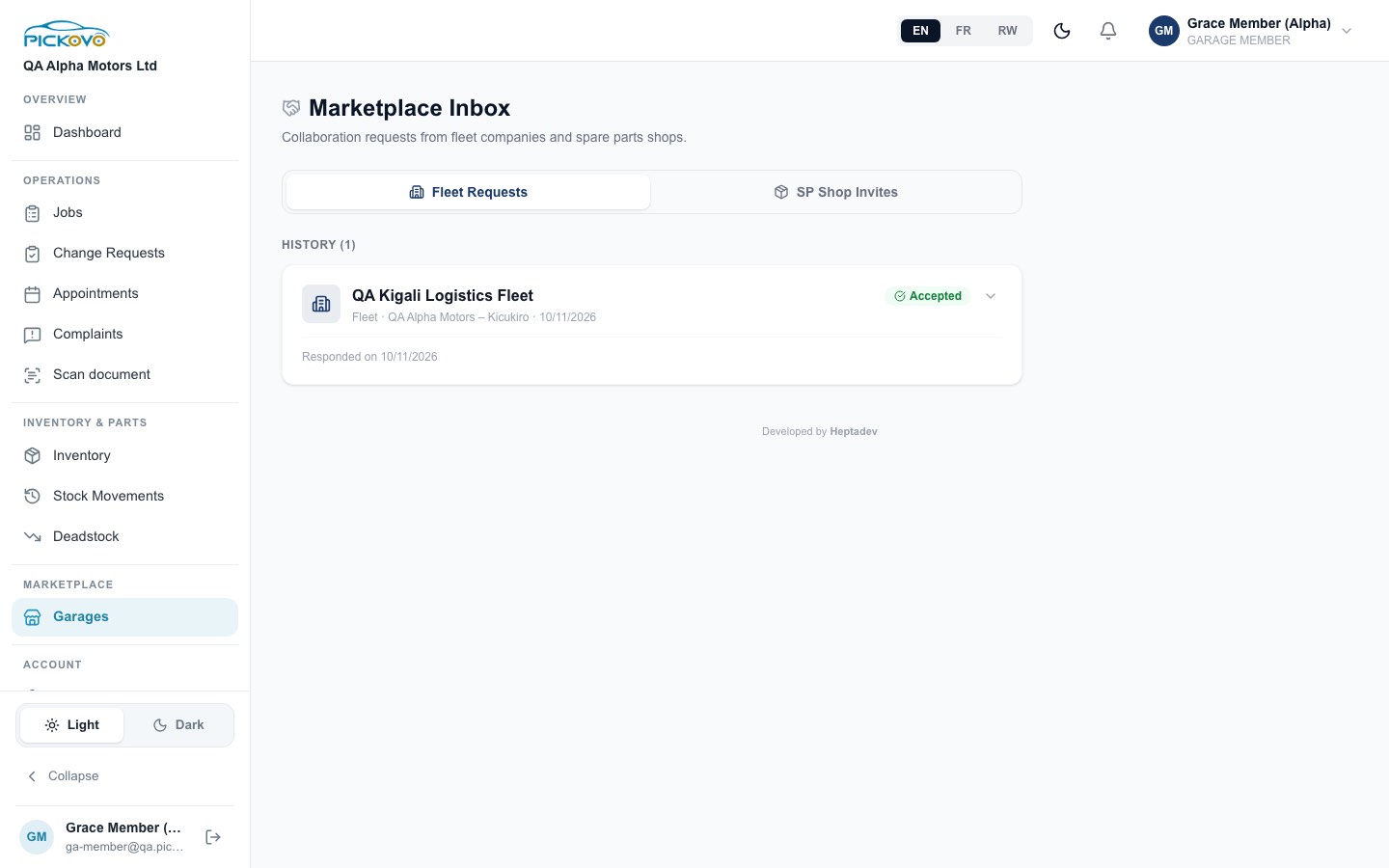
Restrictions : seul un administrateur de garage peut Accepter ou Rejeter une demande. Ces boutons ne vous sont pas affichés. Les messages que vous envoyez sont vus par l'autre entreprise ; restez donc professionnel.
C10. Avis
Objectif : lire ce que les propriétaires de véhicules disent du garage dans l'application Pickovo.
Cette page n'a pas de lien dans la barre latérale. Ouvrez-la à https://fleet.heptadev.com/fr/garage/reviews.
- Lisez la note globale, le nombre d'avis et la répartition par étoiles de 1 à 5.
- Choisissez Tous ou Sans réponse.
- Faites défiler les avis. Chacun affiche le nom du propriétaire, les étoiles, la date et le commentaire.
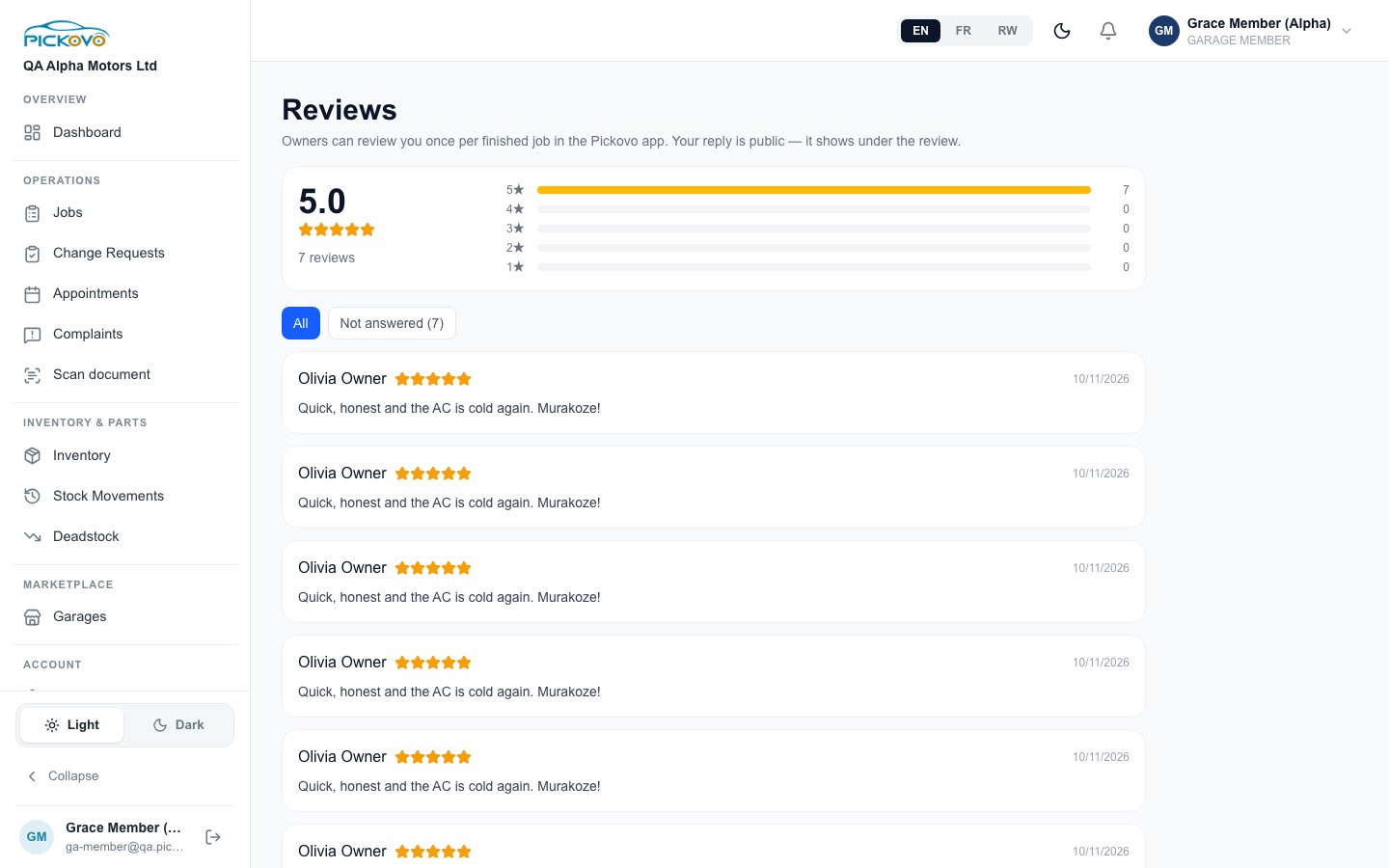
Restrictions : les réponses sont publiques, et seuls l'administrateur de garage ou l'accueil (réceptionniste) peuvent répondre. Vous pouvez seulement lire. Cette page ne fonctionne que lorsque Pickovo a activé les avis pour votre garage.
C11. Fonctions de l'application propriétaire : enlèvements, messages, assistance routière, rapports d'accident
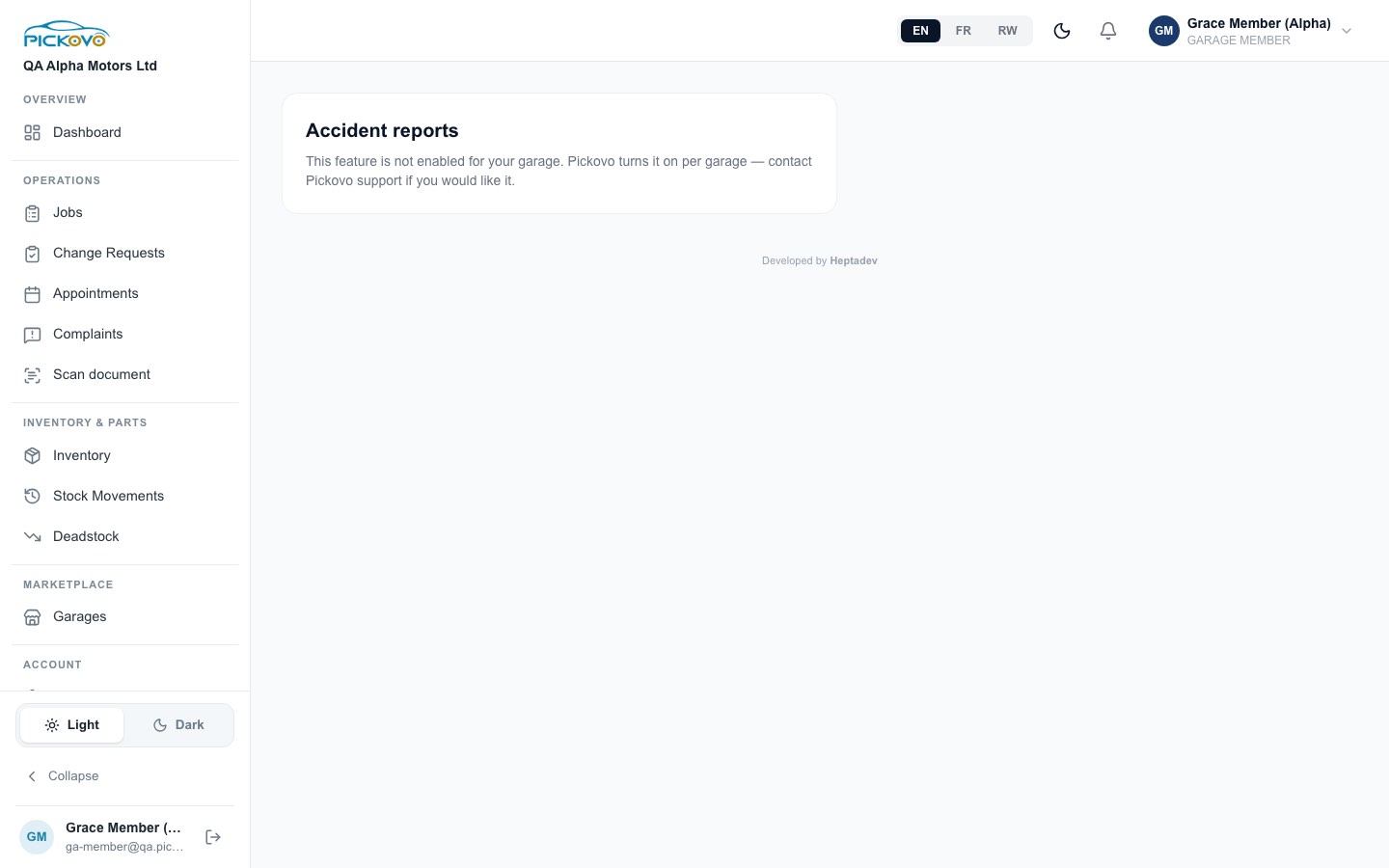
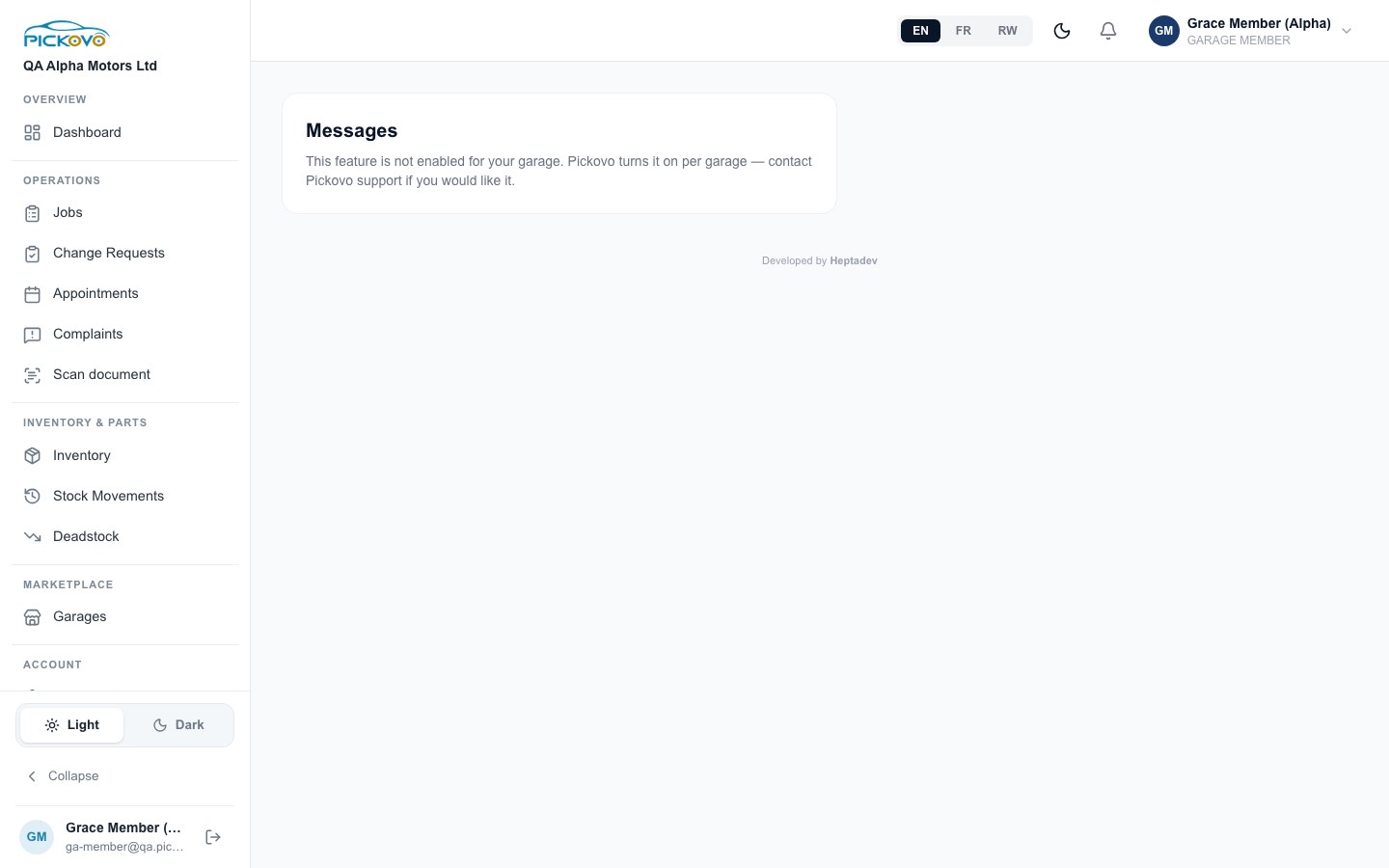
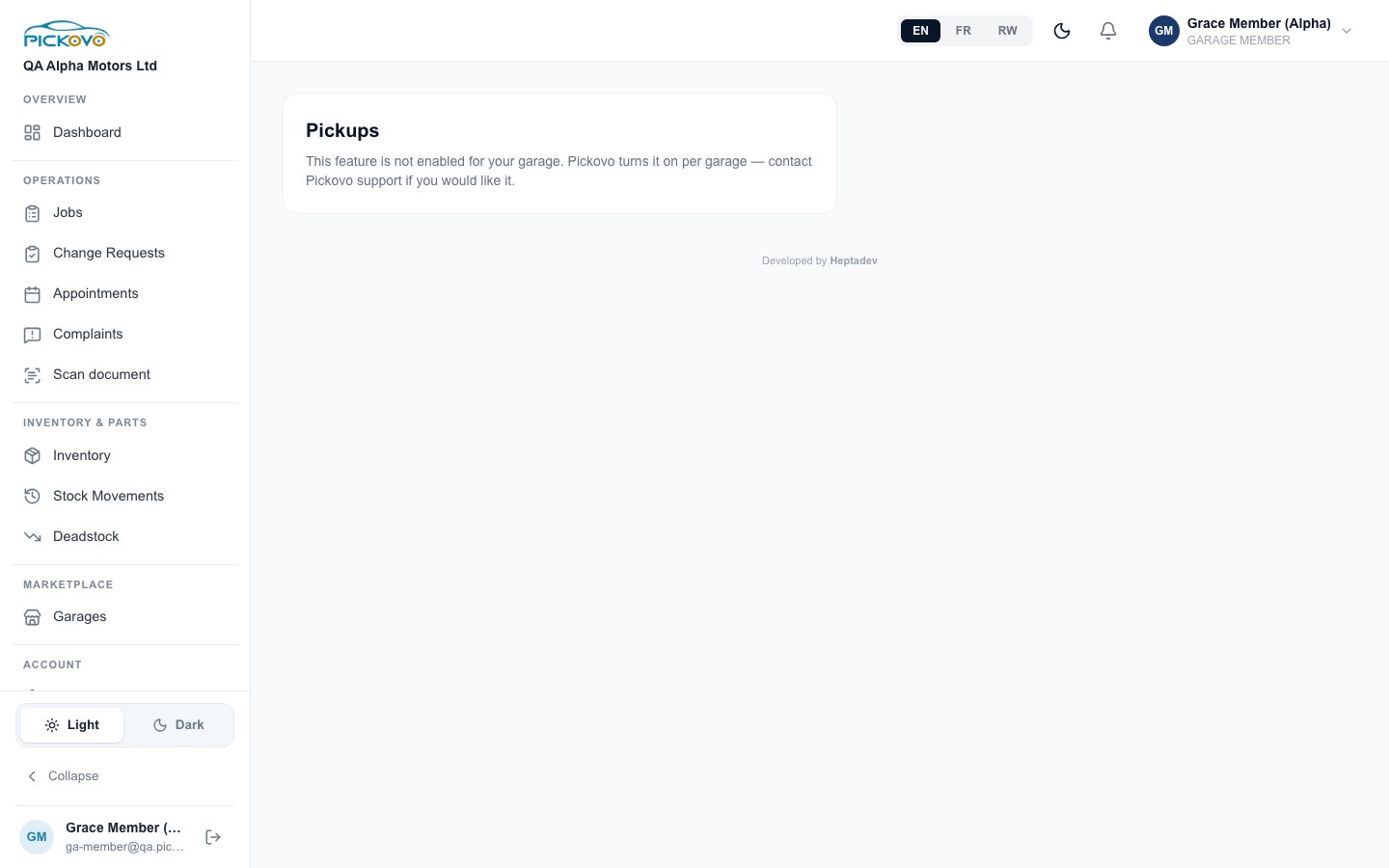
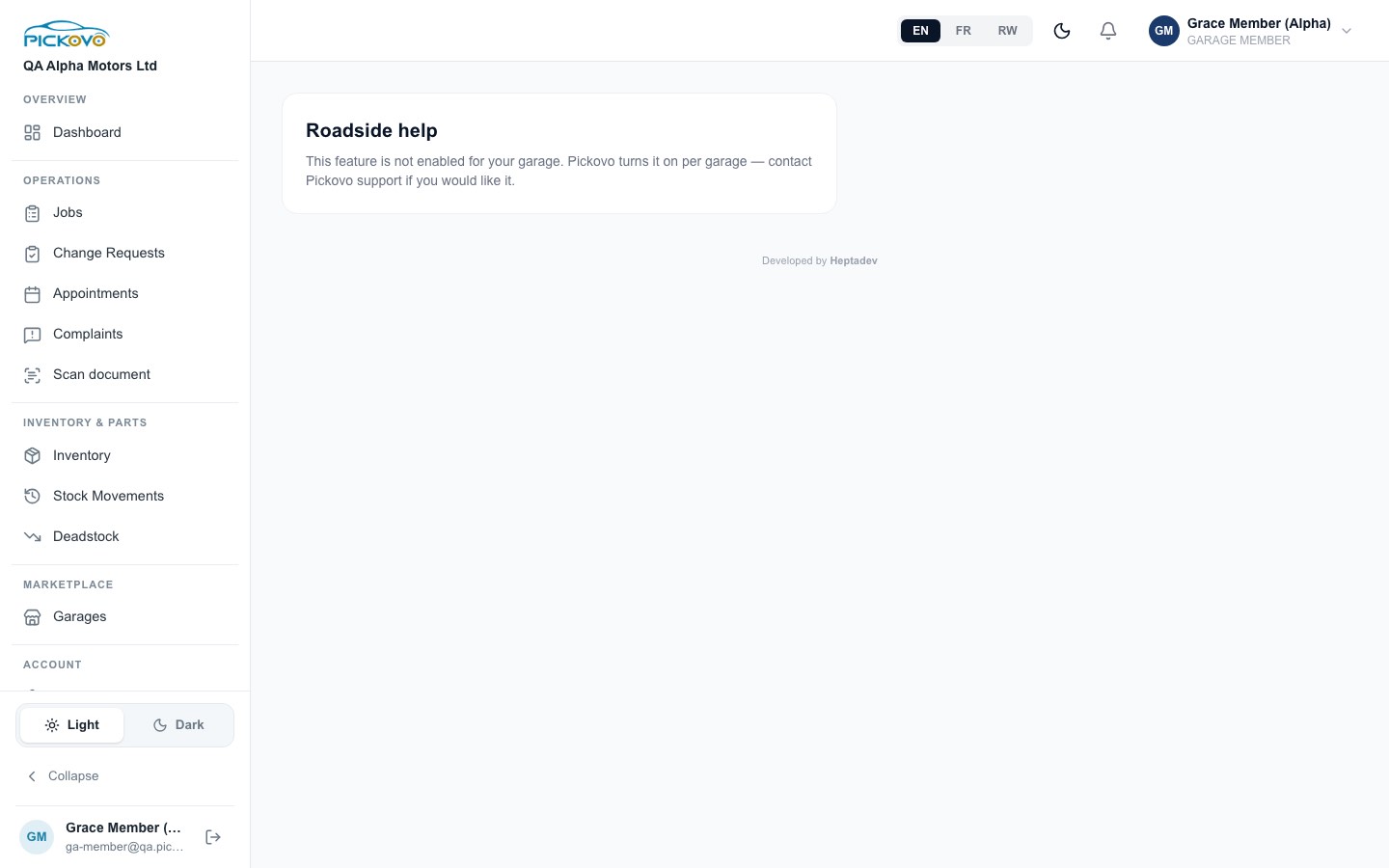
Ces pages servent à l'application propriétaire Pickovo. Chaque fonction de l'application est désactivée par défaut, et le support Pickovo l'active pour chaque garage. Aucune d'elles n'a de lien dans la barre latérale pour votre rôle. Vous pouvez les ouvrir par adresse, par exemple …/fr/garage/pickups, …/fr/garage/messages, …/fr/garage/roadside et …/fr/garage/accident-reports.
Lorsqu'une fonction est désactivée, la page affiche « Cette fonctionnalité n'est pas activée pour votre garage. Pickovo l'active garage par garage, contactez le support Pickovo si vous la souhaitez. » Dans le garage de test, les quatre étaient désactivées. Si vous avez besoin de l'une d'elles, demandez à votre administrateur de garage, qui peut contacter le support Pickovo.
C12. Votre compte : Paramètres, notifications, parrainage
- Paramètres (
/fr/settings) : mettez à jour vos Informations personnelles et Changer le mot de passe. Pour changer votre mot de passe, saisissez votre mot de passe actuel puis le nouveau deux fois. Laissez ces champs vides pour conserver votre mot de passe actuel. Vous pouvez aussi demander ici la suppression de votre compte. - Paramètres de notification (
/fr/settings/notifications) : choisissez les notifications que vous recevez. - Programme de parrainage (
/fr/settings/referral). - Notifications (la cloche dans la barre du haut) : par exemple, lorsque quelqu'un vous mentionne sur un travail ou vous assigne une réclamation.
D. Ce que vous pouvez et ne pouvez pas faire
D'après les permissions par défaut du Membre du garage et l'accès aux pages mesuré sur la version QA.
| Domaine | Voir | Créer | Modifier | Supprimer | Approuver | Notes |
|---|---|---|---|---|---|---|
| Tableau de bord | Oui | - | - | - | - | |
| Tableau des travaux, fiches de travail, historique des travaux | Oui | - | - | - | - | Vous pouvez mentionner des collègues sur un travail |
| Nouveau travail, clients de passage | - | - | - | - | - | Accès impossible |
| Rendez-vous | Oui | - | Oui (réservations ouvertes de l'application uniquement) | - | - | Voir C3. Vous ne pouvez pas prendre de nouveaux rendez-vous. |
| Réclamations | Oui | Oui | Oui | - | - | Notes, assignation, échéance, résolution, réouverture |
| Inventaire, détails des pièces | Oui | - | - | - | - | Téléchargements du modèle et du solde uniquement |
| Mouvements de stock | Oui | - | - | - | - | Rapports Excel uniquement. Vous ne pouvez pas enregistrer d'entrées, de sorties ni de retours. |
| Demandes de correction de stock | - | - | - | - | - | Accès impossible |
| Stock mort | Oui | - | - | - | - | Dépend du forfait |
| Boîte de réception du marché | Oui | Oui, messages | - | - | - | Accepter/Rejeter est réservé à l'administrateur |
| Avis | Oui | - | - | - | - | Impossible de répondre |
| Enlèvements, messages, assistance routière, rapports d'accident | Oui si activé | - | - | - | - | Désactivé par défaut |
| Scanner de documents | Oui | Oui | Oui, vos propres scans | Oui, vos propres scans | - | |
| Votre profil, mot de passe, paramètres de notification | Oui | - | Oui | - | - | |
| Factures, paiements, dépenses, incitations | - | - | - | - | - | Accès impossible |
| Rapports (opérationnels, atelier, fournisseurs) | - | - | - | - | - | Accès impossible |
| Mécaniciens, bons de sortie, fournisseurs, achat de pièces détachées | - | - | - | - | - | Accès impossible |
| Demandes de pièces, bons de commande, ajout de pièce | - | - | - | - | - | Accès impossible |
| Conformité, certification | - | - | - | - | - | Accès impossible |
| Paramètres du garage, rôles et personnel, Famille des garages, facturation, journal d'activité | - | - | - | - | - | Accès impossible (administrateur uniquement) |
Un administrateur de garage peut vous accorder davantage sous Paramètres → Rôles. Par exemple, activer Rapports opérationnels ouvrirait Rapports. Les domaines réservés à l'administrateur (personnel, paramètres du garage, permissions) ne peuvent jamais être accordés à votre rôle.
E. Scénarios courants
E1. Suivre une voiture d'entreprise pendant une réparation (scénario W1)
Avant vous : un chauffeur signale une panne dans l'application, le gestionnaire de flotte l'approuve et envoie le travail à votre garage, et le réceptionniste l'accepte.
- Ouvrez Commandes. Le nouveau travail apparaît dans la colonne Nouveau ou Accepté. Recherchez par plaque (par exemple « RAD 101 Q ») pour le trouver.
- Regardez-le avancer dans les étapes. Le chef mécanicien assigne un mécanicien. Le mécanicien diagnostique la panne. Le devis attend dans En attente d'approbation jusqu'à ce que l'entreprise de flotte l'approuve, puis la réparation est En cours.
- Si une pièce est prise dans le stock, consultez Mouvements de stock. Une ligne Sortie de stock apparaît et la quantité de la pièce baisse dans Inventaire.
- Si quelque chose demande l'œil d'un superviseur, ouvrez la fiche de travail et mentionnez le chef mécanicien avec un court message.
Après vous : le chef mécanicien valide le contrôle qualité, le caissier facture et enregistre le paiement, et le travail est clôturé. Le travail apparaît alors sous Historique. Vous ne faites avancer aucune de ces étapes vous-même.
E2. Garder un œil sur le stock (scénario W2)
Avant vous : le gestionnaire de stock ajoute des pièces, approuve les demandes de pièces des mécaniciens et réceptionne les bons de commande.
- Consultez Stock bas sur votre tableau de bord chaque matin, ainsi que la liste À réapprovisionner.
- Ouvrez Inventaire et cliquez sur Stock bas pour voir chaque pièce sous son minimum.
- Pour voir ce qui est arrivé à une pièce, ouvrez Mouvements de stock, tapez la pièce dans Où et choisissez une période dans Quand.
- Si le gestionnaire de stock ou votre administrateur demande un rapport, utilisez Télécharger Excel sous Solde des articles, Feuille du jour ou Résumé de la période.
- Signalez au gestionnaire de stock tout ce qui semble anormal. Lui seul peut demander une correction, et seul un administrateur peut l'approuver.
Après vous : le gestionnaire de stock crée un bon de commande ou une demande de correction, et l'administrateur de garage approuve les corrections.
E3. Un propriétaire réserve un entretien via l'application (scénario W3)
Avant vous : le propriétaire du véhicule réserve un créneau dans l'application Pickovo.
- Ouvrez Rendez-vous. La réservation apparaît sous les rendez-vous ouverts, marquée comme venant de l'application Pickovo.
- Normalement, le réceptionniste clique sur Confirmer, ce qui ouvre une fiche de travail. Ne le faites vous-même que si votre administrateur vous l'a demandé.
- Une fois qu'il y a une fiche de travail, cliquez sur Ouvrir la fiche pour suivre la réparation sur le tableau des travaux.
- Une fois le travail terminé et clôturé, le propriétaire peut laisser un avis. Lisez-le sur la page Avis.
Après vous : l'atelier répare la voiture, le caissier encaisse le paiement, et l'administrateur ou le réceptionniste répond à l'avis.
E4. Traiter une réclamation client
- Un client téléphone ou se présente, mécontent. Ouvrez Réclamations et cliquez sur + Enregistrer une réclamation.
- Saisissez le nom et les coordonnées du client, choisissez la catégorie, liez la fiche de travail s'il y en a une, et assignez la réclamation au bon collègue.
- Décrivez la réclamation et cliquez sur Enregistrer une réclamation.
- Consultez régulièrement l'onglet Échéance proche / en retard. Ajoutez des notes au fil des événements.
- Une fois réglée, dépliez la réclamation, décrivez la résolution et cliquez sur Résoudre. Si le client revient, Rouvrez-la avec un motif.
F. Dépannage
| Ce que vous voyez | Pourquoi | Que faire |
|---|---|---|
| Vous cliquez sur une page ou un bouton (par exemple + Nouvelle mission, + Ajouter une pièce, Fournisseurs) et revenez à Aperçu du Garage | Votre rôle ne détient pas la permission de cette page. Pickovo vous renvoie à votre tableau de bord. | C'est le comportement attendu. Demandez à votre administrateur de garage si vous avez besoin de cet accès. |
| Cliquer sur Demandes de correction vous envoie à la page de connexion, ou affiche « Vous êtes connecté en tant que …, mais votre espace de travail ne s'est pas ouvert » | Problème connu (toujours ouvert) : la barre latérale affiche Demandes de correction aux Membres du garage, mais la page ne les admet pas. Elle vous envoie à la page de connexion au lieu de votre tableau de bord. | Cliquez sur Réessayer, ou allez à /fr/garage. Ne vous connectez pas avec le compte de quelqu'un d'autre. Vous ne pouvez pas voir les demandes de correction de stock. Demandez au gestionnaire de stock ou à l'administrateur. |
| « Forbidden » après Entrée de stock, Sortie de stock, Retour de pièces, Modifier ou Annuler sur un travail | Votre rôle ne peut pas modifier le stock ni les travaux. | Demandez au gestionnaire de stock ou au réceptionniste de le faire. |
| Un travail ne bouge pas quand vous le faites glisser | Le déplacement des travaux entre les étapes n'est pas autorisé pour votre rôle. L'ordre des étapes est aussi fixe : par exemple, un mécanicien ne peut jamais valider son propre contrôle qualité. | Demandez au chef mécanicien ou au réceptionniste. |
| « Cette fonctionnalité n'est pas activée pour votre garage » | Enlèvements, messages, assistance routière, rapports d'accident et avis sont activés garage par garage par Pickovo. | Demandez à votre administrateur de garage de contacter le support Pickovo. |
| Stock mort vous renvoie au tableau de bord | Le stock mort n'est pas inclus dans le forfait de votre garage. | Demandez à votre administrateur de garage. |
| « E-mail ou mot de passe invalide » alors que vous êtes sûr du mot de passe | Soit une faute de frappe, soit la connexion est suspendue après 10 tentatives erronées en 15 minutes. | Attendez 15 minutes, vérifiez l'e-mail ou le numéro de téléphone, ou utilisez Mot de passe oublié ?. |
| « Code d'authentification incorrect » | Le code à 6 chiffres était erroné ou expiré. | Tapez le code actuel de votre application d'authentification. Vérifiez que l'horloge de votre téléphone est à l'heure. |
| Vous voyez moins de pages que ce guide ne décrit | Votre administrateur a modifié les permissions du Membre du garage. | Demandez à votre administrateur de garage. |
G. Sécurité et bonnes pratiques
- Gardez votre mot de passe pour vous. Ne partagez jamais votre compte. Tout ce que vous faites (notes de réclamation, mentions, modifications de réservation, messages) est enregistré sous votre nom.
- Utilisez un mot de passe fort et unique, et changez-le sous Paramètres → Changer le mot de passe si vous pensez que quelqu'un d'autre le connaît.
- Connexion à deux facteurs : si elle est configurée sur votre compte, gardez votre application d'authentification sur un téléphone que vous contrôlez. Si vous perdez le téléphone, prévenez immédiatement votre administrateur de garage.
- Déconnectez-vous sur les ordinateurs partagés : utilisez le bouton de déconnexion à côté de votre nom au bas de la barre latérale ou sous votre nom.
- Les données des clients sont confidentielles. Les fiches de réclamation contiennent les noms, numéros de téléphone et e-mails des clients, et le régulateur peut consulter le registre. Écrivez des faits, pas des opinions.
- Les rapports Excel téléchargés contiennent les valeurs de stock. Conservez-les uniquement sur les appareils du garage et supprimez-les quand vous n'en avez plus besoin.
- Les documents scannés sont lus par le service IA de Pickovo. Ne scannez que ce dont votre travail a besoin, et vérifiez le texte avant d'enregistrer.
- Ne contournez pas les limites. Si un bouton est refusé, demandez à votre administrateur plutôt que de demander à un collègue de vous connecter avec son compte.